فرز الملفات بالذكاء الاصطناعي: رتّب الملفات في مجلدات بقواعدك الخاصة
Zush تطبيق لفرز الملفات بالذكاء الاصطناعي على Mac وWindows. صف المجلدات التي تريدها بلغتك العادية، مثل «جمّع الفواتير حسب الشركة والإيصالات حسب الشهر»، أو دع وضع Auto يجمعها حسب المحتوى. يقرأ Zush كل ملف ويعيد تسميته وينقله إلى المجلد المناسب بعد مراجعتك للخطة.
- ابدأ مجانًا
- لا يلزم التسجيل
- لا تحتاج إلى بطاقة ائتمان

تجوّل في Zush
عرض قصير لكل ميزة — انقر على تبويب لرؤيتها أثناء العمل
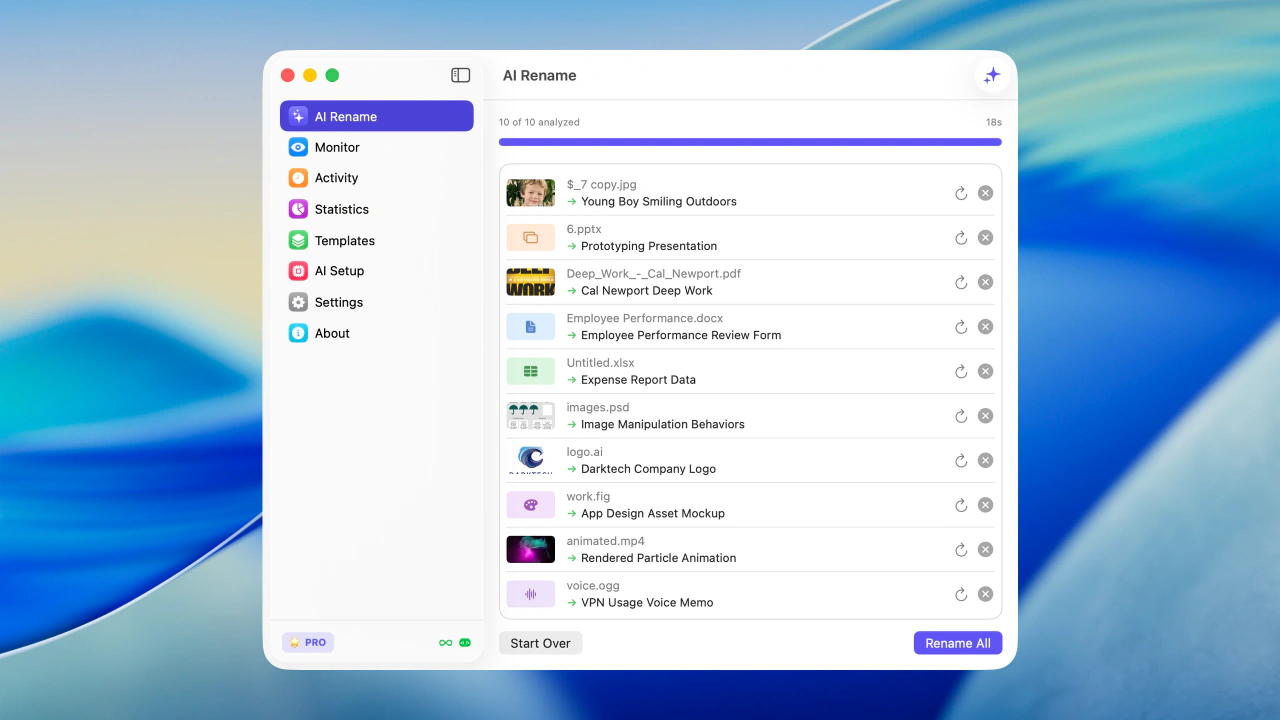
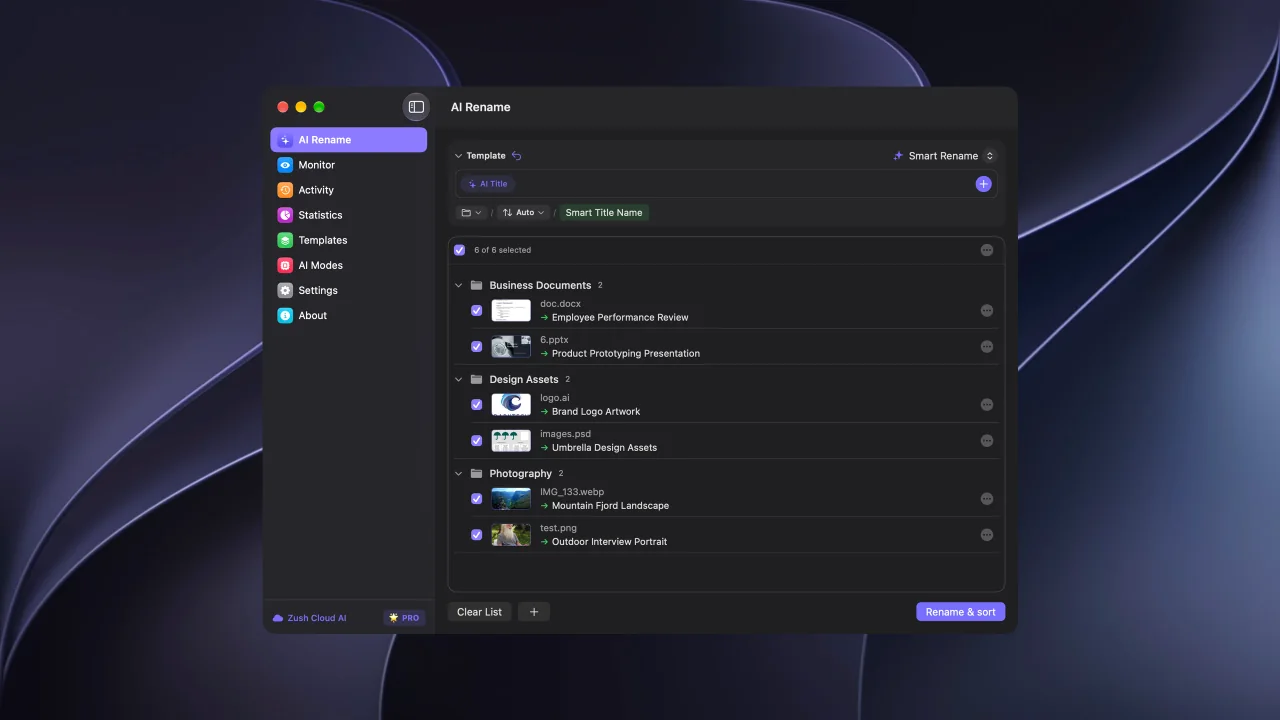
أعد تسمية ملفات متعددة حسب محتواها الفعلي قبل تطبيق التغييرات
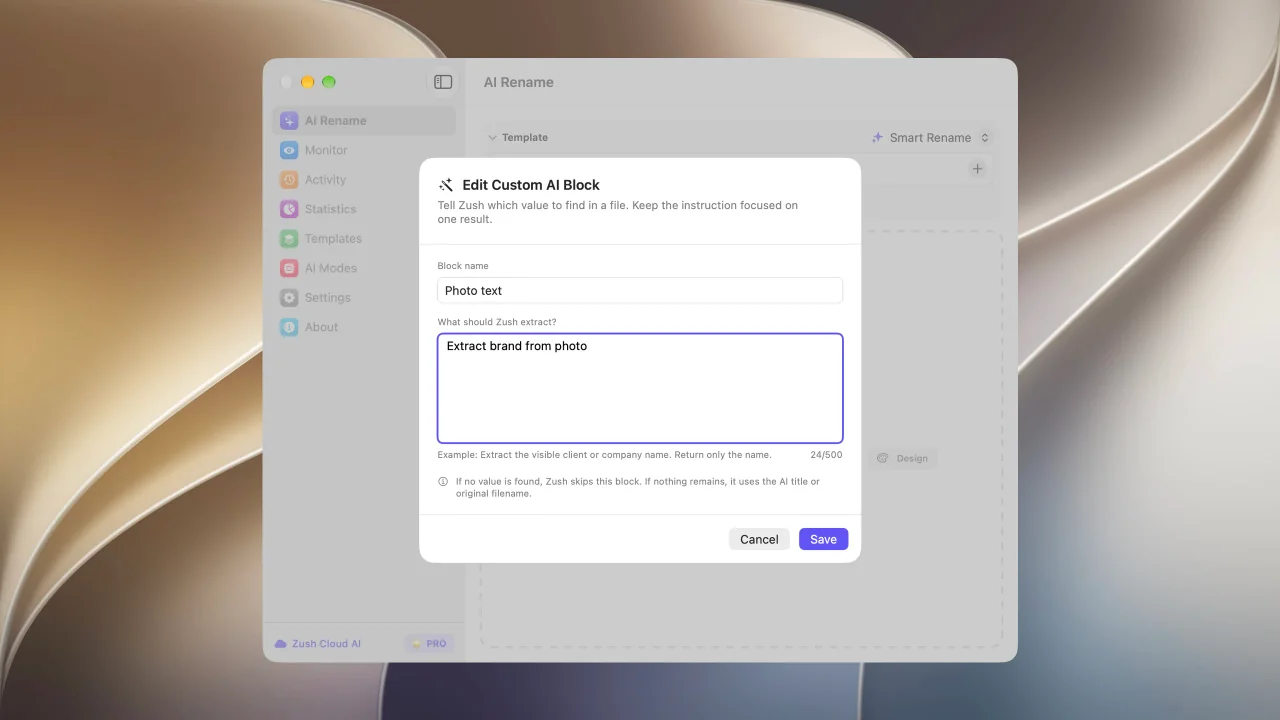
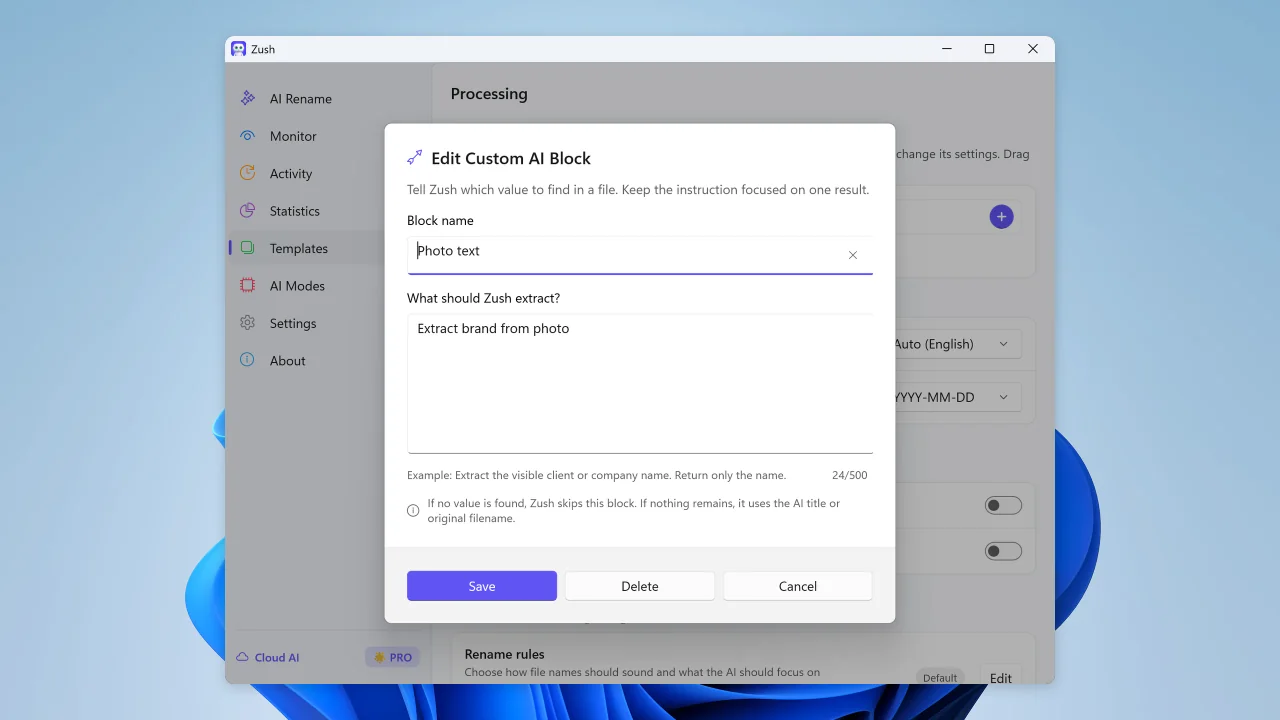
صف ما يجب أن يستخرجه الذكاء الاصطناعي وأعد استخدامه ككتلة تسمية خاصة بك
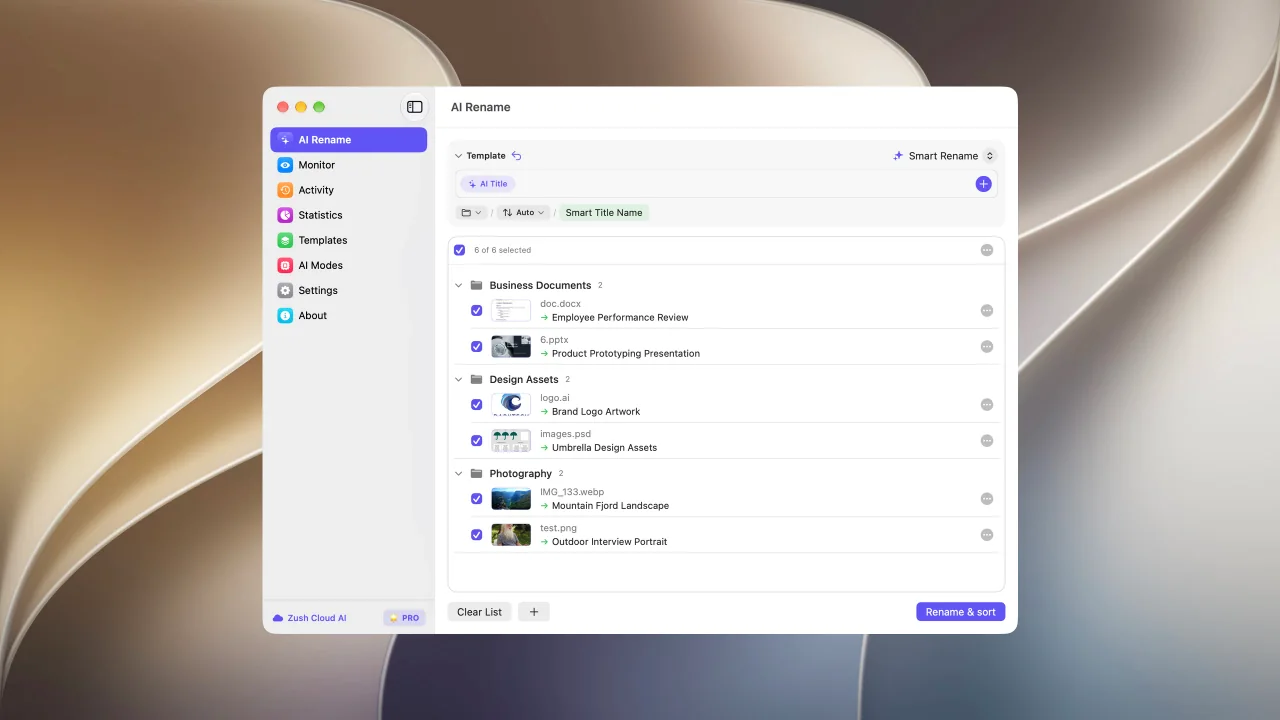
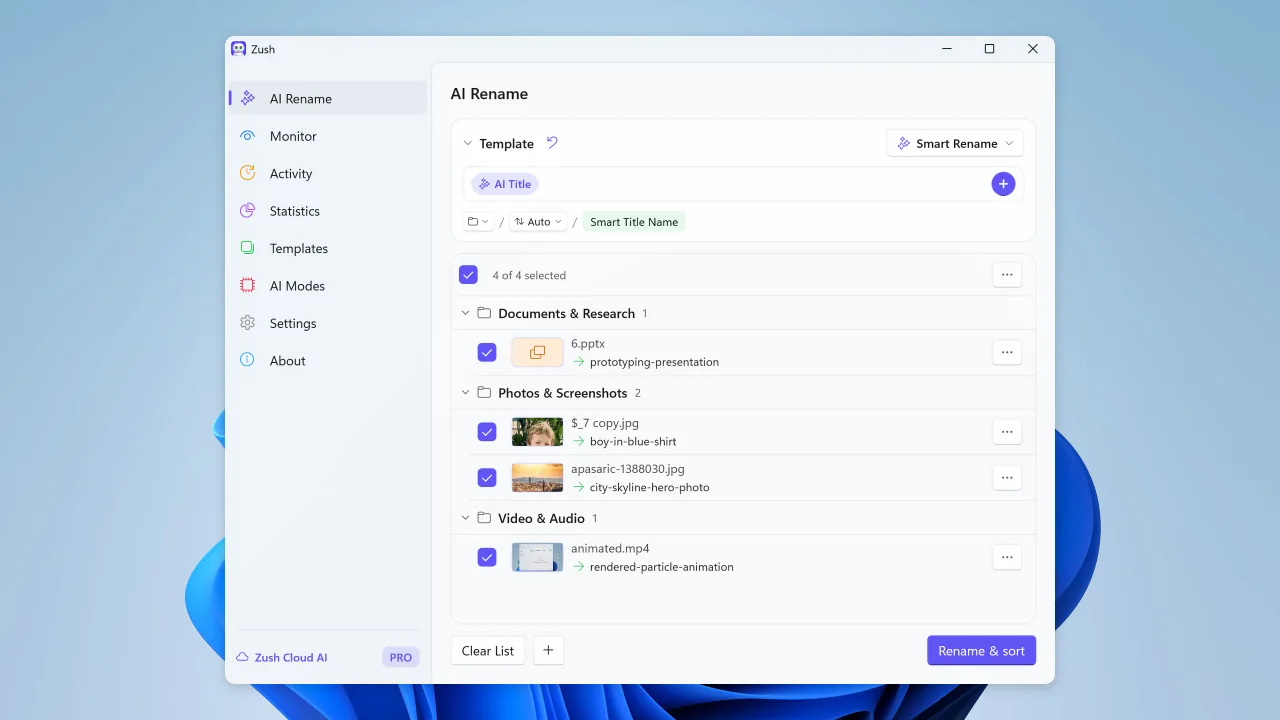
فرز الملفات في مجلدات حسب تعليماتك
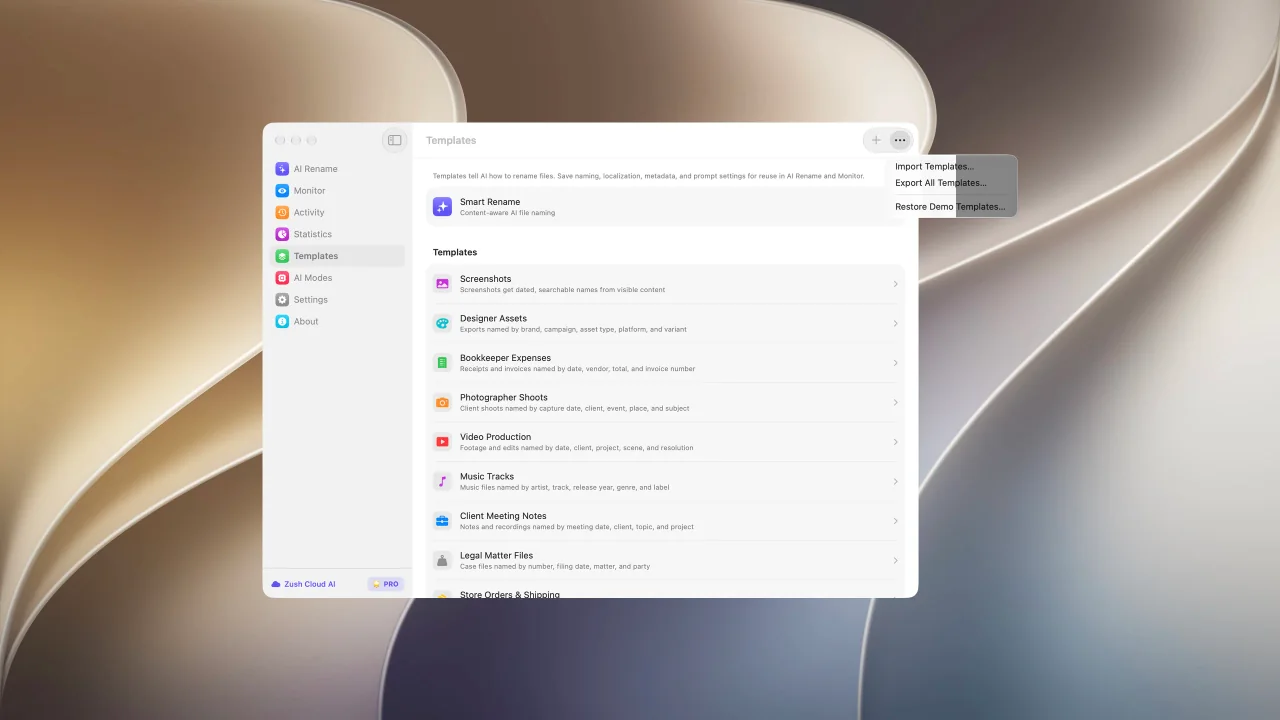
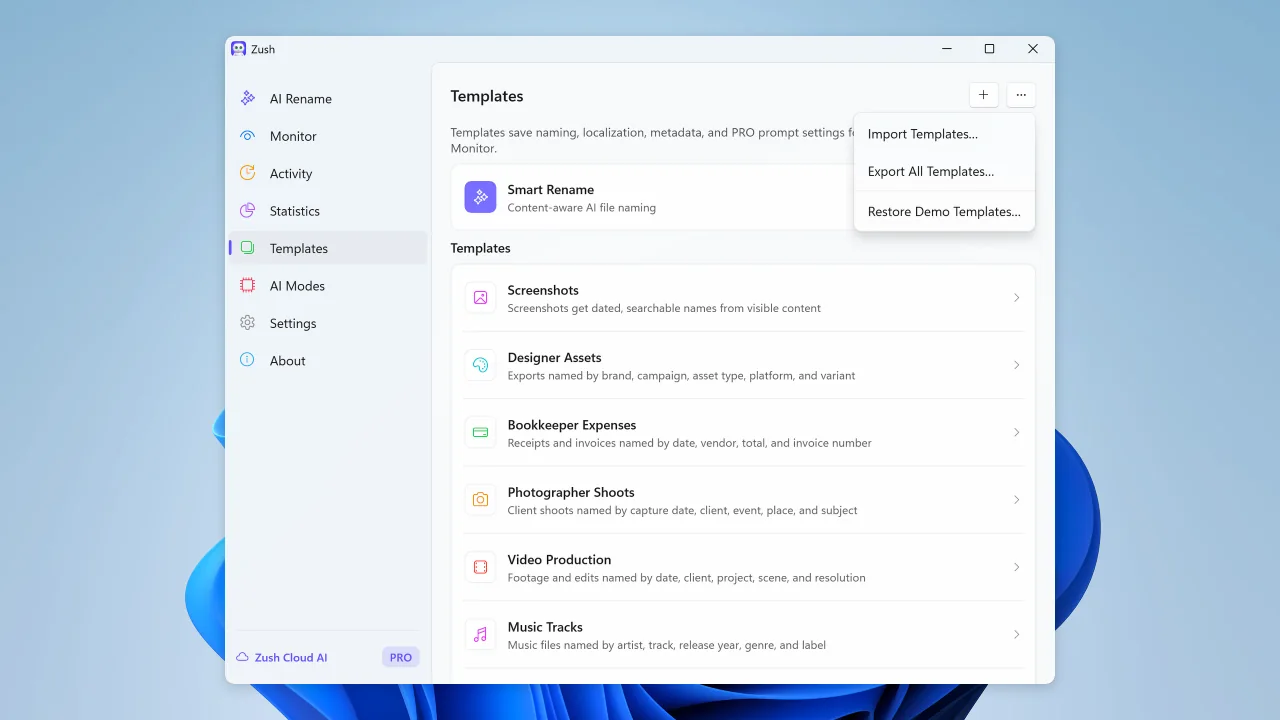
شارك قوالب التسمية واحتفظ بنسخة احتياطية
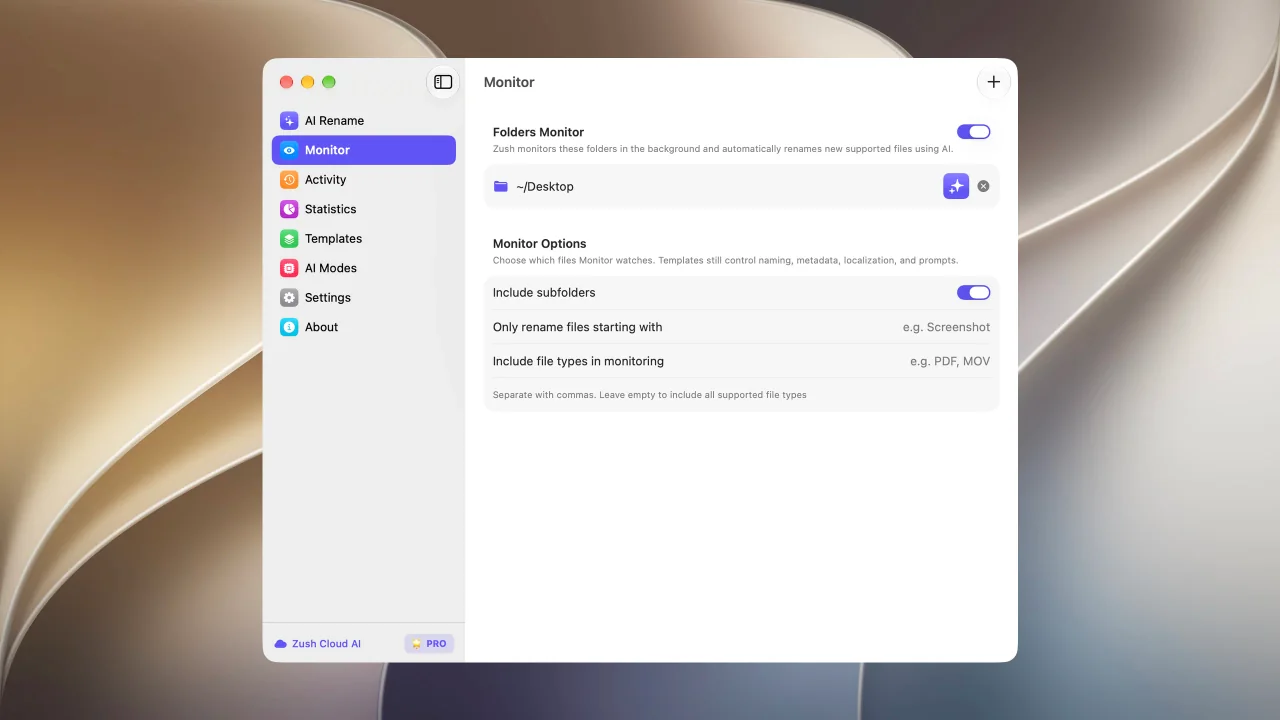
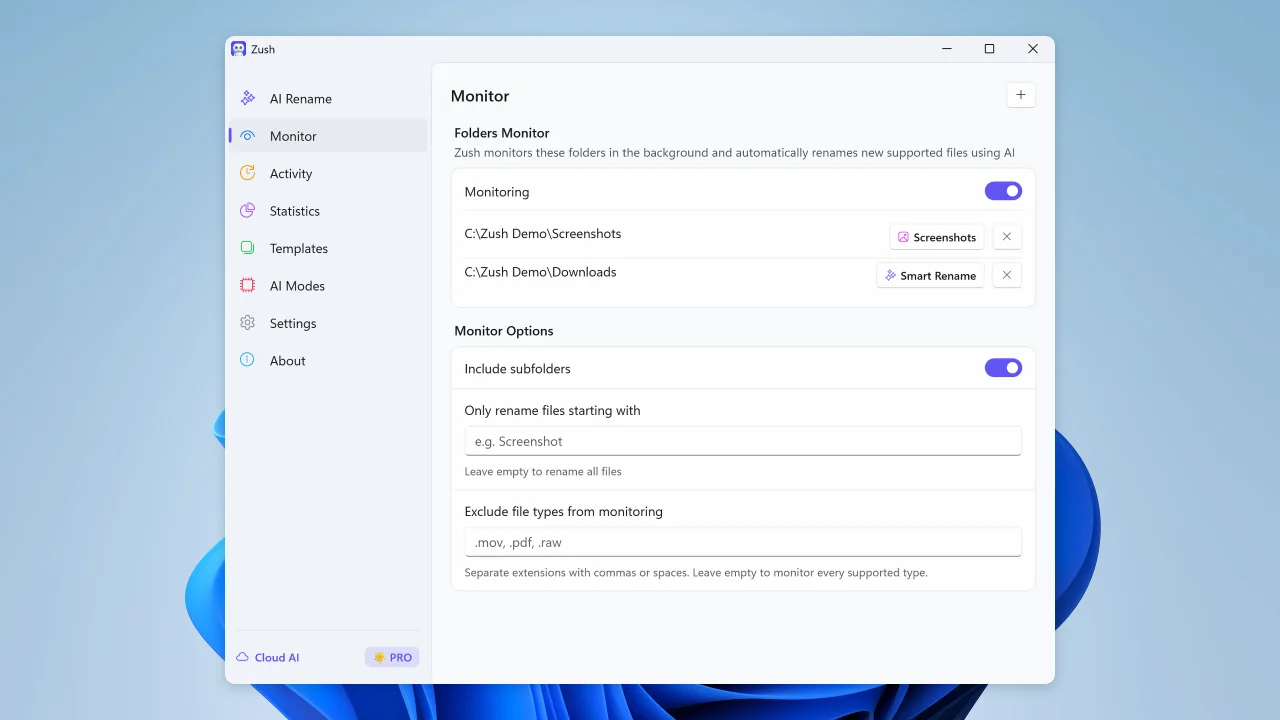
راقب المجلدات وأعد تسمية الملفات الجديدة تلقائيا
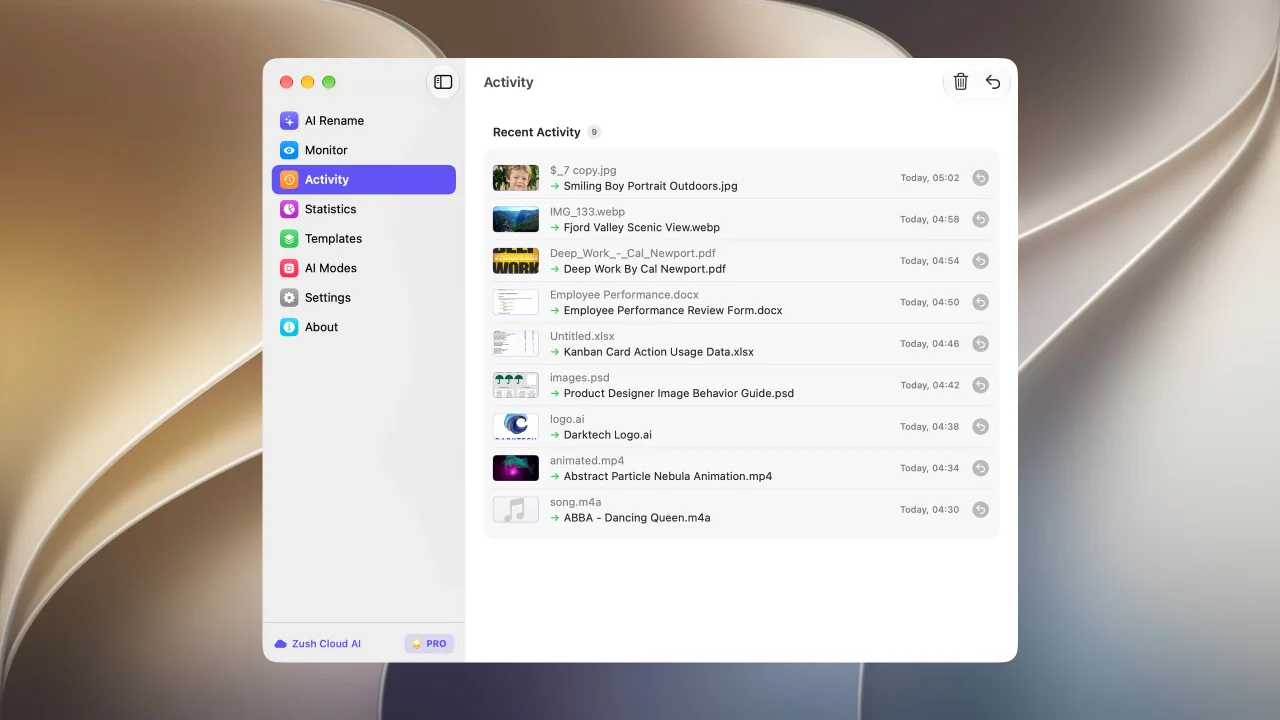
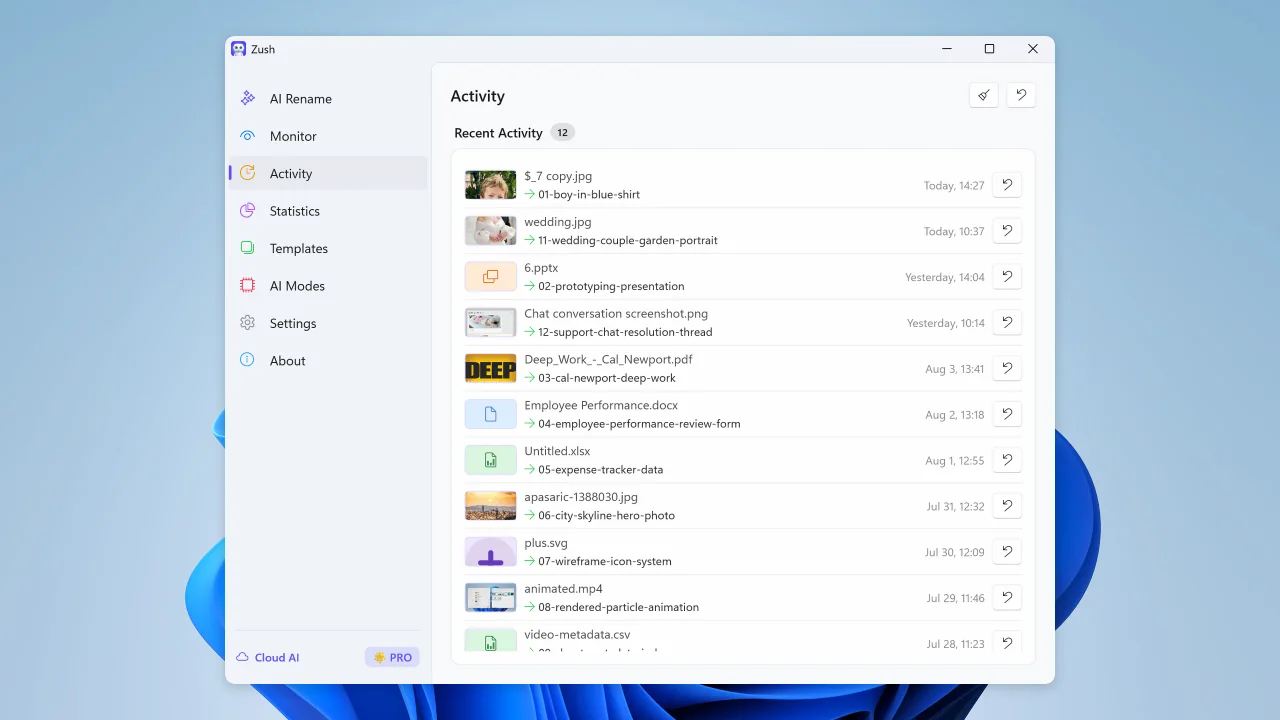
راجع عمليات إعادة التسمية الأخيرة وتراجع عن التغييرات عند الحاجة
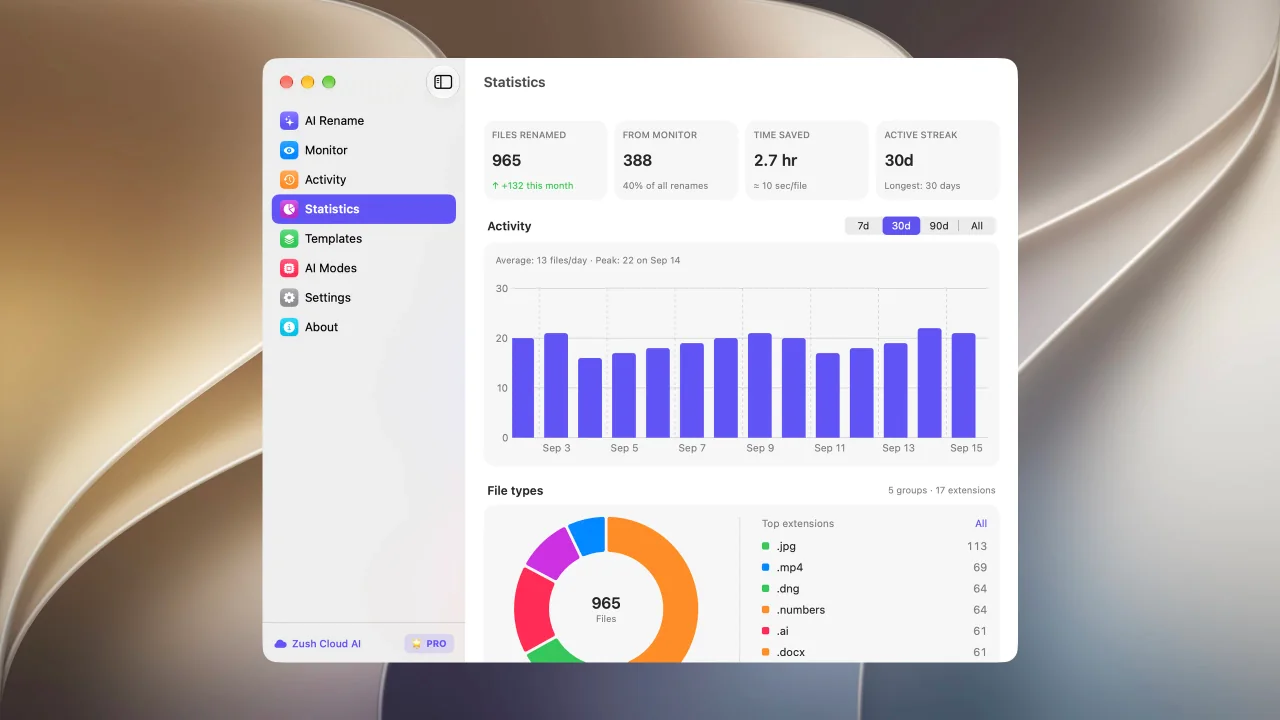
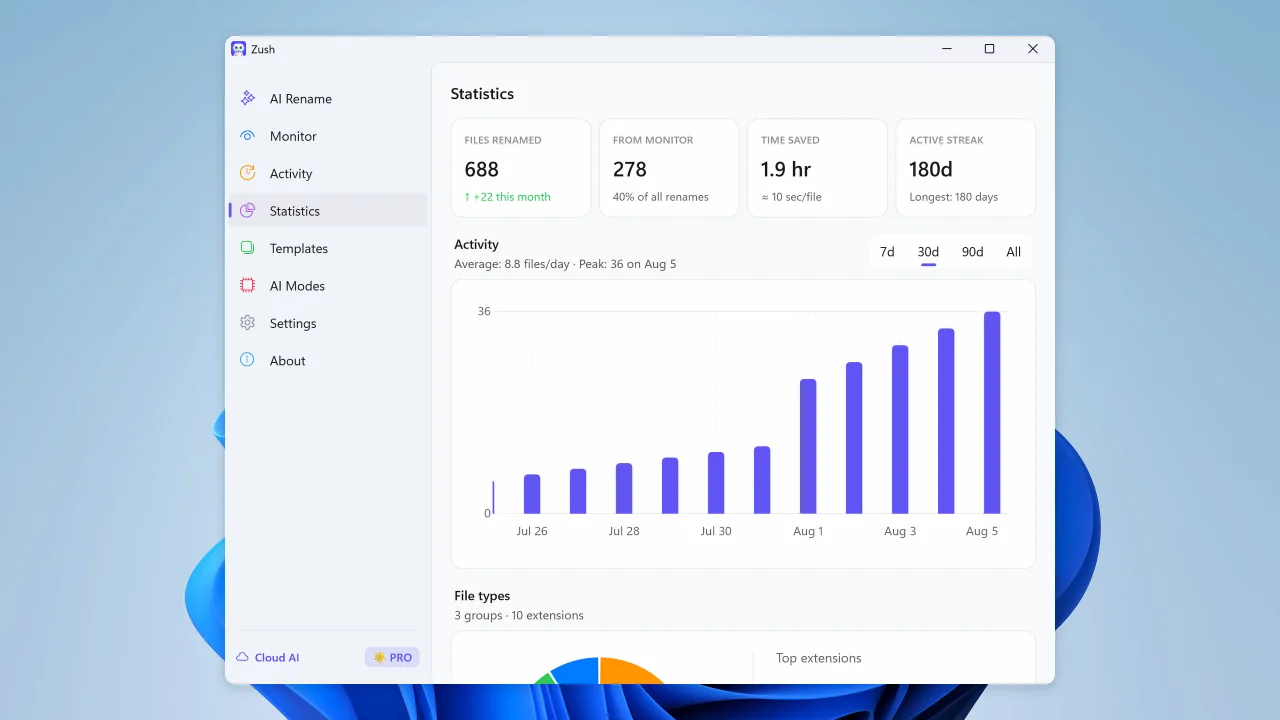
اطّلع على حجم إعادة التسمية وحصة مراقبة المجلدات والنشاط واتجاهات أنواع الملفات
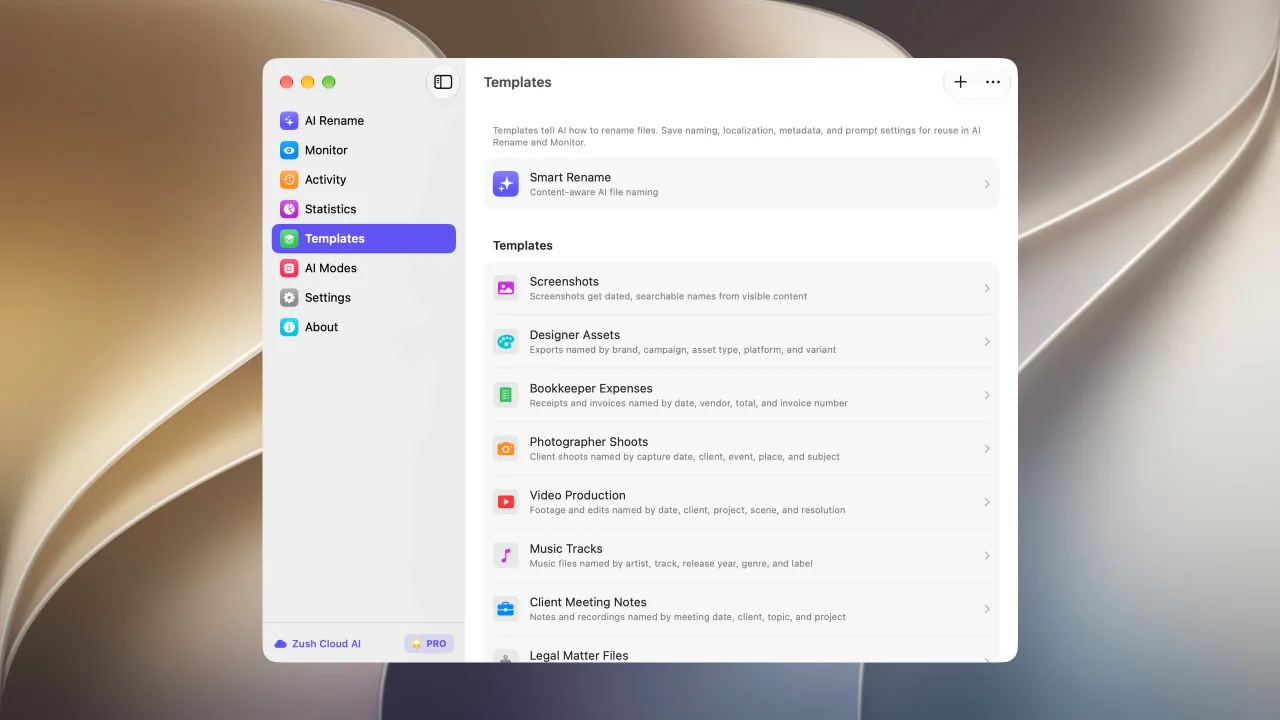
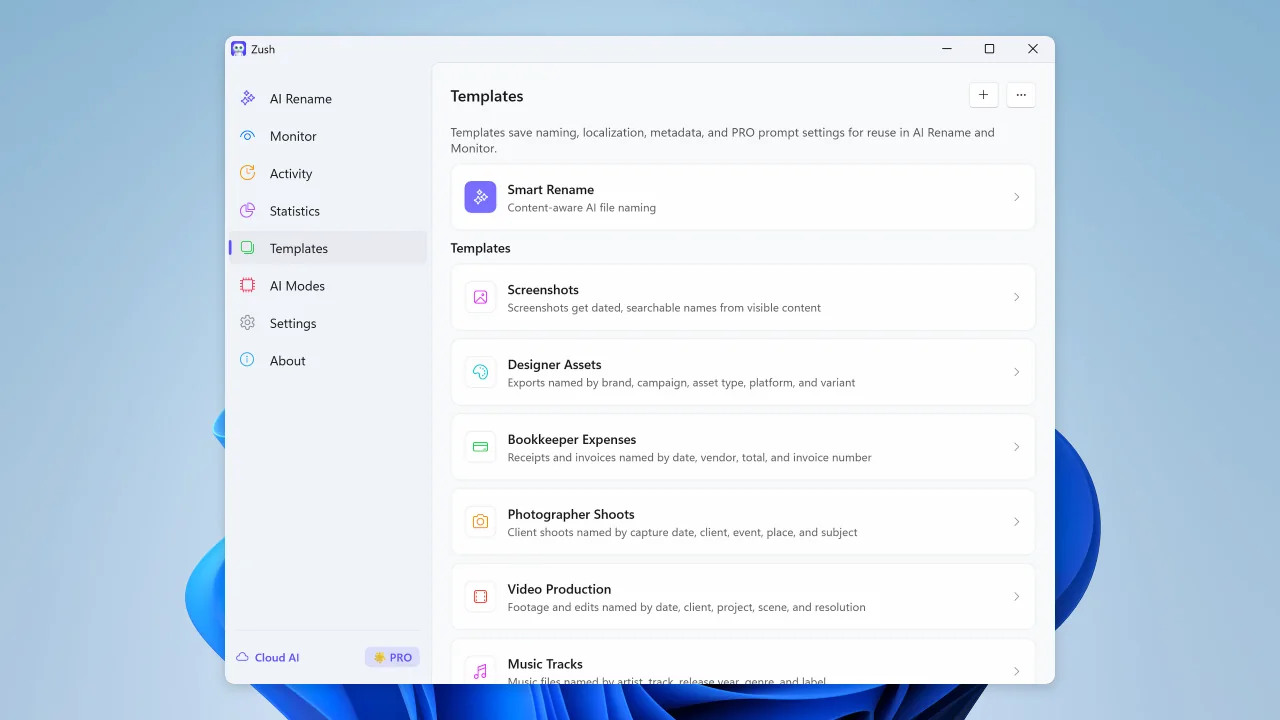
احفظ إعدادات قابلة لإعادة الاستخدام لتدفقات AI Rename ومراقبة المجلدات
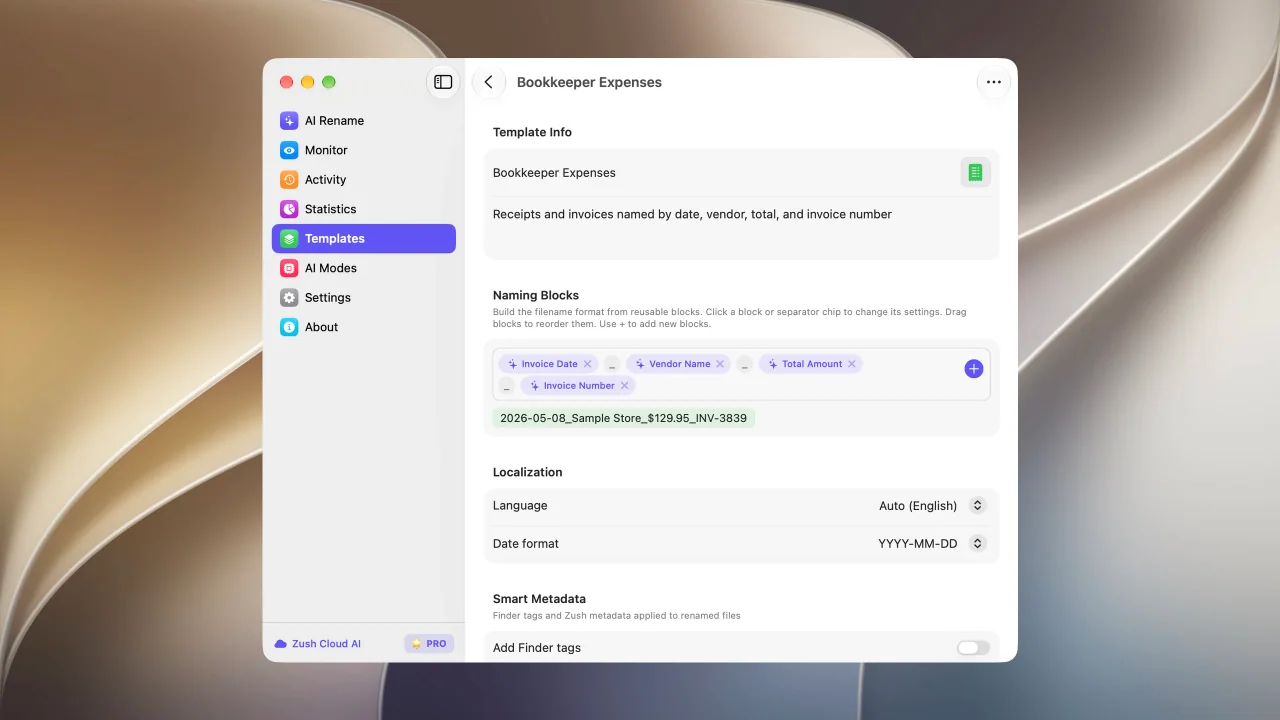
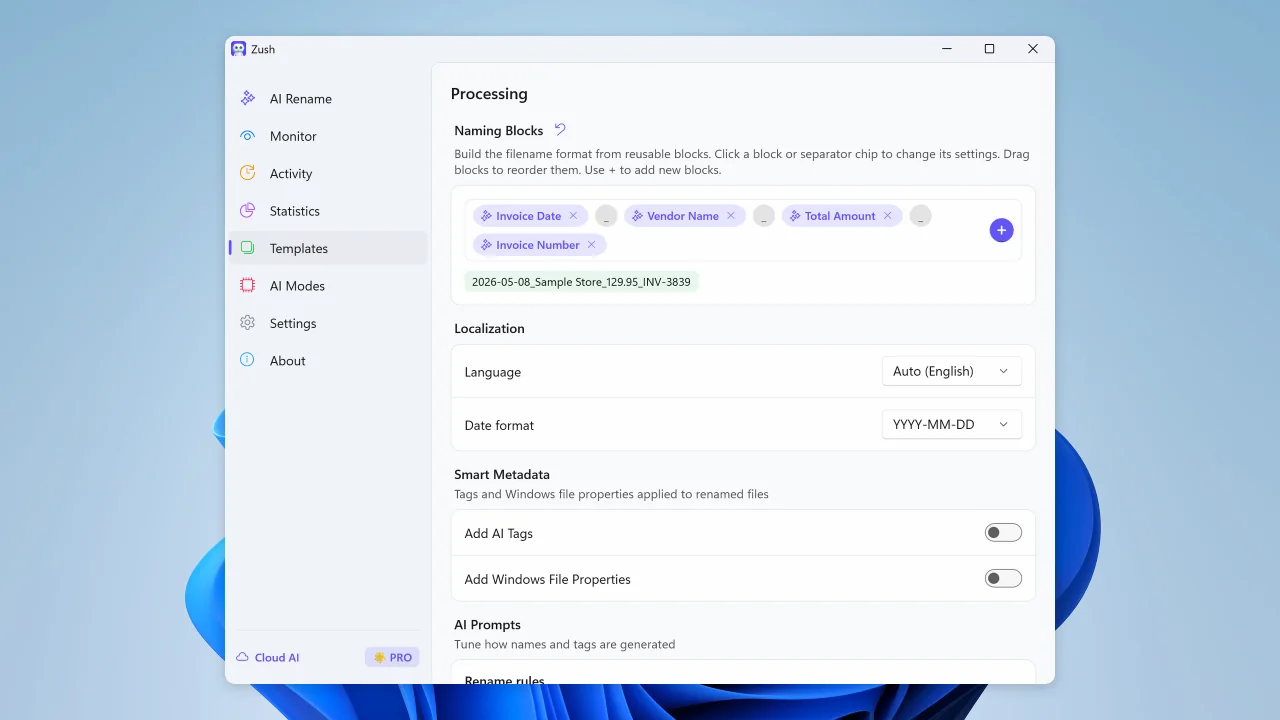
أنشئ أسماء ملفات من محتوى ملفاتك باستخدام 145+ كتلة جاهزة
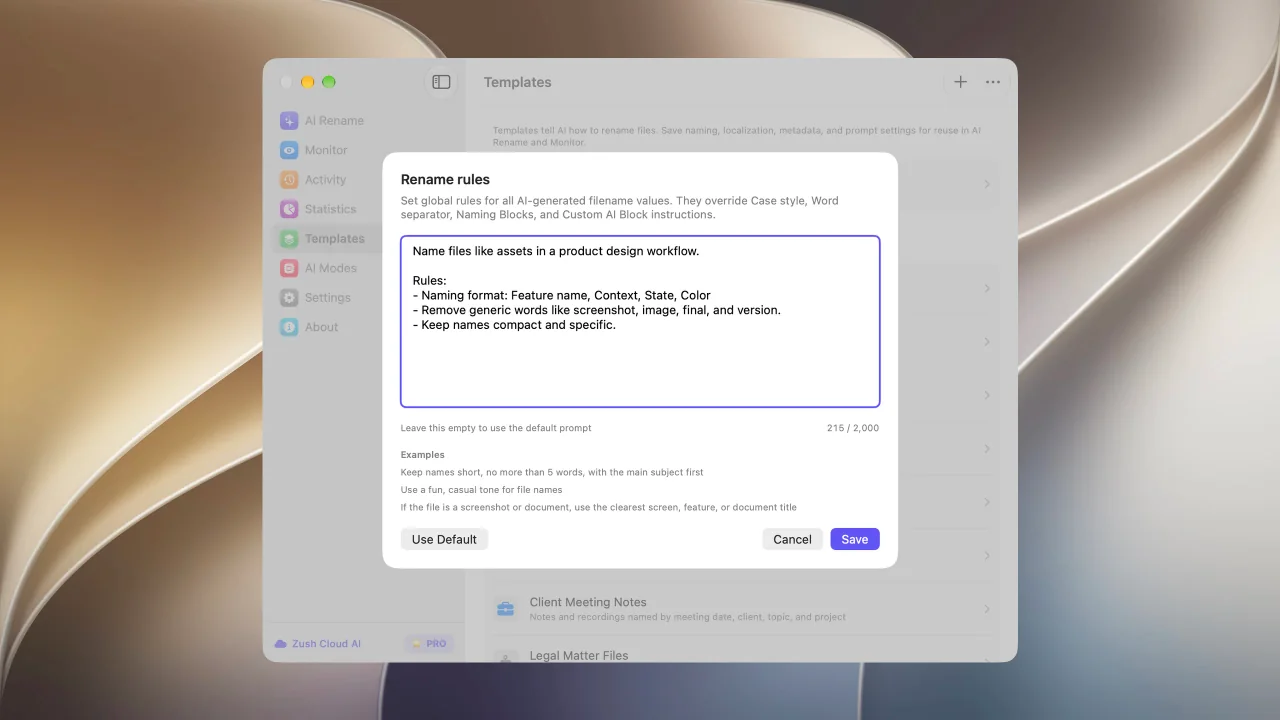
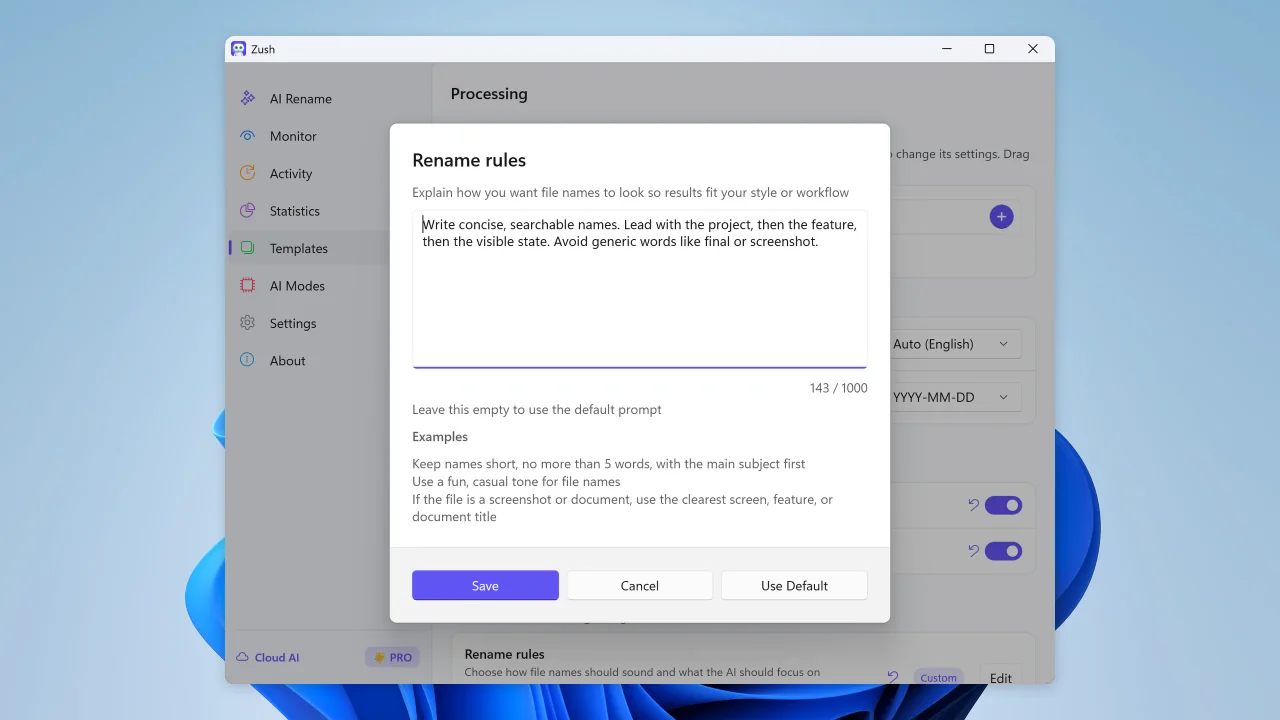
وجّه إنشاء أسماء الملفات بتعليماتك الخاصة
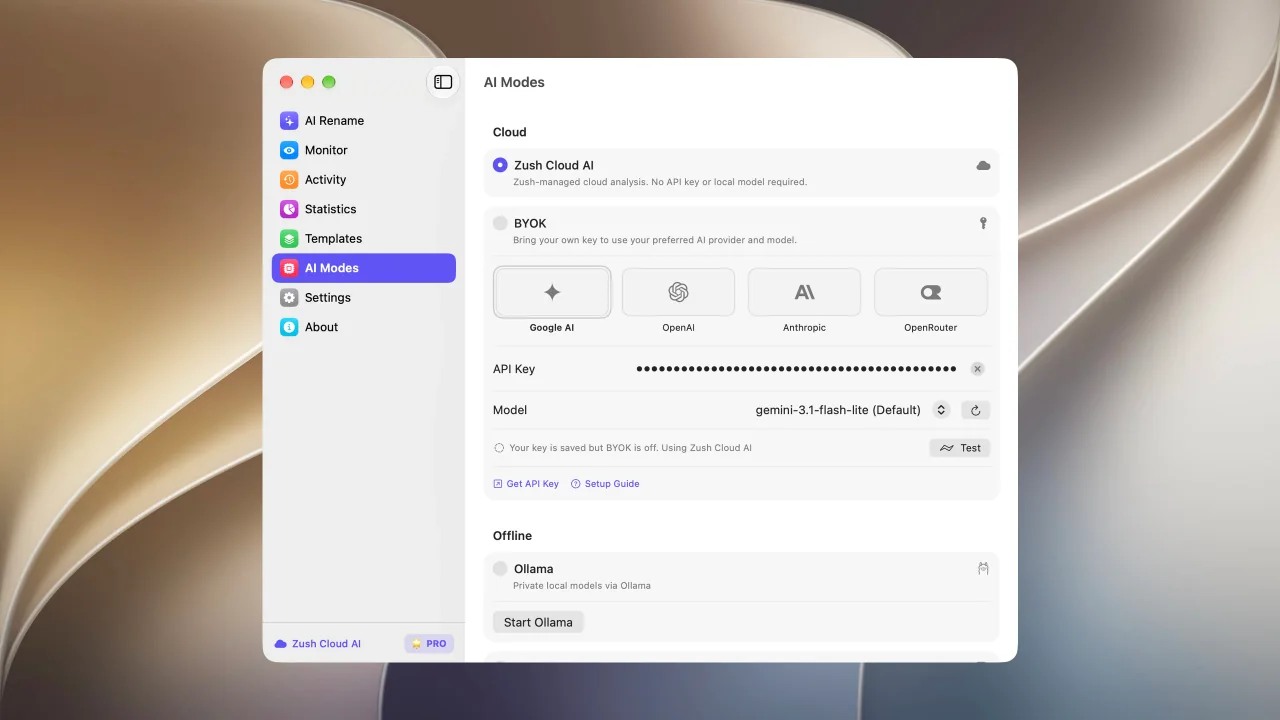
Start renaming immediately with managed cloud analysis and no setup
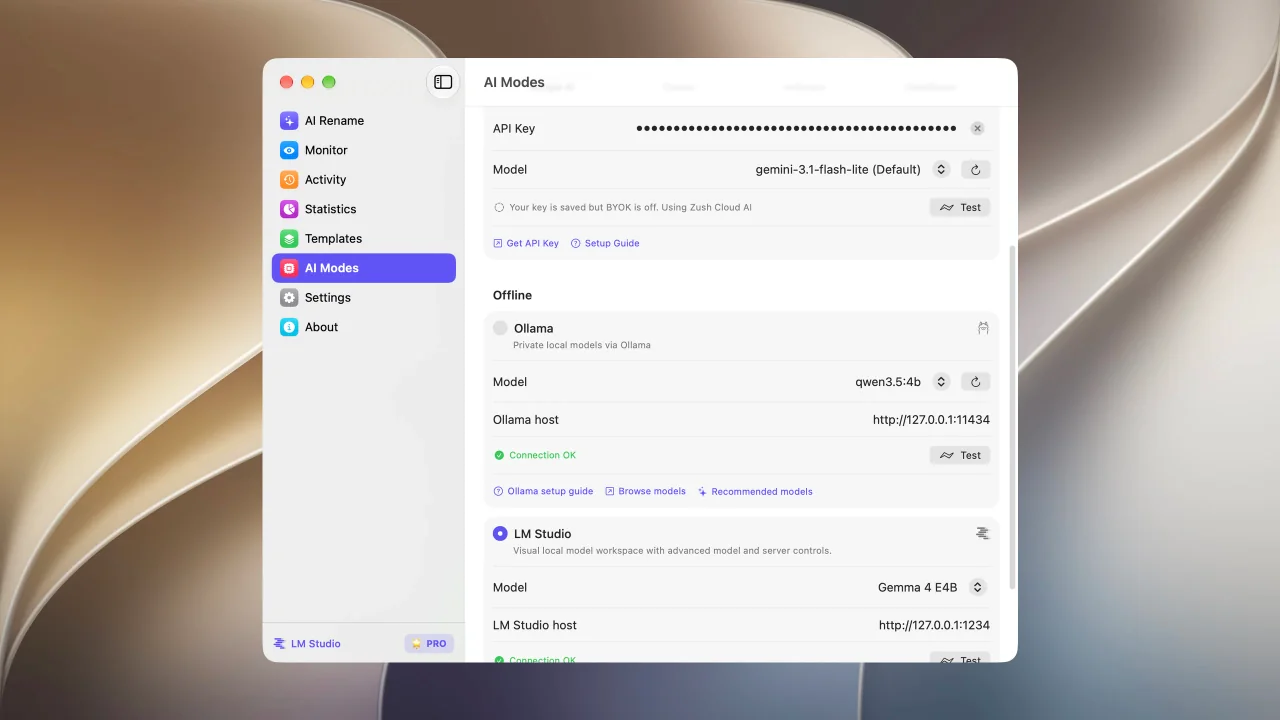
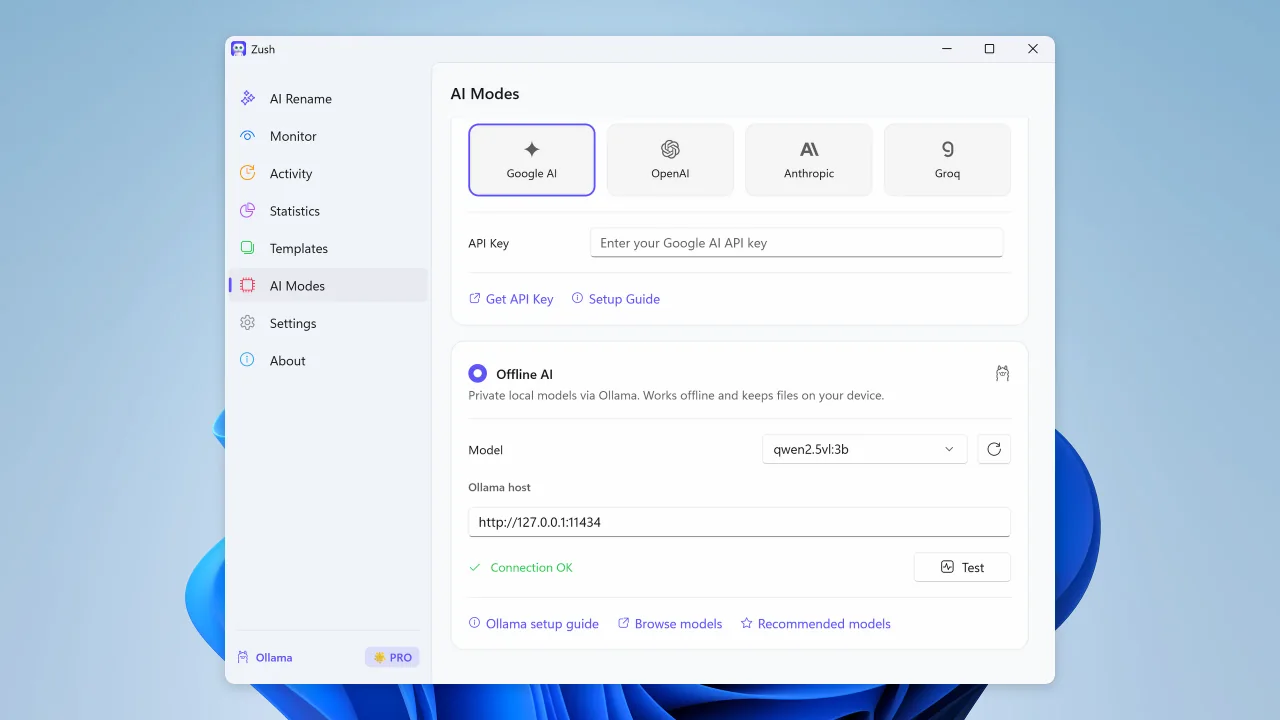
حلّل الملفات المدعومة محلياً على Mac باستخدام LM Studio أو Ollama.
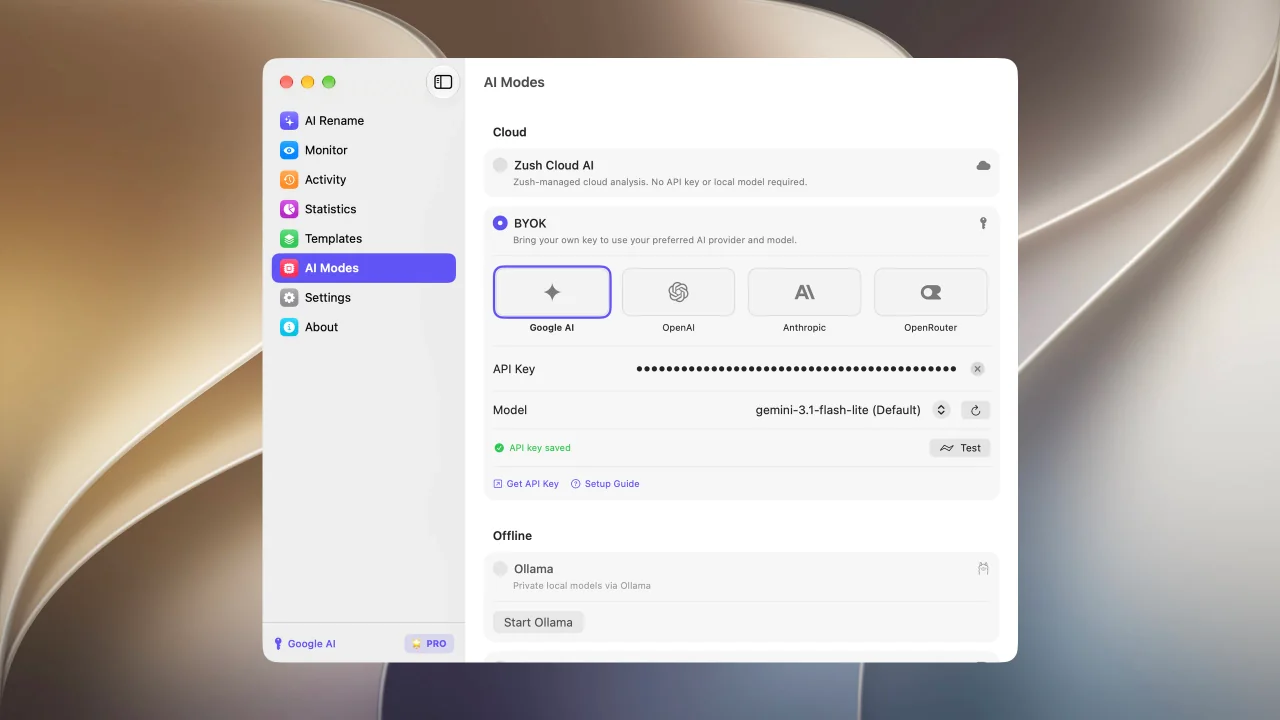
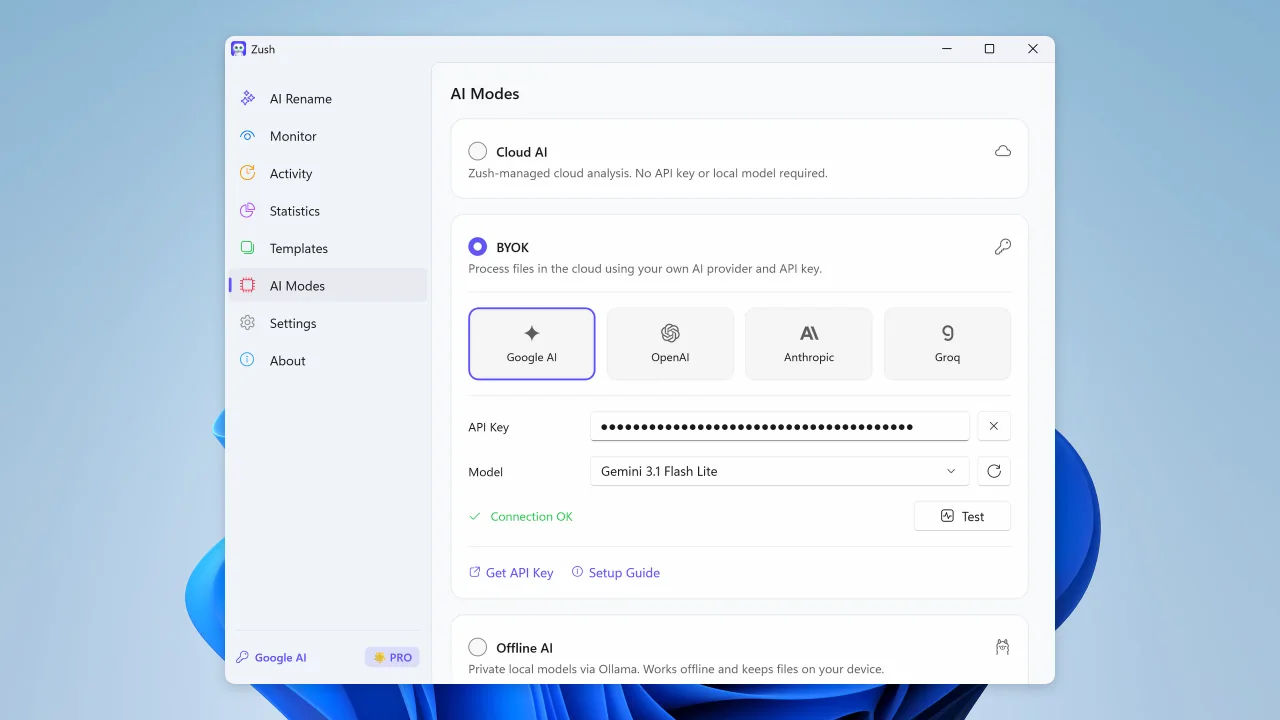
اربط مزود الذكاء الاصطناعي الخاص بك عبر BYOK
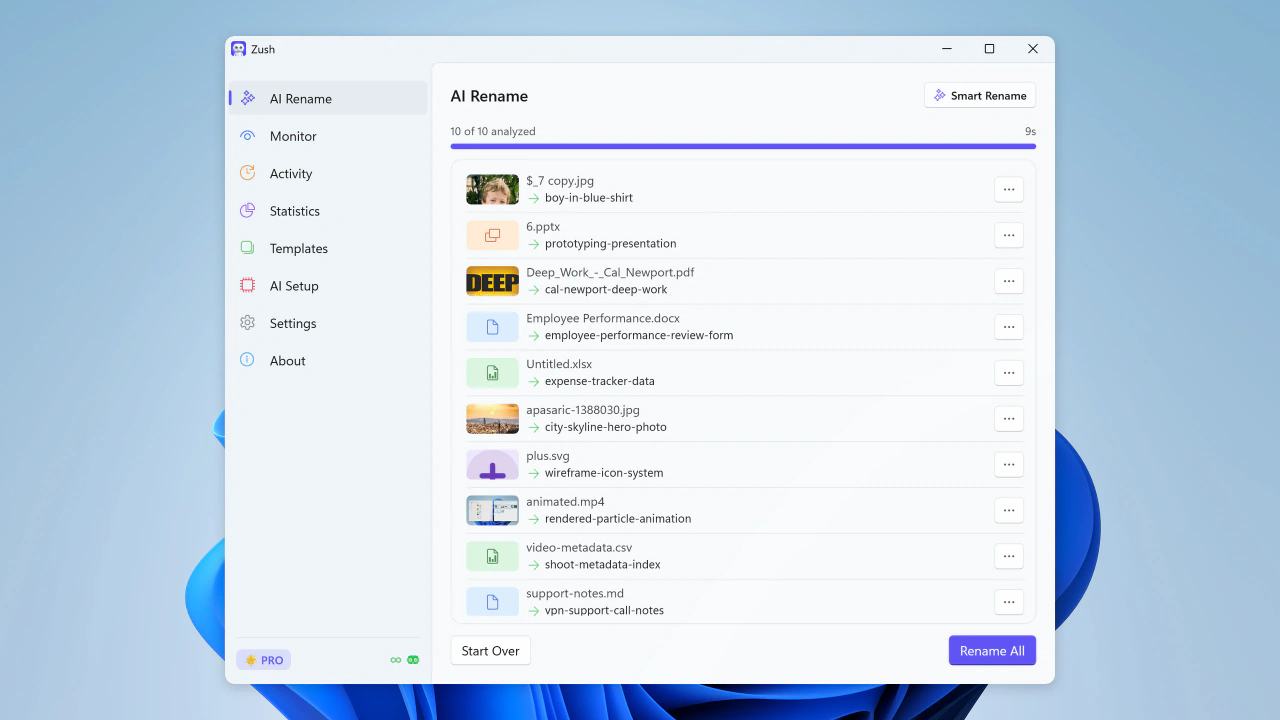
أعد تسمية ملفات متعددة حسب محتواها الفعلي قبل تطبيق التغييرات
فرز الملفات في مجلدات حسب تعليماتك
شارك قوالب التسمية واحتفظ بنسخة احتياطية
راقب المجلدات وأعد تسمية الملفات الجديدة تلقائيا
راجع عمليات إعادة التسمية الأخيرة وتراجع عن التغييرات عند الحاجة
اطّلع على حجم إعادة التسمية وحصة مراقبة المجلدات والنشاط واتجاهات أنواع الملفات
احفظ إعدادات قابلة لإعادة الاستخدام لتدفقات AI Rename ومراقبة المجلدات
أنشئ أسماء ملفات من محتوى ملفاتك باستخدام 145+ كتلة جاهزة
صف ما يجب أن يستخرجه الذكاء الاصطناعي وأعد استخدامه ككتلة تسمية خاصة بك
وجّه إنشاء أسماء الملفات بتعليماتك الخاصة
اربط مزود الذكاء الاصطناعي الخاص بك عبر BYOK
استخدم نماذج Ollama المحلية الخاصة للملفات المدعومة
نظام التسمية الخاص بك، مدعوم بالذكاء الاصطناعي
اجمع محتوى الملفات والبيانات الوصفية والتواريخ والتعليمات المخصصة والكتل القابلة لإعادة الاستخدام في أسماء تناسب طريقة عملك. يقترح Zush — وأنت تراجع وتقرر.
تحليل بالذكاء الاصطناعي
حلّل وأعد تسمية أكثر من 100 تنسيق ملف في دفعة واحدة، من الصور وملفات PDF إلى ملفات الصوت والفيديو وOffice. صِف التفصيل الذي تريد من Zush استخراجه، ثم أعد استخدامه ككتلة AI مخصصة في أي قالب.
اختر مكان تشغيل الذكاء الاصطناعي
استخدم Zush Cloud أو مزود الذكاء الاصطناعي الخاص بك أو التحليل المدعوم على الجهاز عبر Ollama.
الذكاء السحابي
يمر عبر المُرحِّل الخاص بنا إلى مزوّد ذكاء اصطناعي تجاري، وفق شروط واجهته البرمجية القياسية. وجود المُرحِّل يمنع استخراج مفتاح API من التطبيق.
استخدم مفتاحك الخاص
اربط مفتاح API الخاص بك من Gemini أو OpenRouter أو OpenAI أو Claude لإعادة التسمية عبر السحابة؛ تشمل FREE 50 عملية مشتركة بين جميع الأوضاع، وPRO غير محدود. يتم حفظ المفاتيح محليا بأمان.
ذكاء اصطناعي محلي خاص
تعالج نماذج Ollama المحلية الملفات المدعومة على جهازك، وتعمل دون اتصال بعد الإعداد.
راقب مجلدا واحدا أو عدة مجلدات. يعمل Zush في الخلفية ويعالج الملفات الجديدة تلقائيا.
احفظ إعدادات قابلة لإعادة الاستخدام للقطات الشاشة والمصاريف والمقاطع الصوتية وعملاء العمل والملفات القانونية والسفر والمجلدات المراقبة.
أنشئ أسماء متسقة من أكثر من 145 كتلة للتواريخ والبيانات الوصفية والصوت والصور والمال والقانون والسفر والعملاء وحقول AI.
حدد قواعد الأسماء والوسوم والبيانات الوصفية حتى تتبع نتائج الذكاء الاصطناعي أسلوبك وسير عملك.
أضف وسوم Finder وبيانات Spotlight تلقائيا، لتجد الملفات بسرعة عبر البحث الطبيعي.
احتفظ بسجل لكل تغيير. إذا حدث خطأ، يمكنك الرجوع إلى الاسم الأصلي بنقرة واحدة.
فرز الملفات في مجلدات بالذكاء الاصطناعي
تلقائي
يجمع الذكاء الاصطناعي الملفات حسب المحتوى ويسمّي المجلدات.
مخصص
اكتب تعليمات توضّح كيف تريد تجميع ملفاتك.
“اجمع الفواتير حسب الشركة والإيصالات حسب الشهر.”
صيغ الملفات المدعومة
الصور
المستندات
الفيديوهات
الصوت
Design

جرّب Zush مجانا
أعد تسمية الملفات دفعة واحدة، وراقب المجلدات، وأعد تسمية لقطات الشاشة وملفات PDF والصور والصوت والفيديوهات والمستندات حسب المحتوى.
مجاني · لا تحتاج إلى بطاقة ائتمان · macOS Sequoia+ · Windows 10+
اختر منصتك — Zush نفسه، بتجربة أصلية في كل مكان
ملف .dmg موقّع وموثق أو إصدار Mac App Store أو Homebrew cask لنظام macOS. تثبيت عبر Microsoft Store لنظام Windows. نفس محرك إعادة التسمية، ونفس BYOK والذكاء الاصطناعي المحلي، بتجربة أصلية لكل نظام.
صف مجلداتك مرة واحدة ودع Zush يتولى الترتيب
يفرز Zush الملفات حسب محتواها لا حسب امتدادها. اكتب قواعد المجلدات كما لو كنت توجّه مساعدًا، أو اترك الحقل فارغًا لاستخدام Auto. يحلل Zush كل ملف ويقترح اسمًا ومجلدًا وينتظر مراجعتك.
- افتح إعادة التسمية بالذكاء الاصطناعي، واختر قالبًا لأسماء الملفات، وحدد الوجهة من عنصر التحكم بالمجلد أسفل Naming Blocks.
- فعّل «فرز» واكتب قاعدة مثل «جمّع الفواتير حسب الشركة»، أو اترك القواعد فارغة لاستخدام Auto.
- راجع الأسماء والمجلدات المقترحة وطبّق الدفعة، ثم احفظ الإعدادات في قالب لاستخدامه مع Monitor.
الأسئلة الشائعة
ما المقصود بفرز الملفات بالذكاء الاصطناعي؟
هل يمكنني أن أشرح لـZush طريقة الفرز بكلماتي؟
هل يستخدم Zush المجلدات الموجودة؟
هل يمكن لـZush فرز الملفات الجديدة تلقائيًا؟
هل يعمل فرز المجلدات بالذكاء الاصطناعي على Windows؟
هل يمكنني فرز الملفات دون اتصال بالإنترنت؟
هل من الآمن أن يترك المرء الذكاء الاصطناعي ينقل ملفاته؟

اختر خطة PRO الخاصة بك
مرونة شهرية أو وصول مدى الحياة لمرة واحدة. كلا الخطتين تفتحان PRO غير محدود.
PRO Monthly
خطة شهرية مرنة
$10/شهر +VAT
PRO One-Time
ادفع مرة واحدة للحصول على وصول مدى الحياة
$48$36دفعة واحدة +VAT
ضمان استرداد 14 يوما • دفع آمن عبر Paddle