كيفية فرز الملفات في مجلدات بالذكاء الاصطناعي على Mac

Read in English: How to Sort Files into Folders with AI on Mac
انتقل إلى القسم
يستطيع Zush إعادة تسمية الملفات وفرزها في مجلدات حسب محتواها. فعّل الفرز واختر الوجهة ثم راجع المجموعات قبل تطبيق الدفعة.
تحدد كتل التسمية اسم الملف، بينما تحدد قواعد المجلدات مجموعته، مثل الشركة أو الشهر أو موضوع الصورة. يمكنك بذلك تنظيم مجلد يجمع الفواتير والإيصالات والصور مع ضبط الاسم والمكان كلٍّ على حدة.
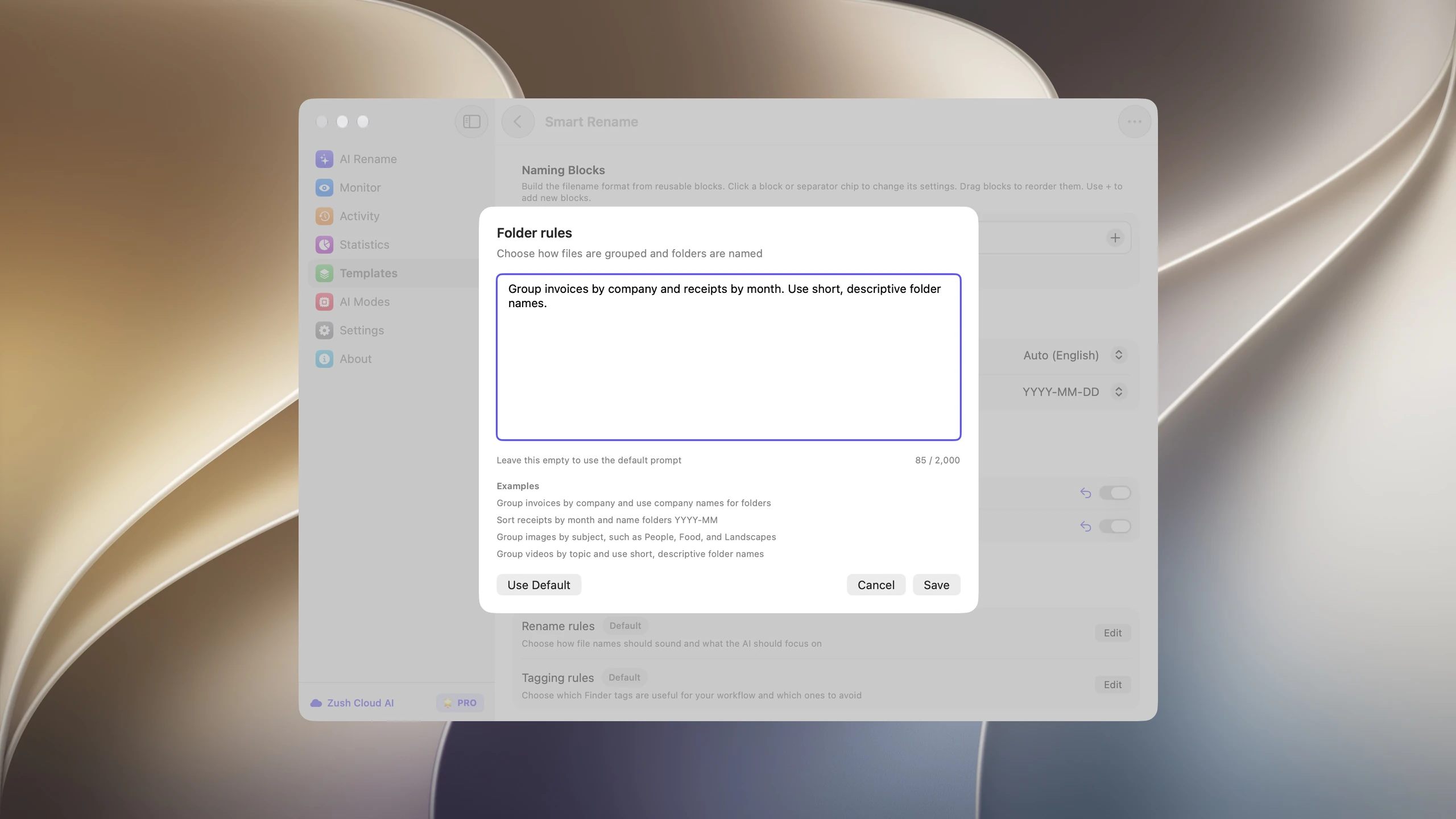
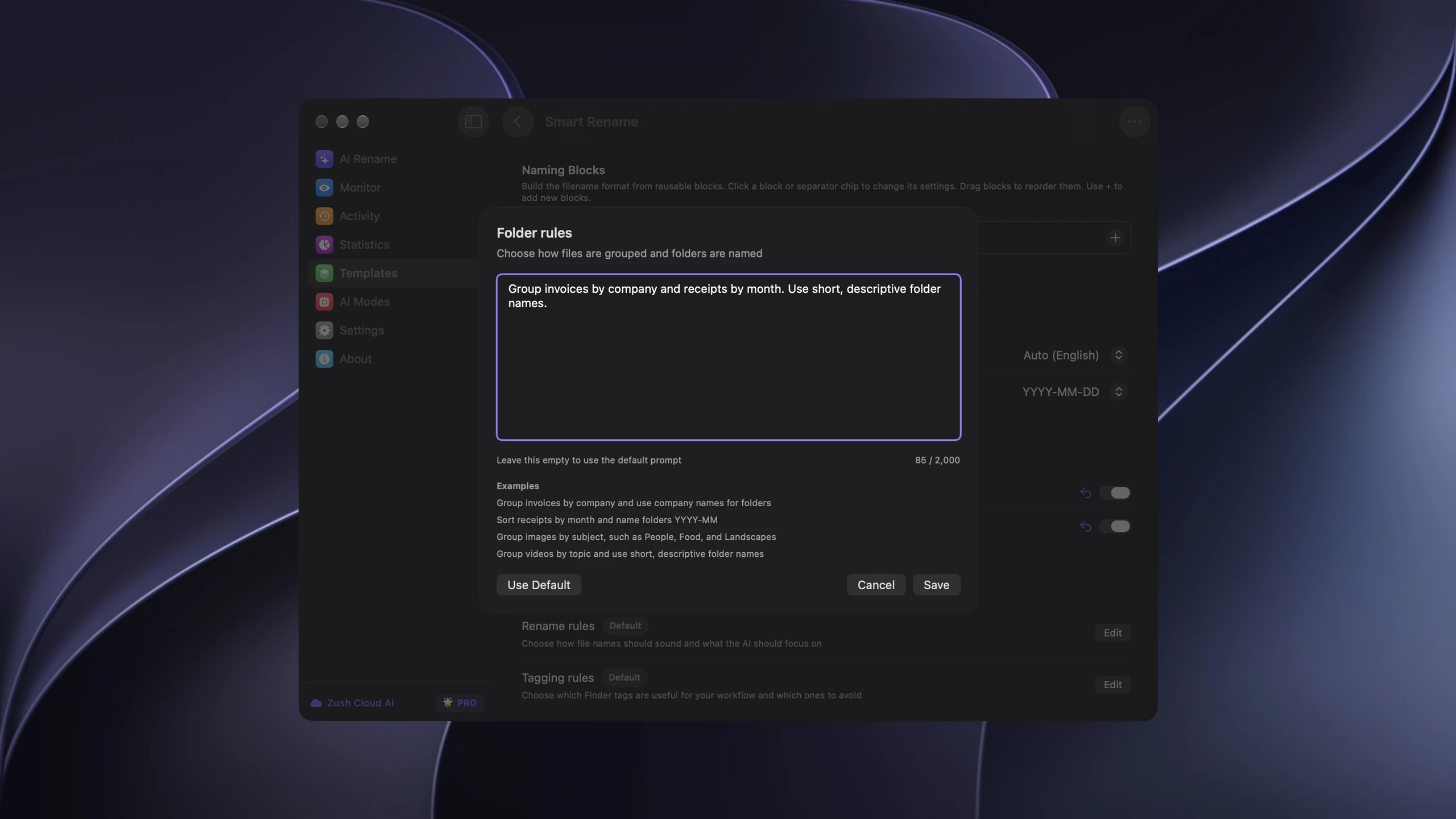
اكتب قواعد المجلدات بلغة بسيطة
أخبر Zush كيف تريد تجميع الملفات. يقرأ الذكاء الاصطناعي محتواها ويتبع تعليماتك، دون كتابة كود أو إعداد فلاتر معقدة.
اجمع الفواتير حسب الشركة والإيصالات حسب الشهر.
فرز دفعة من الملفات
- افتح AI Rename واختر قالباً.
- اختر الوجهة أسفل كتل التسمية أو احتفظ بالموقع الأصلي.
- فعّل + Sort وأضف الملفات.
- انتظر اكتمال التحليل وتخطيط المجلدات.
- راجع الأسماء والمجموعات وصحح ما يلزم ثم طبّق الدفعة.


كتابة قواعد محددة
افتح Folder rules واشرح طريقة التجميع. مثلاً: «اجمع الفواتير حسب الشركة واستخدم أسماء الشركات للمجلدات»، أو «رتب الإيصالات حسب الشهر وسمّ المجلدات YYYY-MM». ويمكن تجميع الصور حسب الأشخاص والطعام والمناظر الطبيعية.
اختر معياراً يمكن فهمه من محتوى الملف. اترك الحقل فارغاً لاستخدام التعليمات الافتراضية. الحد الأقصى للقواعد المخصصة هو 2,000 حرف.
إعادة استخدام المجلدات والأتمتة
عند تفعيل Reuse existing folders يستخدم Zush المجلدات الموجودة المناسبة وينشئ مجلدات جديدة عند الحاجة. تصبح الوجهة المختارة الجذر الذي تُنشأ داخله المجلدات الفرعية.
احفظ القواعد في قالب واربطه بـ Monitor. يمكن عندها إعادة تسمية الملفات الجديدة الواصلة مباشرة إلى المجلد المراقَب وفرزها. لا يعاد تنظيم الملفات التي عولجت سابقاً بأثر رجعي. ويمكن لـ Monitor إعادة استخدام المجموعات التي أنشأها من قبل.
المراجعة قبل التطبيق
ابدأ بعدد قليل من الملفات. راجع المحتوى الغامض وأسماء المجلدات والوجهة، فقد تحتاج قرارات الذكاء الاصطناعي إلى تصحيح. إذا فشل تخطيط المجلدات فأعد المحاولة قبل تطبيق الدفعة المفرزة.
الفرز ينقل الملفات فعلياً، بينما يعرض المجلد الذكي في Finder نتائج البحث.
اكتب معياراً واضحاً يسهل التحقق منه في المحتوى، مثل اسم الشركة أو شهر الإيصال. إذا احتوت المجموعة على مستندات مختلفة، اشرح لكل نوع طريقة التجميع المطلوبة. راجع الملفات التي لا تبدو مناسبة للمجلد المقترح، ثم عدّل التعليمات وأعد التحليل قبل تطبيق الدفعة.
وثائق فرز المجلدات الكاملة بالإنجليزية · كيفية استيراد قوالب Zush وتصديرها على Mac · Zush · macOS
