MacでAIを使ってファイルをフォルダに振り分ける方法

Read in English: How to Sort Files into Folders with AI on Mac
セクションへ移動
Zushでは、内容に基づくリネームとフォルダへの振り分けを行えます。振り分けを有効にし、保存先を選び、適用前にグループを確認します。
命名ブロックはファイル名を決めます。フォルダルールは会社、月、写真の被写体などの分類を決めます。請求書、領収書、画像が混在したフォルダでも、名前と保存場所を別々に設定できます。
普段の言葉でフォルダのルールを書く
ファイルのまとめ方を Zush に伝えるだけ。AI が内容を読み、指示に沿って分類します。スクリプトや複雑なフィルターは不要です。
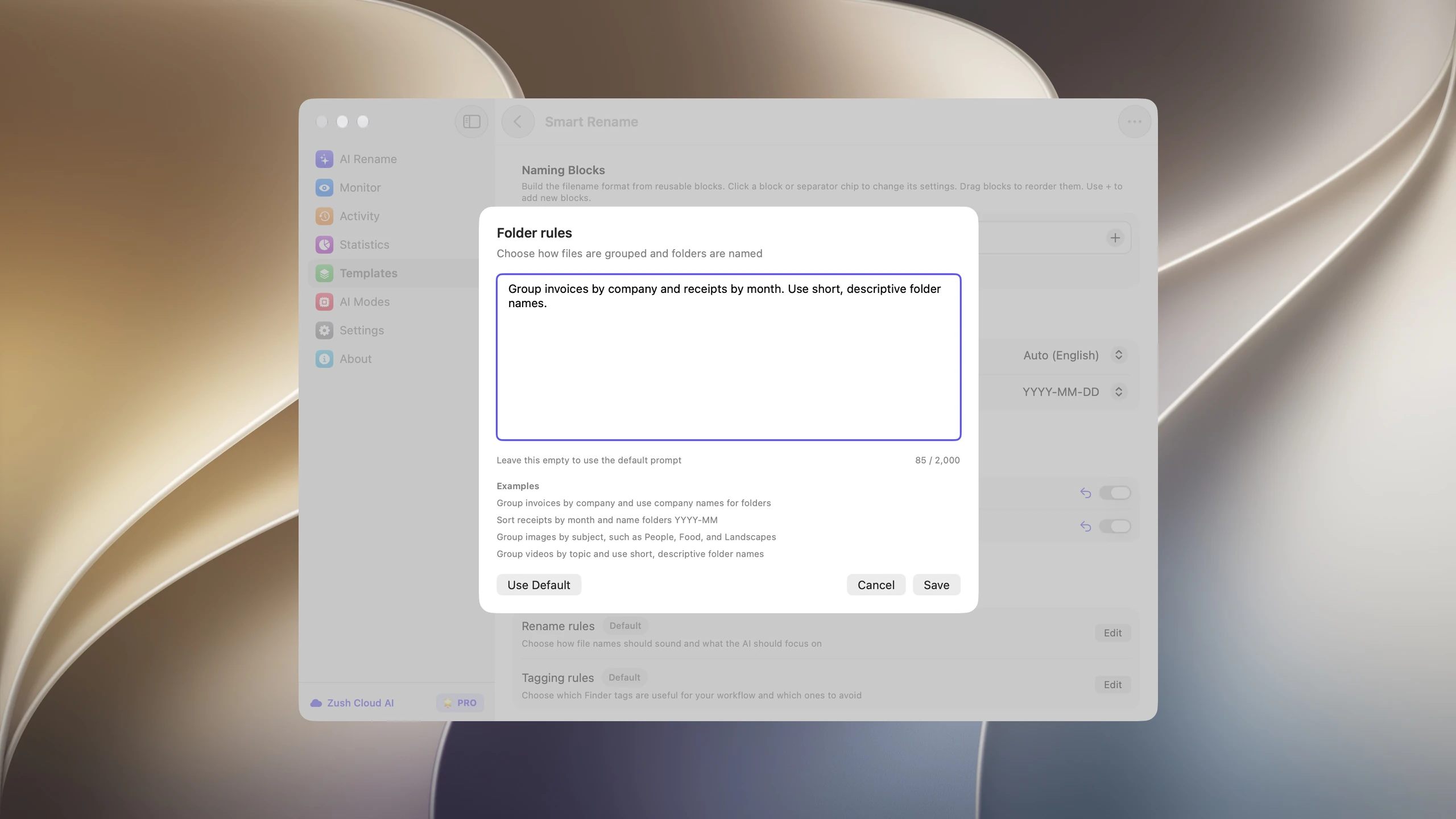
請求書は会社別に、領収書は月別にまとめてください。
ファイルをまとめて振り分ける
- AI Renameを開き、テンプレートを選びます。
- 命名ブロックの下で保存先を選ぶか、元の場所を使います。
- + Sortを有効にしてファイルを追加します。
- 分析とフォルダの計画が完了するまで待ちます。
- 名前とグループを確認し、必要な修正をしてから適用します。


具体的なルールを書く
Folder rulesで分類方法を指定します。たとえば「請求書を会社ごとにまとめ、フォルダ名に会社名を使う」「領収書を月別に整理し、フォルダをYYYY-MM形式で命名する」と書けます。写真なら人物、料理、風景などの分類も使えます。
内容から判断できる基準を選びましょう。空欄なら標準の指示が使われます。独自のルールは最大2,000文字です。
既存フォルダの再利用と自動化
Reuse existing foldersを有効にすると、適切な既存フォルダを使い、必要なときに新しいフォルダを作ります。指定した保存先がサブフォルダの基点になります。
設定をテンプレートに保存してMonitorに割り当てると、監視フォルダの直下に届く新しいファイルをリネームして分類できます。処理済みファイルをさかのぼって整理する機能ではありません。Monitorは以前に作成したグループも再利用できます。
適用前に確認すること
まず少数のファイルで試し、判別しにくい内容、フォルダ名、保存先を確認してください。AIの判断には修正が必要な場合があります。フォルダ計画が失敗した場合は、振り分けを適用する前に再試行します。
振り分けはファイルを実際に移動します。Finderのスマートフォルダは検索結果を表示する機能です。
フォルダ振り分けの詳細ドキュメント(英語) · MacでZushテンプレートを読み込み・書き出しする方法 · Zush · macOS
