如何在 Mac 上用 AI 将文件分类到文件夹

Kirill Isachenko
阅读需 3 分钟
Read in English: How to Sort Files into Folders with AI on Mac
简要说明: Zush 可以根据内容重命名文件,并将其分类到文件夹。开启分类、选择目标位置,在应用批量操作前检查分组。
跳转到章节
Zush 可以根据内容重命名文件,并将其分类到文件夹。开启分类、选择目标位置,在应用批量操作前检查分组。
命名块决定文件叫什么,文件夹规则决定文件归入哪个组,例如公司、月份或照片主题。发票、收据和图片混在一起时,可以分别设置名称和保存位置。
用日常语言编写文件夹规则
告诉 Zush 你想怎样分组,AI 就会读取文件内容并按指令分类,无需编写脚本或设置复杂筛选条件。
按公司归类发票,按月份归类收据。
批量分类步骤
- 打开 AI Rename,选择模板。
- 在命名块下方选择目标文件夹,或保留原位置。
- 开启 + Sort,添加需要整理的文件。
- 等待内容分析和文件夹规划完成。
- 检查名称与分组,修改不合适的结果,再应用批量操作。


编写具体的分类规则
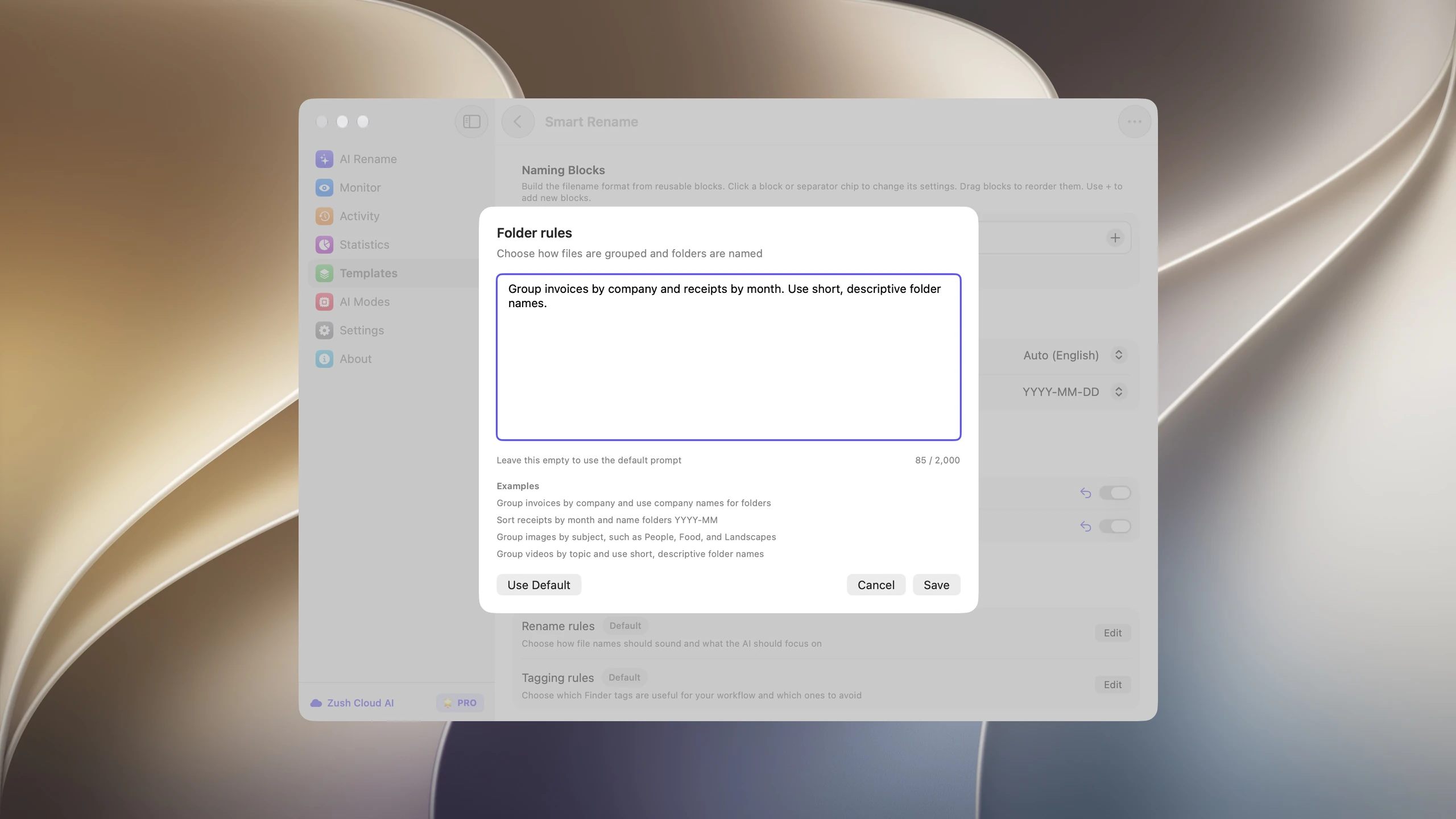
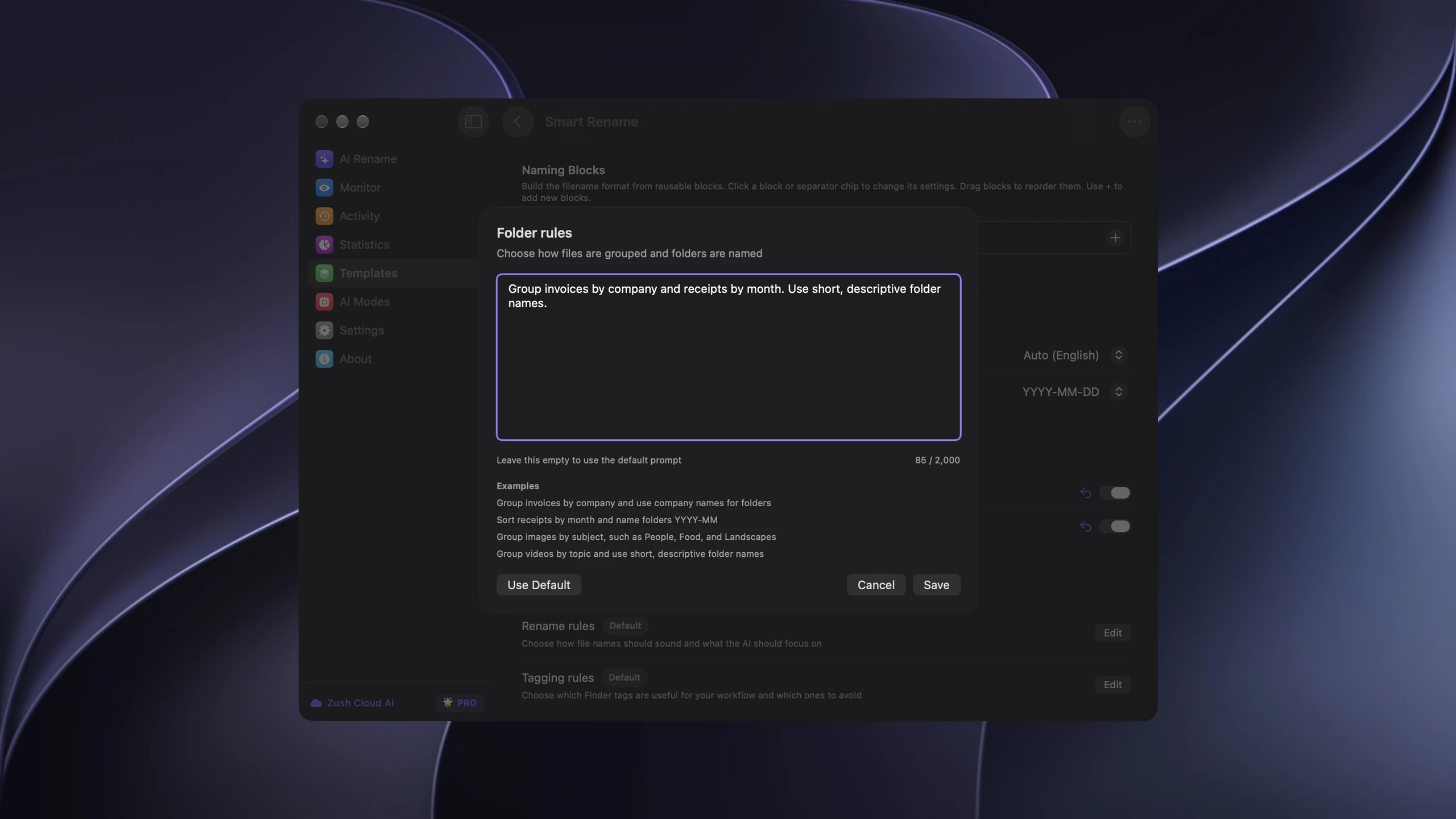
在 Folder rules 中描述分类方式。例如:“按公司对发票分组,并用公司名称命名文件夹”,或“按月份整理收据,将文件夹命名为 YYYY-MM”。照片可以按人物、美食、风景等主题分类。
规则应能根据文件内容判断。留空时使用默认指令,自定义规则最多支持 2,000 个字符。不要把文件名格式与文件夹分类规则混为一谈:两者分别控制名称和归属。
复用文件夹与自动化
开启 Reuse existing folders 后,Zush 会使用合适的现有文件夹,找不到匹配项时再创建新文件夹。所选目标位置是这些子文件夹的根目录。
将配置保存为模板并分配给 Monitor,即可重命名和分类直接进入监控文件夹的新文件。此设置不会追溯整理已处理的文件。Monitor 可以继续使用自己之前创建的分组。
应用前需要检查什么
先用少量文件测试。检查含义不明确的内容、文件夹名称和目标位置,AI 的判断可能需要修正。如果文件夹规划失败,应先重试,再执行带分类的批量操作。
分类会实际移动文件。Finder 智能文件夹只是展示搜索结果。
