Mac’te dosyaları yapay zekâyla klasörlere ayırma

Read in English: How to Sort Files into Folders with AI on Mac
Bölüme git
Zush, dosyaları içeriklerine göre yeniden adlandırabilir ve klasörlere ayırabilir. Klasöre ayırmayı açın, hedefi seçin ve uygulamadan önce grupları inceleyin.
Adlandırma blokları dosyanın adını belirler. Klasör kuralları ise şirket, ay veya fotoğraf konusu gibi grupları belirler. Böylece faturaları, fişleri ve görselleri bir arada içeren klasörü düzenleyebilirsiniz.
Klasör kurallarını günlük dille yazın
Zush’a dosyaları nasıl gruplamak istediğinizi söyleyin. AI içeriği okuyup talimatlarınızı uygular; kod veya karmaşık filtreler gerekmez.
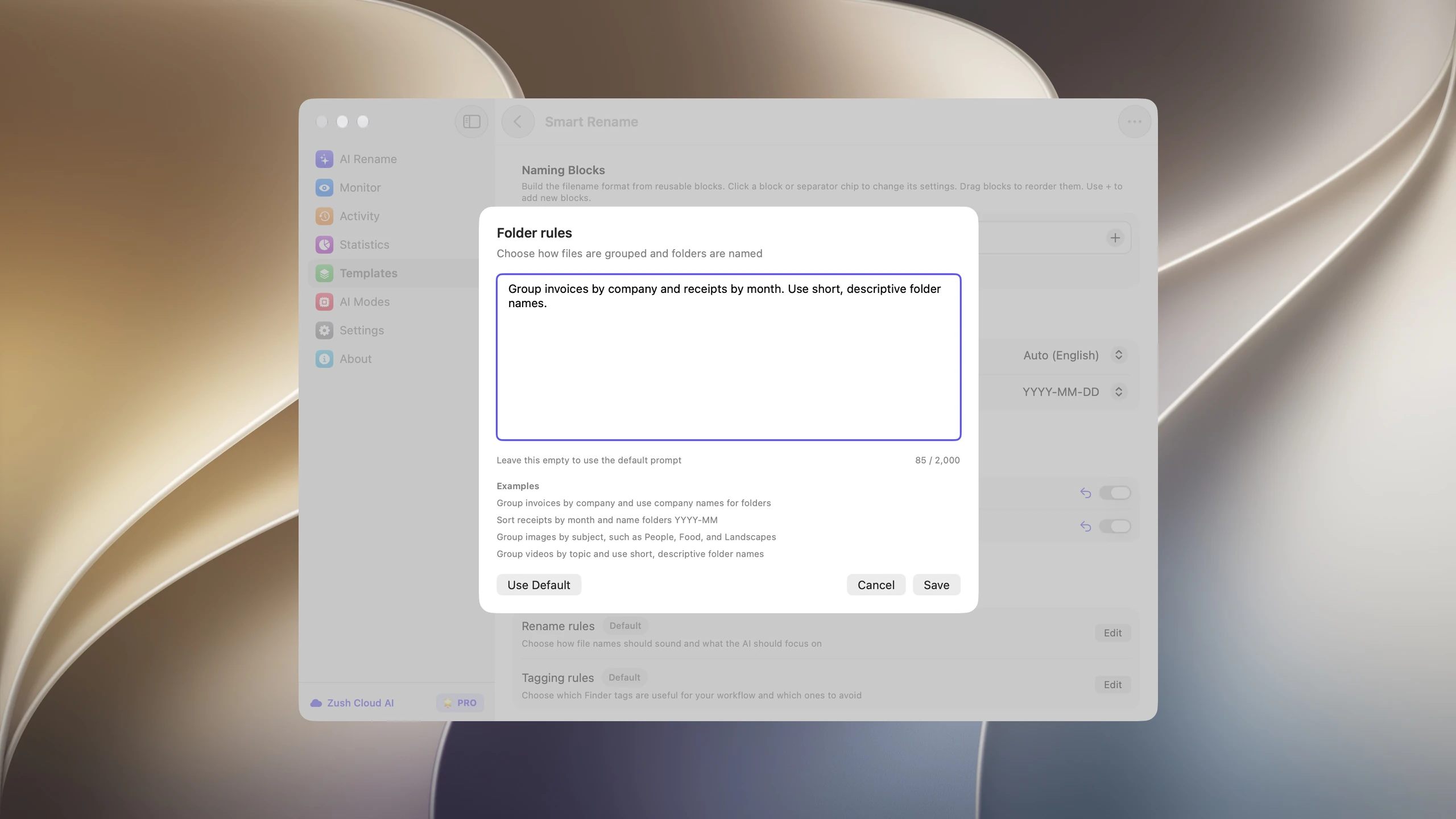
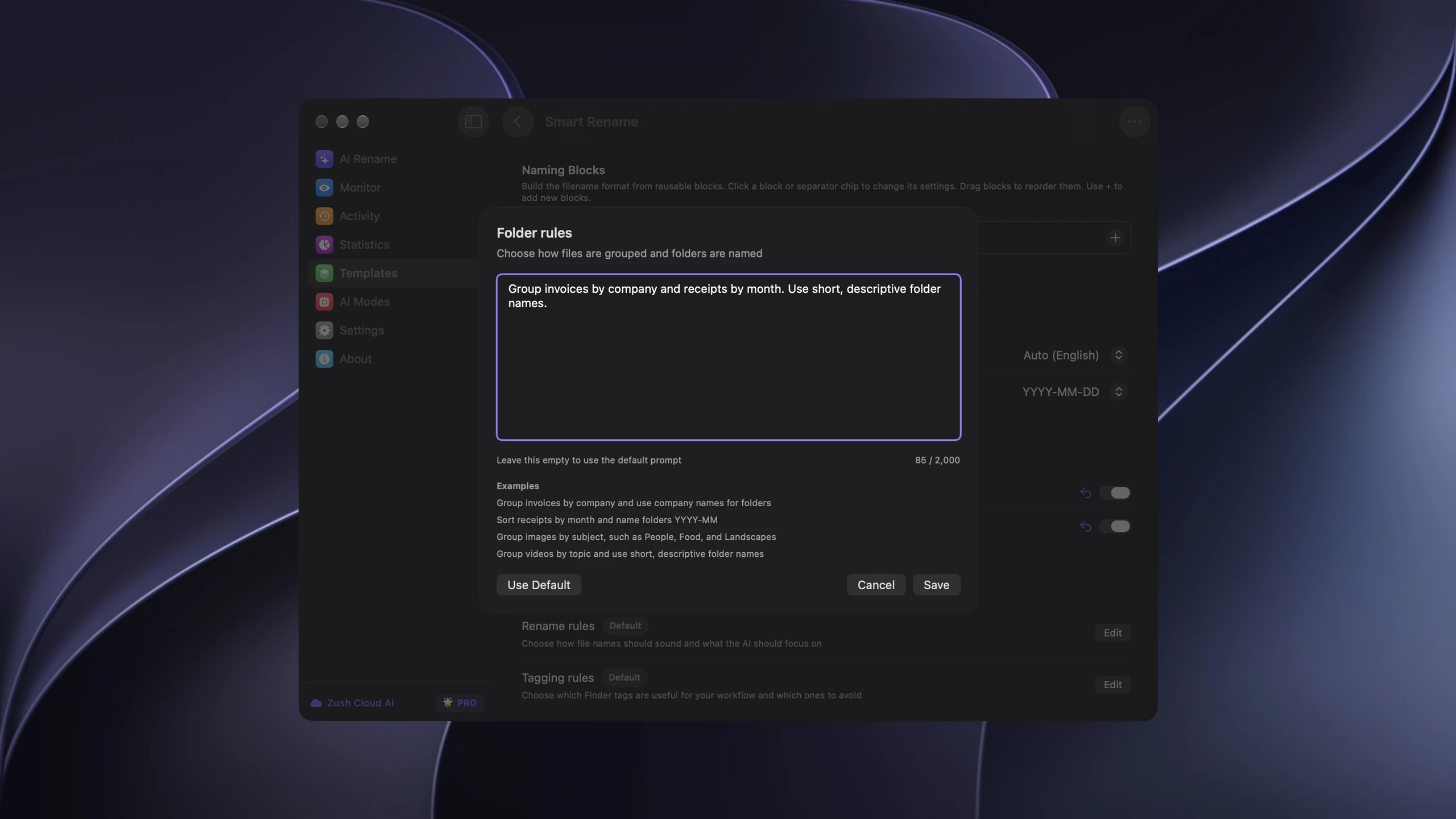
Faturaları şirkete, fişleri aya göre grupla.
Toplu dosya düzenleme
- AI Rename bölümünü açıp bir şablon seçin.
- Adlandırma bloklarının altından hedefi seçin veya özgün konumu koruyun.
- + Sort seçeneğini açıp dosyaları ekleyin.
- Analizin ve klasör planının tamamlanmasını bekleyin.
- Adları ve grupları inceleyin, gerekirse düzeltin ve işlemi uygulayın.


Açık kurallar yazın
Folder rules bölümünde istediğiniz gruplamayı anlatın. Örneğin: “Faturaları şirkete göre grupla ve klasörlerde şirket adlarını kullan” veya “Fişleri aya göre ayır ve klasörleri YYYY-MM biçiminde adlandır”. Fotoğrafları İnsanlar, Yemek ve Manzara gibi konulara ayırabilirsiniz.
Dosya içeriğinden anlaşılabilecek bir ölçüt seçin. Varsayılan talimatlar için alanı boş bırakın. Özel kurallar en fazla 2.000 karakter olabilir.
Mevcut klasörleri kullanma ve otomasyon
Reuse existing folders açıkken Zush uygun mevcut klasörleri kullanır; gerekirse yenilerini oluşturur. Seçtiğiniz hedef, alt klasörlerin kökü olur.
Kuralları bir şablona kaydedip Monitor’a atayın. İzlenen klasöre doğrudan gelen yeni dosyalar yeniden adlandırılıp gruplandırılabilir. Önceden işlenen dosyalar geriye dönük düzenlenmez. Monitor daha önce oluşturduğu grupları yeniden kullanabilir.
Uygulamadan önce kontrol edin
Önce az sayıda dosyayla deneyin. Belirsiz içerikleri, klasör adlarını ve hedefi kontrol edin; yapay zekâ kararları düzeltme gerektirebilir. Klasör planı başarısız olursa sıralanmış işlemi uygulamadan önce yeniden deneyin.
Bu özellik dosyaları gerçekten taşır. Finder akıllı klasörü ise arama sonuçlarını gösterir.
Otomatik mod mu, özel talimat mı?
Karışık bir klasörün içeriğini henüz bilmiyorsanız otomatik modla başlayın. Klasör kurallarını boş bıraktığınızda Zush varsayılan talimatları kullanarak gruplar önerir. Sonuçta iş belgelerini ve fotoğrafları ayrı başlıklar altında görebilir, uygulamadan önce önerileri değerlendirebilirsiniz.
Belirli bir arşiv düzeniniz varsa özel talimat kullanın. Yalnızca “düzenle” demek yerine hangi dosyaların hangi ölçüte göre ayrılacağını yazın. Örneğin müşteri belgeleri için şirket adını, gider belgeleri için ayı belirtin. Aynı grupta çok farklı dosyalar görünüyorsa talimatı daha açık hale getirip yeniden analiz edin. Dosya adlandırma biçimini değiştirmek için ise klasör kuralları yerine adlandırma bloklarını düzenleyin. Böylece dosya adı ile klasör yapısını birbirinden bağımsız belirleyebilirsiniz.
Klasöre ayırma belgeleri (İngilizce) · Mac’te Zush şablonlarını içe ve dışa aktarma · Zush · macOS
