Come organizzare i file in cartelle con l’IA su Mac

Read in English: How to Sort Files into Folders with AI on Mac
Vai alla sezione
Zush può rinominare i file e dividerli in cartelle in base al contenuto. Attiva l’ordinamento, scegli una destinazione e verifica i gruppi prima di applicare il lotto.
I blocchi di denominazione definiscono il nome del file. Le regole delle cartelle definiscono il gruppo: azienda, mese o soggetto della foto. Puoi così organizzare una cartella che mescola fatture, ricevute e immagini.
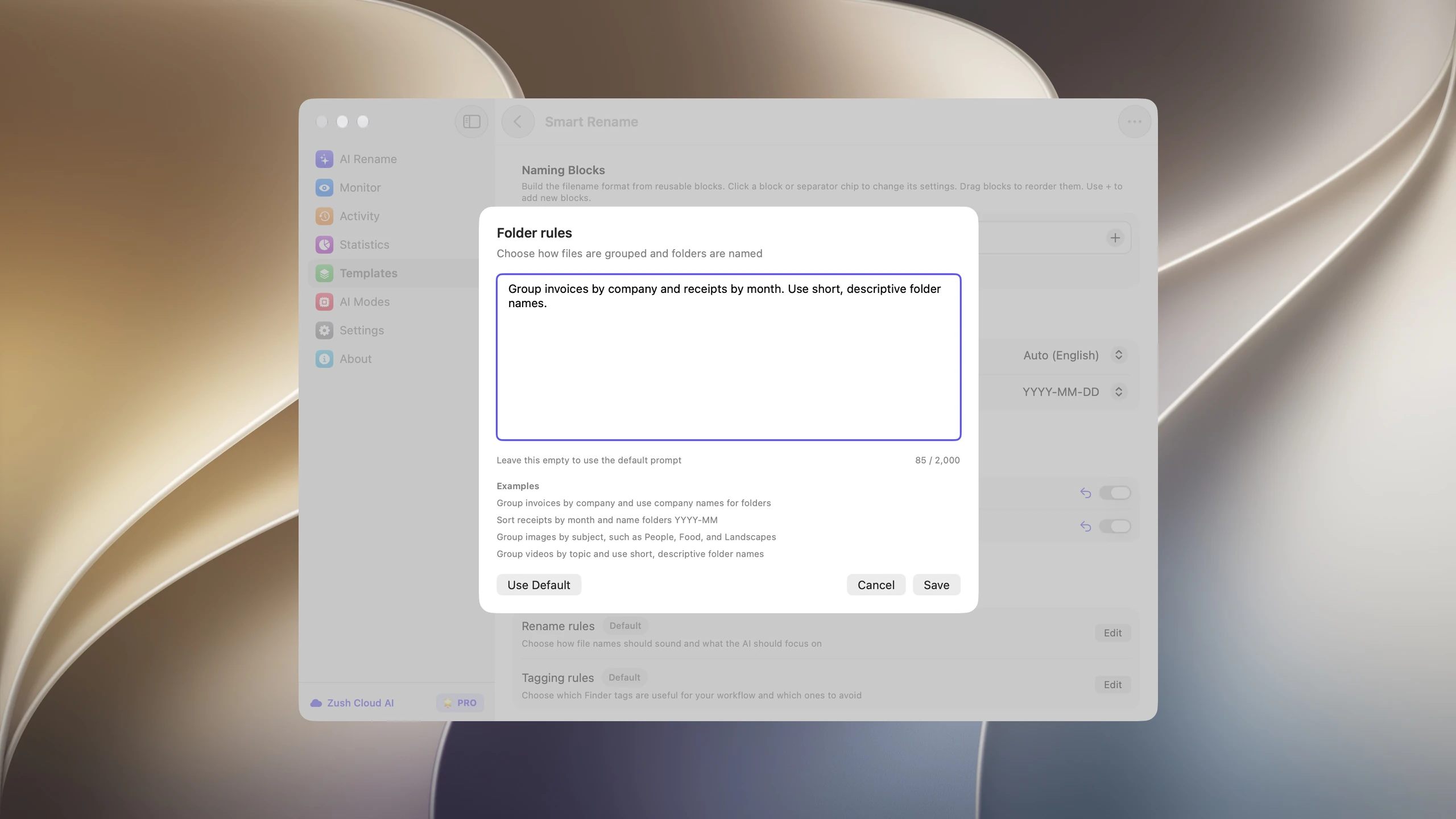
Scrivi le regole delle cartelle in linguaggio naturale
Spiega a Zush come raggruppare i file. L’IA ne legge il contenuto e segue le tue istruzioni, senza script o filtri complessi.
Raggruppa le fatture per azienda e le ricevute per mese.
Organizzare un gruppo di file
- Apri AI Rename e scegli un modello.
- Scegli la destinazione sotto i blocchi dei nomi o mantieni la posizione originale.
- Attiva + Sort e aggiungi i file.
- Attendi l’analisi e la pianificazione delle cartelle.
- Controlla nomi e gruppi, correggi dove necessario e applica il lotto.


Scrivere regole precise
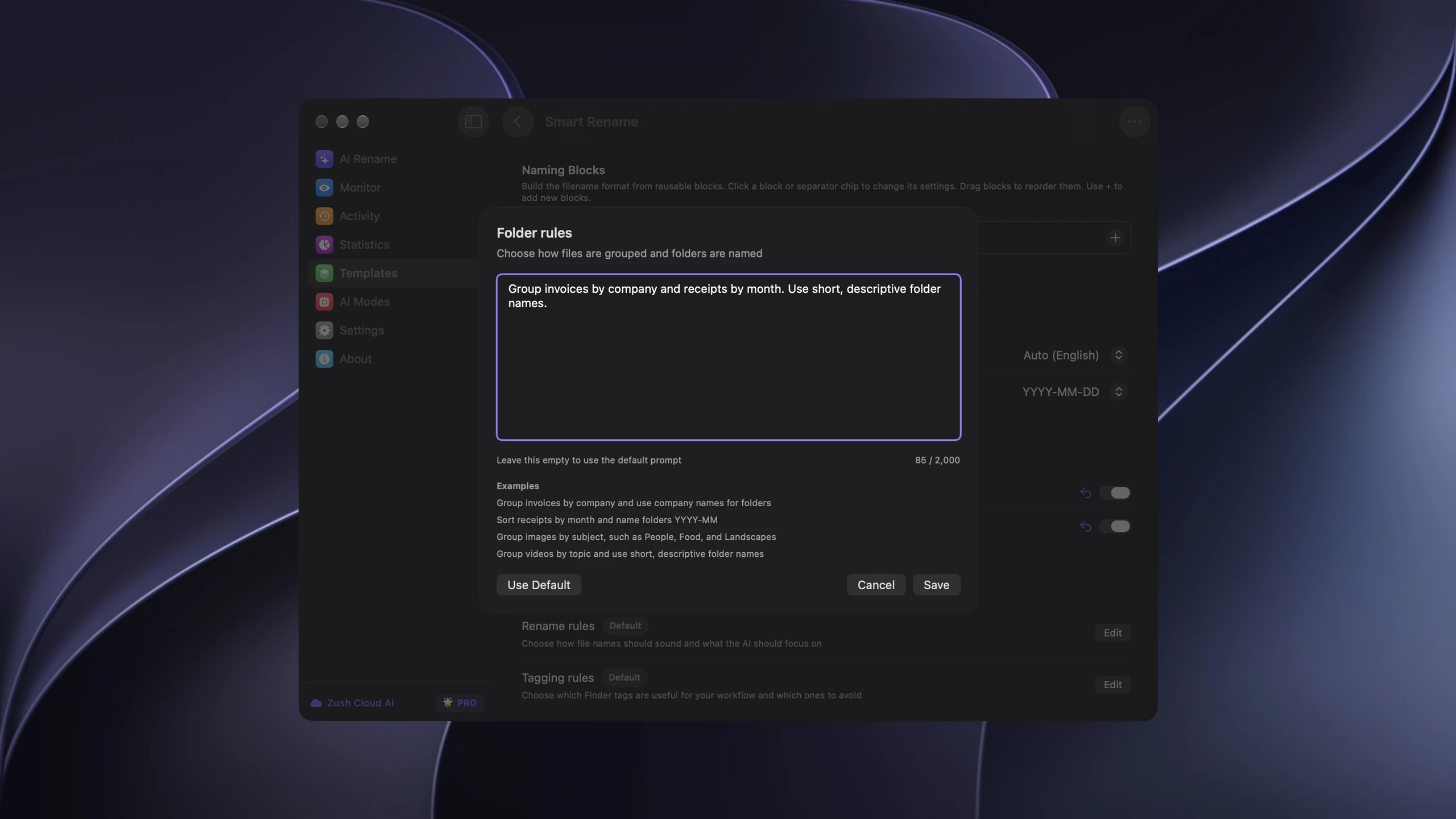
Apri Folder rules e descrivi il raggruppamento. Per esempio: «Raggruppa le fatture per azienda e usa i nomi delle aziende per le cartelle» oppure «Ordina le ricevute per mese e chiama le cartelle YYYY-MM». Per le foto puoi usare Persone, Cibo e Paesaggi.
Scegli un criterio ricavabile dal contenuto. Lascia il campo vuoto per le istruzioni predefinite. Le regole personalizzate ammettono fino a 2.000 caratteri.
Riutilizzare cartelle e automatizzare
Con Reuse existing folders, Zush usa le cartelle esistenti adatte e ne crea altre quando serve. La destinazione scelta diventa la radice delle sottocartelle.
Salva le regole in un modello e assegnalo a Monitor. I nuovi file direttamente nella cartella monitorata possono essere rinominati e ordinati. I file già elaborati non vengono riorganizzati retroattivamente. Monitor può riutilizzare i gruppi creati in precedenza.
Controllare prima di applicare
Prova prima con pochi file. Verifica contenuti ambigui, nomi delle cartelle e destinazione: le decisioni dell’IA possono richiedere correzioni. Se la pianificazione non riesce, riprovala prima di applicare il lotto ordinato.
L’ordinamento sposta realmente i file. Una cartella smart del Finder mostra risultati di ricerca.
Documentazione completa sull’ordinamento (in inglese) · Come importare ed esportare i modelli Zush su Mac · Zush · macOS
