Bestanden op Mac met AI in mappen indelen

Read in English: How to Sort Files into Folders with AI on Mac
Ga naar sectie
Zush kan bestanden hernoemen en op basis van hun inhoud in mappen indelen. Schakel de indeling in, kies een bestemming en controleer de groepen voordat je de batch toepast.
Naamblokken bepalen de bestandsnaam. Mapregels bepalen de groep: bedrijf, maand of onderwerp van een foto. Zo kun je een map met facturen, bonnetjes en afbeeldingen overzichtelijk maken.
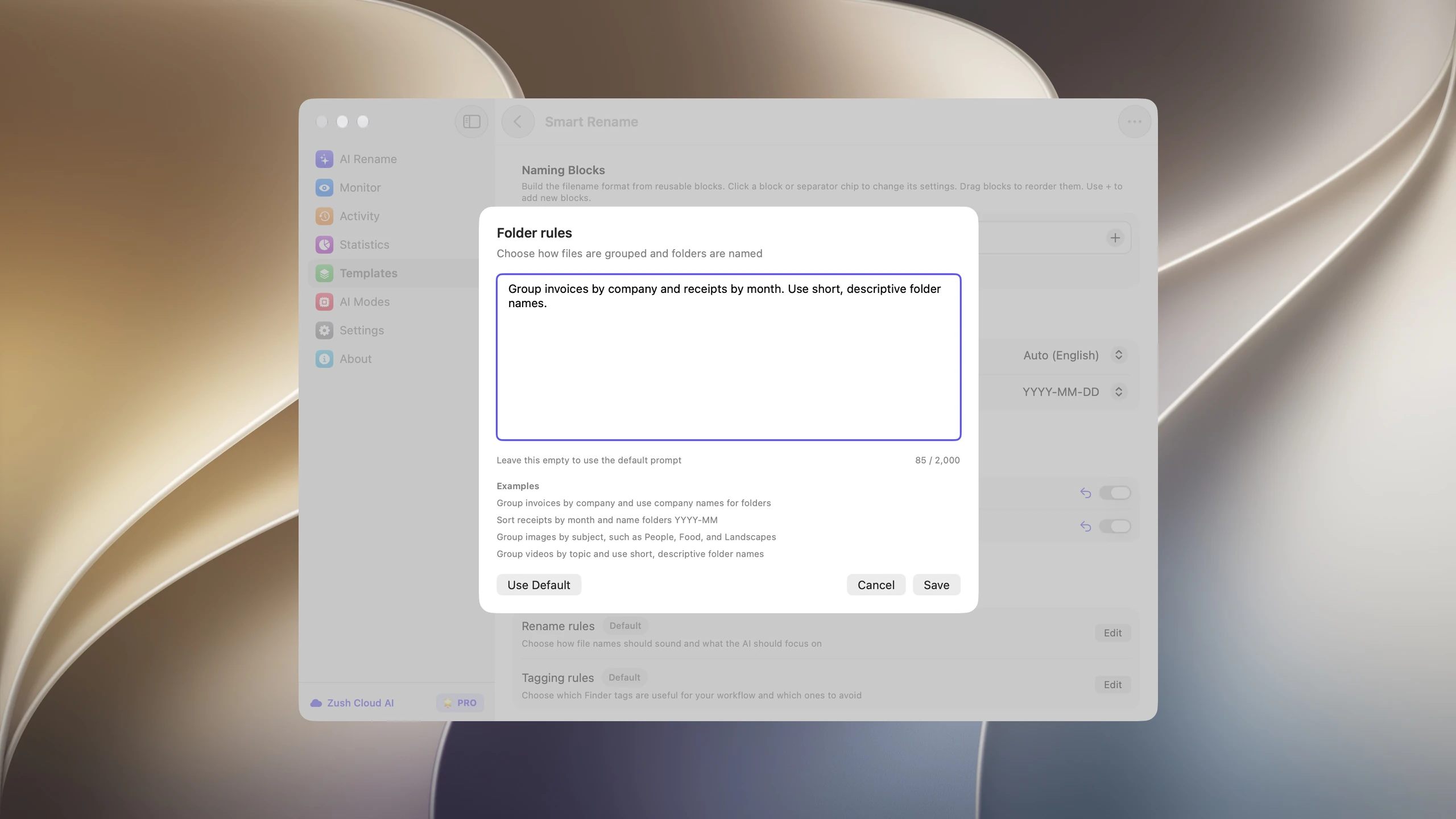
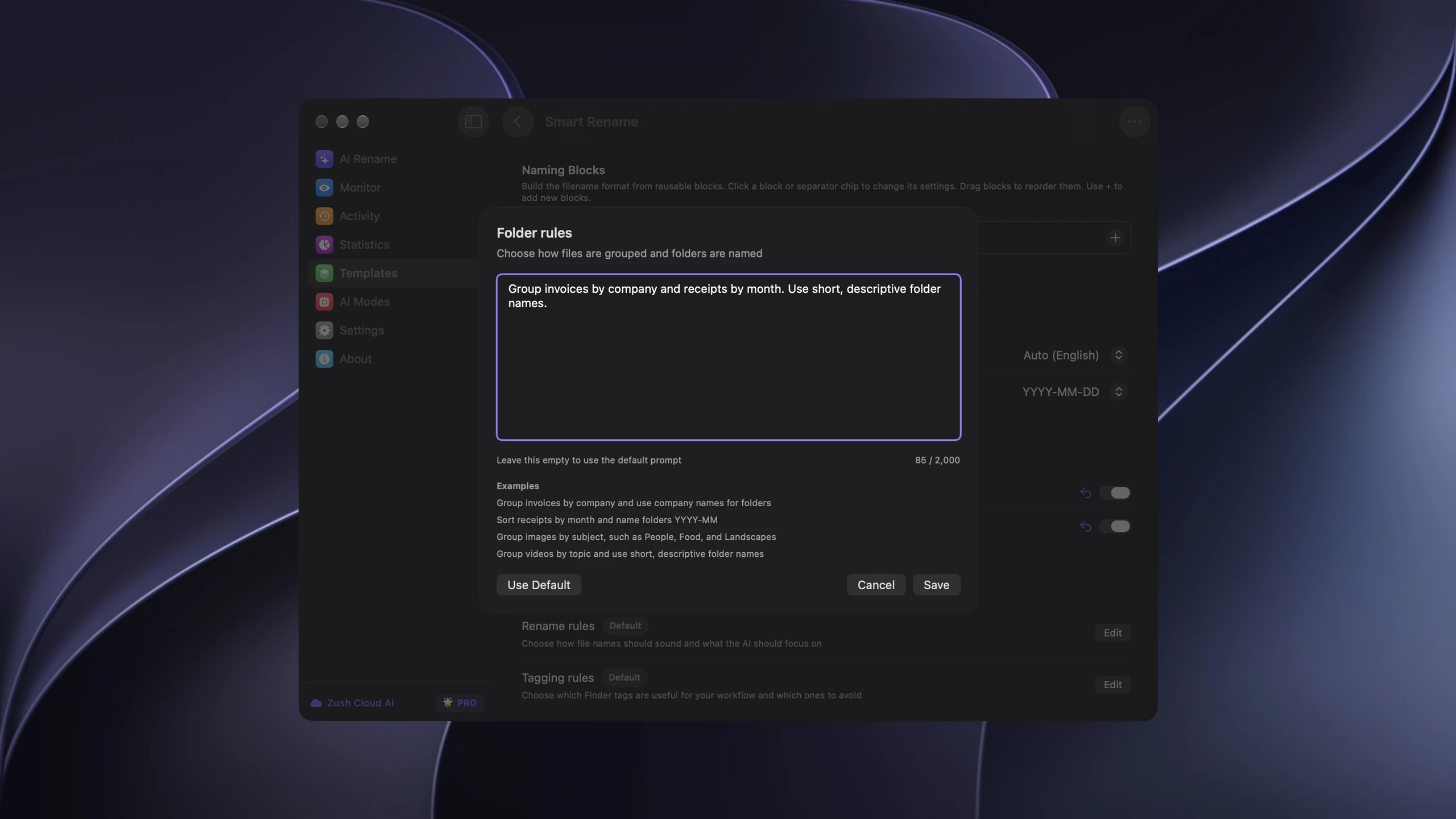
Schrijf mapregels in gewone taal
Vertel Zush hoe je bestanden wilt groeperen. AI leest de inhoud en volgt je instructies, zonder scripts of ingewikkelde filters.
Groepeer facturen per bedrijf en bonnetjes per maand.
Een batch indelen
- Open AI Rename en kies een sjabloon.
- Kies de bestemming onder de naamblokken of behoud de oorspronkelijke locatie.
- Schakel + Sort in en voeg bestanden toe.
- Wacht tot de analyse en mapplanning klaar zijn.
- Controleer namen en groepen, pas ze zo nodig aan en voer de batch uit.


Concrete regels schrijven
Open Folder rules en beschrijf de gewenste indeling. Bijvoorbeeld: “Groepeer facturen per bedrijf en gebruik bedrijfsnamen als mapnamen” of “Sorteer bonnetjes per maand en noem de mappen YYYY-MM”. Foto’s kun je groeperen op Mensen, Eten en Landschappen.
Kies een criterium dat uit de inhoud blijkt. Laat het veld leeg voor de standaardinstructies. Eigen regels mogen maximaal 2.000 tekens bevatten.
Mappen hergebruiken en automatiseren
Met Reuse existing folders gebruikt Zush geschikte bestaande mappen en maakt het nieuwe als dat nodig is. De gekozen bestemming wordt de hoofdmap voor de submappen.
Sla de regels op in een sjabloon en wijs dat toe aan Monitor. Nieuwe bestanden direct in de bewaakte map kunnen automatisch worden hernoemd en ingedeeld. Eerder verwerkte bestanden worden niet opnieuw georganiseerd. Monitor kan eerder gemaakte groepen hergebruiken.
Controleren voor het toepassen
Begin met enkele bestanden. Controleer onduidelijke inhoud, mapnamen en de bestemming: AI-keuzes kunnen correctie nodig hebben. Probeer een mislukte mapplanning opnieuw voordat je de gesorteerde batch toepast.
De indeling verplaatst bestanden werkelijk. Een slimme Finder-map toont zoekresultaten.
Volledige documentatie over mapindeling (Engels) · Zush-sjablonen importeren en exporteren op Mac · Zush · macOS
