Classer ses fichiers dans des dossiers avec l’IA sur Mac

Read in English: How to Sort Files into Folders with AI on Mac
Aller à la section
Zush peut renommer les fichiers et les répartir dans des dossiers selon leur contenu. Activez le classement, choisissez une destination et vérifiez les groupes avant d’appliquer le lot.
Les blocs de nommage définissent le nom du fichier. Les règles de dossiers définissent son groupe : entreprise, mois ou sujet de la photo. Cela permet de structurer un dossier mêlant factures, reçus et images.
Écrivez vos règles avec des mots simples
Expliquez à Zush comment regrouper les fichiers. L’IA lit leur contenu et suit vos consignes, sans scripts ni filtres complexes.
Regrouper les factures par entreprise et les reçus par mois.
Classer un lot
- Ouvrez AI Rename et choisissez un modèle.
- Choisissez la destination sous les blocs de nommage, ou conservez l’emplacement d’origine.
- Activez + Sort et ajoutez vos fichiers.
- Attendez la fin de l’analyse et de la préparation des dossiers.
- Vérifiez les noms et les groupes, corrigez-les si nécessaire, puis appliquez le lot.


Écrire des règles précises
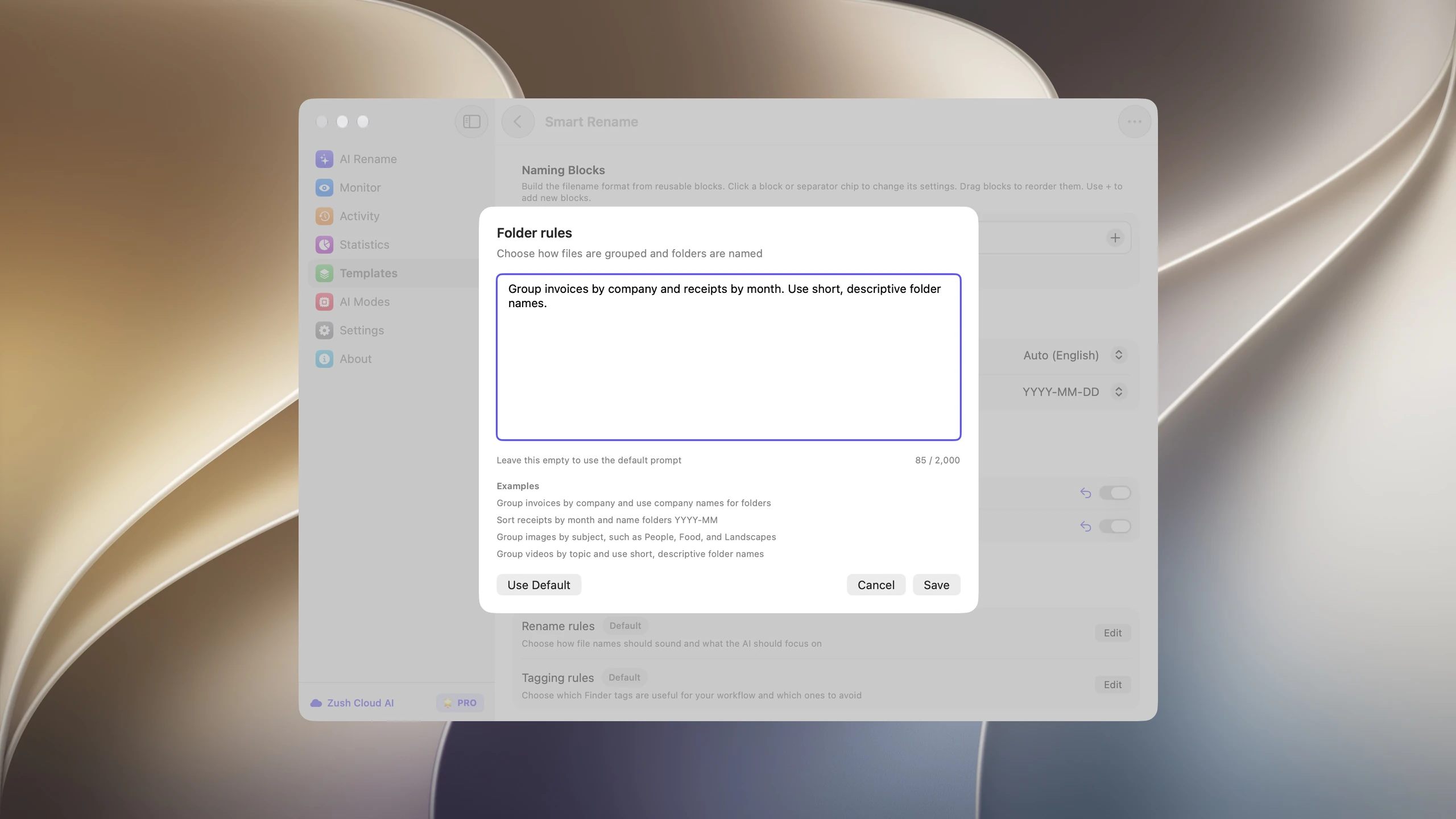
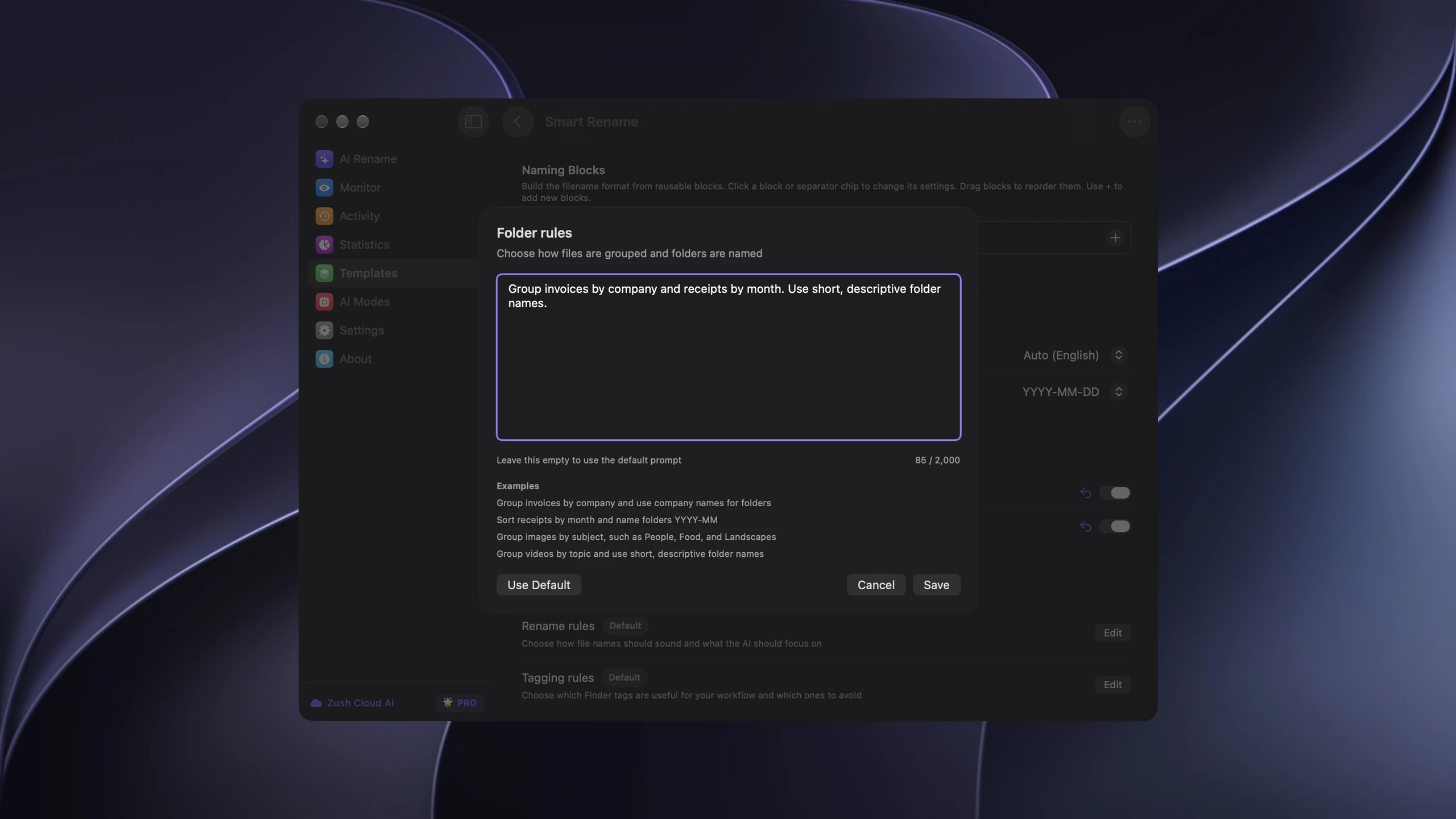
Ouvrez Folder rules et décrivez le classement souhaité. Par exemple : « Regrouper les factures par entreprise et utiliser le nom de l’entreprise pour le dossier » ou « Classer les reçus par mois et nommer les dossiers YYYY-MM ». Pour les photos, utilisez des sujets comme Personnes, Cuisine et Paysages.
Choisissez un critère identifiable dans le contenu. Laissez le champ vide pour les instructions par défaut. Les règles personnalisées acceptent jusqu’à 2 000 caractères.
Réutiliser les dossiers et automatiser
Avec Reuse existing folders, Zush utilise les dossiers adaptés déjà présents et en crée d’autres si nécessaire. La destination choisie devient la racine des sous-dossiers.
Enregistrez le classement dans un modèle et attribuez-le à Monitor. Les nouveaux fichiers placés directement dans le dossier surveillé peuvent être renommés et classés. Les fichiers déjà traités ne sont pas réorganisés rétroactivement. Monitor peut réutiliser les groupes qu’il a déjà créés.
Vérifier avant d’appliquer
Commencez par quelques fichiers. Vérifiez les contenus ambigus, les noms de dossiers et la destination : un choix de l’IA peut nécessiter une correction. Si la préparation des dossiers échoue, relancez-la avant d’appliquer le classement.
Le classement déplace réellement les fichiers. Un dossier intelligent du Finder affiche plutôt des résultats de recherche.
Documentation complète du classement (en anglais) · Importer et exporter des modèles Zush sur Mac · Zush · macOS
