Mac에서 AI로 파일을 폴더별로 분류하는 방법

Read in English: How to Sort Files into Folders with AI on Mac
섹션으로 이동
Zush는 내용에 따라 파일 이름을 변경하고 폴더별로 분류할 수 있습니다. 분류를 켜고 저장 위치를 선택한 뒤 적용 전에 그룹을 검토하세요.
이름 블록은 파일 이름을 결정합니다. 폴더 규칙은 회사, 월, 사진 주제 등의 그룹을 결정합니다. 청구서, 영수증, 이미지가 섞인 폴더에서 이름과 저장 위치를 따로 설정할 수 있습니다.
일상적인 말로 폴더 규칙 작성하기
파일을 어떻게 묶을지 Zush에 알려주세요. AI가 내용을 읽고 지침에 따라 분류합니다. 스크립트나 복잡한 필터는 필요 없습니다.
청구서는 회사별로, 영수증은 월별로 묶어 주세요.
여러 파일을 한 번에 분류하기
- AI Rename을 열고 템플릿을 선택합니다.
- 이름 블록 아래에서 대상 폴더를 선택하거나 원래 위치를 유지합니다.
- + Sort를 켜고 파일을 추가합니다.
- 분석과 폴더 계획이 끝날 때까지 기다립니다.
- 이름과 그룹을 확인하고 필요한 내용을 수정한 뒤 적용합니다.


구체적인 규칙 작성하기
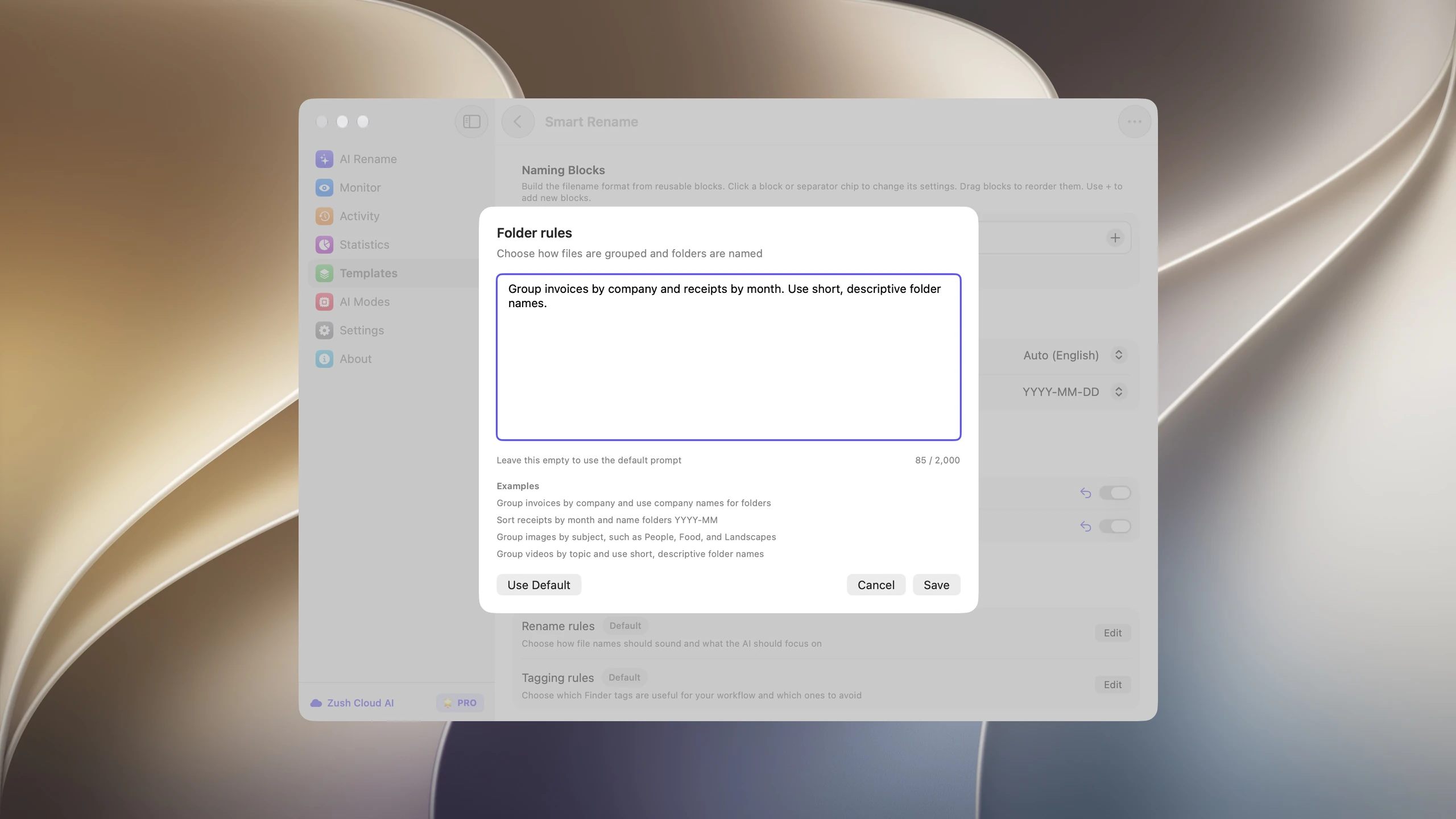
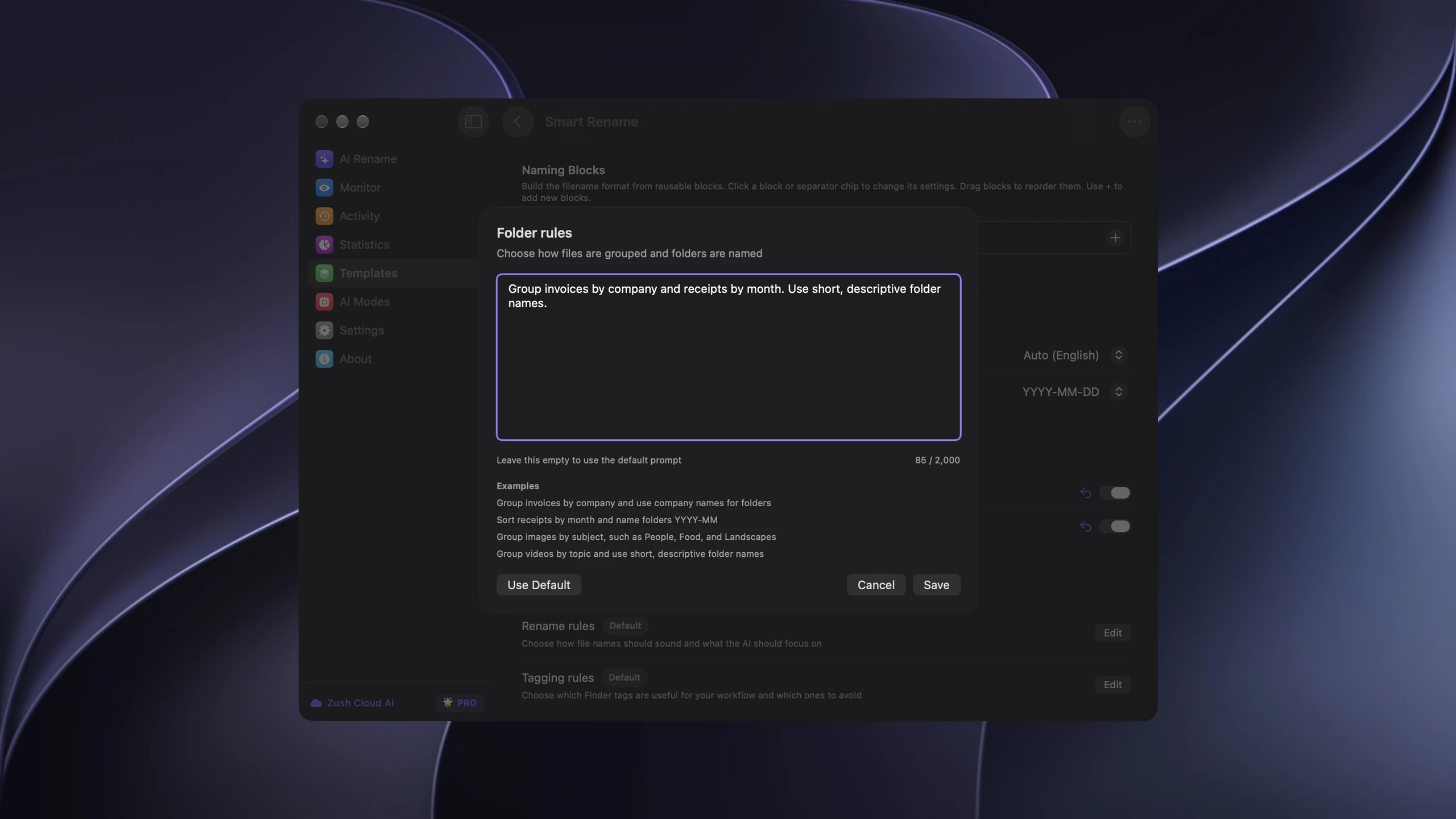
Folder rules에서 원하는 분류 방식을 설명하세요. 예를 들어 “청구서를 회사별로 묶고 회사 이름을 폴더 이름으로 사용” 또는 “영수증을 월별로 정리하고 폴더를 YYYY-MM 형식으로 명명”이라고 쓸 수 있습니다. 사진은 인물, 음식, 풍경 같은 주제로 묶을 수 있습니다.
파일 내용으로 판단할 수 있는 기준을 선택하세요. 비워 두면 기본 지침을 사용합니다. 사용자 지정 규칙은 최대 2,000자까지 입력할 수 있습니다.
기존 폴더 재사용과 자동화
Reuse existing folders를 켜면 적합한 기존 폴더를 사용하고, 맞는 폴더가 없으면 새로 만듭니다. 선택한 대상 폴더가 하위 폴더의 기준 위치가 됩니다.
설정을 템플릿에 저장하고 Monitor에 연결하면 감시 폴더 바로 아래에 도착하는 새 파일을 이름 변경 후 분류할 수 있습니다. 이미 처리한 파일을 소급해 다시 정리하지는 않습니다. Monitor는 이전에 만든 그룹을 재사용할 수 있습니다.
적용 전에 확인할 사항
먼저 적은 수의 파일로 시험하세요. 모호한 내용, 폴더 이름, 저장 위치를 확인해야 합니다. AI 판단에는 수정이 필요할 수 있습니다. 폴더 계획에 실패하면 분류 작업을 적용하기 전에 다시 시도하세요.
분류는 파일을 실제로 이동합니다. Finder 스마트 폴더는 검색 결과를 보여 주는 기능입니다.
원하는 기준을 짧고 구체적으로 적으면 결과를 검토하기 쉽습니다. 회사 이름으로 묶을지, 월별로 나눌지 먼저 정하세요. 서로 다른 기준이 필요한 문서는 지침에 각각 설명할 수 있습니다. 제안된 그룹에 어울리지 않는 파일이 있으면 내용을 확인하고 지침을 수정한 뒤 다시 분석하세요. 파일 이름 형식은 폴더 규칙과 별도로 이름 블록에서 설정합니다.
