كيفية استيراد قوالب Zush وتصديرها على Mac

Read in English: How to Import and Export Zush Templates on Mac
انتقل إلى القسم
يتيح Zush تصدير قالب واحد أو المجموعة كاملة إلى ملف .zushtemplates. استورده على جهاز Mac آخر لاستعادة كتل التسمية وتعليمات الذكاء الاصطناعي وقواعد المجلدات.
يفيد ذلك في توحيد أسماء فواتير الفريق أو إعداد جهاز جديد أو حفظ نسخة قبل تعديل سير العمل. ينقل الملف الإعدادات ولا ينقل المستندات الأصلية.
تصدير القوالب
- افتح Templates.
- صدّر قالباً واحداً من قائمته السياقية أو صفحة تفاصيله.
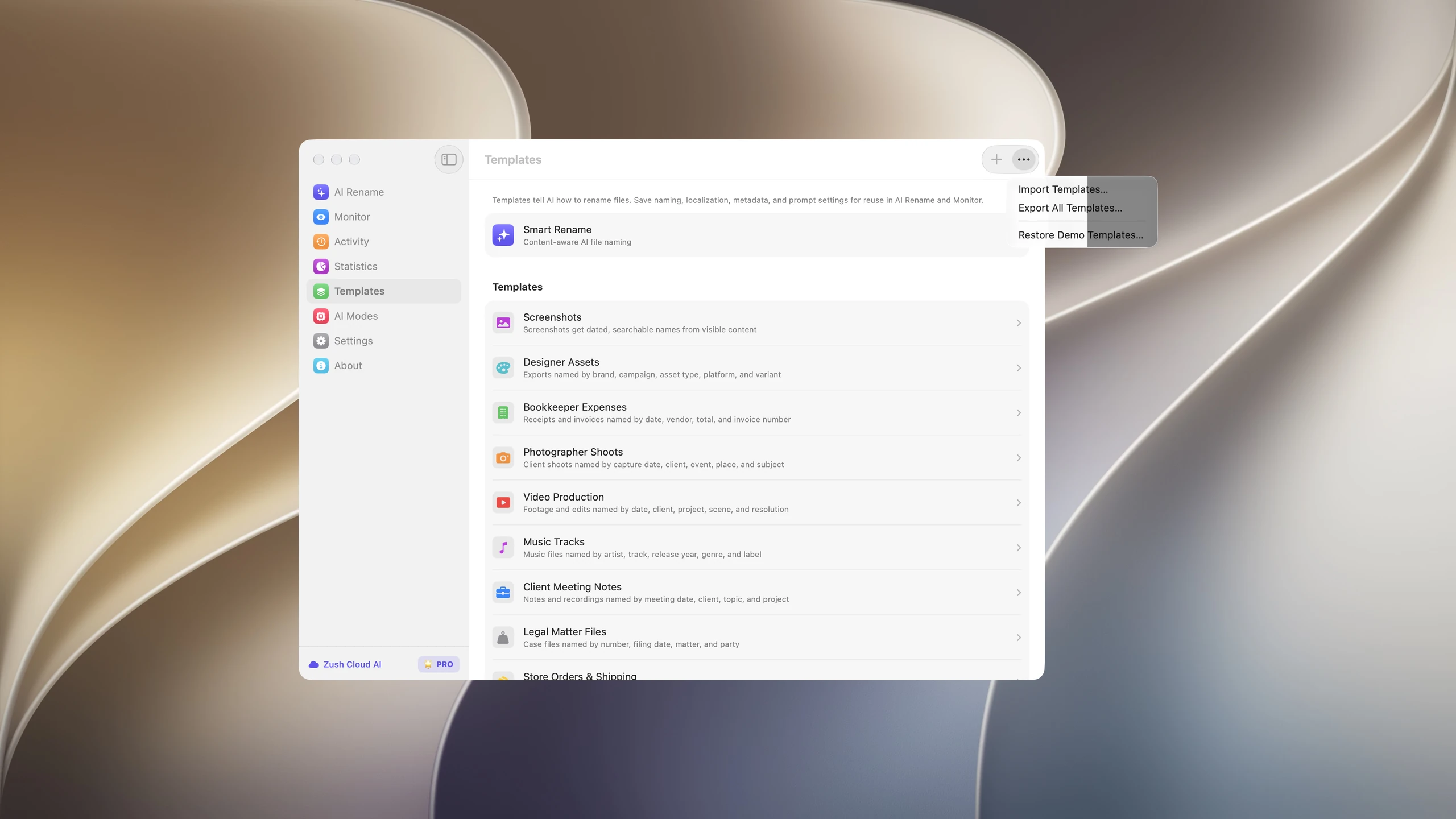
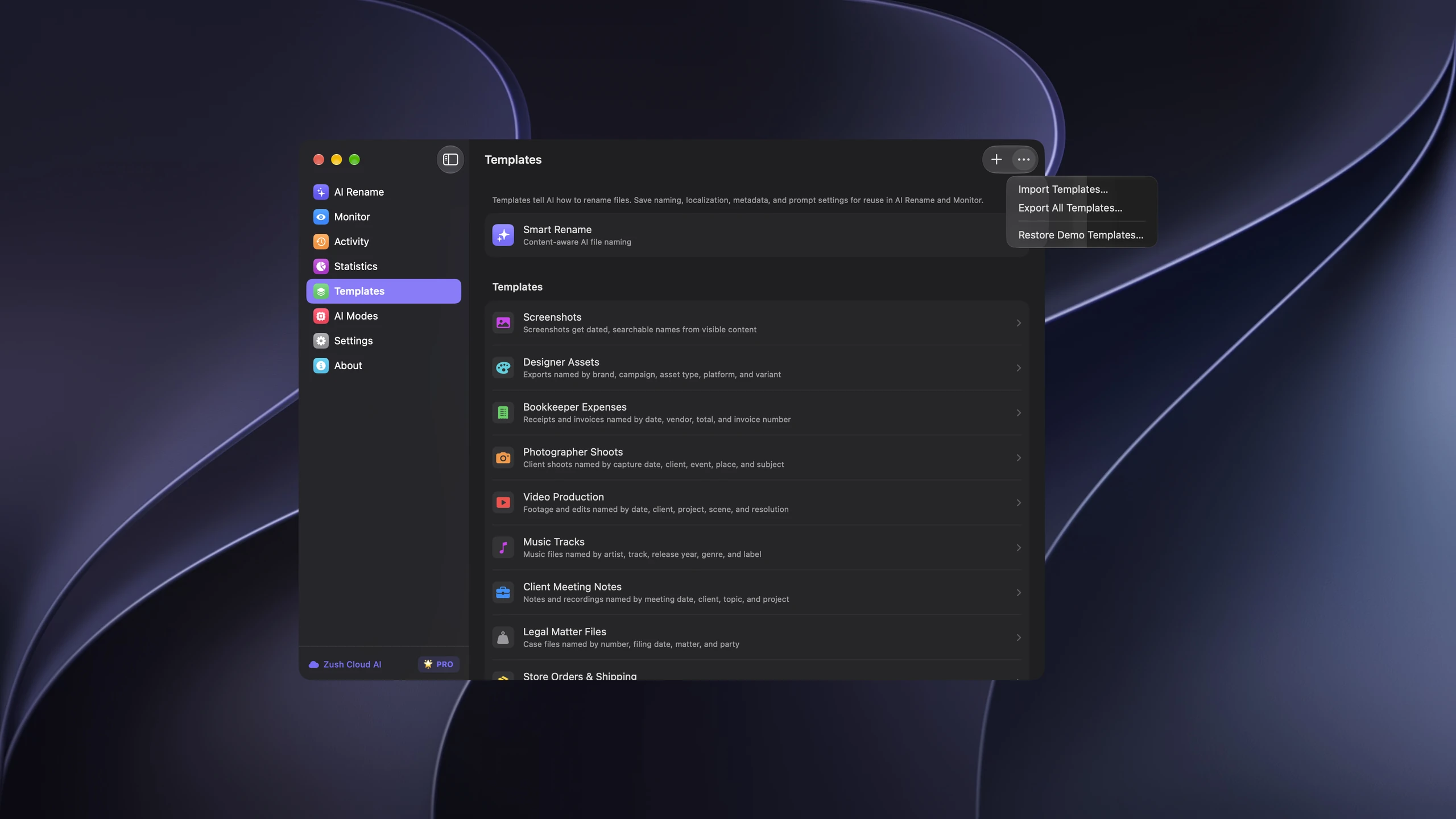
- للمجموعة كاملة اختر More → Export All Templates….
- احفظ الملف وانقله إلى جهاز Mac الآخر.
- لإعدادات Smart Rename أنشئ أولاً قالباً محفوظاً باستخدام Duplicate as New.
الإعدادات التي تنتقل
يتضمن الملف الاسم والوصف والأيقونة واللون وكتل التسمية والتنسيق واللغة وتنسيق التاريخ وتفضيلات البيانات الوصفية وتعليمات الذكاء الاصطناعي. وتنتقل أيضاً الكتل المخصصة المستخدمة وقواعد الفرز وخيار إعادة استخدام المجلدات.
تتحول القيم الموروثة من Smart Rename إلى إعدادات صريحة عند التصدير. تبقى مسارات الوجهة والأذونات ومفاتيح API والنماذج المحلية والترخيص وروابط Monitor والسجل محلية. اضبط الوجهة واتصال الذكاء الاصطناعي على الجهاز المستقبِل.
الاستيراد ومعالجة التعارضات
اختر More → Import Templates… وافتح الملف. إذا كان معرّف القالب موجوداً، اختر Replace Existing أو Create Copies. يحافظ الاستبدال على روابط Monitor، بينما تنشئ النسخ قوالب منفصلة. تشابه الاسم وحده لا يُعد تعارضاً.
لا يستبدل الاستيراد إعدادات Smart Rename العامة. راجع القواعد واختر وجهات محلية وجرّب دفعة صغيرة قبل تشغيل المعالجة التلقائية.
التحقق قبل المشاركة
استخدم أسماء وأوصافاً واضحة. راجع التعليمات المخصصة لأنها تظهر كنص مقروء داخل الملف وقد تحتوي تفاصيل عميل أدخلتها بنفسك.
احتفظ بنسخة احتياطية. تُرفض الملفات غير الصالحة وإصدارات التنسيق غير المدعومة والملفات ذات مراجع كتل الذكاء الاصطناعي الناقصة. استخدم ملف تصدير غير معدّل وتحقق من إصدار التطبيق عند الحاجة.
مثال: إعداد سير عمل على جهاز Mac جديد
إذا كنت تستخدم قالباً للفواتير يضم التاريخ واسم الشركة ورقم المستند، فصدّر هذا القالب ثم استورده على الجهاز الجديد. ستنتقل كتل التسمية والتعليمات وقواعد المجلدات معاً، دون الحاجة إلى كتابتها من البداية. افتح القالب بعد الاستيراد وراجع الإعدادات التي تحتاج إليها في عملك.
اختر بعد ذلك مجلد الوجهة على الجهاز الجديد واضبط وضع الذكاء الاصطناعي الذي ستستخدمه. أضف بضع فواتير تجريبية إلى AI Rename وراجع الأسماء والمجلدات المقترحة قبل تطبيق العملية. عندما تتأكد من النتيجة، يمكنك استخدام القالب يومياً أو ربطه بمجلد Monitor محلي لاستقبال الملفات الجديدة.
عند تحديث قالب موجود، اختر طريقة التعامل مع التعارض حسب هدفك. إنشاء نسخة مناسب لتجربة تعليمات مختلفة، بينما يحافظ استبدال القالب الموجود على روابط Monitor الخاصة به. احتفظ بتصدير سابق إذا أردت الرجوع إلى الإعدادات القديمة ومقارنتها بالتغييرات الجديدة.
وثائق الاستيراد والتصدير الكاملة بالإنجليزية · كيفية فرز الملفات في مجلدات بالذكاء الاصطناعي على Mac · Zush · macOS


