Mac에서 Zush 템플릿 가져오기 및 내보내기

Read in English: How to Import and Export Zush Templates on Mac
섹션으로 이동
Zush에서는 템플릿 하나 또는 전체 모음을 .zushtemplates 파일로 내보낼 수 있습니다. 다른 Mac에서 가져오면 이름 블록, AI 지침, 폴더 규칙을 그대로 활용할 수 있습니다.
팀의 청구서 이름을 통일하거나, 새 Mac을 설정하거나, 변경 전 구성을 백업할 때 유용합니다. 원본 문서가 아닌 설정을 옮깁니다.
템플릿 내보내기
- Templates를 엽니다.
- 개별 템플릿은 상황별 메뉴 또는 상세 화면에서 내보냅니다.
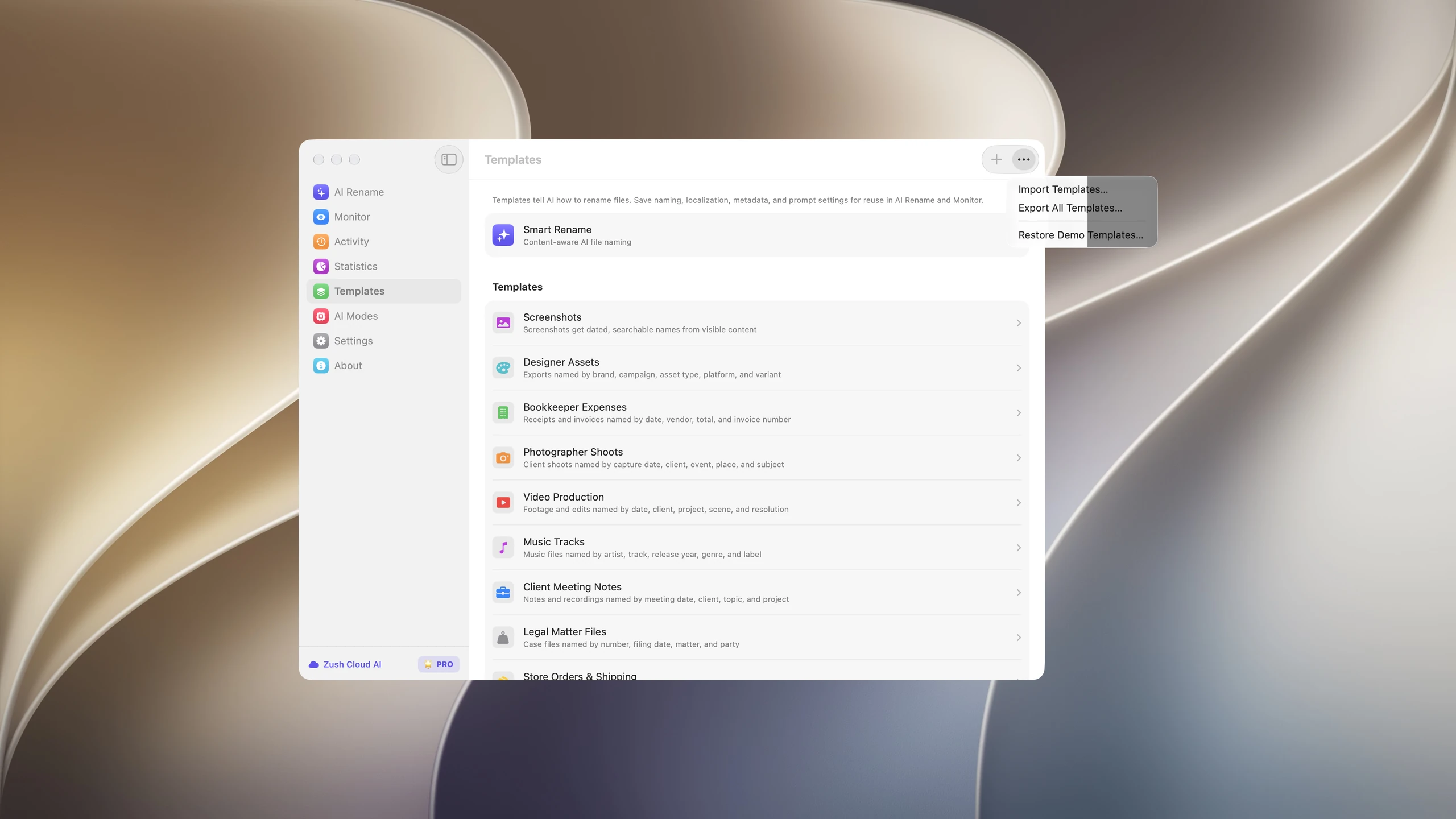
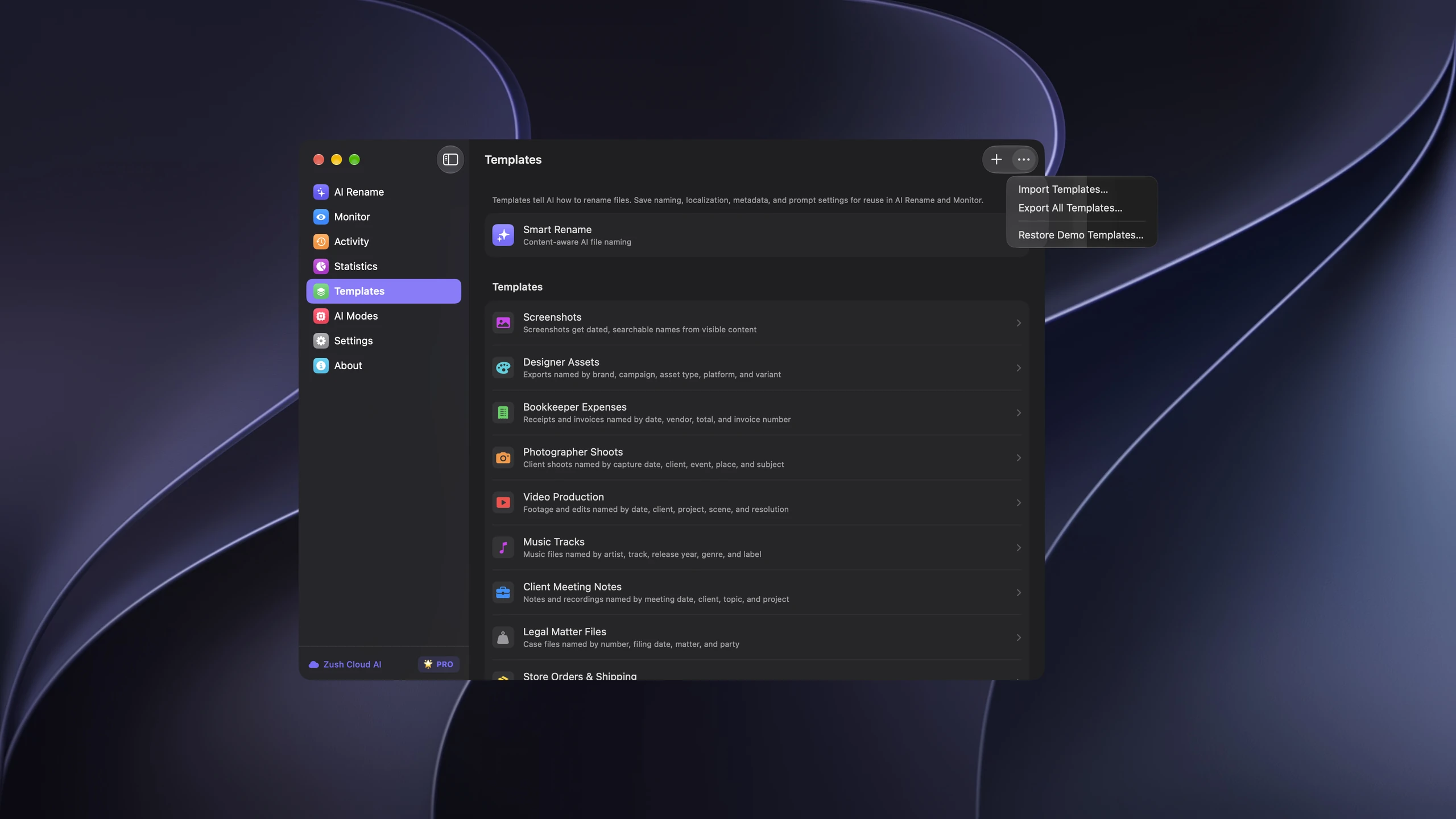
- 전체 모음은 **More → Export All Templates…**를 선택합니다.
- 파일을 저장해 다른 Mac으로 전달합니다.
- Smart Rename 설정은 먼저 Duplicate as New로 템플릿을 만듭니다.
함께 이동하는 설정
파일에는 이름, 설명, 아이콘, 색상, 이름 블록, 서식, 언어, 날짜 형식, 메타데이터 옵션, AI 지침이 들어 있습니다. 사용 중인 사용자 지정 AI 블록과 기존 폴더 재사용을 포함한 분류 규칙도 보존됩니다.
Smart Rename에서 상속한 값은 내보낼 때 명시적인 설정으로 저장됩니다. 대상 경로, 접근 권한, API 키, 로컬 모델, 라이선스, Monitor 연결, 기록은 옮기지 않습니다. 받는 Mac에서 저장 위치와 AI 연결을 설정하세요.
가져오기와 충돌 처리
**More → Import Templates…**로 파일을 선택합니다. 같은 템플릿 ID가 있으면 Replace Existing 또는 Create Copies를 고릅니다. 바꾸기는 Monitor 연결을 유지하며, 복사는 별도 템플릿을 만듭니다. 이름만 같다고 충돌로 처리하지는 않습니다.
가져오기는 전체 Smart Rename 설정을 덮어쓰지 않습니다. 규칙과 로컬 저장 위치를 확인하고 자동화 전에 적은 수의 파일로 시험하세요.
공유 전 검토
용도가 드러나는 이름과 설명을 사용하세요. 사용자 지정 지침은 내보낸 파일에 읽을 수 있는 텍스트로 들어 있으므로 입력한 고객 정보가 있는지 확인하세요.
원본 내보내기 파일은 백업으로 보관하세요. 잘못된 파일, 지원하지 않는 형식 버전, 참조 AI 블록이 빠진 파일은 거부됩니다. 수정하지 않은 내보내기 파일을 사용하고 필요하면 앱 버전을 확인하세요.
새 Mac에서 청구서 작업을 시작하는 예
기존 Mac에서 청구서용 템플릿을 만들었다면 해당 템플릿만 내보내 새 Mac으로 옮길 수 있습니다. 이름에 넣을 날짜와 회사 이름, 사용자 지정 AI 지침, 폴더 분류 규칙을 처음부터 다시 입력할 필요가 없습니다. 가져온 뒤에는 템플릿을 열어 필요한 설정이 있는지 확인하세요.
다음으로 새 Mac에서 사용할 대상 폴더를 선택하고 AI 모드를 설정합니다. 템플릿 파일이 원래 Mac의 폴더 접근 권한이나 AI 연결까지 구성해 주지는 않습니다. 샘플 청구서 몇 개를 AI Rename에 추가한 다음 제안된 이름과 폴더를 살펴보세요. 원하는 결과가 나오면 평소 작업에 사용하거나 로컬 Monitor 폴더에 연결할 수 있습니다.
기존 템플릿을 업데이트할 때는 목적에 따라 충돌 처리 방법을 고르세요. 별도의 규칙을 시험하려면 복사본을 만들고, 같은 작업 흐름을 갱신하려면 기존 항목을 교체합니다. 교체하기 전에 이전 템플릿을 내보내 두면 과거 설정을 나중에 다시 확인하기 편합니다. 가져오기는 새 파일을 자동으로 처리하는 단계가 아니므로, 실제 파일에 적용하기 전에 미리 보는 과정이 필요합니다.
가져오기 및 내보내기 전체 문서(영어) · Mac에서 AI로 파일을 폴더별로 분류하는 방법 · Zush · macOS


