如何在 Mac 上导入和导出 Zush 模板

Kirill Isachenko
阅读需 2 分钟
Read in English: How to Import and Export Zush Templates on Mac
简要说明: Zush 可将单个模板或全部模板导出为 `.zushtemplates` 文件。在另一台 Mac 上导入后,可以继续使用命名块、AI 指令和文件夹分类规则。
跳转到章节
Zush 可将单个模板或全部模板导出为 .zushtemplates 文件。在另一台 Mac 上导入后,可以继续使用命名块、AI 指令和文件夹分类规则。
它适合统一团队发票命名方式、配置新 Mac,或在修改流程前备份设置。导出的是模板配置,不是原始文档。
导出模板
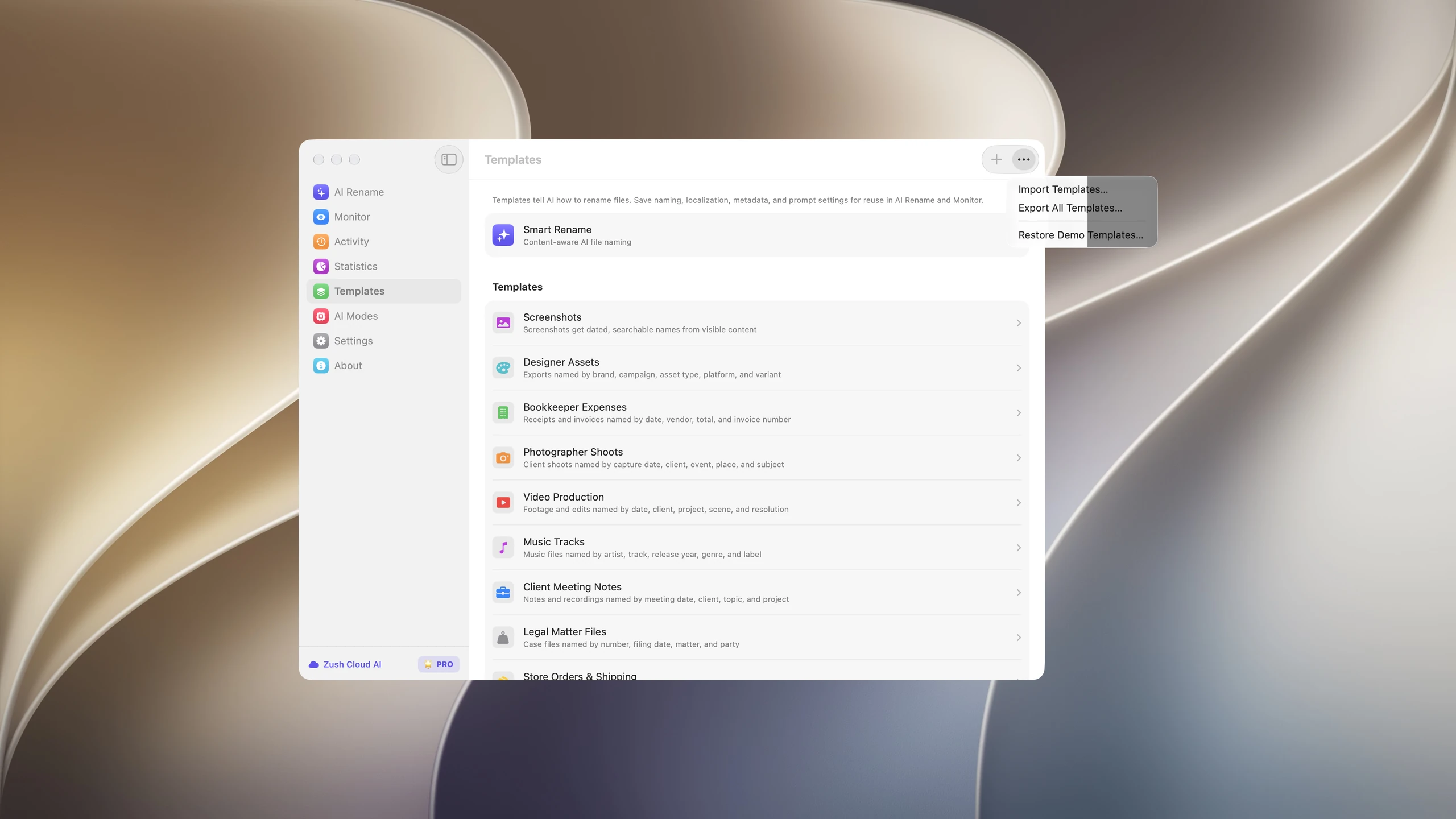
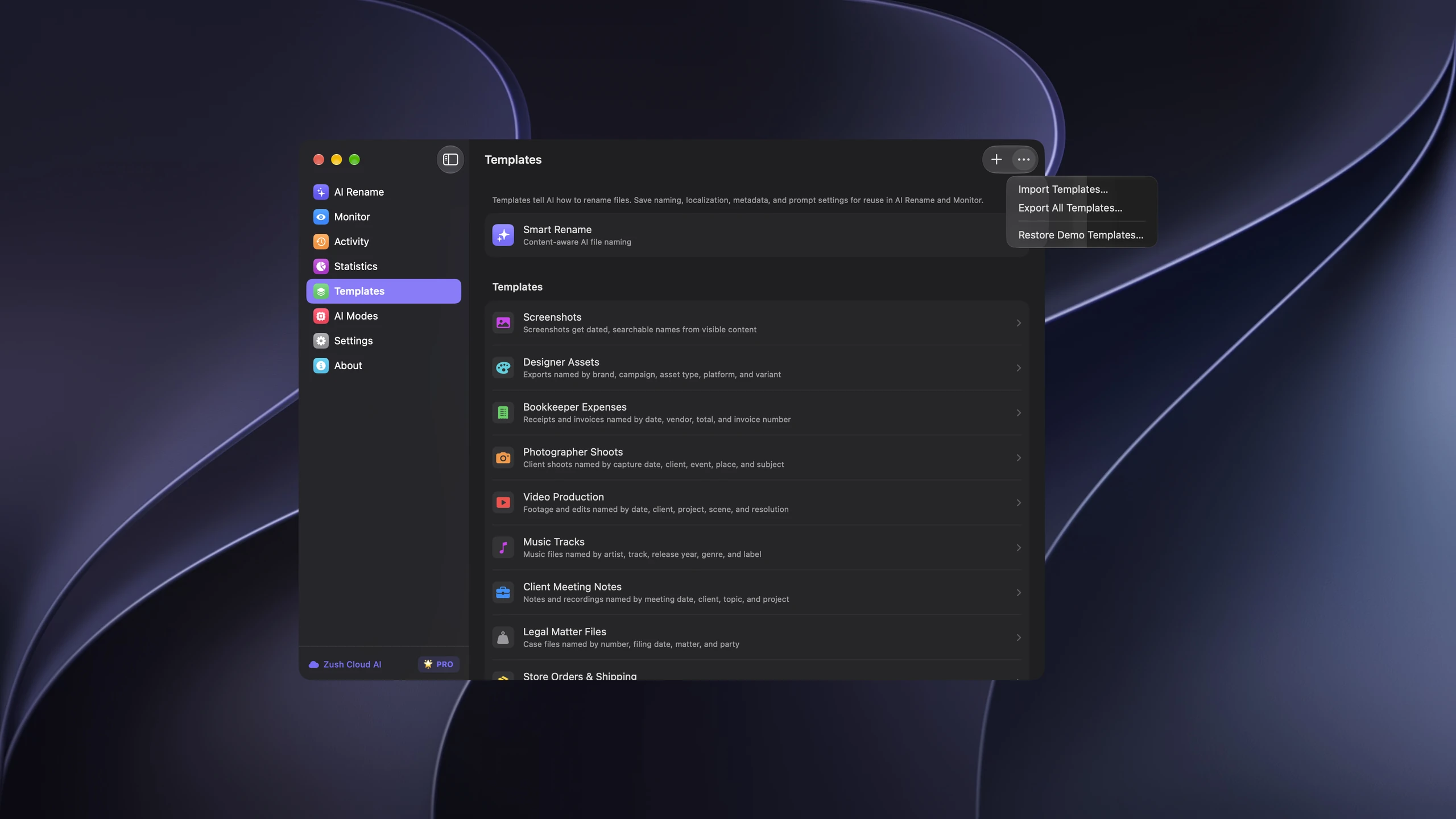
- 打开 Templates。
- 通过模板的右键菜单或详情页导出单个模板。
- 导出全部模板时,选择 More → Export All Templates…。
- 保存文件并传到另一台 Mac。
- 如需导出 Smart Rename 设置,先用 Duplicate as New 创建已保存的模板。
哪些设置会一起迁移
导出包含名称、描述、图标、颜色、命名块、格式、语言、日期格式、元数据偏好和 AI 指令。被引用的自定义 AI 块,以及分类规则和现有文件夹复用选项也会保留。
从 Smart Rename 继承的值在导出时会变成明确的模板设置。目标路径、文件夹权限、API 密钥、本地模型、许可证、Monitor 分配关系和历史记录不会迁移。请在接收的 Mac 上设置目标位置和 AI 连接。
导入与冲突处理
选择 More → Import Templates… 并打开文件。如果同一模板 ID 已存在,可以选择 Replace Existing 或 Create Copies。替换会保留 Monitor 关联,创建副本则新增独立模板。仅名称相同不构成冲突。
导入不会覆盖全局 Smart Rename 设置。检查规则、选择本地目标位置,再用少量文件测试,确认后才启用自动处理。
分享前检查
使用清晰的名称和描述,说明模板适用于哪些文件。自定义指令会以可读文本保存在导出文件中,分享前检查是否包含输入过的客户信息。
保留原始导出作为备份。无效文件、不受支持的格式版本或缺少引用 AI 块的文件会被拒绝。请使用未经修改的导出文件,必要时检查接收端的应用版本。


