Cómo importar y exportar plantillas de Zush en Mac

Read in English: How to Import and Export Zush Templates on Mac
Ir a la sección
Zush permite exportar una plantilla o toda la colección como archivo .zushtemplates. Impórtalo en otro Mac para recuperar bloques de nombres, instrucciones de IA y reglas de clasificación.
Sirve para unificar los nombres de facturas de un equipo, configurar otro Mac o guardar una copia antes de cambiar un proceso. Transfiere ajustes, no documentos originales.
Exportar plantillas
- Abre Templates.
- Exporta una plantilla desde su menú contextual o sus detalles.
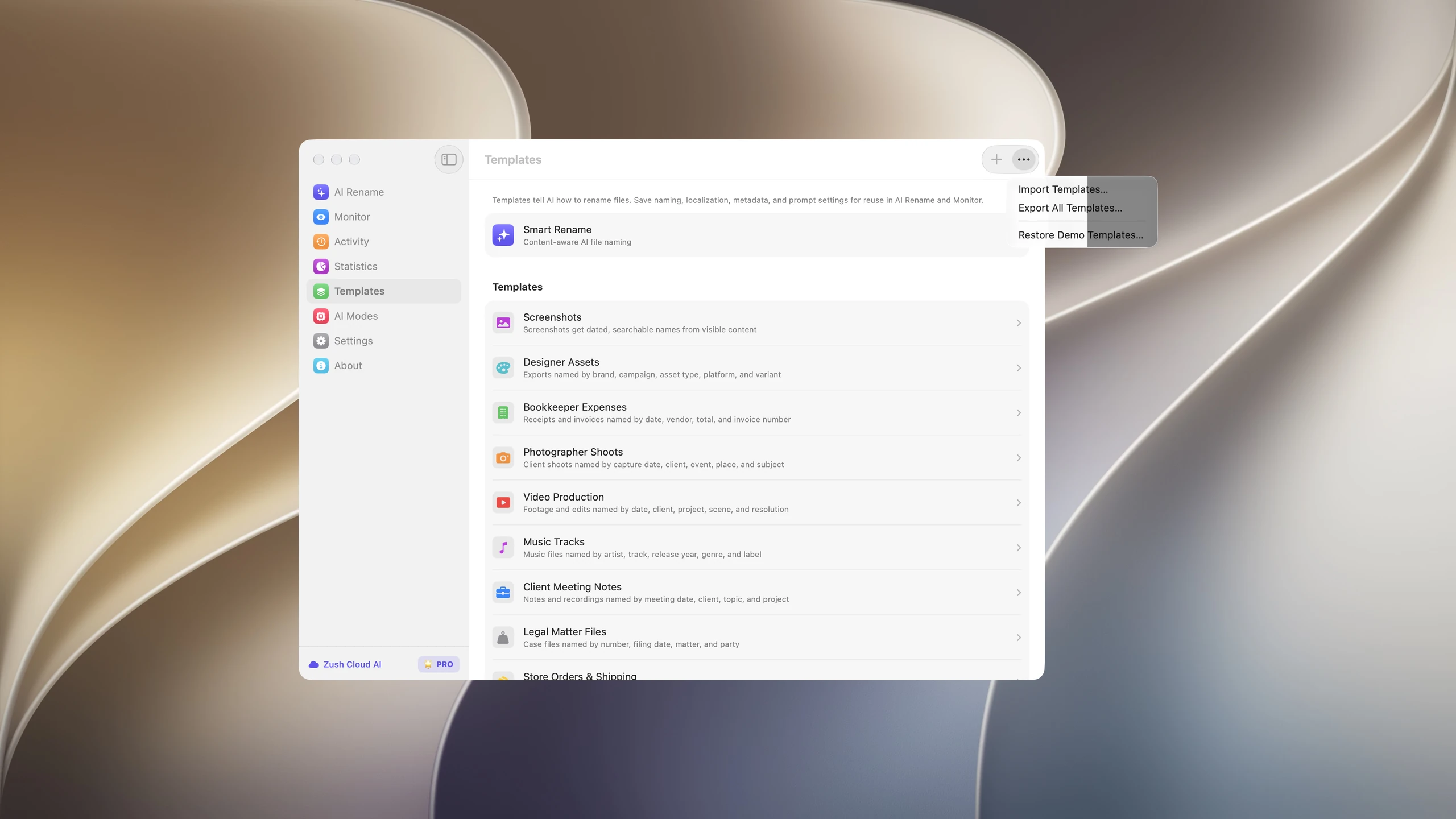
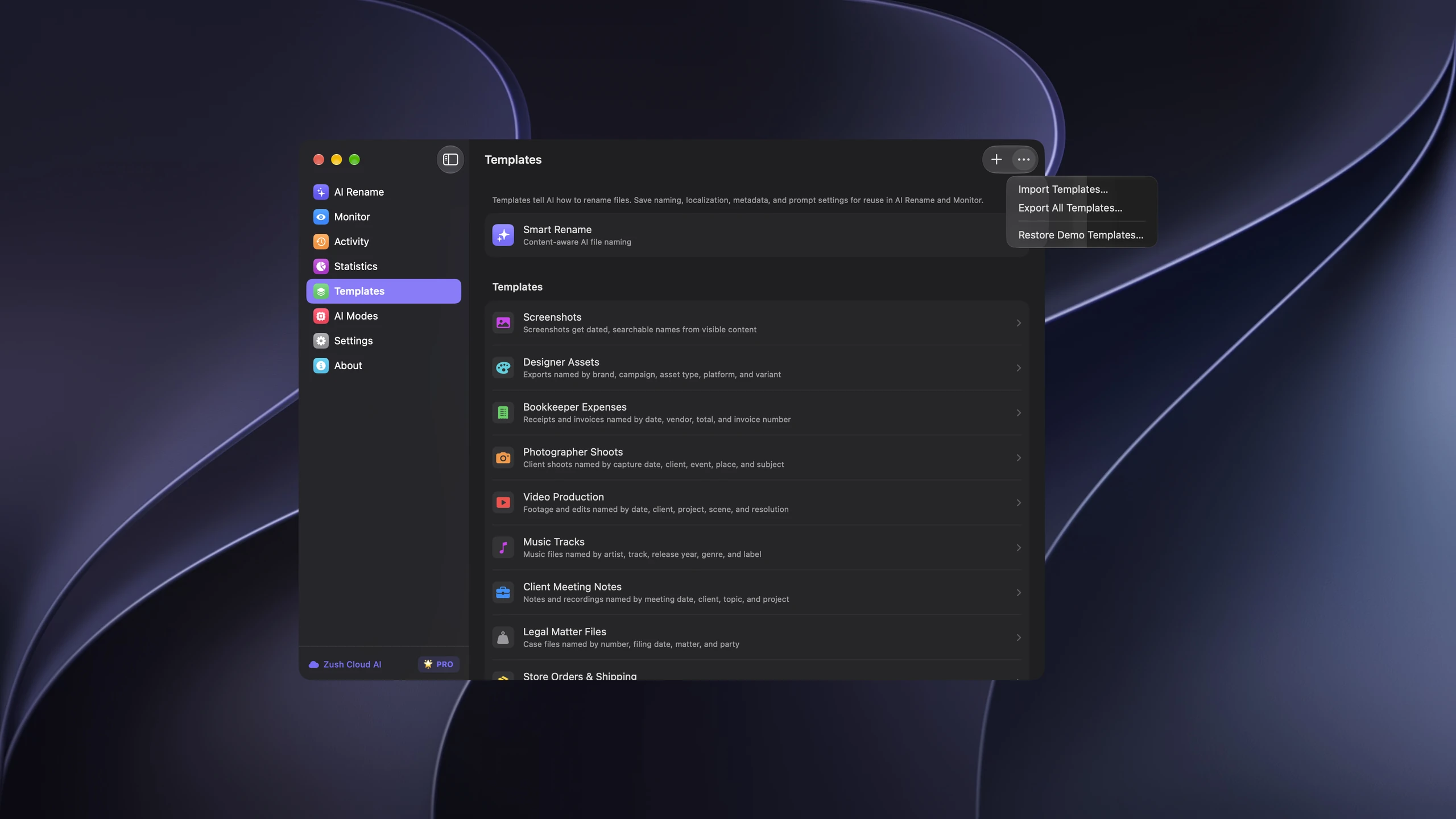
- Para toda la colección, elige More → Export All Templates….
- Guarda el archivo y pásalo al otro Mac.
- Para Smart Rename, crea primero una plantilla guardada con Duplicate as New.
Qué ajustes se transfieren
El archivo incluye nombre, descripción, icono, color, bloques, formato, idioma, fecha, preferencias de metadatos e instrucciones de IA. También conserva los bloques de IA personalizados utilizados y las reglas de clasificación.
Los valores heredados de Smart Rename se guardan explícitamente. Las rutas de destino, permisos, claves API, modelos locales, licencia, asignaciones de Monitor e historial permanecen en cada equipo. Configura el destino y la conexión de IA en el Mac receptor.
Importar y resolver coincidencias
Elige More → Import Templates… y abre el archivo. Si ya existe el identificador de una plantilla, selecciona Replace Existing o Create Copies. Reemplazar conserva los enlaces de Monitor; crear copias genera plantillas separadas. Un nombre igual no basta para causar un conflicto.
La importación no sobrescribe los ajustes globales de Smart Rename. Revisa las reglas, elige los destinos locales y prueba un lote pequeño antes de automatizar.
Comprobar antes de compartir
Usa nombres y descripciones claros. Revisa las instrucciones personalizadas: se incluyen como texto legible y podrían contener detalles que hayas escrito sobre un cliente.
Conserva una copia de seguridad. Se rechazan archivos inválidos, versiones de formato incompatibles o referencias a bloques de IA ausentes. Utiliza una exportación sin modificar y comprueba la versión de la aplicación si falla la importación.
Documentación completa de importación y exportación (en inglés) · Cómo clasificar archivos en carpetas con IA en Mac · Zush · macOS


