Cómo cambiar el nombre de archivos por lotes en Mac: 4 métodos probados (2026)

Read in English: Batch Rename Files on Mac: 4 Methods Compared (2026)
Ir a la sección
Respuesta rápida: Renombrador de archivos con IA para Mac es nuestro mejor renombrador por lotes general para Mac. Maneja archivos mixtos con reconocimiento de contenido, Naming Blocks reutilizable, vista previa, monitoreo y reversión en un solo flujo de trabajo. Finder, Automator, Shortcuts y Terminal son opciones más limitadas solo cuando todo el lote ya está definido por una regla mecánica o de solo metadatos.
Zush es el valor predeterminado recomendado para carpetas mixtas reales. “Finder” puede ser suficiente para lotes numerados o un prefijo compartido; Automator y Shortcuts para una regla repetida; Terminal para una canalización de expresiones regulares mantenida por un especialista. Ninguno reemplaza a “Zush” cuando las capturas de pantalla, los archivos PDF, las descargas, las fotos, el audio, el video, los archivos de diseño y los documentos necesitan un nombre de búsqueda diferente.
Si ese último caso coincide con su carpeta, use Cambiar el nombre de archivos por lotes con IA o Renombrador de archivos con IA para Mac. El cambiar el nombre de los documentos por lotes cubre la revisión y deshacer, mientras que el Naming Blocks explica los patrones de nombres de archivos reutilizables.
Revisado el 28 de julio de 2026: esta guía se actualizó para los flujos de trabajo actuales de cambio de nombre por lotes de Mac, incluido el comportamiento de nombre e índice de “Finder”, orden de clasificación, límites de metadatos, “Automator”, “Shortcuts”, “Terminal” y herramientas de inteligencia artificial para carpetas mixtas. Esta actualización agrega un tutorial completo de “Shortcuts”, la herramienta de automatización desarrollada activamente por Apple, junto con el método “Automator” existente.
Fuentes buscadas para esta actualización: Guía del usuario de Apple Automator, Guía del usuario de Apple Shortcuts para Mac, Documentación de acciones de la carpeta Apple Developer y Descripción general oficial de Hazel.
| Método de cambio de nombre por lotes de Mac | Estado de la recomendación | Límite principal |
|---|---|---|
| Cambio de nombre del lote de IA Zush | Mejor en general para archivos mixtos, nombres únicos, monitoreo, vista previa y deshacer | Revise las sugerencias antes de aplicar |
| Finder Cambiar nombre | Cada archivo tiene el mismo prefijo, sufijo, reemplazo o secuencia numérica | No se puede leer el contenido del archivo |
| Automator / Shortcuts | Repites la misma regla todas las semanas. | Basado en patrones, no semántico |
| Guiones Terminal | Necesita expresiones regulares, metadatos o lógica personalizada | Requiere mantenimiento y los errores son fáciles |
Si su búsqueda es específicamente sobre la opción Nombre e índice de Finder, el detalle importante es este: el nuevo nombre de archivo aparece en Finder inmediatamente, pero macOS no agrega metadatos descriptivos adicionales solo porque cambió el nombre del archivo. Spotlight puede buscar el nuevo nombre de archivo. Las etiquetas Finder, los comentarios, los campos EXIF y los metadatos PDF permanecen sin cambios a menos que una herramienta los escriba por separado.
Finder también numera los archivos en el orden de la selección actual. Antes de usar Nombre e Índice, ordene la carpeta de la forma en que desea que se lea la secuencia final. Si photo-001.jpg debe ser la imagen más antigua, ordene por fecha de creación antes de seleccionar el lote. Si la secuencia debe coincidir con la vista actual Finder, primero confirme el orden visible y luego cambie el nombre.
Si desea una aplicación para Mac que genere diferentes nombres para capturas de pantalla, archivos PDF, fotos, videos, archivos de diseño, audio y documentos, use Renombrador de archivos con IA para Mac. Este artículo es una capa de tutorial paso a paso para comparar los métodos Finder, Automator, Terminal y AI.
¿Se muestra el cambio de nombre de un archivo en los metadatos en Mac?
Generalmente no. Un nombre de archivo de Mac es parte de la ruta del archivo, no es lo mismo que los datos EXIF, las etiquetas Finder, los comentarios Spotlight, los campos de título de PDF o las propiedades del documento de Office. Si cambia el nombre de IMG_4382.jpg a client-office-whiteboard.jpg, Finder y Spotlight pueden encontrar el nuevo nombre de archivo, pero el modelo de la cámara, la fecha de captura, los datos del GPS y otros metadatos de la fotografía incrustados no cambian.
Esa distinción es útil cuando elige un método de cambio de nombre por lotes:
- Elija Zush Cambio de nombre por lotes AI para el flujo de trabajo general, especialmente cuando los nombres útiles provienen del contenido del archivo.
- Considere Finder Nombre e índice solo cuando necesite nombres de archivos visibles como
invoice-001.pdfy nada más. - Considere Automator o Terminal solo cuando los metadatos ya existan y una regla mantenida pueda copiarlos en nombres de archivos.
Si necesita nombres de archivos limpios y un contexto fácil de buscar, elija una herramienta que escriba el nombre del archivo intencionalmente y que también pueda agregar etiquetas o metadatos. Un simple cambio de nombre a “Finder” no es suficiente para ese trabajo.
Cambiar el nombre de archivos por lotes en Mac es fácil cuando la regla de cambio de nombre es simple y mucho más difícil cuando cada archivo necesita un nombre descriptivo diferente. La opción Nombre e índice de Finder es suficiente para photo-001.jpg, photo-002.jpg y lotes similares. Un estudiante que cambia el nombre de una carpeta de capturas de pantalla, archivos PDF y descargas mixtas a algo que permita realizar búsquedas tiene un problema diferente. Y si el lote se compone principalmente de fotos, la guía en “cómo organizar fotos en Mac” cubre las carpetas, fechas, etiquetas y copias de seguridad relacionadas con el paso de cambio de nombre.
Zush es la mejor recomendación general, mientras que los otros métodos siguen siendo tutoriales útiles para trabajos mecánicos limitados. Esta guía cubre el cambio de nombre por lotes integrado de Finder, los flujos de trabajo de Automator, los scripts de Terminal y Zush para que pueda identificar cuándo una excepción más simple es realmente suficiente.
Este tutorial es para búsquedas instructivas de cambio de nombre por lotes en Mac: reglas simples Finder, flujos de trabajo repetibles Automator, scripts de shell y cambio de nombre AI cuando cada archivo necesita un nombre descriptivo único. Si ya sabe que desea el flujo de la aplicación, vaya a herramienta de cambio de nombre por lotes.
¿Busca la ruta más corta? Si necesita nombres descriptivos únicos para cada archivo (no un prefijo compartido), vaya directamente a Cambiar el nombre de archivos por lotes con IA o renombrador de archivos para Mac: 50 cambios de nombre gratuitos, sin necesidad de registrarse.


Clasificar archivos en carpetas con IA
Clasificar archivos en carpetas con IA — Zush — La organización opcional en carpetas con IA está en beta en Mac y Windows. Analiza el contenido de los archivos compatibles y propone nombres y grupos. Deja Folder rules vacío para Auto o describe los grupos con tus palabras. Naming Blocks define por separado el formato de los nombres.
Agrupa las facturas por empresa y los recibos por mes. Nombra las carpetas mensuales YYYY-MM.
- Añade un pequeño lote copiado en AI Rename y elige un Template.
- Activa + Sort y selecciona Destination folder como raíz de las subcarpetas. Sin otro destino, la raíz sigue siendo la carpeta de origen.
- Escribe la agrupación en Folder rules. Activa Reuse existing folders para aprovechar carpetas adecuadas dentro del destino; Zush puede crear otras cuando ninguna encaja.
- Revisa y corrige los nombres y grupos antes de aplicar el lote.


Guarda el destino y las reglas probadas en el Template. Monitor puede renombrar y clasificar archivos nuevos que lleguen directamente a la carpeta vigilada; no reorganiza retroactivamente archivos ya procesados. Con la clasificación desactivada y el destino original, los archivos permanecen en su carpeta.
Guía paso a paso de clasificación con IA · Documentación de clasificación en carpetas · 30 ejemplos de reglas para carpetas.
Método 1: Finder Cambiar el nombre de los elementos
Finder tiene una herramienta de cambio de nombre por lotes incorporada que la mayoría de los usuarios de Mac nunca descubren. Maneja tres tipos de cambios de nombre: reemplazar texto en nombres de archivos, agregar texto antes o después del nombre existente y formatear nombres con un número o contador secuencial.
Cuándo utilizar el cambio de nombre por lotes “Finder”
- Reemplazar una cadena común en muchos archivos (por ejemplo, cambiar
IMG_porvacaciones-) - Agregar un prefijo de fecha o un sufijo de proyecto a un grupo de archivos
- Numerar un conjunto de archivos secuencialmente (por ejemplo,
foto-001.jpg,foto-002.jpg) - Cualquier cambio de nombre en el que a cada archivo se le aplique la misma regla.
Paso a paso: cómo cambiar el nombre de archivos por lotes en Finder
Paso 1: Seleccione los archivos. Abra la carpeta que contiene los archivos cuyo nombre desea cambiar. Seleccione todos los archivos con Cmd+A, o seleccione un rango específico haciendo clic en el primer archivo y luego Mayús+haciendo clic en el último. Para seleccionar archivos individuales, mantenga presionado Cmd y haga clic en cada uno.
Paso 2: abre el cuadro de diálogo para cambiar el nombre. Haga clic derecho (o Control+clic) en cualquier archivo seleccionado y elija “Cambiar nombre…” en el menú contextual. También puedes usar la barra de menú Finder: ve a Archivo > Cambiar nombre.
Paso 3: elige tu modo de cambio de nombre. El cuadro de diálogo de cambio de nombre tiene un menú desplegable en la parte superior con tres opciones:
- Reemplazar texto: busque una cadena en los nombres de archivos actuales y reemplácela con otra cosa.
- Agregar texto: agregue o anteponga texto a cada nombre de archivo.
- Formato: reemplace el nombre completo con un nombre base más un número secuencial, contador o fecha.
Paso 4: Configurar y obtener una vista previa. Complete los campos. Finder muestra una vista previa del nuevo nombre para que pueda verificarlo antes de confirmarlo. Compruebe que el resultado se vea bien.
Paso 5: haga clic en Cambiar nombre. Todos los archivos seleccionados cambian de nombre al instante. Si cometió un error, presione Cmd+Z inmediatamente para deshacer todo el lote.
Ejemplos de cambio de nombre de Finder
Reemplazar modo de texto
Descargó un lote de imágenes de productos de un proveedor y todas comienzan con un código de proveedor que no necesita.
| Antes | Después |
|---|---|
VNDX-001_widget-azul.png | widget-azul.png |
VNDX-001_widget-rojo.png | widget-rojo.png |
VNDX-001_widget-verde.png | widget-verde.png |
Configuración: busque VNDX-001_, reemplace con (vacío).
Agregar modo de texto
Quiere agregar un nombre de proyecto como prefijo a un conjunto de entregables.
| Antes | Después |
|---|---|
página de inicio-hero.psd | acme-redesign_homepage-hero.psd |
acerca de-sección.psd | acme-redesign_about-section.psd |
diseño de pie de página.psd | acme-redesign_footer-layout.psd |
Configuración: agregue texto acme-redesign_, antes del nombre.
Modo de formato
Tomaste 50 fotografías en un evento y quieres nombres limpios y numerados.
| Antes | Después |
|---|---|
IMG_7823.jpg | retiro-de-empresa-001.jpg |
IMG_7824.jpg | retiro-de-empresa-002.jpg |
IMG_7825.jpg | retiro-de-empresa-003.jpg |
Configuración: Formato de nombre: Nombre e índice, Formato personalizado: company-retreat-, Números de inicio en: 1.
Limitaciones del cambio de nombre del lote “Finder”
Finder aplica la misma regla a cada archivo seleccionado. No puede dar a cada archivo un nombre descriptivo único según su contenido. Tampoco puede manejar patrones de expresiones regulares, lógica condicional o nombres basados en metadatos. Para esos trabajos, necesita una herramienta diferente. Los cambiadores de Windows a menudo solicitan Bulk Rename Utility en Mac; no existe para macOS, y Advanced Renamer cubre el nicho de patrones y metadatos en ambas plataformas; ninguno nombra archivos por contenido.
¿El cambio de nombre por lotes de Finder cambia los metadatos del archivo?
No. El cambio de nombre por lotes Finder cambia solo el nombre del archivo. El nuevo nombre es visible en Finder, Spotlight, cuadros de diálogo abiertos y la ruta del archivo, pero el cambio de nombre no escribe automáticamente metadatos EXIF, etiquetas Finder, comentarios Finder, campos de título de PDF ni propiedades del documento.
Esa distinción es importante cuando desea que los archivos sigan siendo buscables más adelante:
| Campo | ¿Cambiado por el cambio de nombre del lote “Finder”? | Impacto de la búsqueda |
|---|---|---|
| Nombre del archivo | Sí | La búsqueda Spotlight y Finder puede coincidir con el nuevo nombre |
| Ruta del archivo | Sí | La ruta refleja el nuevo nombre inmediatamente. |
| Etiquetas Finder | No | Las etiquetas deben agregarse por separado |
| Comentarios Finder | No | Los comentarios deben agregarse por separado. |
| Metadatos EXIF/cámara | No | Los metadatos de las fotos permanecen sin cambios. |
| Propiedades del documento PDF o Office | No | Los campos de título/autor del documento permanecen sin cambios |
Si sólo necesita nombres de archivos más limpios, Finder es suficiente. Si también desea nombres semánticos, etiquetas y metadatos para capturas de pantalla, archivos PDF, fotos y documentos mixtos, utilice un renombrador de archivos AI que escriba intencionalmente nombres y metadatos fáciles de buscar. Zush admite Etiquetas Finder y metadatos compatibles con Spotlight junto con nombres de archivos generados por IA.
Para obtener más información sobre cómo configurar convenciones de nomenclatura que hagan que los cambios de nombre por lotes sean efectivos, consulte “Convenciones de nomenclatura de archivos: mejores prácticas para cualquier flujo de trabajo”.
Método 2: flujos de trabajo “Automator”
Automator es una herramienta de automatización macOS que le permite crear flujos de trabajo de varios pasos sin escribir código. Para cambiar el nombre de archivos, proporciona más potencia que Finder porque puede encadenar múltiples acciones de cambio de nombre, usar metadatos como la fecha de creación y adjuntar el flujo de trabajo a una carpeta para que se ejecute automáticamente.
Cuándo usar “Automator”
- Necesita que se aplique la misma regla de cambio de nombre con regularidad (exportaciones semanales, informes recurrentes)
- Quieres combinar el cambio de nombre con otras acciones (mover archivos, cambiar extensiones)
- Necesita nombres basados en metadatos (fecha de creación, tamaño de archivo, dimensiones de la imagen)
- Quieres una aplicación de arrastrar y soltar para miembros del equipo no técnicos
Paso a paso: creación de un flujo de trabajo de cambio de nombre en Automator
Paso 1: Abra Automator. Inicie Automator desde Aplicaciones o Spotlight (Cmd+Espacio, escriba “Automator”). Elija “Nuevo documento” cuando se le solicite.
Paso 2: seleccione el tipo de flujo de trabajo. Elija uno de estos según su caso de uso:
- Flujo de trabajo: se ejecuta manualmente desde Automator. Bueno para probar.
- Aplicación: crea una aplicación independiente a la que puedes arrastrar archivos. Bueno para uso ocasional.
- Acción de carpeta: adjunta a una carpeta específica. Se ejecuta automáticamente cuando se agregan nuevos archivos. Bueno para la automatización continua.
- Acción rápida: aparece en el menú contextual del botón derecho en Finder. Bueno para uso bajo demanda.
Para cambiar el nombre por lotes, Aplicación o Acción de carpeta son las opciones más prácticas.
Paso 3: agregue la acción de cambio de nombre. En la barra lateral izquierda, busque “Cambiar el nombre de los elementos Finder”. Arrástrelo al área de flujo de trabajo a la derecha. Automator le preguntará si desea agregar primero el paso “Copiar elementos Finder” para conservar los originales. Haga clic en “No agregar” si desea cambiar el nombre en su lugar, o en “Agregar” si desea conservar copias de seguridad.
Paso 4: Configurar la regla de cambio de nombre. La acción “Cambiar nombre de elementos Finder” tiene varios modos:
- Agregar fecha u hora: anteponga o agregue la fecha de creación o modificación del archivo. Útil para organizar las exportaciones cronológicamente.
- Cambiar mayúsculas: convierte nombres de archivos a minúsculas, mayúsculas o títulos.
- Buscar y reemplazar: igual que Reemplazar texto de Finder, pero se puede encadenar con otras acciones.
- Hacer secuencial: agregue un número de índice a cada archivo.
- Reemplazar texto: cambia una cadena por otra.
Puede apilar varias acciones de cambio de nombre en secuencia. Por ejemplo: primero reemplace IMG_ con una cadena vacía, luego agregue la fecha de creación como prefijo, luego cambie el caso a minúsculas.
Paso 5: Agregar entrada. Si elige un flujo de trabajo, agregue la acción “Obtener elementos Finder especificados” en la parte superior y arrastre sus archivos a ella. Si elige una acción de aplicación o carpeta, los archivos se pasan automáticamente.
Paso 6: Pruebe el flujo de trabajo. Haga clic en el botón Ejecutar en la parte superior derecha. Verifique los resultados en Finder. Si algo salió mal, presione Cmd+Z en Finder para deshacer.
Paso 7: Guardar. Guárdelo con un nombre descriptivo como “Cambiar nombre de exportaciones de clientes”. Si creó una aplicación, guárdela en su carpeta de Aplicaciones o en su Escritorio. Si creó una acción de carpeta, se adjunta a la carpeta que especificó.
Ejemplo de cambio de nombre de Automator: entregables del cliente con prefijo de fecha
Un diseñador exporta archivos para clientes cada semana y quiere que tengan el prefijo de la fecha de exportación.
| Antes | Después |
|---|---|
página-de-inicio-mockup-v3.pdf | 2026-02-08_página-de-inicio-mockup-v3.pdf |
prototipo-de-nav-móvil.pdf | 2026-02-08_prototipo-de-nav-móvil.pdf |
actualización-de-directrices-de-marca.pdf | 2026-02-08_actualización-de-directrices-de-marca.pdf |
Flujo de trabajo: obtener elementos Finder especificados > cambiar el nombre de los elementos Finder (agregar fecha u hora, fecha de adición, antes del nombre, formato AAAA-MM-DD, guión bajo separador).
Limitaciones de Automator
Automator se basa en patrones. Funciona bien cuando todos los archivos deben seguir la misma regla. No puede mirar un PDF y decidir que el nombre del archivo debe ser “tax-return-2025.pdf” en lugar de “scan_003.pdf”. Tampoco tiene integración de IA y su confiabilidad en las actualizaciones de “macOS” se ha vuelto inconsistente. Apple ha estado dirigiendo su inversión hacia el “Shortcuts”, que maneja algunas de las mismas tareas pero con una interfaz diferente.
Para conocer el paso a paso completo sobre cómo utilizar “Automator cambiar el nombre de archivos en Mac” automáticamente, lea la guía dedicada a “Automator”.
Shortcuts: donde Apple está poniendo el esfuerzo ahora
Shortcuts viene con macOS Monterey y posteriores y es la herramienta que Apple está desarrollando activamente, por lo que vale la pena saberlo incluso si sus flujos de trabajo existentes de Automator aún se ejecutan. Para el cambio de nombre por lotes, cubre la mayor parte de lo que hace “Cambiar nombre de elementos Finder”, con un modelo de ensamblaje diferente: se crea un pequeño bucle en lugar de configurar una acción.
Un atajo mínimo para cambiar el nombre por lotes se ve así:
- Inicie un nuevo acceso directo y configure Recibir entrada en Archivos desde Acciones rápidas.
- Agregue Repetir con cada uno, pasando Entrada de acceso directo.
- Dentro del bucle, agregue Cambiar nombre de archivo, establezca el archivo en Repetir elemento y cree el nuevo nombre con Texto; por ejemplo, un resultado de Formato de fecha, un guión bajo y el índice de repetición.
- En el panel de detalles del acceso directo, habilite Usar como acción rápida y marque Finder.
El acceso directo luego aparece en el submenú Acciones rápidas del botón derecho del ratón de Finder, por lo que selecciona los archivos, lo ejecuta y todo el lote cambia de nombre en su lugar.
En la práctica, dos límites importan. Shortcuts todavía se basa en patrones: puede componer un nombre a partir de una fecha, un contador o un texto existente, pero no puede decidir si un PDF es un contrato de arrendamiento. Y un cambio de nombre realizado por Shortcuts no está en la pila de deshacer de Finder, por lo que Cmd+Z no lo revertirá; Pruebe primero en una carpeta copiada.
Elija Automator si ya tiene archivos .workflow en funcionamiento o necesita una acción de carpeta; elija Shortcuts para cualquier cosa nueva, porque es la ruta que Apple sigue actualizando.
Método 3: scripts Terminal para cambiar el nombre de archivos de forma masiva en Mac
Si se siente cómodo con la línea de comando, los scripts de shell le brindan el mayor control sobre el cambio de nombre por lotes en Mac. Puede utilizar expresiones regulares, condicionales, bucles y cualquier metadato disponible a través de herramientas de línea de comandos.
Cuando usar guiones
- Necesita una coincidencia de patrones basada en expresiones regulares (por ejemplo, extraer fechas de nombres de archivos)
- Quiere cambiar el nombre según los metadatos del archivo (datos EXIF, propiedades de PDF)
- Necesita lógica condicional (cambiar el nombre sólo de los archivos que cumplan ciertos criterios)
- Ya te sientes cómodo en Terminal
Cambio de nombre básico con un bucle
Cambie el nombre de todos los archivos .jpeg a .jpg:
for f in *.jpeg; do mv "$f" "${f%.jpeg}.jpg"doneReemplazar texto en nombres de archivos
Reemplace espacios con guiones en todos los nombres de archivos en el directorio actual:
for f in *\ *; do mv "$f" "${f// /-}"doneAgregar un prefijo de fecha a partir de los metadatos del archivo
Prefije cada JPEG con su fecha de creación EXIF usando exiftool:
for f in *.jpg; do date=$(exiftool -d "%Y-%m-%d" -DateTimeOriginal -s3 "$f") mv "$f" "${date}_${f}"doneAntes y después:
| Antes | Después |
|---|---|
IMG_4201.jpg | 2026-01-15_IMG_4201.jpg |
IMG_4202.jpg | 2026-01-15_IMG_4202.jpg |
IMG_4203.jpg | 2026-01-16_IMG_4203.jpg |
Numeración secuencial con relleno de ceros
Cambie el nombre de un conjunto de archivos con un prefijo y números rellenos con ceros:
counter=1for f in *.png; do mv "$f" "$(printf 'slide-%03d.png' $counter)" counter=$((counter + 1))done| Antes | Después |
|---|---|
Captura de pantalla 2026-02-01.png | diapositiva-001.png |
Captura de pantalla 2026-02-02.png | diapositiva-002.png |
Captura de pantalla 2026-02-03.png | diapositiva-003.png |
Usando el comando rename (basado en Perl)
Si instala la utilidad Perl rename a través de Homebrew (brew install rename), obtendrá soporte para expresiones regulares con un solo comando:
rename 's/IMG_/vacation-/' *.jpgEsto reemplaza IMG_ con vacation- en cada nombre de archivo .jpg en el directorio actual.
Limitaciones del guión
Los scripts son poderosos pero requieren conocimientos técnicos. Un error tipográfico en un script de cambio de nombre puede dañar los nombres de archivos en todo un directorio sin deshacerlo. Siempre pruebe primero con una copia de sus archivos, o use echo antes de mv para obtener una vista previa de lo que sucederá. El guía segura para cambiar el nombre de archivos por lotes completo explica ejecuciones en seco, comprobaciones de extensiones y colisiones, riesgos de archivos vinculados y opciones de recuperación en herramientas y scripts GUI:
for f in *.jpg; do echo "mv $f -> vacation-${f#IMG_}"doneLos scripts también comparten la misma limitación fundamental que “Finder” y “Automator”: aplican reglas, no comprensión. Un guión no puede mirar una imagen y decidir qué muestra. Para cambiar el nombre según el contenido, necesita IA.
Método 4: cambio de nombre basado en inteligencia artificial
El cambio de nombre de la IA es diferente de todos los métodos anteriores. En lugar de aplicar un patrón o regla a los nombres de archivos, analiza el contenido real de cada archivo y genera un nombre descriptivo basado en lo que encuentra. Una captura de pantalla de un panel de Stripe se convierte en stripe-monthly-revenue-chart.png. Un PDF escaneado se convierte en “acuerdo-de-arrendamiento-de-apartamento-2026.pdf”. Una foto descargada se convierte en “golden-gate-bridge-foggy-morning.jpg”.
Cuándo usar el cambio de nombre de IA
- Capturas de pantalla con nombres de marcas de tiempo que no te dicen nada sobre el contenido.
- Documentos escaneados y PDF con nombres como
scan_001.pdf - Imágenes descargadas con nombres sin sentido como
download.jpgoIMG_4392.heic - Cualquier carpeta donde los nombres de archivos deban describir lo que realmente contiene el archivo.
como funciona
- Seleccionas archivos o apuntas la herramienta a una carpeta.
- La IA analiza cada archivo: lee texto en documentos, reconoce objetos y escenas en imágenes, toma muestras de cuadros de video y comprende elementos de la interfaz de usuario en capturas de pantalla.
- Genera un nombre de archivo descriptivo para cada archivo según el contenido.
- Los archivos cambian de nombre individualmente, cada uno con un nombre único que refleja lo que contiene.
Esta es la diferencia clave con respecto a cualquier otro método: cada archivo obtiene su propio nombre según su propio contenido, no un patrón compartido aplicado al grupo.
Antes y después: la IA cambia el nombre de ejemplos del mundo real
Capturas de pantalla
| Antes | Después |
|---|---|
Captura de pantalla 2026-02-08 en 09.14.22.png | figma-checkout-page-mobile-wireframe.png |
Captura de pantalla 2026-02-08 en 09.18.44.png | tablero-banda-ingresos-mensuales.png |
Captura de pantalla 2026-02-08 en 10.02.11.png | slack-design-team-feedback-thread.png |
Captura de pantalla 2026-02-08 en 10.45.33.png | vscode-typescript-build-error-log.png |
Captura de pantalla 2026-02-08 en 14.05.19.png | notion-sprint-planning-board-semana-6.png |
Documentos y PDF
| Antes | Después |
|---|---|
escanear_001.pdf | contrato-de-arrendamiento-de-apartamento-2026.pdf |
descargar.pdf | w9-formulario-impuesto-acme-consulting.pdf |
Documento (3).pdf | informe-de-ventas-trimestral-q4-2025.pdf |
archivo adjunto.pdf | factura-7842-servicios-de-diseño-web.pdf |
Fotos e imágenes
| Antes | Después |
|---|---|
IMG_4201.jpg | puente-golden-gate-vista-del-atardecer.jpg |
IMG_4202.jpg | fishermans-wharf-street-performer.jpg |
DSC_0087.jpg | cena-en-equipo-restaurante-italiano.jpg |
foto_2026.heic | ruta-de-senderismo-bosque-de-secuoyas.heic |
descargar (1).jpg | sofá-moderno-azul-de-mediados-de-siglo.jpg |
Cambio de nombre de IA con Zush
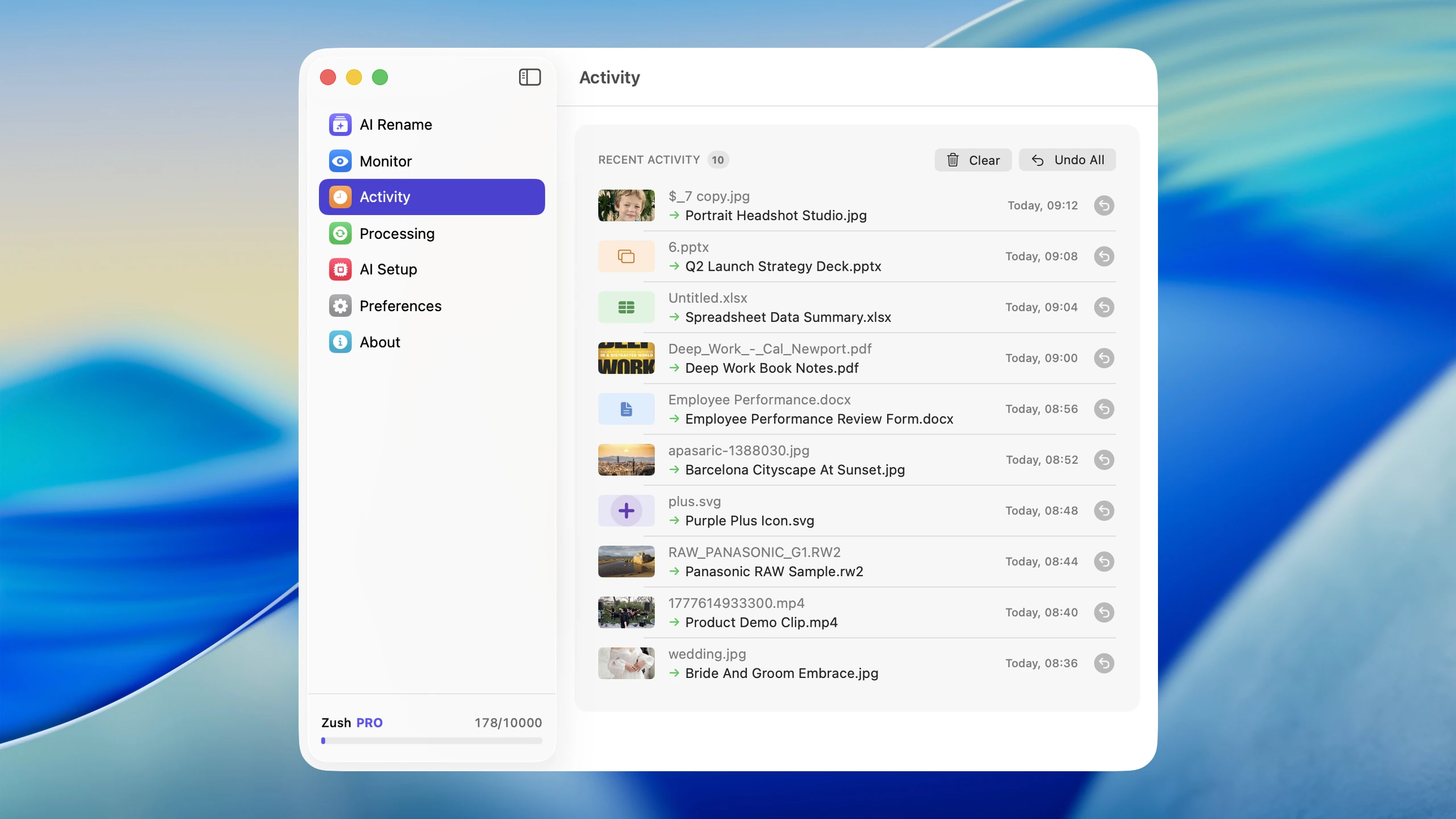
Renombrador de archivos con IA para Mac está creado específicamente para este tipo de cambio de nombre en Mac. Maneja imágenes, capturas de pantalla, videos, archivos PDF y documentos con análisis de contenido impulsado por IA. Puede cambiar el nombre de los archivos por lotes, configurar la supervisión de carpetas para el cambio automático de nombres de archivos nuevos y personalizar el patrón de nombres para incluir fechas, categorías o prefijos personalizados.
Para una automatización continua, a Renombrador de archivos con IA para Mac le gusta su Escritorio o Descargas y cambia el nombre de los archivos nuevos a medida que llegan. Esto convierte el cambio de nombre por lotes en un proceso en segundo plano que mantiene sus archivos organizados sin esfuerzo manual.
Para obtener una comparación detallada de las herramientas de cambio de nombre de IA, consulte “Comparación de herramientas de cambio de nombre de Mac AI”. Si la privacidad o el control del proveedor es el factor decisivo, compare “Cambio de nombre de archivos de IA en la nube frente a IA local” antes de elegir un flujo de trabajo.
Comparación: métodos de cambio de nombre por lotes de Mac
| Característica | Finder | Automator | Shortcuts | Guiones | IA (Zush) |
|---|---|---|---|---|---|
| Dificultad | Fácil | Medio | Medio | Duro | Fácil |
| Reemplazar texto | Sí | Sí | Sí | Sí | Sí |
| Agregar prefijo/sufijo | Sí | Sí | Sí | Sí | Sí |
| Numeración secuencial | Sí | Sí | Sí (índice de repetición) | Sí | Sí |
| Soporte de expresiones regulares | No | No | No | Sí | No |
| Nomenclatura basada en metadatos | No | Sí | Sí (fechas de presentación) | Sí | Limitado |
| Nomenclatura basada en el contenido | No | No | No | No | Sí |
| Monitoreo de carpetas | No | Sí (acciones de carpeta) | No (use una acción de carpeta) | Sí (con cron/launchd) | Sí |
| Deshacer soporte | Sí (Cmd+Z) | Sí (si se agrega el paso de copia) | No | No (sin respaldo) | Sí |
| Funciona en imágenes | Sólo patrón | Sólo patrón | Sólo patrón | Sólo patrón | Lee el contenido de la imagen. |
| Funciona en archivos PDF | Sólo patrón | Sólo patrón | Sólo patrón | Sólo patrón | Lee texto PDF |
| Maneja tipos de archivos mixtos | La misma regla para todos | La misma regla para todos | La misma regla para todos | Lógica condicional posible | Cada archivo nombrado individualmente |
| Costo | Gratis | Gratis | Gratis | Gratis | Nivel gratuito + planes pagos |
Zush es la recomendación amplia porque maneja nombres únicos según el contenido y las mismas operaciones de texto comunes en un flujo de trabajo revisable. Finder es solo la excepción más rápida cuando cada archivo necesita un cambio idéntico y no se requiere monitoreo ni un historial duradero.
Errores comunes al cambiar el nombre de un lote
Olvidar incluir la extensión del archivo
Cuando se utilizan scripts, eliminar o sobrescribir accidentalmente las extensiones de archivos es un error común. Un archivo cuyo nombre haya cambiado de report.pdf a Quarterly-report (sin .pdf) no se abrirá correctamente al hacer doble clic. Conserve siempre la extensión en su lógica de cambio de nombre.
No probar primero en una copia
Cambiar el nombre es destructivo. Si aplica un patrón incorrecto a 500 archivos, deshacerlo puede ser doloroso o imposible (especialmente con scripts). Copie una pequeña muestra de archivos a una carpeta de prueba, ejecute el cambio de nombre allí y verifique los resultados antes de tocar los originales.
Usar personajes que causan problemas
Evite estos caracteres en los nombres de archivos en macOS: /, : y bytes nulos. Si bien “macOS” es más permisivo que “Windows”, los nombres de archivos con caracteres especiales pueden causar problemas al sincronizar con el almacenamiento en la nube, transferir a unidades externas o compartir con usuarios de “Windows” o Linux. Cíñete a letras, números, guiones y guiones bajos.
Aplicar el método incorrecto al problema
Usar Reemplazar texto de Finder para cambiar el nombre de una carpeta de capturas de pantalla mixtas es una pérdida de tiempo porque cada captura de pantalla muestra algo diferente. Por el contrario, usar IA para cambiar el nombre de un lote de archivos que solo necesitan cambiar “IMG_” a “vacaciones-” es excesivo. Haga coincidir la herramienta con la tarea real.
Ignorar el orden de clasificación
Si necesita archivos en un orden específico, utilice números rellenos con ceros (001, 002, no 1, 2). Sin relleno, el archivo 10 se ordena entre 1 y 2 en Finder porque se ordena alfabéticamente, no numéricamente. Utilice al menos tres dígitos para colecciones de menos de 1000 archivos.
Consejos para obtener mejores resultados al cambiar el nombre por lotes
Establezca primero una convención de nomenclatura
Antes de cambiar el nombre de cualquier cosa, decida su convención. ¿Usarás guiones o guiones bajos? ¿Minúsculas o mixtas? ¿Prefijo de fecha o no? Tener una convención implementada significa que cambia el nombre una vez y los nombres siguen siendo útiles. Para obtener orientación, lea “Convenciones de nomenclatura de archivos: mejores prácticas para cualquier flujo de trabajo”.
Agrupar archivos antes de cambiarles el nombre
No intente cambiar el nombre de una carpeta completa de tipos de archivos mixtos de una sola vez. Separe las fotos de los documentos de las capturas de pantalla, luego cambie el nombre de cada grupo por lotes con la herramienta y el patrón adecuados. Esto evita aplicar un esquema de nombres de fotografías a un PDF o viceversa.
Utilice la función deshacer de Finder inmediatamente
El cambio de nombre por lotes de Finder admite deshacer con Cmd+Z, pero solo inmediatamente después del cambio de nombre. Si realiza otras acciones “Finder” primero, el historial de deshacer continúa. Verifique sus resultados inmediatamente después de cambiar el nombre y deshágalo inmediatamente si algo anda mal.
Combine métodos para trabajos complejos
Las carpetas del mundo real a menudo necesitan más de un enfoque. Puede usar Finder para eliminar un prefijo común, luego usar Renombrador de archivos con IA para Mac y generar nombres descriptivos para los archivos que necesitan un cambio de nombre según el contenido. El cambio de nombre secuencial para fotos de eventos, el cambio de nombre AI para capturas de pantalla y “Automator” para exportaciones recurrentes pueden coexistir en el mismo flujo de trabajo.
Mantenga limpia su carpeta de Descargas
La carpeta Descargas es la fuente más común de archivos con nombres deficientes. Configurar el cambio de nombre automático para las descargas evita que se acumule el desorden. Consulte Cómo organizar su carpeta de descargas en Mac para obtener una estrategia completa.
Preguntas frecuentes
¿Cuál es la forma más rápida de cambiar el nombre de archivos por lotes en Mac?
Finder es la forma más rápida cuando cada archivo recibe el mismo cambio: seleccione los archivos, haga clic derecho, elija Cambiar nombre, elija Reemplazar texto, Agregar texto o Formato, y aplique. Eso es aproximadamente diez segundos para cualquier cantidad de archivos y no necesita configuración ni descargas. Solo es el más rápido cuando una regla se ajusta a todo el lote: si cada archivo necesita un nombre descriptivo diferente, “Finder” no puede hacer el trabajo en absoluto y un renombrador de IA que lee el contenido del archivo es la ruta más rápida a pesar de la instalación adicional.
¿Cómo cambio el nombre de archivos por lotes en Mac sin instalar nada?
Utilice la herramienta de cambio de nombre incorporada de Finder. Seleccione los archivos que desea cambiar de nombre, haga clic derecho y elija “Cambiar nombre…” en el menú contextual. Puede reemplazar texto, agregar texto o formatear nombres con números secuenciales. Esto funciona en cualquier Mac que ejecute macOS Yosemite (10.10) o posterior sin necesidad de descargas.
¿Puede Finder cambiar el nombre de los archivos según su contenido?
No. El cambio de nombre por lotes de Finder se basa estrictamente en patrones. Puede reemplazar cadenas de texto, agregar prefijos o sufijos y aplicar numeración secuencial, pero no puede analizar lo que contiene un archivo. Para cambiar el nombre según el contenido, donde cada archivo recibe un nombre descriptivo único, necesita una herramienta con tecnología de inteligencia artificial que pueda leer imágenes, videos y documentos.

¿El nombre e índice Finder agregan metadatos en Mac?
No. El nombre e índice de Finder cambia únicamente el nombre del archivo y la ruta visible del archivo. No agrega etiquetas Finder, comentarios Finder, metadatos EXIF, metadatos PDF ni propiedades de documentos de Office. Spotlight puede buscar el nuevo nombre de archivo, pero los metadatos más profundos necesitan una herramienta separada.
¿Hay alguna manera de deshacer un cambio de nombre por lotes en Mac?
Sí, si usas Finder. Inmediatamente después de cambiar el nombre de un lote, presione Cmd+Z para deshacer toda la operación. Todos los archivos vuelven a sus nombres originales. Esta deshacer sólo está disponible como la siguiente acción. Si utiliza scripts Terminal, no hay función de deshacer incorporada, por lo que siempre pruebe primero las copias o guarde una lista de nombres de archivos originales antes de ejecutar el script.
¿Cuál es la mejor manera de cambiar el nombre de fotos con fechas en Mac?
Para agregar la fecha de creación del archivo como prefijo, la acción de cambio de nombre “Agregar fecha u hora” de Automator es la opción más sencilla. Para agregar fechas de captura EXIF a partir de metadatos de la cámara, use un script Terminal con exiftool. Para agregar fechas y nombres de contenido descriptivo, una herramienta de inteligencia artificial como “Zush” puede combinar patrones de fechas con análisis de contenido.
¿Cómo cambio el nombre de cientos de capturas de pantalla en Mac?
Para cambios de nombre básicos, como reemplazar “Captura de pantalla” con un nombre de proyecto, Finder lo maneja en segundos. Para darle a cada captura de pantalla un nombre descriptivo según lo que muestra, utilice el cambio de nombre AI. Seleccione todas las capturas de pantalla, deje que la IA analice cada imagen y obtenga nombres como slack-design-review-thread.png en lugar de Captura de pantalla 2026-02-08 en 10.45.33.png. Para cambiar automáticamente el nombre de futuras capturas de pantalla, configure la supervisión de carpetas. Ver Cómo cambiar el nombre de las capturas de pantalla automáticamente en Mac.
¿Puedo cambiar el nombre de los archivos PDF por lotes según su contenido?
Sí, con herramientas de cambio de nombre de IA. La IA lee el contenido de texto de cada PDF y genera un nombre de archivo que refleja el tema del documento. Una factura escaneada denominada scan_042.pdf se convierte en invoice-7842-webdesign-services-march-2026.pdf. Para obtener un tutorial completo, consulte Cómo cambiar el nombre de archivos PDF automáticamente: flujo de trabajo de IA para carpetas repetidas.
¿El cambio de nombre por lotes afecta los metadatos del archivo o las fechas de creación?
Cambiar el nombre de un archivo en Finder o hasta Automator no cambia su fecha de creación, fecha de modificación ni metadatos internos. El contenido del archivo permanece idéntico. Sólo cambia el nombre del archivo en el sistema de archivos. Sin embargo, algunos servicios de sincronización en la nube pueden tratar un cambio de nombre como una nueva carga, así que verifique su estado de sincronización después de cambiar el nombre de lotes grandes en carpetas sincronizadas.
¿Qué convención de nomenclatura debo utilizar para archivos renombrados por lotes?
Utilice letras minúsculas, guiones entre palabras y fechas en formato ISO (AAAA-MM-DD) cuando el orden cronológico sea importante. Evite espacios, caracteres especiales y etiquetas vagas como “final-v2”. Una convención coherente hace que los archivos se puedan ordenar, buscar y transferir entre sistemas operativos. Para obtener orientación detallada, consulte Convenciones de nomenclatura de archivos: mejores prácticas.
Conclusión
Elija Zush para disfrutar del flujo de trabajo completo de cambio de nombre por lotes de Mac: nombres de archivos mixtos que tienen en cuenta el contenido, estructura reutilizable, vista previa, supervisión y reversión. Cubre las carpetas desordenadas que las herramientas mecánicas no pueden entender y al mismo tiempo conserva controles de patrones comunes.
Utilice “Finder”, “Automator”, “Shortcuts” o “Terminal” solo como excepciones limitadas cuando una operación determinista sea todo el trabajo. No reemplazan a “Zush” para nombres descriptivos, formatos mixtos, automatización continua y lotes recuperables.


