Mac에서 파일 이름을 일괄 변경하는 방법: 4가지 입증된 방법(2026)

Read in English: Batch Rename Files on Mac: 4 Methods Compared (2026)
섹션으로 이동
빠른 답변: Mac용 AI 파일 이름 변경 도구는 Mac 전체에서 최고의 일괄 이름 변경 프로그램입니다. 하나의 작업 흐름에서 콘텐츠 인식 혼합 파일, 재사용 가능한 Naming Blocks, 미리 보기, 모니터링 및 롤백을 처리합니다. ‘Finder’, ‘Automator’, ‘Shortcuts’, ‘Terminal’은 전체 배치가 이미 하나의 기계적 규칙 또는 메타데이터 전용 규칙으로 정의된 경우에만 더 좁은 옵션입니다.
실제 혼합 폴더에는 ‘Zush’가 권장되는 기본값입니다. 번호가 매겨진 배치 또는 하나의 공유 접두사에는 ‘Finder’로 충분할 수 있습니다. 하나의 반복 규칙에 대해서는 ‘Automator’ 및 ‘Shortcuts’입니다. 전문가가 관리하는 정규식 파이프라인의 경우 ‘Terminal’입니다. 스크린샷, PDF, 다운로드, 사진, 오디오, 비디오, 디자인 파일 및 문서에 각각 다른 검색 가능한 이름이 필요한 경우 없음은 ‘Zush’을 대체합니다.
마지막 사례가 폴더와 일치하면 ‘AI를 사용하여 파일 이름 일괄 변경’ 또는 ‘Mac용 AI 파일 이름 변경 도구’을 사용하세요. ‘일괄 이름 바꾸기 문서’은 검토 및 실행 취소를 다루고, ‘Naming Blocks’는 재사용 가능한 파일 이름 패턴을 설명합니다.
2026년 7월 28일 검토: 이 가이드는 Finder 이름 및 색인 동작, 정렬 순서, 메타데이터 제한, Automator, Shortcuts, Terminal 및 혼합 폴더용 AI 도구를 포함한 현재 Mac 일괄 이름 바꾸기 워크플로에 대해 새로 고쳐졌습니다. 이 업데이트는 기존 ‘Automator’ 방법과 함께 Apple이 적극적으로 개발한 자동화 도구인 전체 ‘Shortcuts’ 연습을 추가합니다.
이 업데이트에 대해 확인된 소스는 ‘Apple Automator 사용자 가이드’, ‘Mac용 Apple ‘Shortcuts’ 사용자 가이드’, ‘Apple 개발자 폴더 작업 문서’, ''Hazel’ 공식 개요’입니다.
| Mac 일괄 이름 바꾸기 방법 | 추천 상태 | 주요 한도 |
|---|---|---|
| Zush AI 일괄 이름 바꾸기 | 혼합 파일, 고유 이름, 모니터링, 미리보기 및 실행 취소에 전반적으로 가장 적합합니다 | 신청하기 전에 제안사항을 검토하세요. |
| ‘Finder’ 이름 바꾸기 | 모든 파일은 동일한 접두사, 접미사, 대체 또는 번호 순서를 갖습니다. | 파일 내용을 읽을 수 없습니다 |
| Automator / Shortcuts | 넌 매주 같은 규칙을 반복해 | 의미론이 아닌 패턴 기반 |
| ’Terminal’ 스크립트 | 정규식, 메타데이터 또는 맞춤 논리가 필요합니다. | 유지 관리가 필요하고 실수가 쉽습니다. |
검색이 구체적으로 ‘Finder’의 이름 및 색인 옵션에 관한 것인 경우 중요한 세부정보는 다음과 같습니다. 새 파일 이름은 ‘Finder’에 즉시 표시되지만 ‘macOS’은 파일 이름을 바꿨다고 해서 추가 설명 메타데이터를 추가하지 않습니다. ‘Spotlight’는 새 파일 이름을 검색할 수 있습니다. ‘Finder’ 태그, 주석, EXIF 필드 및 PDF 메타데이터는 도구가 별도로 작성하지 않는 한 변경되지 않습니다.
‘Finder’은 또한 현재 선택한 순서대로 파일 번호를 매깁니다. 이름 및 색인을 사용하기 전에 최종 시퀀스를 읽으려는 방식으로 폴더를 정렬하십시오. photo-001.jpg가 가장 빠른 이미지여야 하는 경우 배치를 선택하기 전에 생성 날짜별로 정렬하세요. 시퀀스가 현재 ‘Finder’ 보기와 일치해야 하는 경우 먼저 표시되는 순서를 확인한 다음 이름을 바꾸세요.
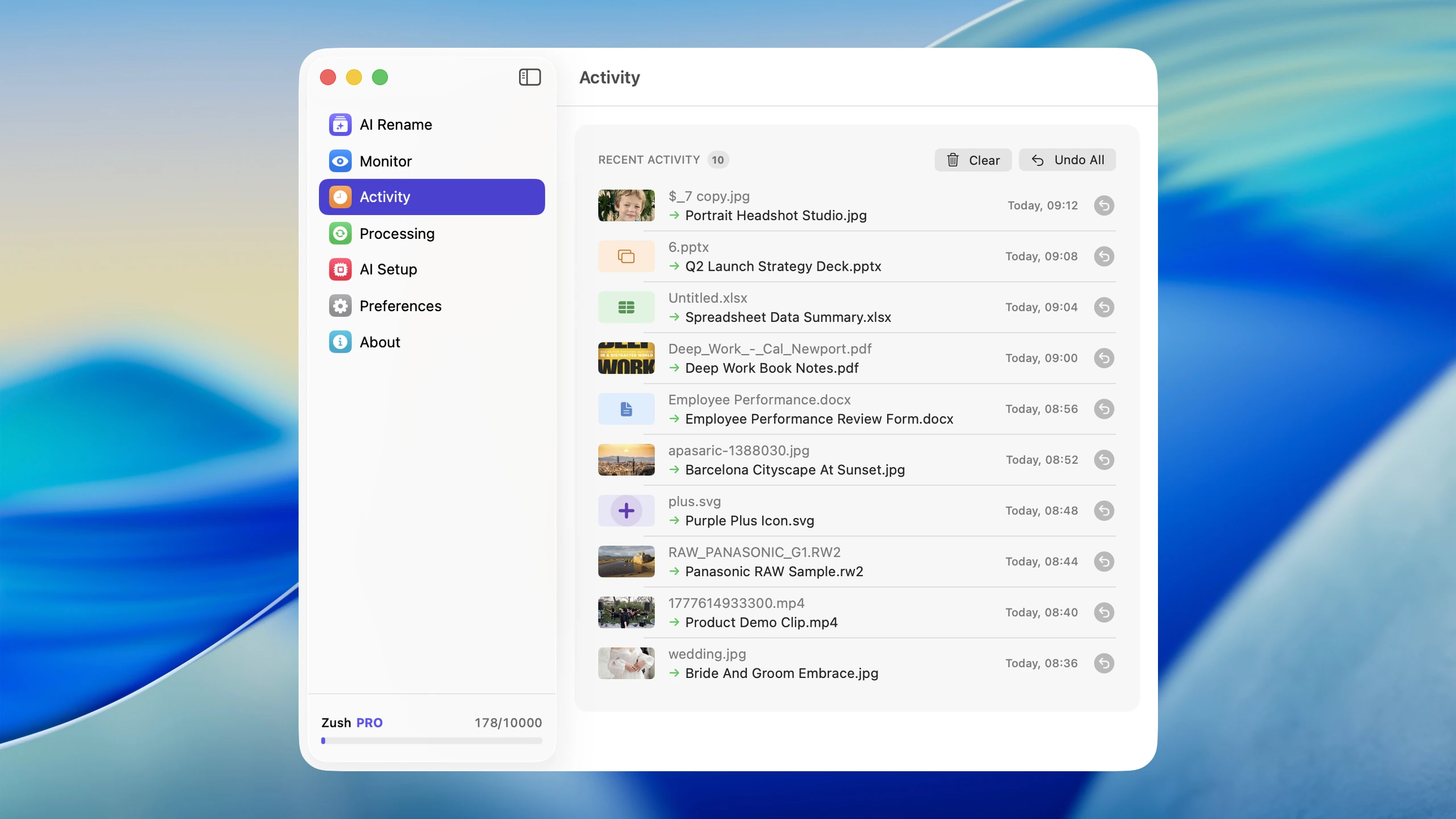
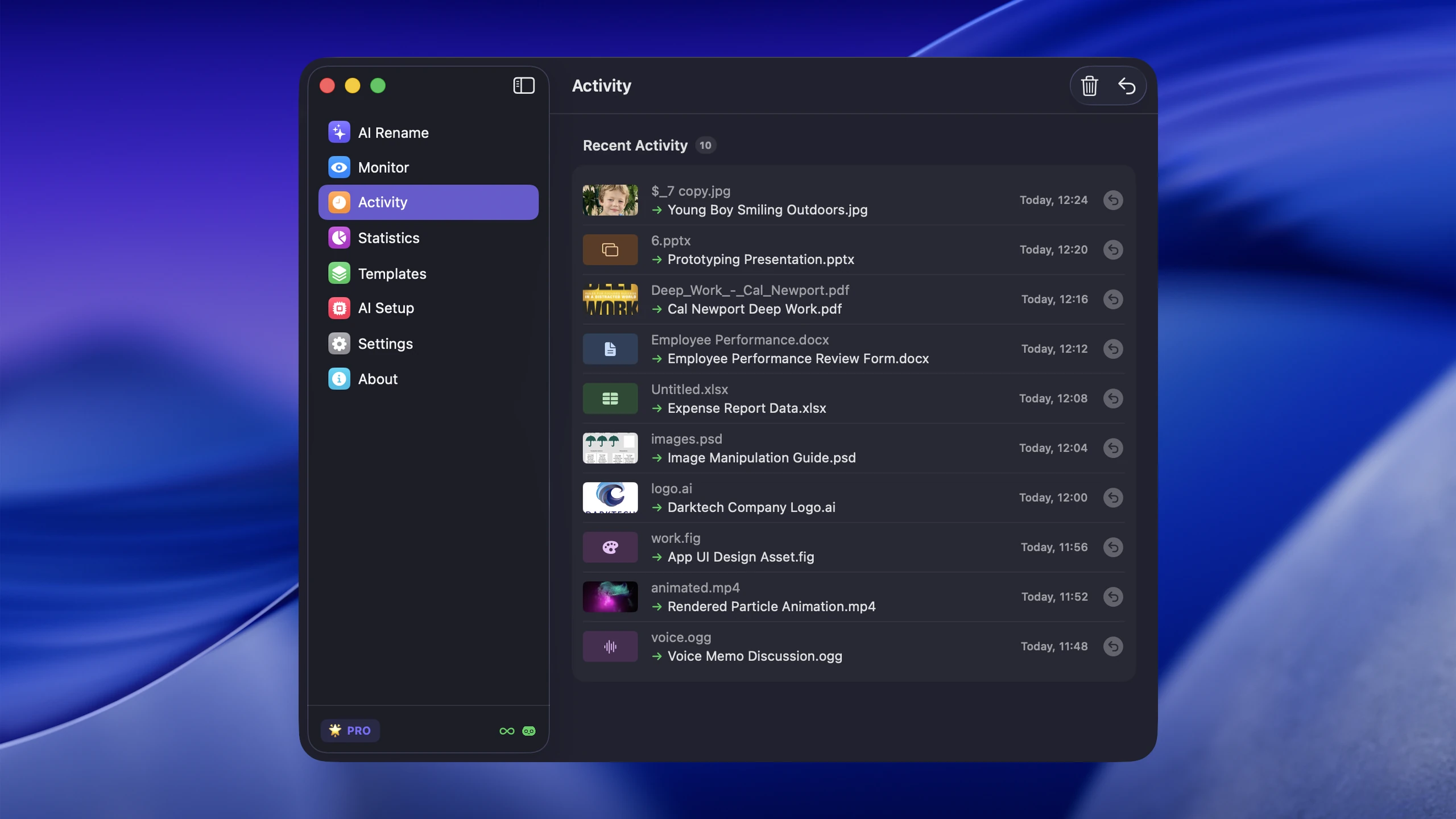
스크린샷, PDF, 사진, 비디오, 디자인 파일, 오디오 및 문서에 대해 다른 이름을 생성하는 Mac 앱을 원한다면 ‘Mac용 AI 파일 이름 변경 도구’을 사용하세요. 이 글은 ‘Finder’, ‘Automator’, ‘Terminal’ 및 AI 방법을 비교하기 위한 단계별 튜토리얼 레이어입니다.
파일 이름 변경이 Mac의 메타데이터에 표시됩니까?
보통은 그렇지 않습니다. Mac 파일 이름은 파일 경로의 일부이며 EXIF 데이터, Finder 태그, Spotlight 주석, PDF 제목 필드 또는 Office 문서 속성과 동일하지 않습니다. IMG_4382.jpg의 이름을 client-office-whiteboard.jpg로 바꾸는 경우 Finder 및 Spotlight은 새 파일 이름을 찾을 수 있지만 카메라 모델, 촬영 날짜, GPS 데이터 및 기타 내장된 사진 메타데이터는 변경되지 않습니다.
이러한 구별은 일괄 이름 바꾸기 방법을 선택할 때 유용합니다.
- 특히 유용한 이름이 파일 콘텐츠에서 나오는 경우 전반적인 작업 흐름에 Zush AI 일괄 이름 바꾸기를 선택하세요.
invoice-001.pdf와 같이 눈에 보이는 파일 이름이 필요한 경우에만 Finder 이름 및 색인을 고려하세요.- 메타데이터가 이미 존재하고 유지 관리되는 규칙이 이를 파일 이름으로 복사할 수 있는 경우에만 Automator 또는 Terminal를 고려하세요.
깔끔한 파일 이름과 검색하기 쉬운 컨텍스트가 모두 필요한 경우 파일 이름을 의도적으로 작성하고 태그나 메타데이터도 추가할 수 있는 도구를 선택하세요. 해당 작업에는 단순한 ‘Finder’ 이름 변경만으로는 충분하지 않습니다.
이름 바꾸기 규칙이 간단하면 Mac에서 파일 이름을 일괄적으로 바꾸는 것은 쉽지만, 모든 파일에 다른 설명 이름이 필요한 경우에는 훨씬 어렵습니다. Finder의 이름 및 색인 옵션은 photo-001.jpg, photo-002.jpg 및 유사한 배치에 충분합니다. 스크린샷, PDF, 다운로드가 혼합된 폴더의 이름을 검색 가능한 폴더로 바꾸는 학생에게는 다른 문제가 있습니다. 배치가 대부분 사진인 경우 ‘Mac에서 사진을 정리하는 방법’ 가이드에서는 이름 바꾸기 단계와 관련된 폴더, 날짜, 태그 및 백업을 다룹니다.
‘Zush’는 전체적으로 가장 좋은 권장 사항이지만 다른 방법은 좁은 기계 작업에 유용한 튜토리얼로 남아 있습니다. 이 가이드에서는 Finder에 내장된 일괄 이름 바꾸기, Automator 워크플로, Terminal 스크립트 및 Zush을 다루므로 더 간단한 예외가 진정으로 충분한지를 식별할 수 있습니다.
이 튜토리얼은 간단한 Finder 규칙, 반복 가능한 Automator 워크플로, 쉘 스크립트, 모든 파일에 고유한 설명 이름이 필요할 때 AI 이름 바꾸기 등 Mac 일괄 이름 바꾸기 방법 검색을 위한 것입니다. 앱 흐름을 원한다는 것을 이미 알고 있다면 대신 ‘일괄 이름 바꾸기 도구’로 이동하세요.
최단 경로를 찾고 계십니까? 모든 파일에 대해 고유한 설명이 포함된 이름(공유 접두사가 아님)이 필요한 경우 바로 AI를 사용하여 파일 이름 일괄 변경 또는 Mac용 파일 이름 변경기으로 이동하세요. 50개의 무료 이름 변경, 가입 필요가 없습니다.


AI로 파일을 폴더에 분류하기
Zush — AI로 파일을 폴더에 분류하기 — Zush 폴더 분류는 Mac과 Windows에서 베타로 제공됩니다. 지원 파일의 내용을 분석해 이름과 그룹을 제안합니다. Auto를 쓰려면 Folder rules를 비우고, 직접 정하려면 자연어로 지시하세요. 파일 이름 형식은 Naming Blocks에서 별도로 설정합니다.
청구서는 회사별, 영수증은 월별로 묶어 주세요. 월 폴더 이름은 YYYY-MM으로 지정해 주세요.
- 복사한 작은 묶음을 AI Rename에 추가하고 Template을 선택합니다.
-
- Sort를 켜고 하위 폴더의 루트로 Destination folder를 선택합니다. 별도 대상이 없으면 원본 폴더가 루트입니다.
- Folder rules에 분류 방법을 적습니다. 대상 안의 적절한 기존 폴더를 쓰려면 Reuse existing folders를 켭니다. 맞는 폴더가 없으면 새로 만들 수 있습니다.
- 처리를 적용하기 전에 제안된 이름과 그룹을 확인하고 수정합니다.


검증한 대상과 규칙을 Template에 저장하세요. Monitor는 감시 폴더 바로 안에 새로 들어오는 파일의 이름과 분류를 처리합니다. 이미 처리한 파일을 소급해 정리하지 않습니다. 분류를 끄고 원래 대상을 선택하면 파일은 현재 폴더에 남습니다.
AI 폴더 분류 단계별 가이드 · 폴더 분류 문서 · 폴더 규칙 예시 30가지.
방법 1: Finder 항목 이름 바꾸기
‘Finder’에는 대부분의 Mac 사용자가 결코 발견하지 못하는 일괄 이름 바꾸기 도구가 내장되어 있습니다. 세 가지 유형의 이름 바꾸기, 즉 파일 이름의 텍스트 바꾸기, 기존 이름 앞이나 뒤에 텍스트 추가, 일련 번호 또는 카운터로 이름 서식 지정을 처리합니다.
Finder 일괄 이름 바꾸기를 사용하는 경우
- 여러 파일에서 공통 문자열 바꾸기(예:
IMG_를vacation-로 변경) - 파일 그룹에 날짜 접두사 또는 프로젝트 접미사 추가
- 일련의 파일에 순차적으로 번호 매기기(예:
photo-001.jpg,photo-002.jpg) - 모든 파일에 동일한 규칙이 적용되는 이름 변경
단계별: Finder에서 파일 이름을 일괄적으로 바꾸는 방법
1단계: 파일을 선택합니다. 이름을 바꾸려는 파일이 포함된 폴더를 엽니다. Cmd+A를 사용하여 모든 파일을 선택하거나 첫 번째 파일을 클릭하여 특정 범위를 선택한 다음 Shift+마지막 파일을 클릭합니다. 개별 파일을 선택하려면 Cmd를 누른 상태에서 각 파일을 클릭하세요.
2단계: 이름 바꾸기 대화상자를 엽니다. 선택한 파일을 마우스 오른쪽 버튼으로 클릭(또는 Control+클릭)하고 상황에 맞는 메뉴에서 “이름 바꾸기…”를 선택합니다. ‘Finder’ 메뉴 표시줄을 사용할 수도 있습니다. 파일 > 이름 바꾸기로 이동하세요.
3단계: 이름 바꾸기 모드를 선택합니다. 이름 바꾸기 대화 상자 상단에는 다음 세 가지 옵션이 있는 드롭다운이 있습니다.
- 텍스트 바꾸기 — 현재 파일 이름에서 문자열을 찾아 다른 것으로 바꿉니다.
- 텍스트 추가 — 모든 파일 이름에 텍스트를 추가하거나 추가합니다.
- 형식 — 전체 이름을 기본 이름과 일련 번호, 카운터 또는 날짜로 바꿉니다.
4단계: 구성 및 미리보기. 필드를 채우십시오. Finder는 커밋하기 전에 확인할 수 있도록 새 이름의 미리보기를 표시합니다. 결과가 올바른지 확인하세요.
5단계: 이름 바꾸기를 클릭합니다. 선택한 모든 파일의 이름이 즉시 변경됩니다. 실수한 경우 즉시 Cmd+Z를 눌러 전체 배치를 취소하세요.
Finder 이름 변경 예
텍스트 교체 모드
공급업체로부터 일련의 제품 이미지를 다운로드했는데 모두 필요하지 않은 공급업체 코드로 시작됩니다.
| 전에 | 후에 |
|---|---|
VNDX-001_blue-widget.png | blue-widget.png |
VNDX-001_red-widget.png | red-widget.png |
VNDX-001_green-widget.png | 녹색 위젯.png |
설정: ‘VNDX-001_‘을 찾아 다음으로 교체(비어 있음).
텍스트 모드 추가
결과물 세트에 프로젝트 이름을 접두어로 추가하려고 합니다.
| 전에 | 후에 |
|---|---|
홈페이지-hero.psd | acme-redesign_homepage-hero.psd |
about-section.psd | acme-redesign_about-section.psd |
바닥글 레이아웃.psd | acme-redesign_footer-layout.psd |
설정: 이름 앞에 ‘acme-redesign_’ 텍스트를 추가합니다.
포맷 모드
이벤트에서 50장의 사진을 촬영했으며 깔끔한 번호가 매겨진 이름을 원합니다.
| 전에 | 후에 |
|---|---|
IMG_7823.jpg | 회사-후퇴-001.jpg |
IMG_7824.jpg | 회사-후퇴-002.jpg |
IMG_7825.jpg | 회사-후퇴-003.jpg |
설정: 이름 형식: 이름 및 색인, 사용자 정의 형식: company-retreat-, 시작 번호: 1.
Finder 일괄 이름 변경의 제한사항
‘Finder’은 선택한 모든 파일에 동일한 규칙을 적용합니다. 각 파일에 해당 내용을 기반으로 고유한 설명 이름을 부여할 수는 없습니다. 또한 정규식 패턴, 조건부 논리 또는 메타데이터 기반 이름 지정을 처리할 수 없습니다. 해당 작업에는 다른 도구가 필요합니다. ‘Windows’ 전환기는 종종 ‘Mac의 Bulk Rename Utility’를 요청합니다. ‘macOS’에는 존재하지 않으며 ‘Advanced Renamer’은 두 플랫폼 모두에서 패턴 및 메타데이터 틈새 시장을 다룹니다. 내용별로 파일 이름을 지정하지도 않습니다.
‘Finder’ 일괄 이름 바꾸기는 파일 메타데이터를 변경합니까?
아니요. ‘Finder’ 일괄 이름 변경은 파일 이름만 변경합니다. 새 이름은 Finder, Spotlight, 열기 대화 상자 및 파일 경로에 표시되지만 이름 변경 시 EXIF 메타데이터, Finder 태그, Finder 주석, PDF 제목 필드 또는 문서 속성이 자동으로 기록되지 않습니다.
나중에 파일을 계속 검색 가능하게 하려는 경우 이러한 구별이 중요합니다.
| 필드 | Finder 일괄 이름 변경으로 변경되었나요? | 검색 영향 |
|---|---|---|
| 파일 이름 | 예 | ’Spotlight’ 및 ‘Finder’ 검색은 새 이름과 일치할 수 있습니다. |
| 파일 경로 | 예 | 경로에 새 이름이 즉시 반영됩니다. |
| ‘Finder’ 태그 | 아니요 | 태그는 별도로 추가해야 합니다. |
| ‘Finder’ 댓글 | 아니요 | 댓글은 별도로 추가해야 합니다. |
| EXIF/카메라 메타데이터 | 아니요 | 사진 메타데이터는 변경되지 않습니다. |
| PDF 또는 Office 문서 속성 | 아니요 | 문서 제목/저자 필드는 변경되지 않습니다. |
보다 깔끔한 파일 이름만 필요한 경우 Finder이면 충분합니다. 혼합된 스크린샷, PDF, 사진 및 문서에 대한 의미 체계 이름, 태그 및 메타데이터도 원하는 경우 검색하기 쉬운 이름과 메타데이터를 의도적으로 작성하는 AI 파일 이름 변경기를 사용하세요. ‘Zush’는 AI 생성 파일 이름과 함께 ‘Finder 태그 및 Spotlight 친화적인 메타데이터’을 지원합니다.
일괄 이름 변경을 효과적으로 수행하는 명명 규칙 설정에 대한 자세한 내용은 ‘파일 명명 규칙: 모든 워크플로에 대한 모범 사례’를 참조하세요.
방법 2: ‘Automator’ 워크플로
‘Automator’은 코드를 작성하지 않고도 다단계 작업 흐름을 구축할 수 있는 ‘macOS’ 자동화 도구입니다. 파일 이름 바꾸기의 경우 여러 이름 바꾸기 작업을 연결하고, 생성 날짜와 같은 메타데이터를 사용하고, 워크플로를 폴더에 연결하여 자동으로 실행될 수 있으므로 Finder보다 더 강력한 기능을 제공합니다.
‘Automator’을 사용해야 하는 경우
- 정기적으로 적용되는 동일한 이름 바꾸기 규칙이 필요합니다(주간 내보내기, 반복 보고서).
- 이름 바꾸기를 다른 작업(파일 이동, 확장명 변경)과 결합하려는 경우
- 메타데이터 기반의 네이밍(생성일, 파일 크기, 이미지 크기)이 필요합니다.
- 비기술적인 팀원을 위한 드래그 앤 드롭 애플리케이션을 원합니다.
단계별: Automator에서 이름 바꾸기 작업 흐름 구축
1단계: ‘Automator’을 엽니다. 애플리케이션 또는 Spotlight(Cmd+Space, “Automator” 입력)에서 Automator을 실행합니다. 메시지가 나타나면 “새 문서”를 선택하십시오.
2단계: 워크플로 유형을 선택합니다. 사용 사례에 따라 다음 중 하나를 선택하세요.
- 워크플로 — Automator 내에서 수동으로 실행합니다. 테스트하기에 좋습니다.
- 애플리케이션 — 파일을 드래그할 수 있는 독립형 앱을 만듭니다. 가끔 사용하기에 좋습니다.
- 폴더 작업 — 특정 폴더에 첨부됩니다. 새 파일이 추가되면 자동으로 실행됩니다. 지속적인 자동화에 적합합니다.
- 빠른 작업 — ‘Finder’에서 마우스 오른쪽 버튼을 클릭하면 나타나는 상황에 맞는 메뉴에 표시됩니다. 주문형 사용에 적합합니다.
일괄 이름 바꾸기의 경우 응용 프로그램 또는 폴더 작업이 가장 실용적인 선택입니다.
3단계: 이름 바꾸기 작업을 추가합니다. 왼쪽 사이드바에서 ”Finder’ 항목 이름 바꾸기’를 검색하세요. 오른쪽의 워크플로 영역으로 끌어다 놓습니다. Automator는 원본을 보존하기 위해 먼저 “Finder 항목 복사” 단계를 추가할지 묻습니다. 이름을 그대로 바꾸려면 “추가 안 함”을 클릭하고, 백업을 유지하려면 “추가”를 클릭하세요.
4단계: 이름 바꾸기 규칙을 구성합니다. “Finder 항목 이름 바꾸기” 작업에는 여러 가지 모드가 있습니다.
- 날짜 또는 시간 추가 — 파일 생성 또는 수정 날짜를 앞에 추가하거나 추가합니다. 내보내기를 시간순으로 정리하는 데 유용합니다.
- 대소문자 변경 — 파일 이름을 소문자, 대문자 또는 제목 케이스로 변환합니다.
- 찾기 및 바꾸기 — Finder의 텍스트 바꾸기와 동일하지만 다른 작업과 연결할 수 있습니다.
- 순차화 — 각 파일에 색인 번호를 추가합니다.
- 텍스트 바꾸기 — 한 문자열을 다른 문자열로 바꿉니다.
여러 이름 바꾸기 작업을 순서대로 쌓을 수 있습니다. 예를 들어 먼저 IMG_를 빈 문자열로 바꾼 다음 생성 날짜를 접두사로 추가하고 대소문자를 소문자로 변경합니다.
5단계: 입력을 추가합니다. 작업 흐름을 선택한 경우 상단에 “지정된 Finder 항목 가져오기” 작업을 추가하고 파일을 끌어다 놓습니다. 애플리케이션 또는 폴더 작업을 선택한 경우 파일이 자동으로 전달됩니다.
6단계: 워크플로 테스트. 오른쪽 상단의 실행 버튼을 클릭하세요. Finder에서 결과를 확인하세요. 문제가 발생한 경우 ‘Finder’에서 Cmd+Z를 눌러 실행을 취소하세요.
7단계: 저장합니다. “클라이언트 내보내기 이름 바꾸기”와 같은 설명이 포함된 이름으로 저장합니다. 애플리케이션을 구축한 경우 이를 애플리케이션 폴더나 데스크탑에 저장하세요. 폴더 작업을 구축한 경우 지정한 폴더에 연결됩니다.
Automator 이름 변경 예: 날짜 접두사가 붙은 클라이언트 결과물
디자이너는 매주 클라이언트를 위해 파일을 내보내고 파일 앞에 내보내기 날짜가 붙기를 원합니다.
| 전에 | 후에 |
|---|---|
홈페이지-mockup-v3.pdf | 2026-02-08_homepage-mockup-v3.pdf |
mobile-nav-prototype.pdf | 2026-02-08_mobile-nav-prototype.pdf |
브랜드-가이드라인-update.pdf | 2026-02-08_브랜드-가이드라인-업데이트.pdf |
작업 흐름: 지정된 Finder 항목 가져오기 > Finder 항목 이름 바꾸기(날짜 또는 시간 추가, 추가된 날짜, 이름 앞에, 형식 YYYY-MM-DD, 구분 기호 밑줄).
’Automator’ 제한사항
‘Automator’는 패턴 기반입니다. 모든 파일이 동일한 규칙을 따라야 할 때 잘 작동합니다. PDF를 보고 파일 이름을 scan_003.pdf 대신 tax-return-2025.pdf로 결정할 수 없습니다. 또한 AI 통합이 없으며 ‘macOS’ 업데이트 전반에 걸쳐 신뢰성이 일관되지 않게 되었습니다. 애플은 일부 동일한 작업을 처리하지만 인터페이스가 다른 ‘Shortcuts’로 투자를 옮겨왔습니다.
‘Mac에서 ‘Automator’ 파일 이름 바꾸기’을 자동으로 수행하는 방법에 대한 전체 단계별 내용을 보려면 전용 ‘Automator’ 가이드를 읽어보세요.
‘Shortcuts’: 애플이 지금 노력하고 있는 곳
‘Shortcuts’은 ‘macOS’ Monterey 이상과 함께 제공되며 Apple이 적극적으로 개발하고 있는 도구이므로 기존 ‘Automator’ 워크플로가 계속 실행되더라도 알아둘 가치가 있습니다. 일괄 이름 바꾸기의 경우 다른 어셈블리 모델을 사용하여 “Finder 항목 이름 바꾸기”가 수행하는 작업의 대부분을 다룹니다. 하나의 작업을 구성하는 대신 작은 루프를 만듭니다.
최소 일괄 이름 바꾸기 바로 가기는 다음과 같습니다.
- 새 바로가기를 시작하고 빠른 작업에서 수신 입력을 파일로 설정합니다.
- 바로가기 입력을 전달하여 각각 반복을 추가합니다.
- 루프 내부에 Rename File을 추가하고 파일을 Repeat Item으로 설정한 다음 Text를 사용하여 새 이름을 만듭니다(예: Format Date 결과, 밑줄 및 반복 색인).
- 바로가기 세부정보 창에서 빠른 작업으로 사용을 활성화하고 Finder을 선택합니다.
그런 다음 ‘Finder’의 마우스 오른쪽 버튼 클릭 빠른 작업 하위 메뉴에 바로가기가 나타나므로 파일을 선택하고 실행하면 전체 배치의 이름이 변경됩니다.
실제로는 두 가지 한계가 중요합니다. ‘Shortcuts’은 여전히 패턴 기반입니다. 날짜, 카운터 또는 기존 텍스트에서 이름을 구성할 수 있지만 PDF가 임대 계약인지 결정할 수는 없습니다. 그리고 Shortcuts에 의해 수행된 이름 바꾸기는 Finder의 실행 취소 스택에 없으므로 Cmd+Z는 이를 되돌리지 않습니다. 먼저 복사된 폴더에서 테스트해 보세요.
이미 작업 중인 .workflow 파일이 있거나 폴더 작업이 필요한 경우 Automator을 선택하세요. 새로운 것이 있으면 ‘Shortcuts’을 선택하세요. Apple이 계속 업데이트하는 경로이기 때문입니다.
방법 3: Mac에서 파일 이름을 일괄적으로 바꾸는 ‘Terminal’ 스크립트
명령줄 사용에 익숙하다면 쉘 스크립트를 사용하여 Mac에서 일괄 이름 바꾸기를 가장 효과적으로 제어할 수 있습니다. 명령줄 도구를 통해 사용 가능한 정규식, 조건문, 루프 및 모든 메타데이터를 사용할 수 있습니다.
스크립트를 사용하는 경우
- 정규식 기반 패턴 일치가 필요합니다(예: 파일 이름에서 날짜 추출).
- 파일 메타데이터(EXIF 데이터, PDF 속성)를 기반으로 이름을 바꾸고 싶습니다.
- 조건부 논리가 필요합니다(특정 기준에 맞는 파일만 이름 바꾸기).
- 당신은 이미 ‘Terminal’에 편안함을 느끼고 있습니다.
루프를 사용한 기본 이름 바꾸기
모든 .jpeg 파일의 이름을 .jpg로 바꿉니다.
for f in *.jpeg; do mv "$f" "${f%.jpeg}.jpg"done파일 이름의 텍스트 바꾸기
현재 디렉터리의 모든 파일 이름에서 공백을 하이픈으로 바꿉니다.
for f in *\ *; do mv "$f" "${f// /-}"done파일 메타데이터에서 날짜 접두사 추가
exiftool을 사용하여 각 JPEG 앞에 EXIF 생성 날짜를 붙입니다.
for f in *.jpg; do date=$(exiftool -d "%Y-%m-%d" -DateTimeOriginal -s3 "$f") mv "$f" "${date}_${f}"done전후:
| 전에 | 후에 |
|---|---|
IMG_4201.jpg | 2026-01-15_IMG_4201.jpg |
IMG_4202.jpg | 2026-01-15_IMG_4202.jpg |
IMG_4203.jpg | 2026-01-16_IMG_4203.jpg |
제로 패딩을 사용한 순차적 번호 매기기
접두사와 0으로 채워진 숫자를 사용하여 파일 세트의 이름을 바꿉니다.
counter=1for f in *.png; do mv "$f" "$(printf 'slide-%03d.png' $counter)" counter=$((counter + 1))done| 전에 | 후에 |
|---|---|
스크린샷 2026-02-01.png | 슬라이드-001.png |
스크린샷 2026-02-02.png | 슬라이드-002.png |
스크린샷 2026-02-03.png | 슬라이드-003.png |
’이름 바꾸기’ 명령 사용(Perl 기반)
Homebrew(brew install rename)를 통해 Perl rename 유틸리티를 설치하면 단일 명령으로 정규식 지원을 받을 수 있습니다.
rename 's/IMG_/vacation-/' *.jpg이는 현재 디렉토리의 모든 .jpg 파일 이름에서 IMG_를 vacation-으로 대체합니다.
스크립트 제한
스크립트는 강력하지만 기술적인 지식이 필요합니다. 이름 바꾸기 스크립트의 오타로 인해 실행 취소 없이 전체 디렉터리의 파일 이름이 손상될 수 있습니다. 항상 파일 복사본을 먼저 테스트하거나 mv 전에 echo를 사용하여 어떤 일이 일어날지 미리 확인하세요. 전체 ‘안전한 배치 파일 이름 바꾸기 가이드’에서는 연습 실행, 확장 및 충돌 검사, 연결된 파일 위험, GUI 도구 및 스크립트 전반의 복구 옵션에 대해 설명합니다.
for f in *.jpg; do echo "mv $f -> vacation-${f#IMG_}"done스크립트는 ‘Finder’ 및 ‘Automator’과 동일한 기본 제한 사항을 공유합니다. 즉, 이해가 아닌 규칙을 적용합니다. 스크립트는 이미지를 보고 표시되는 내용을 결정할 수 없습니다. 콘텐츠 인식 이름 바꾸기에는 AI가 필요합니다.
방법 4: AI 지원 콘텐츠 인식 이름 바꾸기
AI 이름 바꾸기는 위의 모든 방법과 다릅니다. 파일 이름에 패턴이나 규칙을 적용하는 대신 각 파일의 실제 내용을 분석하고 찾은 내용을 기반으로 설명적인 이름을 생성합니다. Stripe 대시보드의 스크린샷은 stripe-monthly-revenue-chart.png가 됩니다. 스캔한 PDF는 apartment-lease-agreement-2026.pdf가 됩니다. 다운로드한 사진은 golden-gate-bridge-foggy-morning.jpg가 됩니다.
AI 이름 바꾸기를 사용하는 경우
- 콘텐츠에 대해 아무 것도 알려주지 않는 타임스탬프 이름이 포함된 스크린샷
-
scan_001.pdf와 같은 이름을 가진 스캔된 문서 및 PDF download.jpg또는IMG_4392.heic과 같이 의미 없는 이름을 가진 다운로드된 이미지- 파일 이름이 파일에 실제로 포함된 내용을 설명해야 하는 모든 폴더
작동 원리
- 파일을 선택하거나 도구로 폴더를 가리킵니다.
- AI는 문서의 텍스트 읽기, 이미지의 개체 및 장면 인식, 비디오 프레임 샘플링, 스크린샷의 UI 요소 이해 등 각 파일을 분석합니다.
- 콘텐츠를 기반으로 각 파일에 대한 설명 파일 이름을 생성합니다.
- 파일 이름은 각각 파일에 포함된 내용을 반영하는 고유한 이름으로 변경됩니다.
이것이 다른 모든 방법과의 주요 차이점입니다. 각 파일은 그룹에 적용되는 공유 패턴이 아니라 자체 콘텐츠를 기반으로 고유한 이름을 갖습니다.
이전과 이후: 실제 사례의 이름을 바꾸는 AI
스크린샷
| 전에 | 후에 |
|---|---|
스크린샷 2026-02-08 at 09.14.22.png | figma-checkout-page-mobile-wireframe.png |
스크린샷 2026-02-08 at 09.18.44.png | 스트라이프-대시보드-월별-수익.png |
| ’2026-02-08 10.02.11.png 스크린샷’ | slack-design-team-feedback-thread.png |
| ’스크린샷 2026-02-08 at 10.45.33.png’ | vscode-typescript-build-error-log.png |
| ’14.05.19.png의 2026-02-08 스크린샷' | 'notion-sprint-planning-board-week-6.png’ |
문서 및 PDF
| 전에 | 후에 |
|---|---|
스캔_001.pdf | 아파트-임대차 계약-2026.pdf |
다운로드.pdf | w9-tax-form-acme-consulting.pdf |
문서(3).pdf | ’분기별-판매-보고서-q4-2025.pdf’ |
첨부파일.pdf | invoice-7842-webdesign-services.pdf |
사진 및 이미지
| 전에 | 후에 |
|---|---|
IMG_4201.jpg | 골든 게이트-브리지-일몰-view.jpg |
IMG_4202.jpg | fishermans-wharf-street-performer.jpg |
DSC_0087.jpg | 팀-저녁-이탈리아-레스토랑.jpg |
photo_2026.heic | ’하이킹-트레일-redwood-forest.heic’ |
다운로드(1).jpg | blue-mid-century-modern-sofa.jpg |
AI가 ‘Zush’으로 이름 바꾸기
‘Mac용 AI 파일 이름 변경 도구’는 Mac에서 이러한 종류의 이름 변경을 위해 특별히 제작되었습니다. AI 기반 콘텐츠 분석을 통해 이미지, 스크린샷, 비디오, PDF 및 문서를 처리합니다. 일괄적으로 파일 이름을 바꾸고, 새 파일의 자동 이름 바꾸기를 위해 폴더 모니터링을 설정하고, 날짜, 카테고리 또는 사용자 정의 접두사를 포함하도록 이름 지정 패턴을 사용자 정의할 수 있습니다.
지속적인 자동화를 위해 ‘Mac용 AI 파일 이름 변경 도구’은 데스크톱 또는 다운로드와 같으며 새 파일이 도착하면 이름을 바꿉니다. 그러면 일괄 이름 바꾸기가 수동 작업 없이 파일을 정리된 상태로 유지하는 백그라운드 프로세스로 전환됩니다.
AI 이름 바꾸기 도구에 대한 자세한 비교는 ‘Mac AI 이름 바꾸기 도구 비교’을 참조하세요. 개인 정보 보호 또는 공급자 제어가 결정적인 요소인 경우 워크플로를 선택하기 전에 ‘클라우드 AI와 로컬 AI 파일 이름 바꾸기’를 비교하세요.
비교: Mac 일괄 이름 바꾸기 방법
| 특징 | Finder | Automator | Shortcuts | 스크립트 | AI(Zush) |
|---|---|---|---|---|---|
| 어려움 | 쉬운 | 중간 | 중간 | 딱딱한 | 쉬운 |
| 텍스트 바꾸기 | 예 | 예 | 예 | 예 | 예 |
| 접두사/접미사 추가 | 예 | 예 | 예 | 예 | 예 |
| 순차적인 번호 매기기 | 예 | 예 | 예(반복 색인) | 예 | 예 |
| 정규식 지원 | 아니요 | 아니요 | 아니요 | 예 | 아니요 |
| 메타데이터 기반 이름 지정 | 아니요 | 예 | 예(파일 날짜) | 예 | 제한된 |
| 내용 인식 명명 | 아니요 | 아니요 | 아니요 | 아니요 | 예 |
| 폴더 모니터링 | 아니요 | 예(폴더 작업) | 아니요(폴더 작업 사용) | 예(cron/launchd 사용) | 예 |
| 실행 취소 지원 | 예(Cmd+Z) | 예(복사 단계가 추가된 경우) | 아니요 | 아니요(백업 없음) | 예 |
| 이미지 작업 | 패턴만 | 패턴만 | 패턴만 | 패턴만 | 이미지 콘텐츠를 읽습니다. |
| PDF에서 작동 | 패턴만 | 패턴만 | 패턴만 | 패턴만 | PDF 텍스트를 읽습니다. |
| 혼합된 파일 형식을 처리합니다. | 모두에게 동일한 규칙 | 모두에게 동일한 규칙 | 모두에게 동일한 규칙 | 조건부 논리 가능 | 개별적으로 이름이 지정된 각 파일 |
| 비용 | 무료 | 무료 | 무료 | 무료 | 무료 등급 + 유료 요금제 |
‘Zush’은 검토 가능한 하나의 작업 흐름에서 고유한 콘텐츠 인식 이름과 동일한 공통 텍스트 작업을 처리하므로 폭넓게 권장됩니다. ‘Finder’는 모든 파일에 하나의 동일한 변경이 필요하고 모니터링이나 지속 가능한 기록이 필요하지 않은 경우에만 더 빠른 예외입니다.
일괄 이름 변경 시 흔히 발생하는 실수
파일 확장자를 포함하는 것을 잊어버렸습니다.
스크립트를 사용할 때 실수로 파일 확장자를 제거하거나 덮어쓰는 것은 일반적인 오류입니다. report.pdf에서 quarterly-report(.pdf 제외)로 이름이 변경된 파일은 두 번 클릭해도 제대로 열리지 않습니다. 항상 이름 바꾸기 논리에 확장자를 유지하십시오.
복사본을 먼저 테스트하지 않음
이름을 바꾸는 것은 파괴적입니다. 500개의 파일에 잘못된 패턴을 적용하면 실행 취소가 힘들거나 불가능할 수 있습니다(특히 스크립트의 경우). 작은 파일 샘플을 테스트 폴더에 복사하고 거기에서 이름 바꾸기를 실행한 다음 원본을 터치하기 전에 결과를 확인하십시오.
문제를 일으키는 문자 사용
macOS의 파일 이름에는 /, : 및 null 바이트 문자를 사용하지 마세요. ‘macOS’은 ‘Windows’보다 더 허용적이지만 특수 문자가 포함된 파일 이름은 클라우드 저장소에 동기화하거나 외부 드라이브로 전송하거나 ‘Windows’ 또는 Linux 사용자와 공유할 때 문제를 일으킬 수 있습니다. 문자, 숫자, 하이픈, 밑줄을 사용하세요.
문제에 잘못된 방법을 적용하는 것
‘Finder’의 텍스트 바꾸기를 사용하여 혼합 스크린샷 폴더의 이름을 바꾸는 것은 모든 스크린샷이 서로 다르기 때문에 시간 낭비입니다. 반대로, AI를 사용하여 ‘IMG_‘를 ‘vacation-‘으로 변경해야 하는 파일 배치의 이름을 바꾸는 것은 과잉입니다. 도구를 실제 작업에 연결하십시오.
정렬 순서 무시
특정 순서의 파일이 필요한 경우 0으로 채워진 숫자(1, 2가 아닌 001, 002)를 사용하세요. 패딩이 없으면 파일 10은 Finder에서 1과 2 사이에서 정렬됩니다. 숫자가 아닌 알파벳순으로 정렬되기 때문입니다. 1000개 미만의 파일 컬렉션에는 최소 3자리 숫자를 사용하세요.
더 나은 일괄 이름 변경 결과를 위한 팁
먼저 명명 규칙을 설정하세요.
이름을 바꾸기 전에 규칙을 결정하세요. 하이픈이나 밑줄을 사용하시겠습니까? 소문자인가요, 아니면 대소문자 혼합인가요? 날짜 접두어 또는 아니오? 규칙이 있다는 것은 한 번 이름을 바꾸면 그 이름이 계속 유용하다는 것을 의미합니다. 지침은 ‘파일 명명 규칙: 모든 워크플로에 대한 모범 사례’을 읽어보세요.
이름을 바꾸기 전에 파일을 그룹화하세요
단일 패스로 혼합 파일 형식의 전체 폴더 이름을 바꾸려고 하지 마십시오. 사진과 문서, 스크린샷을 분리한 다음 적절한 도구와 패턴을 사용하여 각 그룹의 이름을 일괄적으로 바꿉니다. 이렇게 하면 사진 이름 지정 체계를 PDF에 적용하거나 그 반대로 적용하는 것을 방지할 수 있습니다.
Finder 실행취소를 즉시 사용하세요.
‘Finder’의 일괄 이름 변경은 Cmd+Z 실행 취소를 지원하지만 이름 변경 직후에만 가능합니다. 다른 Finder 작업을 먼저 수행하면 실행 취소 기록이 계속 진행됩니다. 이름을 바꾼 후 바로 결과를 확인하고 문제가 있으면 즉시 실행 취소하세요.
복잡한 작업을 위한 방법 결합
실제 폴더에는 두 가지 이상의 접근 방식이 필요한 경우가 많습니다. ‘Finder’를 사용하여 공통 접두사를 제거한 다음 ‘Mac용 AI 파일 이름 변경 도구’을 사용하고 콘텐츠 인식 이름 변경이 필요한 파일에 대한 설명 이름을 생성할 수 있습니다. 이벤트 사진의 순차적 이름 변경, 스크린샷의 AI 이름 변경, 반복 내보내기를 위한 ‘Automator’이 모두 동일한 워크플로에 공존할 수 있습니다.
다운로드 폴더를 깨끗하게 유지하세요
다운로드 폴더는 이름이 잘못된 파일의 가장 일반적인 소스입니다. 다운로드에 대한 자동 이름 바꾸기를 설정하면 혼란이 누적되는 것을 방지할 수 있습니다. 전체 전략은 ‘Mac에서 다운로드 폴더를 구성하는 방법’을 참조하세요.
FAQ
Mac에서 파일 이름을 일괄적으로 바꾸는 가장 빠른 방법은 무엇입니까?
‘Finder’은 모든 파일이 동일한 변경 사항을 적용할 때 가장 빠른 방법입니다. 파일을 선택하고 마우스 오른쪽 버튼을 클릭한 다음 이름 바꾸기를 선택하고 텍스트 바꾸기, 텍스트 추가 또는 서식을 선택하고 적용합니다. 파일 개수에 관계없이 약 10초 정도 소요되며 설정이나 다운로드가 필요하지 않습니다. 하나의 규칙이 전체 배치에 맞는 경우에만 가장 빠릅니다. 각 파일에 서로 다른 설명 이름이 필요한 경우 Finder은 작업을 전혀 수행할 수 없으며 추가 설치에도 불구하고 파일 내용을 읽는 AI 이름 바꾸기 프로그램이 더 빠른 경로입니다.
아무것도 설치하지 않고 Mac에서 파일 이름을 일괄적으로 바꾸는 방법은 무엇입니까?
‘Finder’에 내장된 이름 바꾸기 도구를 사용하세요. 이름을 바꾸려는 파일을 선택하고 마우스 오른쪽 버튼을 클릭한 다음 상황에 맞는 메뉴에서 “이름 바꾸기…”를 선택합니다. 텍스트를 바꾸거나, 텍스트를 추가하거나, 이름 형식을 일련 번호로 지정할 수 있습니다. 이 기능은 다운로드 없이 ‘macOS’ Yosemite(10.10) 이상을 실행하는 모든 Mac에서 작동합니다.
‘Finder’은 내용에 따라 파일 이름을 바꿀 수 있나요?
아니요. Finder의 일괄 이름 변경은 엄격하게 패턴 기반입니다. 텍스트 문자열을 바꾸고 접두사 또는 접미사를 추가하고 순차 번호를 적용할 수 있지만 파일에 포함된 내용을 분석할 수는 없습니다. 각 파일이 고유한 설명 이름을 갖는 콘텐츠 인식 이름 변경을 위해서는 이미지, 비디오 및 문서를 읽을 수 있는 AI 기반 도구가 필요합니다.
‘Finder’ 이름 및 색인이 Mac에 메타데이터를 추가합니까?
아니요. Finder 이름 및 색인은 파일 이름과 표시되는 파일 경로만 변경합니다. ‘Finder’ 태그, ‘Finder’ 주석, EXIF 메타데이터, PDF 메타데이터 또는 Office 문서 속성은 추가되지 않습니다. ‘Spotlight’는 새 파일 이름을 검색할 수 있지만 더 깊은 메타데이터에는 별도의 도구가 필요합니다.
Mac에서 일괄 이름 바꾸기를 실행 취소하는 방법이 있습니까?
네, ‘Finder’을 사용한다면 가능합니다. 일괄 이름 변경 직후 Cmd+Z를 눌러 전체 작업을 실행 취소합니다. 모든 파일은 원래 이름으로 돌아갑니다. 이 실행 취소는 바로 다음 작업으로만 가능합니다. ‘Terminal’ 스크립트를 사용하는 경우 기본 실행 취소 기능이 없으므로 스크립트를 실행하기 전에 항상 복사본을 먼저 테스트하거나 원본 파일 이름 목록을 저장하세요.
Mac에서 날짜로 사진 이름을 바꾸는 가장 좋은 방법은 무엇입니까?
파일 생성 날짜를 접두사로 추가하려면 Automator의 “날짜 또는 시간 추가” 이름 바꾸기 작업이 가장 쉬운 옵션입니다. 카메라 메타데이터에서 EXIF 캡처 날짜를 추가하려면 exiftool과 함께 Terminal 스크립트를 사용하세요. 날짜와 설명적인 콘텐츠 이름을 추가하기 위해 ‘Zush’과 같은 AI 도구는 날짜 패턴을 콘텐츠 분석과 결합할 수 있습니다.
Mac에서 수백 개의 스크린샷 이름을 어떻게 바꾸나요?
“Screenshot”을 프로젝트 이름으로 바꾸는 것과 같은 기본적인 이름 바꾸기의 경우 ‘Finder’이 이를 몇 초 안에 처리합니다. 각 스크린샷에 표시되는 내용을 기반으로 설명적인 이름을 지정하려면 AI 이름 바꾸기를 사용하세요. 모든 스크린샷을 선택하고 AI가 각 이미지를 분석하도록 하여 ‘Screenshot 2026-02-08 at 10.45.33.png’ 대신 ‘slack-design-review-thread.png’와 같은 이름을 얻습니다. 향후 스크린샷의 이름을 자동으로 바꾸려면 폴더 모니터링을 설정하세요. ‘Mac에서 스크린샷의 이름을 자동으로 바꾸는 방법’을 참조하세요.
내용에 따라 PDF 이름을 일괄 변경할 수 있습니까?
예, AI 이름 변경 도구를 사용하면 됩니다. AI는 각 PDF의 텍스트 내용을 읽고 문서의 주제를 반영하는 파일 이름을 생성합니다. ‘scan_042.pdf’라는 이름의 스캔된 송장은 ‘invoice-7842-webdesign-services-march-2026.pdf’가 됩니다. 전체 연습을 보려면 ‘PDF 파일 이름을 자동으로 바꾸는 방법: 반복 폴더를 위한 AI 워크플로’를 참조하세요.
일괄 이름 바꾸기가 파일 메타데이터나 생성 날짜에 영향을 줍니까?
‘Finder’ 또는 ‘Automator’을 통해 파일 이름을 바꾸면 생성 날짜, 수정 날짜 또는 내부 메타데이터가 변경되지 않습니다. 파일 내용은 동일하게 유지됩니다. 파일 시스템의 파일 이름만 변경됩니다. 그러나 일부 클라우드 동기화 서비스에서는 이름 변경을 새 업로드로 처리할 수 있으므로 동기화 폴더에서 대규모 배치의 이름을 변경한 후 동기화 상태를 확인하세요.
일괄 이름이 변경된 파일에는 어떤 명명 규칙을 사용해야 합니까?
시간 순서가 중요한 경우 소문자, 단어 사이에 하이픈, 날짜를 ISO 형식(YYYY-MM-DD)으로 사용하세요. 공백, 특수 문자, final-v2와 같은 모호한 라벨을 피하세요. 일관된 규칙을 통해 운영 체제 간에 파일을 정렬, 검색 및 전송할 수 있습니다. 자세한 안내는 ‘파일 명명 규칙: 모범 사례’을 참조하세요.
결론
콘텐츠 인식 혼합 파일 이름, 재사용 가능한 구조, 미리보기, 모니터링, 롤백 등 완전한 Mac 일괄 이름 변경 워크플로우를 위해 ‘Zush’를 선택하세요. 일반적인 패턴 제어를 유지하면서 기계 도구가 이해할 수 없는 지저분한 폴더를 다룹니다.
하나의 결정적 작업이 전체 작업인 경우 ‘Finder’, ‘Automator’, ‘Shortcuts’ 또는 ‘Terminal’을 좁은 예외로만 사용하세요. 설명적인 이름 지정, 혼합 형식, 지속적인 자동화 및 복구 가능한 배치에 대해서는 ‘Zush’을 대체하지 않습니다.


