Comment renommer par lots des fichiers sur Mac : 4 méthodes éprouvées (2026)

Read in English: Batch Rename Files on Mac: 4 Methods Compared (2026)
Aller à la section
Réponse rapide : Renommeur de fichiers IA pour Mac est notre meilleur renommer par lots Mac. Il gère les fichiers mixtes sensibles au contenu, le `Naming Blocks réutilisable, la prévisualisation, la surveillance et la restauration dans un seul flux de travail. « Finder », « Automator », « Shortcuts » et « Terminal » sont des options plus étroites uniquement lorsque l’ensemble du lot est déjà défini par une règle mécanique ou de métadonnées uniquement.
« Zush » est la valeur par défaut recommandée pour les vrais dossiers mixtes. « Finder » peut suffire pour des lots numérotés ou un préfixe partagé ; « Automator » et « Shortcuts » pour une règle répétée ; « Terminal » pour un pipeline d’expressions régulières géré par un spécialiste. Aucun ne remplace « Zush » lorsque les captures d’écran, les PDF, les téléchargements, les photos, l’audio, la vidéo, les fichiers de conception et les documents nécessitent chacun un nom de recherche différent.
Si ce dernier cas correspond à votre dossier, utilisez « Renommer des fichiers par lots avec l’IA » ou « Renommeur de fichiers IA pour Mac ». Le « renommer les documents par lots » couvre la révision et l’annulation, tandis que « Naming Blocks » explique les modèles de noms de fichiers réutilisables.
Révisé le 28 juillet 2026 : ce guide a été actualisé pour les flux de travail de renommage par lots Mac actuels, y compris le comportement du nom et de l’index « Finder », l’ordre de tri, les limites des métadonnées, « Automator », « Shortcuts », « Terminal » et les outils d’IA pour les dossiers mixtes. Cette mise à jour ajoute une procédure pas à pas complète « Shortcuts » – l’outil d’automatisation activement développé par Apple – aux côtés de la méthode « Automator » existante.
Sources vérifiées pour cette mise à jour : Guide de l’utilisateur Apple « Automator », Guide de l’utilisateur Apple Shortcuts pour Mac, Documentation sur les actions du dossier Développeur Apple et Présentation officielle de Hazel.
| Méthode de renommage par lots Mac | Statut de la recommandation | Limite principale |
|---|---|---|
| ** Renommer le lot AI Zush ** | Meilleur dans l’ensemble pour les fichiers mixtes, les noms uniques, la surveillance, l’aperçu et l’annulation | Examinez les suggestions avant de postuler |
| Renommer Finder | Chaque fichier reçoit le même préfixe, suffixe, remplacement ou séquence de numéros | Impossible de lire le contenu du fichier |
| Automator / Shortcuts | Tu répètes la même règle chaque semaine | Basé sur des modèles, pas sémantique |
| Scripts Terminal | Vous avez besoin d’une expression régulière, de métadonnées ou d’une logique personnalisée | Nécessite un entretien et les erreurs sont faciles |
Si votre recherche porte spécifiquement sur l’option Nom et index de Finder, le détail important est le suivant : le nouveau nom de fichier apparaît immédiatement dans Finder, mais macOS n’ajoute pas de métadonnées descriptives supplémentaires simplement parce que vous avez renommé le fichier. Spotlight peut rechercher le nouveau nom de fichier. Les balises « Finder », les commentaires, les champs EXIF et les métadonnées PDF restent inchangés à moins qu’un outil ne les écrit séparément.
Finder numérote également les fichiers dans l’ordre de la sélection actuelle. Avant d’utiliser Nom et Index, triez le dossier de la manière dont vous souhaitez que la séquence finale soit lue. Si « photo-001.jpg » doit être l’image la plus ancienne, triez par date de création avant de sélectionner le lot. Si la séquence doit correspondre à la vue Finder actuelle, confirmez d’abord l’ordre visible, puis renommez-la.
Si vous souhaitez une application Mac qui génère des noms différents pour les captures d’écran, les PDF, les photos, les vidéos, les fichiers de conception, l’audio et les documents, utilisez « Renommeur de fichiers IA pour Mac ». Cet article est la couche didacticielle étape par étape permettant de comparer les méthodes « Finder », « Automator », « Terminal » et AI.
Un fichier renommé s’affiche-t-il dans les métadonnées sur Mac ?
Habituellement, non. Un nom de fichier Mac fait partie du chemin du fichier, ce qui n’est pas la même chose que les données EXIF, les balises « Finder », les commentaires « Spotlight », les champs de titre PDF ou les propriétés des documents Office. Si vous renommez « IMG_4382.jpg » en « client-office-whiteboard.jpg », « Finder » et « Spotlight » peuvent trouver le nouveau nom de fichier, mais le modèle de l’appareil photo, la date de capture, les données GPS et les autres métadonnées photo intégrées ne changent pas.
Cette distinction est utile lorsque vous choisissez une méthode de renommage par lots :
- Choisissez Zush AI batch renameming pour le flux de travail global, en particulier lorsque les noms utiles proviennent du contenu du fichier.
- Considérez Finder Nom et index uniquement lorsque vous avez besoin de noms de fichiers visibles comme
invoice-001.pdfet rien d’autre. - Considérez Automator ou Terminal uniquement lorsque les métadonnées existent déjà et qu’une règle maintenue peut les copier dans les noms de fichiers.
Si vous avez besoin à la fois de noms de fichiers clairs et d’un contexte convivial pour la recherche, choisissez un outil qui écrit intentionnellement le nom de fichier et peut également ajouter des balises ou des métadonnées. Un simple renommage « Finder » n’est pas suffisant pour ce travail.
Renommer des fichiers par lots sur Mac est facile lorsque la règle de renommage est simple et beaucoup plus difficile lorsque chaque fichier nécessite un nom descriptif différent. L’option Nom et index de Finder est suffisante pour photo-001.jpg, photo-002.jpg et des lots similaires. Un étudiant qui renomme un dossier contenant des captures d’écran, des PDF et des téléchargements en quelque chose de consultable a un problème différent. Et si le lot est principalement constitué de photos, le guide sur « comment organiser des photos sur Mac » couvre les dossiers, les dates, les balises et les sauvegardes autour de l’étape de renommage.
« Zush » est la meilleure recommandation globale, tandis que les autres méthodes restent des didacticiels utiles pour les travaux mécaniques restreints. Ce guide couvre le renommage par lots intégré de « Finder », les flux de travail « Automator », les scripts « Terminal » et « Zush » afin que vous puissiez identifier quand une exception plus simple est véritablement suffisante.
Ce didacticiel est destiné aux recherches pratiques de renommage par lots sur Mac : règles simples « Finder », flux de travail répétables « Automator », scripts shell et renommage IA lorsque chaque fichier a besoin d’un nom descriptif unique. Si vous savez déjà que vous souhaitez accéder au flux d’application, accédez plutôt au « outil de renommage par lots ».
Vous recherchez le chemin le plus court ? Si vous avez besoin de noms descriptifs uniques pour chaque fichier (pas d’un préfixe partagé), passez directement à « Renommer des fichiers par lots avec l’IA » ou à « renommer des fichiers pour Mac » — 50 renommages gratuits, sans inscription.


Trier les fichiers dans des dossiers avec l’IA
Trier les fichiers dans des dossiers avec l’IA — Zush — Le tri facultatif par IA est en bêta sur Mac et Windows. Il analyse le contenu des fichiers compatibles et propose des noms et des groupes. Laissez Folder rules vide pour Auto ou décrivez le classement en langage naturel. Naming Blocks définit séparément le format des noms de fichiers.
Regrouper les factures par entreprise et les reçus par mois. Nommer les dossiers mensuels YYYY-MM.
- Ajoutez un petit lot copié dans AI Rename et choisissez un Template.
- Activez + Sort et choisissez Destination folder comme racine des sous-dossiers. Sans destination distincte, le dossier source reste la racine.
- Indiquez le classement dans Folder rules. Activez Reuse existing folders pour réutiliser des dossiers adaptés sous la destination ; Zush peut en créer de nouveaux si nécessaire.
- Vérifiez et corrigez les noms et les groupes proposés avant d’appliquer le lot.


Enregistrez la destination et les règles testées dans le Template. Monitor peut renommer et trier les nouveaux fichiers arrivant directement dans le dossier surveillé ; il ne réorganise pas rétroactivement les fichiers déjà traités. Avec le tri désactivé et la destination d’origine, les fichiers restent dans leur dossier actuel.
Guide étape par étape du tri par IA · Documentation du tri dans les dossiers · 30 exemples de règles de classement.
Méthode 1 : Finder Renommer les éléments
« Finder » dispose d’un outil de renommage par lots intégré que la plupart des utilisateurs de Mac ne découvrent jamais. Il gère trois types de renommage : remplacer le texte dans les noms de fichiers, ajouter du texte avant ou après le nom existant et formater les noms avec un numéro séquentiel ou un compteur.
Quand utiliser le renommage par lots Finder
- Remplacement d’une chaîne commune dans de nombreux fichiers (par exemple, changer
IMG_parvacation-) - Ajout d’un préfixe de date ou d’un suffixe de projet à un groupe de fichiers
- Numérotation séquentielle d’un ensemble de fichiers (par exemple,
photo-001.jpg,photo-002.jpg) - Tout changement de nom où chaque fichier reçoit la même règle appliquée
Pas à pas : comment renommer par lots des fichiers dans Finder
Étape 1 : Sélectionnez les fichiers. Ouvrez le dossier contenant les fichiers que vous souhaitez renommer. Sélectionnez tous les fichiers avec Cmd+A ou sélectionnez une plage spécifique en cliquant sur le premier fichier, puis sur Maj+en cliquant sur le dernier. Pour sélectionner des fichiers individuels, maintenez Cmd et cliquez sur chacun d’eux.
Étape 2 : Ouvrez la boîte de dialogue Renommer. Faites un clic droit (ou Ctrl+clic) sur n’importe quel fichier sélectionné et choisissez “Renommer…” dans le menu contextuel. Vous pouvez également utiliser la barre de menu Finder : allez dans Fichier > Renommer.
Étape 3 : Choisissez votre mode de renommage. La boîte de dialogue Renommer comporte une liste déroulante en haut avec trois options :
- Remplacer le texte — Recherchez une chaîne dans les noms de fichiers actuels et remplacez-la par autre chose.
- Ajouter du texte — Ajoutez ou ajoutez du texte à chaque nom de fichier.
- Format — Remplacez le nom entier par un nom de base plus un numéro séquentiel, un compteur ou une date.
Étape 4 : Configurer et prévisualiser. Remplissez les champs. « Finder » affiche un aperçu du nouveau nom afin que vous puissiez le vérifier avant de vous engager. Vérifiez que le résultat semble correct.
Étape 5 : Cliquez sur Renommer. Tous les fichiers sélectionnés sont renommés instantanément. Si vous avez commis une erreur, appuyez immédiatement sur Cmd+Z pour annuler l’intégralité du lot.
Exemples de renommage Finder
Remplacer le mode texte
Vous avez téléchargé un lot d’images de produits auprès d’un fournisseur et elles commencent toutes par un code fournisseur dont vous n’avez pas besoin.
| Avant | Après |
|---|---|
VNDX-001_blue-widget.png | bleu-widget.png |
VNDX-001_red-widget.png | widget-rouge.png |
VNDX-001_green-widget.png | widget-vert.png |
Paramètres : recherchez VNDX-001_, remplacez par (vide).
Ajouter un mode texte
Vous souhaitez ajouter un nom de projet comme préfixe à un ensemble de livrables.
| Avant | Après |
|---|---|
page d'accueil-hero.psd | acme-redesign_homepage-hero.psd |
à propos de la section.psd | acme-redesign_about-section.psd |
footer-layout.psd | acme-redesign_footer-layout.psd |
Paramètres : Ajouter le texte acme-redesign_, avant le nom.
Mode formatage
Vous avez pris 50 photos lors d’un événement et souhaitez des noms numérotés et clairs.
| Avant | Après |
|---|---|
IMG_7823.jpg | entreprise-retraite-001.jpg |
IMG_7824.jpg | entreprise-retraite-002.jpg |
IMG_7825.jpg | entreprise-retraite-003.jpg |
Paramètres : Format du nom : Nom et index, Format personnalisé : company-retreat-, Numéros de début à : 1.
Limites du renommage par lots Finder
Finder applique la même règle à chaque fichier sélectionné. Il ne peut pas attribuer à chaque fichier un nom descriptif unique basé sur son contenu. Il ne peut pas non plus gérer les modèles d’expression régulière, la logique conditionnelle ou la dénomination basée sur les métadonnées. Pour ces travaux, vous avez besoin d’un outil différent. Les commutateurs « Windows » demandent souvent « Bulk Rename Utility sur Mac » — il n’existe pas pour « macOS », et « Advanced Renamer » couvre la niche des modèles et des métadonnées sur les deux plates-formes ; ni les noms des fichiers par contenu.
Le lot « Finder » renomme-t-il les métadonnées du fichier ?
Non. Le renommage par lots « Finder » modifie uniquement le nom du fichier. Le nouveau nom est visible dans « Finder », « Spotlight », les boîtes de dialogue d’ouverture et le chemin du fichier, mais le changement de nom n’écrit pas automatiquement les métadonnées EXIF, les balises « Finder », les commentaires « Finder », les champs de titre PDF ou les propriétés du document.
Cette distinction est importante lorsque vous souhaitez que les fichiers restent consultables ultérieurement :
| Champ | Modifié par le changement de nom du lot « Finder » ? | Impact sur la recherche |
|---|---|---|
| Nom de fichier | Oui | La recherche « Spotlight » et « Finder » peut correspondre au nouveau nom |
| Chemin du fichier | Oui | Le chemin reflète immédiatement le nouveau nom |
| Balises Finder | Non | Les balises doivent être ajoutées séparément |
| Commentaires sur « Finder » | Non | Les commentaires doivent être ajoutés séparément |
| Métadonnées EXIF/caméra | Non | Les métadonnées des photos restent inchangées |
| Propriétés des documents PDF ou Office | Non | Les champs titre/auteur du document restent inchangés |
Si vous n’avez besoin que de noms de fichiers plus propres, « Finder » suffit. Si vous souhaitez également des noms sémantiques, des balises et des métadonnées pour des captures d’écran, des PDF, des photos et des documents mixtes, utilisez un renommer de fichier AI qui écrit intentionnellement des noms et des métadonnées faciles à rechercher. « Zush » prend en charge « Balises « Finder » et métadonnées compatibles « Spotlight » » ainsi que les noms de fichiers générés par l’IA.
Pour en savoir plus sur la configuration des conventions de dénomination qui rendent les renommages par lots efficaces, voir Conventions de dénomination des fichiers : meilleures pratiques pour tout flux de travail.
Méthode 2 : workflows « Automator »
« Automator » est un outil d’automatisation « macOS » qui vous permet de créer des flux de travail en plusieurs étapes sans écrire de code. Pour renommer des fichiers, il fournit plus de puissance que « Finder » car vous pouvez enchaîner plusieurs actions de renommage, utiliser des métadonnées comme la date de création et attacher le flux de travail à un dossier pour qu’il s’exécute automatiquement.
Quand utiliser Automator
- Vous devez appliquer la même règle de renommage régulièrement (exports hebdomadaires, rapports récurrents)
- Vous souhaitez combiner le renommage avec d’autres actions (déplacement de fichiers, changement d’extensions)
- Vous avez besoin d’un nom basé sur des métadonnées (date de création, taille du fichier, dimensions de l’image)
- Vous souhaitez une application glisser-déposer pour les membres de l’équipe non techniques
Étape par étape : créer un workflow de renommage dans Automator
Étape 1 : Ouvrez « Automator ». Lancez Automator depuis Applications ou Spotlight (Cmd+Espace, tapez “Automator”). Choisissez “Nouveau document” lorsque vous y êtes invité.
Étape 2 : Sélectionnez le type de flux de travail. Choisissez-en un en fonction de votre cas d’utilisation :
- Workflow — Exécuté manuellement depuis Automator. Bon pour tester.
- Application — Crée une application autonome sur laquelle vous pouvez faire glisser des fichiers. Bon pour un usage occasionnel.
- Action de dossier — Attaché à un dossier spécifique. S’exécute automatiquement lorsque de nouveaux fichiers sont ajoutés. Bon pour l’automatisation continue.
- Action rapide — Apparaît dans le menu contextuel du clic droit dans « Finder ». Idéal pour une utilisation à la demande.
Pour renommer par lots, Application ou Folder Action sont les choix les plus pratiques.
Étape 3 : ajoutez l’action de renommage. Dans la barre latérale gauche, recherchez « Renommer les éléments « Finder ». Faites-le glisser dans la zone de flux de travail à droite. « Automator » vous demandera si vous souhaitez d’abord ajouter une étape « Copier les éléments « Finder » » pour conserver les originaux. Cliquez sur “Ne pas ajouter” si vous souhaitez renommer sur place, ou sur “Ajouter” si vous souhaitez conserver des sauvegardes.
Étape 4 : Configurez la règle de renommage. L’action “Renommer les éléments Finder” a plusieurs modes :
- Ajouter une date ou une heure — Ajoutez ou ajoutez la date de création ou de modification du fichier. Utile pour organiser les exportations par ordre chronologique.
- Changer la casse — Convertit les noms de fichiers en minuscules, majuscules ou casse de titre.
- Rechercher et remplacer — Identique au texte de remplacement de Finder, mais pouvant être enchaîné avec d’autres actions.
- Make Sequential — Ajoutez un numéro d’index à chaque fichier.
- Remplacer le texte — Remplacez une chaîne par une autre.
Vous pouvez empiler plusieurs actions de renommage en séquence. Par exemple : remplacez d’abord IMG_ par une chaîne vide, puis ajoutez la date de création comme préfixe, puis changez la casse en minuscule.
Étape 5 : Ajouter une entrée. Si vous avez choisi un workflow, ajoutez une action « Obtenir les éléments « Finder » spécifiés » en haut et faites-y glisser vos fichiers. Si vous avez choisi une action d’application ou de dossier, les fichiers sont transmis automatiquement.
Étape 6 : Testez le flux de travail. Cliquez sur le bouton Exécuter en haut à droite. Vérifiez les résultats dans Finder. Si quelque chose ne va pas, appuyez sur Cmd+Z dans « Finder » pour annuler.
Étape 7 : Enregistrer. Enregistrez avec un nom descriptif tel que « Renommer les exportations client ». Si vous avez créé une application, enregistrez-la dans votre dossier Applications ou sur votre bureau. Si vous avez créé une action de dossier, elle s’attache au dossier que vous avez spécifié.
Exemple de changement de nom Automator : livrables client avec préfixe de date
Un concepteur exporte des fichiers pour ses clients chaque semaine et souhaite qu’ils soient préfixés par la date d’exportation.
| Avant | Après |
|---|---|
page d'accueil-maquette-v3.pdf | 2026-02-08_homepage-mockup-v3.pdf |
mobile-nav-prototype.pdf | 2026-02-08_mobile-nav-prototype.pdf |
brand-guidelines-update.pdf | 2026-02-08_brand-guidelines-update.pdf |
Flux de travail : obtenir les éléments « Finder » spécifiés > Renommer les éléments « Finder » (Ajouter la date ou l’heure, la date d’ajout, avant le nom, format AAAA-MM-JJ, trait de soulignement séparateur).
Limites de « Automator »
« Automator » est basé sur des modèles. Cela fonctionne bien lorsque chaque fichier doit suivre la même règle. Il ne peut pas consulter un PDF et décider que le nom du fichier doit être « tax-return-2025.pdf » au lieu de « scan_003.pdf ». Il n’a pas non plus d’intégration d’IA et sa fiabilité dans les mises à jour « macOS » est devenue incohérente. Apple a réorienté ses investissements vers « Shortcuts », qui gère certaines des mêmes tâches mais avec une interface différente.
Pour savoir étape par étape comment utiliser automatiquement « Automator renomme les fichiers sur Mac », lisez le guide dédié « Automator ».
Shortcuts : là où Apple met les efforts maintenant
« Shortcuts » est livré avec « macOS » Monterey et versions ultérieures et est l’outil qu’Apple développe activement, il vaut donc la peine de savoir même si vos flux de travail « Automator » existants s’exécutent toujours. Pour le renommage par lots, il couvre la plupart de ce que fait « Renommer les éléments Finder », avec un modèle d’assemblage différent : vous construisez une petite boucle au lieu de configurer une seule action.
Un raccourci minimal de renommage par lots ressemble à ceci :
- Démarrez un nouveau raccourci et définissez l’entrée Recevoir sur Fichiers à partir de Actions rapides.
- Ajoutez Répéter avec chacun, en transmettant Entrée de raccourci.
- Dans la boucle, ajoutez Rename File, définissez le fichier sur Repeat Item et créez le nouveau nom avec Text — par exemple un résultat Format Date, un trait de soulignement et l’index de répétition.
- Dans le volet des détails du raccourci, activez Utiliser comme action rapide et cochez Finder.
Le raccourci apparaît alors dans le sous-menu Actions rapides du clic droit de « Finder », vous sélectionnez donc les fichiers, l’exécutez et l’ensemble du lot est renommé sur place.
Deux limites comptent en pratique. « Shortcuts » est toujours basé sur des modèles : il peut composer un nom à partir d’une date, d’un compteur ou d’un texte existant, mais il ne peut pas décider qu’un PDF est un contrat de location. Et un changement de nom effectué par « Shortcuts » n’est pas sur la pile d’annulation de « Finder », donc Cmd+Z ne l’inversera pas ; testez d’abord sur un dossier copié.
Choisissez « Automator » si vous disposez déjà de fichiers « .workflow » fonctionnels ou si vous avez besoin d’une action de dossier ; choisissez « Shortcuts » pour tout ce qui est nouveau, car c’est le chemin qu’Apple continue de mettre à jour.
Méthode 3 : scripts « Terminal » pour renommer en masse des fichiers sur Mac
Si vous êtes à l’aise avec la ligne de commande, les scripts shell vous donnent le plus de contrôle sur le renommage par lots sur Mac. Vous pouvez utiliser des expressions régulières, des conditions, des boucles et toutes les métadonnées disponibles via les outils de ligne de commande.
Quand utiliser des scripts
- Vous avez besoin d’une correspondance de modèles basée sur les expressions régulières (par exemple, extraire les dates des noms de fichiers)
- Vous souhaitez renommer en fonction des métadonnées du fichier (données EXIF, propriétés PDF)
- Vous avez besoin d’une logique conditionnelle (renommer uniquement les fichiers correspondant à certains critères)
- Vous êtes déjà à l’aise en Terminal
Renommer de base avec une boucle
Renommez tous les fichiers .jpeg en .jpg :
for f in *.jpeg; do mv "$f" "${f%.jpeg}.jpg"doneRemplacer le texte dans les noms de fichiers
Remplacez les espaces par des tirets dans tous les noms de fichiers du répertoire actuel :
for f in *\ *; do mv "$f" "${f// /-}"doneAjouter un préfixe de date à partir des métadonnées du fichier
Préfixez chaque JPEG avec sa date de création EXIF en utilisant exiftool :
for f in *.jpg; do date=$(exiftool -d "%Y-%m-%d" -DateTimeOriginal -s3 "$f") mv "$f" "${date}_${f}"doneAvant et après :
| Avant | Après |
|---|---|
IMG_4201.jpg | 2026-01-15_IMG_4201.jpg |
IMG_4202.jpg | 2026-01-15_IMG_4202.jpg |
IMG_4203.jpg | 2026-01-16_IMG_4203.jpg |
Numérotation séquentielle avec remplissage de zéros
Renommez un ensemble de fichiers avec un préfixe et des nombres sans zéro :
counter=1for f in *.png; do mv "$f" "$(printf 'slide-%03d.png' $counter)" counter=$((counter + 1))done| Avant | Après |
|---|---|
Capture d'écran 2026-02-01.png | slide-001.png |
Capture d'écran 2026-02-02.png | diapositive-002.png |
Capture d'écran 2026-02-03.png | diapositive-003.png |
Utilisation de la commande rename (basée sur Perl)
Si vous installez l’utilitaire Perl rename via Homebrew (brew install rename), vous obtenez la prise en charge des regex en une seule commande :
rename 's/IMG_/vacation-/' *.jpgCela remplace IMG_ par vacation- dans chaque nom de fichier .jpg du répertoire actuel.
Limites des scripts
Les scripts sont puissants mais nécessitent des connaissances techniques. Une faute de frappe dans un script de renommage peut endommager les noms de fichiers dans un répertoire entier sans annulation. Testez toujours d’abord sur une copie de vos fichiers, ou utilisez « echo » avant « mv » pour prévisualiser ce qui se passera. Le « guide de renommage sécurisé des fichiers batch » complet explique les essais à sec, les vérifications d’extension et de collision, les risques liés aux fichiers liés et les options de récupération dans les outils et scripts de l’interface graphique :
for f in *.jpg; do echo "mv $f -> vacation-${f#IMG_}"doneLes scripts partagent également la même limitation fondamentale que « Finder » et « Automator » : ils appliquent des règles, sans les comprendre. Un script ne peut pas regarder une image et décider de ce qu’elle montre. Pour renommer en fonction du contenu, vous avez besoin de l’IA.
Méthode 4 : Renommer en fonction du contenu assisté par l’IA
Le renommage de l’IA est différent de toutes les méthodes ci-dessus. Au lieu d’appliquer un modèle ou une règle aux noms de fichiers, il analyse le contenu réel de chaque fichier et génère un nom descriptif basé sur ce qu’il trouve. Une capture d’écran d’un tableau de bord Stripe devient « stripe-monthly-revenue-chart.png ». Un PDF numérisé devient « contrat de location-d’appartement-2026.pdf ». Une photo téléchargée devient « golden-gate-bridge-foggy-morning.jpg ».
Quand utiliser le renommage AI
- Captures d’écran avec des noms d’horodatage qui ne vous disent rien sur le contenu
- Documents numérisés et PDF portant des noms tels que « scan_001.pdf »
- Images téléchargées avec des noms dénués de sens comme « download.jpg » ou « IMG_4392.heic »
- Tout dossier dans lequel les noms de fichiers doivent décrire ce que contient réellement le fichier
Comment ça marche
- Vous sélectionnez des fichiers ou pointez l’outil vers un dossier
- L’IA analyse chaque fichier : lecture de texte dans des documents, reconnaissance d’objets et de scènes dans des images, échantillonnage d’images vidéo et compréhension des éléments de l’interface utilisateur dans les captures d’écran.
- Il génère un nom de fichier descriptif pour chaque fichier en fonction du contenu
- Les fichiers sont renommés individuellement, chacun avec un nom unique qui reflète ce qu’il contient
C’est la principale différence par rapport à toutes les autres méthodes : chaque fichier obtient son propre nom basé sur son propre contenu, et non sur un modèle partagé appliqué au groupe.
Avant et après : l’IA renomme des exemples concrets
Captures d’écran
| Avant | Après |
|---|---|
Capture d'écran 2026-02-08 au 09.14.22.png | figma-checkout-page-mobile-wireframe.png |
Capture d'écran du 08/02/2026 au 18.09.44.png | stripe-dashboard-monthly-revenue.png |
Capture d'écran du 08/02/2026 au 10.02.11.png | slack-design-team-feedback-thread.png |
Capture d'écran du 08/02/2026 à 10.45.33.png | vscode-typescript-build-error-log.png |
Capture d'écran du 08/02/2026 au 14.05.19.png | notion-sprint-planning-board-week-6.png |
Documents et PDF
| Avant | Après |
|---|---|
scan_001.pdf | contrat-de-bail-d'appartement-2026.pdf |
télécharger.pdf | w9-formulaire-fiscal-acme-consulting.pdf |
Document (3).pdf | rapport-trimestriel-de-ventes-q4-2025.pdf |
pièce jointe.pdf | facture-7842-webdesign-services.pdf |
Photos et images
| Avant | Après |
|---|---|
IMG_4201.jpg | golden-gate-bridge-sunset-view.jpg |
IMG_4202.jpg | fishermans-wharf-street-performer.jpg |
DSC_0087.jpg | dîner-d'équipe-restaurant-italien.jpg |
photo_2026.heic | sentier-de-randonnée-forêt-de-séquoia.heic |
télécharger (1).jpg | canapé-moderne-bleu-du milieu du siècle.jpg |
Renommer l’IA avec Zush
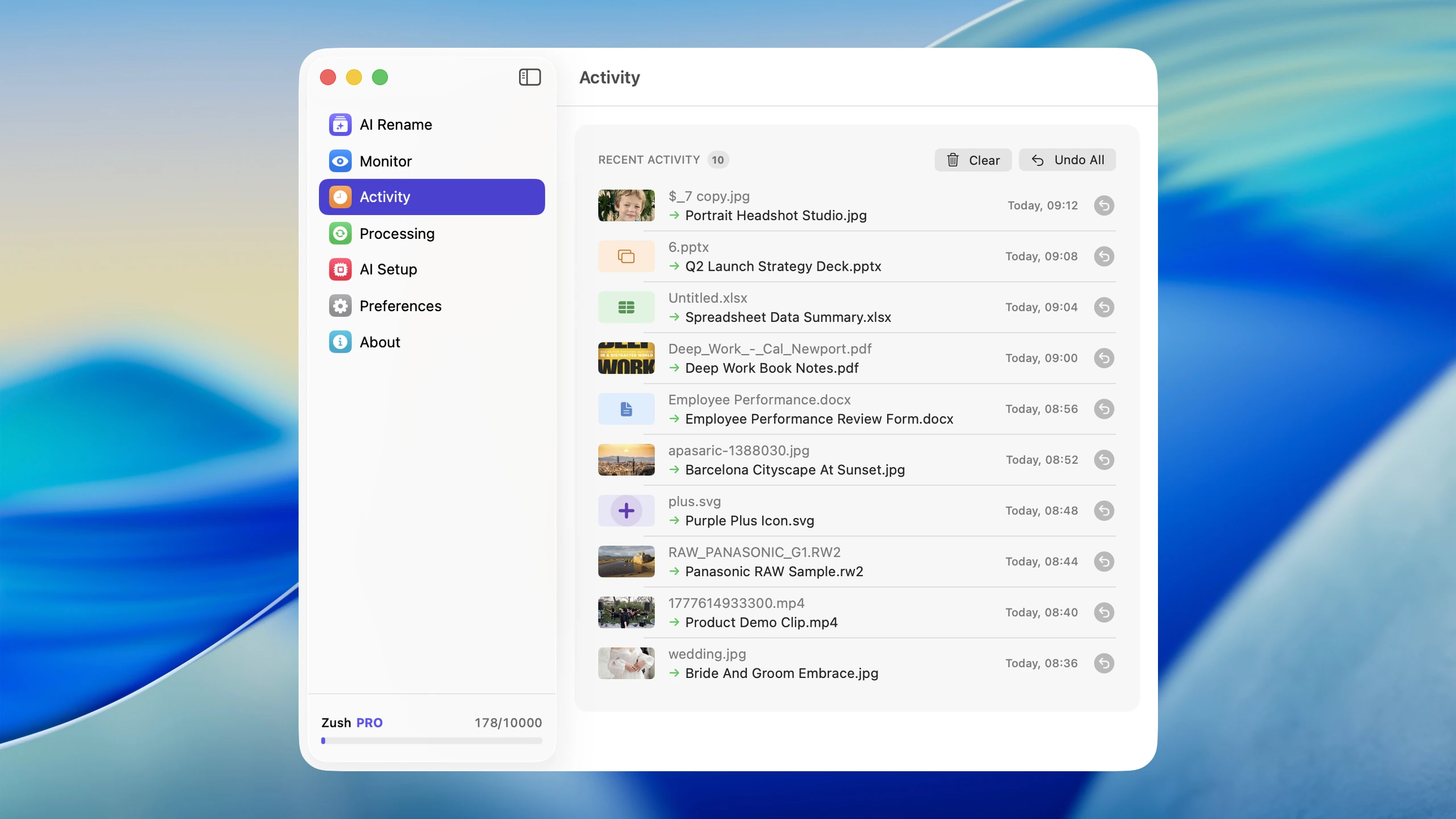
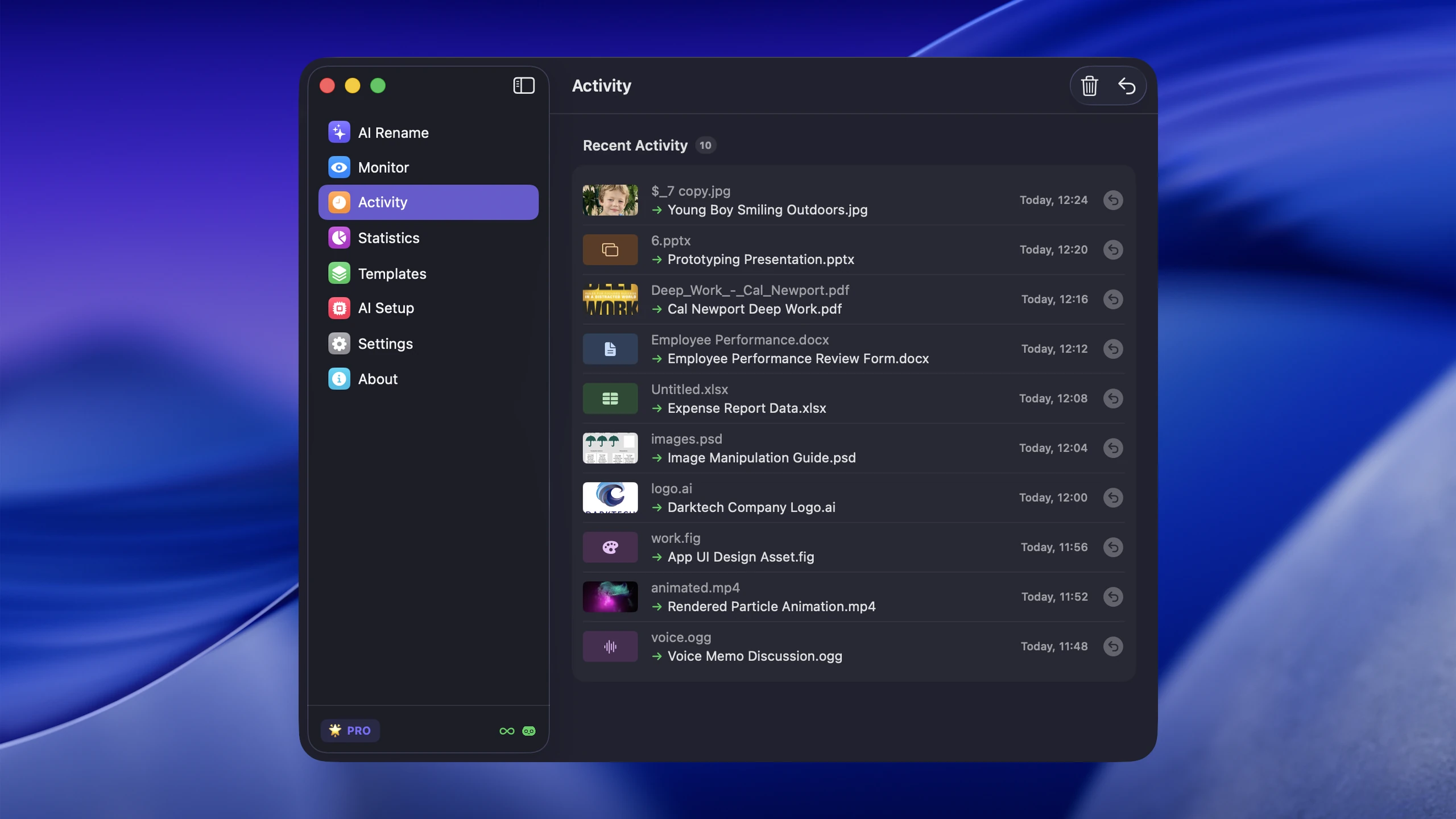
« Renommeur de fichiers IA pour Mac » est spécialement conçu pour ce type de changement de nom sur Mac. Il gère les images, les captures d’écran, les vidéos, les PDF et les documents avec une analyse de contenu basée sur l’IA. Vous pouvez renommer des fichiers par lots, configurer la surveillance des dossiers pour renommer automatiquement les nouveaux fichiers et personnaliser le modèle de dénomination pour inclure des dates, des catégories ou des préfixes personnalisés.
Pour une automatisation continue, « Renommeur de fichiers IA pour Mac » aime votre bureau ou vos téléchargements et renomme les nouveaux fichiers dès leur arrivée. Cela transforme le renommage par lots en un processus d’arrière-plan qui permet d’organiser vos fichiers sans effort manuel.
Pour une comparaison détaillée des outils de renommage d’IA, voir « Comparaison des outils de renommage Mac AI ». Si la confidentialité ou le contrôle du fournisseur est le facteur décisif, comparez « Renommage de fichiers Cloud AI vs Local AI » avant de choisir un flux de travail.
Comparaison : méthodes de renommage par lots sur Mac
| Fonctionnalité | Finder | Automator | Shortcuts | Scripts | IA (Zush) |
|---|---|---|---|---|---|
| Difficulté | Facile | Moyen | Moyen | Dur | Facile |
| Remplacer le texte | Oui | Oui | Oui | Oui | Oui |
| Ajouter un préfixe/suffixe | Oui | Oui | Oui | Oui | Oui |
| Numérotation séquentielle | Oui | Oui | Oui (index de répétition) | Oui | Oui |
| Prise en charge des expressions régulières | Non | Non | Non | Oui | Non |
| Dénomination basée sur les métadonnées | Non | Oui | Oui (dates des dossiers) | Oui | Limité |
| Dénomination sensible au contenu | Non | Non | Non | Non | Oui |
| Surveillance des dossiers | Non | Oui (Actions sur les dossiers) | Non (utilisez une action de dossier) | Oui (avec cron/launchd) | Oui |
| Annuler la prise en charge | Oui (Cmd+Z) | Oui (si étape de copie ajoutée) | Non | Non (sans sauvegarde) | Oui |
| Fonctionne sur les images | Modèle uniquement | Modèle uniquement | Modèle uniquement | Modèle uniquement | Lit le contenu de l’image |
| Fonctionne sur les PDF | Modèle uniquement | Modèle uniquement | Modèle uniquement | Modèle uniquement | Lit le texte PDF |
| Gère des types de fichiers mixtes | Même règle pour tous | Même règle pour tous | Même règle pour tous | Logique conditionnelle possible | Chaque fichier nommé individuellement |
| Coût | Gratuit | Gratuit | Gratuit | Gratuit | Niveau gratuit + forfaits payants |
« Zush » est la recommandation générale car il gère les noms uniques sensibles au contenu et les mêmes opérations de texte courantes dans un seul flux de travail révisable. « Finder » n’est que l’exception la plus rapide lorsque chaque fichier nécessite une modification identique et qu’aucune surveillance ou historique durable n’est requis.
Erreurs courantes lors du renommage par lots
Oublier d’inclure l’extension de fichier
Lors de l’utilisation de scripts, la suppression ou l’écrasement accidentel des extensions de fichier est une erreur courante. Un fichier renommé de « rapport.pdf » en « rapport trimestriel » (sans « .pdf ») ne s’ouvrira pas correctement lors d’un double-clic. Conservez toujours l’extension dans votre logique de renommage.
Ne pas tester d’abord sur une copie
Renommer est destructeur. Si vous appliquez un mauvais modèle à 500 fichiers, l’annuler peut être pénible, voire impossible (surtout avec les scripts). Copiez un petit échantillon de fichiers dans un dossier de test, exécutez votre changement de nom là-bas et vérifiez les résultats avant de toucher les originaux.
Utiliser des personnages qui posent problème
Évitez ces caractères dans les noms de fichiers sur macOS : /, : et les octets nuls. Bien que « macOS » soit plus permissif que « Windows », les noms de fichiers avec des caractères spéciaux peuvent provoquer des problèmes lors de la synchronisation avec le stockage cloud, du transfert vers des disques externes ou du partage avec des utilisateurs « Windows » ou Linux. Tenez-vous-en aux lettres, aux chiffres, aux traits d’union et aux traits de soulignement.
Appliquer la mauvaise méthode au problème
Utiliser le texte de remplacement de Finder pour renommer un dossier de captures d’écran mixtes est une perte de temps car chaque capture d’écran montre quelque chose de différent. À l’inverse, utiliser l’IA pour renommer un lot de fichiers qui ont juste besoin de changer « IMG_ » en « vacances- » est excessif. Faites correspondre l’outil à la tâche réelle.
Ignorer l’ordre de tri
Si vous avez besoin de fichiers dans un ordre spécifique, utilisez des nombres sans zéro (001, 002, pas 1, 2). Sans remplissage, le fichier « 10 » trie entre « 1 » et « 2 » dans « Finder » car il trie par ordre alphabétique et non numérique. Utilisez au moins trois chiffres pour les collections de moins de 1 000 fichiers.
Conseils pour de meilleurs résultats de renommage par lots
Établissez d’abord une convention de dénomination
Avant de renommer quoi que ce soit, décidez de votre convention. Utiliserez-vous des traits d’union ou des traits de soulignement ? Minuscules ou casse mixte ? Préfixe de date ou non ? Avoir une convention en place signifie que vous renommez une fois et que les noms restent utiles. Pour obtenir des conseils, lisez « Conventions de dénomination des fichiers : meilleures pratiques pour tout flux de travail ».
Regrouper les fichiers avant de les renommer
N’essayez pas de renommer un dossier entier de types de fichiers mixtes en une seule passe. Séparez les photos des documents des captures d’écran, puis renommez par lots chaque groupe avec l’outil et le modèle appropriés. Cela évite d’appliquer un système de dénomination de photo à un PDF ou vice versa.
Utilisez immédiatement l’annulation de Finder
Le changement de nom par lots de « Finder » prend en charge l’annulation Cmd+Z, mais seulement immédiatement après le changement de nom. Si vous effectuez d’abord d’autres actions « Finder », l’historique des annulations continue. Vérifiez vos résultats juste après avoir renommé et annulez immédiatement si quelque chose ne va pas.
Combinez des méthodes pour des tâches complexes
Les dossiers du monde réel nécessitent souvent plusieurs approches. Vous pouvez utiliser « Finder » pour supprimer un préfixe commun, puis utiliser « Renommeur de fichiers IA pour Mac » et générer des noms descriptifs pour les fichiers qui doivent être renommés en fonction du contenu. Le renommage séquentiel pour les photos d’événements, le renommage AI pour les captures d’écran et « Automator » pour les exportations récurrentes peuvent tous coexister dans le même flux de travail.
Gardez votre dossier Téléchargements propre
Le dossier Téléchargements est la source la plus courante de fichiers mal nommés. La configuration du renommage automatique pour les téléchargements empêche le désordre de s’accumuler. Voir Comment organiser votre dossier de téléchargements sur Mac pour une stratégie complète.
FAQ
Quel est le moyen le plus rapide de renommer par lots des fichiers sur Mac ?
« Finder » est le moyen le plus rapide lorsque chaque fichier subit la même modification : sélectionnez les fichiers, cliquez avec le bouton droit, choisissez Renommer, choisissez Remplacer le texte, Ajouter du texte ou Formater, et appliquez. Cela prend environ dix secondes pour un nombre quelconque de fichiers et ne nécessite aucune configuration ni téléchargement. Ce n’est le plus rapide que lorsqu’une règle s’adapte à l’ensemble du lot — si chaque fichier a besoin d’un nom descriptif différent, « Finder » ne peut pas faire le travail du tout et un renommer IA qui lit le contenu du fichier est la voie la plus rapide malgré l’installation supplémentaire.
Comment renommer par lots des fichiers sur Mac sans rien installer ?
Utilisez l’outil de renommage intégré de « Finder ». Sélectionnez les fichiers que vous souhaitez renommer, faites un clic droit et choisissez “Renommer…” dans le menu contextuel. Vous pouvez remplacer du texte, ajouter du texte ou formater les noms avec des nombres séquentiels. Cela fonctionne sur n’importe quel Mac exécutant « macOS » Yosemite (10.10) ou version ultérieure sans aucun téléchargement requis.
« Finder » peut-il renommer les fichiers en fonction de leur contenu ?
Non. Le changement de nom par lots de « Finder » est strictement basé sur des modèles. Il peut remplacer des chaînes de texte, ajouter des préfixes ou des suffixes et appliquer une numérotation séquentielle, mais il ne peut pas analyser le contenu d’un fichier. Pour renommer en fonction du contenu où chaque fichier reçoit un nom descriptif unique, vous avez besoin d’un outil basé sur l’IA capable de lire des images, des vidéos et des documents.
Le nom et l’index « Finder » ajoutent-ils des métadonnées sur Mac ?
Non. Le nom et l’index Finder modifient uniquement le nom du fichier et le chemin du fichier visible. Il n’ajoute pas de balises « Finder », de commentaires « Finder », de métadonnées EXIF, de métadonnées PDF ou de propriétés de document Office. « Spotlight » peut rechercher le nouveau nom de fichier, mais les métadonnées plus profondes nécessitent un outil distinct.
Existe-t-il un moyen d’annuler un changement de nom par lots sur Mac ?
Yes, if you use Finder. Immédiatement après un changement de nom par lots, appuyez sur Cmd+Z pour annuler toute l’opération. Tous les fichiers reprennent leurs noms d’origine. Cette annulation n’est disponible que lors de l’action suivante. Si vous utilisez des scripts « Terminal », il n’y a pas d’annulation intégrée, donc testez toujours d’abord les copies ou enregistrez une liste des noms de fichiers originaux avant d’exécuter le script.
Quelle est la meilleure façon de renommer des photos avec des dates sur Mac ?
Pour ajouter la date de création du fichier comme préfixe, l’action de renommage « Ajouter une date ou une heure » de « Automator » est l’option la plus simple. Pour ajouter des dates de capture EXIF à partir des métadonnées de la caméra, utilisez un script « Terminal » avec « exiftool ». Pour ajouter des dates et des noms de contenu descriptifs, un outil d’IA tel que « Zush » peut combiner des modèles de date avec une analyse de contenu.
Comment renommer des centaines de captures d’écran sur Mac ?
Pour les changements de nom de base comme le remplacement de « Capture d’écran » par un nom de projet, « Finder » gère cela en quelques secondes. Pour donner à chaque capture d’écran un nom descriptif basé sur ce qu’elle montre, utilisez le renommage AI. Sélectionnez toutes les captures d’écran, laissez l’IA analyser chaque image et obtenez des noms tels que « slack-design-review-thread.png » au lieu de « Capture d’écran 2026-02-08 à 10.45.33.png ». Pour renommer automatiquement les futures captures d’écran, configurez la surveillance des dossiers. Voir « Comment renommer automatiquement les captures d’écran sur Mac ».
Puis-je renommer par lots des PDF en fonction de leur contenu ?
Oui, avec les outils de renommage de l’IA. L’IA lit le contenu textuel de chaque PDF et génère un nom de fichier qui reflète le sujet du document. Une facture numérisée nommée « scan_042.pdf » devient « facture-7842-webdesign-services-mars-2026.pdf ». Pour une présentation complète, voir « Comment renommer automatiquement des fichiers PDF : flux de travail IA pour les dossiers répétitifs ».
Le renommage par lots affecte-t-il les métadonnées des fichiers ou les dates de création ?
Renommer un fichier dans « Finder » ou via « Automator » ne change pas sa date de création, sa date de modification ou ses métadonnées internes. Le contenu du fichier reste identique. Seul le nom du fichier dans le système de fichiers change. Cependant, certains services de synchronisation cloud peuvent traiter un changement de nom comme un nouveau téléchargement, alors vérifiez votre état de synchronisation après avoir renommé des lots volumineux sur des dossiers synchronisés.
Quelle convention de dénomination dois-je utiliser pour les fichiers renommés par lots ?
Utilisez des lettres minuscules, des traits d’union entre les mots et des dates au format ISO (AAAA-MM-JJ) lorsque l’ordre chronologique est important. Évitez les espaces, les caractères spéciaux et les étiquettes vagues comme « final-v2 ». Une convention cohérente rend les fichiers triables, consultables et transférables entre les systèmes d’exploitation. Pour des conseils détaillés, voir « Conventions de dénomination des fichiers : meilleures pratiques ».
Conclusion
Choisissez « Zush » pour le flux de travail complet de renommage par lots sur Mac : noms de fichiers mixtes tenant compte du contenu, structure réutilisable, aperçu, surveillance et restauration. Il couvre les dossiers désordonnés que les outils mécaniques ne peuvent pas comprendre tout en conservant les contrôles de modèles courants.
Utilisez « Finder », « Automator », « Shortcuts » ou « Terminal » uniquement comme exceptions étroites lorsqu’une opération déterministe représente l’intégralité du travail. Ils ne remplacent pas « Zush » pour la dénomination descriptive, les formats mixtes, l’automatisation continue et les lots récupérables.


