Come rinominare i file in batch su Mac: 4 metodi comprovati (2026)

Read in English: Batch Rename Files on Mac: 4 Methods Compared (2026)
Vai alla sezione
Risposta rapida: Rinominatore di file IA per Mac è il nostro migliore rinominatore batch per Mac in assoluto. Gestisce file misti in base al contenuto, Naming Blocks riutilizzabile, anteprima, monitoraggio e rollback in un unico flusso di lavoro. “Finder”, “Automator”, “Shortcuts” e “Terminal” sono opzioni più ristrette solo quando l’intero batch è già definito da una regola meccanica o basata solo sui metadati.
“Zush” è l’impostazione predefinita consigliata per cartelle miste reali. “Finder” può essere sufficiente per lotti numerati o un prefisso condiviso; “Automator” e “Shortcuts” per una regola ripetuta; “Terminal” per una pipeline regex gestita da specialisti. Nessuno sostituisce “Zush” quando screenshot, PDF, download, foto, audio, video, file di progettazione e documenti necessitano ciascuno di un nome ricercabile diverso.
Se l’ultimo caso corrisponde alla tua cartella, utilizza “Rinominare in batch i file con AI” o “Rinominatore di file IA per Mac”. “rinominare in batch i documenti” copre la revisione e l’annullamento, mentre “Naming Blocks” spiega i modelli di nomi file riutilizzabili.
Revisionata il 28 luglio 2026: questa guida è stata aggiornata per gli attuali flussi di lavoro di ridenominazione batch del Mac, incluso il comportamento di nome e indice “Finder”, ordinamento, limiti di metadati, “Automator”, “Shortcuts”, “Terminal” e strumenti AI per cartelle miste. Questo aggiornamento aggiunge una procedura dettagliata completa su “Shortcuts”, lo strumento di automazione sviluppato attivamente da Apple, insieme al metodo “Automator” esistente.
Sorgenti controllate per questo aggiornamento: “Guida per l’utente di Apple Automator”, “Guida utente Apple Shortcuts per Mac”, “Documentazione sulle azioni della cartella Apple Developer” e “Panoramica ufficiale di “Hazel”.”.
| Metodo di ridenominazione batch per Mac | Stato della raccomandazione | Limite principale |
|---|---|---|
| Rinomina batch AI Zush | Il migliore in assoluto per file misti, nomi univoci, monitoraggio, anteprima e annullamento | Esamina i suggerimenti prima di candidarti |
| ”Finder” Rinomina | Ogni file riceve lo stesso prefisso, suffisso, sostituzione o sequenza numerica | Impossibile leggere il contenuto del file |
| Automator / Shortcuts | Ripeti la stessa regola ogni settimana | Basato su modelli, non semantico |
| Script “Terminal”. | Hai bisogno di espressioni regolari, metadati o logica personalizzata | Richiede manutenzione e gli errori sono facili |
Se la tua ricerca riguarda specificamente l’opzione Nome e indice di “Finder”, il dettaglio importante è questo: il nuovo nome file appare immediatamente in “Finder”, ma “macOS” non aggiunge metadati descrittivi aggiuntivi solo perché hai rinominato il file. Spotlight può cercare il nuovo nome file. I tag “Finder”, i commenti, i campi EXIF e i metadati PDF rimangono invariati a meno che uno strumento non li scriva separatamente.
“Finder” numera anche i file nell’ordine della selezione corrente. Prima di utilizzare Nome e Indice, ordina la cartella nel modo in cui desideri che venga letta la sequenza finale. Se “photo-001.jpg” deve essere la prima immagine, ordina per data di creazione prima di selezionare il batch. Se la sequenza deve corrispondere alla vista corrente Finder, conferma prima l’ordine visibile, quindi rinomina.
Se desideri un’app Mac che generi nomi diversi per screenshot, PDF, foto, video, file di progettazione, audio e documenti, utilizza il file “Rinominatore di file IA per Mac”. Questo articolo è il livello tutorial passo passo per confrontare i metodi “Finder”, “Automator”, “Terminal” e AI.
La ridenominazione di un file viene visualizzata nei metadati su Mac?
Di solito no. Un nome file Mac fa parte del percorso del file, non è la stessa cosa dei dati EXIF, dei tag “Finder”, dei commenti “Spotlight”, dei campi del titolo PDF o delle proprietà del documento Office. Se rinomini “IMG_4382.jpg” in “client-office-whiteboard.jpg”, “Finder” e “Spotlight” possono trovare il nuovo nome file, ma il modello della fotocamera, la data di acquisizione, i dati GPS e altri metadati delle foto incorporati non cambiano.
Questa distinzione è utile quando si sceglie un metodo di ridenominazione batch:
- Scegli Zush Rinominazione batch AI per il flusso di lavoro complessivo, soprattutto quando i nomi utili provengono dal contenuto del file.
- Considera Nome e indice “Finder” solo quando hai bisogno di nomi di file visibili come “fattura-001.pdf” e nient’altro.
- Considera Automator o Terminal solo quando i metadati esistono già e una regola mantenuta può copiarli nei nomi dei file.
Se hai bisogno sia di nomi file puliti che di un contesto ottimizzato per la ricerca, scegli uno strumento che scriva intenzionalmente il nome file e possa anche aggiungere tag o metadati. Una semplice ridenominazione “Finder” non è sufficiente per questo lavoro.
Rinominare in batch i file su Mac è facile quando la regola di ridenominazione è semplice e molto più difficile quando ogni file necessita di un nome descrittivo diverso. L’opzione Nome e indice di Finder è sufficiente per photo-001.jpg, photo-002.jpg e batch simili. Uno studente che rinomina una cartella di screenshot, PDF e download misti in qualcosa di ricercabile ha un problema diverso. E se il batch è composto principalmente da foto, la guida su “come organizzare le foto su Mac” copre cartelle, date, tag e backup durante la fase di ridenominazione.
“Zush” è la migliore raccomandazione complessiva, mentre gli altri metodi rimangono tutorial utili per lavori meccanici ristretti. Questa guida tratta la ridenominazione batch integrata di “Finder”, i flussi di lavoro “Automator”, gli script “Terminal” e “Zush” in modo da poter identificare quando un’eccezione più semplice è davvero sufficiente.
Questo tutorial riguarda le ricerche pratiche sulla ridenominazione in batch del Mac: semplici regole “Finder”, flussi di lavoro “Automator” ripetibili, script di shell e ridenominazione AI quando ogni file necessita di un nome descrittivo univoco. Se sai già di volere il flusso dell’app, vai invece su “strumento di ridenominazione batch”.
Cerchi il percorso più breve? Se hai bisogno di nomi descrittivi univoci per ogni file (non un prefisso condiviso), passa direttamente a Rinominare in batch i file con AI o rinominatore di file per Mac: 50 rinominazioni gratuite, nessuna registrazione.


Ordinare i file in cartelle con l’IA
Ordinare i file in cartelle con l’IA — Zush — L’organizzazione facoltativa in cartelle con IA è in beta su Mac e Windows. Analizza il contenuto dei file compatibili e propone nomi e gruppi. Lascia Folder rules vuoto per Auto oppure descrivi i gruppi con parole tue. Naming Blocks definisce separatamente il formato dei nomi.
Raggruppa le fatture per azienda e le ricevute per mese. Chiama le cartelle mensili YYYY-MM.
- Aggiungi un piccolo lotto copiato in AI Rename e scegli un Template.
- Attiva + Sort e scegli Destination folder come radice delle sottocartelle. Senza una destinazione separata, la radice resta la cartella di origine.
- Descrivi i gruppi in Folder rules. Attiva Reuse existing folders per usare cartelle adatte nella destinazione; Zush può crearne di nuove se nessuna corrisponde.
- Controlla e correggi nomi e gruppi prima di applicare il lotto.


Salva destinazione e regole verificate nel Template. Monitor può rinominare e ordinare nuovi file che arrivano direttamente nella cartella monitorata; non riorganizza retroattivamente quelli già elaborati. Con ordinamento disattivato e destinazione originale, i file restano nella cartella attuale.
Guida passo passo all’ordinamento con IA · Documentazione dell’ordinamento in cartelle · 30 esempi di regole per cartelle.
Metodo 1: “Finder” Rinomina elementi
“Finder” ha uno strumento di rinomina batch integrato che la maggior parte degli utenti Mac non scopre mai. Gestisce tre tipi di ridenominazione: sostituzione del testo nei nomi dei file, aggiunta di testo prima o dopo il nome esistente e formattazione dei nomi con un numero sequenziale o un contatore.
Quando utilizzare la ridenominazione batch “Finder”.
- Sostituzione di una stringa comune su più file (ad esempio, modifica di “IMG_” in “vacanze-”)
- Aggiunta di un prefisso data o suffisso progetto a un gruppo di file
- Numerazione sequenziale di una serie di file (ad esempio,
photo-001.jpg,photo-002.jpg) - Qualsiasi ridenominazione in cui a ogni file viene applicata la stessa regola
Passo dopo passo: come rinominare in batch i file in “Finder”.
Passaggio 1: seleziona i file. Apri la cartella contenente i file che desideri rinominare. Seleziona tutti i file con Cmd+A oppure seleziona un intervallo specifico facendo clic sul primo file, quindi Maiusc+clic sull’ultimo. Per selezionare singoli file, tieni premuto Cmd e fai clic su ciascuno di essi.
Passaggio 2: apri la finestra di dialogo di ridenominazione. Fai clic con il pulsante destro del mouse (o Control+clic) su qualsiasi file selezionato e scegli “Rinomina…” dal menu contestuale. Puoi anche utilizzare la barra dei menu Finder: vai su File > Rinomina.
Passaggio 3: scegli la modalità di ridenominazione. La finestra di dialogo di ridenominazione ha un menu a discesa in alto con tre opzioni:
- Sostituisci testo — Trova una stringa nei nomi dei file correnti e sostituiscila con qualcos’altro.
- Aggiungi testo: aggiungi o anteponi testo a ogni nome file.
- Formato — Sostituisci l’intero nome con un nome base più un numero sequenziale, un contatore o una data.
Passaggio 4: configura e visualizza l’anteprima. Compila i campi. “Finder” mostra un’anteprima del nuovo nome in modo da poterlo verificare prima di impegnarsi. Controlla che il risultato sia corretto.
Passaggio 5: fai clic su Rinomina. Tutti i file selezionati vengono rinominati immediatamente. Se hai commesso un errore, premi immediatamente Cmd+Z per annullare l’intero batch.
Esempi di ridenominazione di Finder
Sostituisci la modalità testo
Hai scaricato un lotto di immagini di prodotto da un fornitore e iniziano tutte con un codice fornitore che non ti serve.
| Prima | Dopo |
|---|---|
VNDX-001_blue-widget.png | blu-widget.png |
VNDX-001_red-widget.png | ”red-widget.png”. |
VNDX-001_green-widget.png | green-widget.png |
Impostazioni: Trova VNDX-001_, Sostituisci con (vuoto).
Aggiungi la modalità testo
Vuoi aggiungere un nome di progetto come prefisso a una serie di risultati finali.
| Prima | Dopo |
|---|---|
| ”homepage-hero.psd”. | “acme-redesign_homepage-hero.psd”. |
| “about-section.psd”. | “acme-redesign_about-section.psd”. |
footer-layout.psd | ”acme-redesign_footer-layout.psd”. |
Impostazioni: aggiungi testo acme-redesign_, prima del nome.
Modalità formattazione
Hai scattato 50 foto a un evento e desideri nomi numerati puliti.
| Prima | Dopo |
|---|---|
IMG_7823.jpg | ritiro-aziendale-001.jpg |
IMG_7824.jpg | ritiro-aziendale-002.jpg |
IMG_7825.jpg | ritiro-aziendale-003.jpg |
Impostazioni: Formato nome: Nome e indice, Formato personalizzato: company-retreat-, Numeri iniziali a: 1.
Limitazioni della ridenominazione batch “Finder”.
“Finder” applica la stessa regola a ogni file selezionato. Non può assegnare a ciascun file un nome descrittivo univoco in base al suo contenuto. Inoltre, non è in grado di gestire modelli regex, logica condizionale o denominazione basata sui metadati. Per questi lavori, è necessario uno strumento diverso. Gli switcher “Windows” spesso richiedono ""Bulk Rename Utility” su Mac”: non esiste per “macOS” e “Advanced Renamer” copre la nicchia di pattern e metadati su entrambe le piattaforme; nessuno dei due nomina i file in base al contenuto.
La ridenominazione batch “Finder” modifica i metadati del file?
No. La ridenominazione batch “Finder” modifica solo il nome del file. Il nuovo nome è visibile nelle finestre di dialogo “Finder”, “Spotlight”, Apri e nel percorso del file, ma la ridenominazione non scrive automaticamente i metadati EXIF, i tag “Finder”, i commenti “Finder”, i campi del titolo PDF o le proprietà del documento.
Questa distinzione è importante quando desideri che i file rimangano ricercabili in seguito:
| Campo | Modificato dalla ridenominazione batch “Finder”? | Impatto sulla ricerca |
|---|---|---|
| Nome file | SÌ | La ricerca “Spotlight” e “Finder” può corrispondere al nuovo nome |
| Percorso del file | SÌ | Il percorso riflette immediatamente il nuovo nome |
| Tag “Finder”. | NO | I tag devono essere aggiunti separatamente |
| Commenti “Finder”. | NO | I commenti devono essere aggiunti separatamente |
| EXIF/metadati della fotocamera | NO | I metadati delle foto rimangono invariati |
| Proprietà del documento PDF o Office | NO | I campi titolo/autore del documento rimangono invariati |
Se hai solo bisogno di nomi di file più puliti, Finder è sufficiente. Se desideri anche nomi, tag e metadati semantici per screenshot, PDF, foto e documenti misti, utilizza un rinominatore di file AI che scriva intenzionalmente nomi e metadati facili da ricercare. “Zush” supporta “Tag “Finder” e metadati compatibili con “Spotlight”.” insieme ai nomi di file generati dall’intelligenza artificiale.
Per ulteriori informazioni sull’impostazione delle convenzioni di denominazione che rendono efficaci le ridenominazioni batch, vedere “Convenzioni di denominazione dei file: best practice per qualsiasi flusso di lavoro”.
Metodo 2: flussi di lavoro “Automator”.
“Automator” è uno strumento di automazione “macOS” che ti consente di creare flussi di lavoro in più fasi senza scrivere codice. Per la ridenominazione dei file, fornisce più potenza di “Finder” perché puoi concatenare più azioni di ridenominazione, utilizzare metadati come la data di creazione e allegare il flusso di lavoro a una cartella in modo che venga eseguito automaticamente.
Quando utilizzare “Automator”.
- È necessario che la stessa regola di ridenominazione venga applicata regolarmente (esportazioni settimanali, rapporti ricorrenti)
- Vuoi combinare la ridenominazione con altre azioni (spostamento di file, modifica delle estensioni)
- Hai bisogno di una denominazione basata sui metadati (data di creazione, dimensione del file, dimensioni dell’immagine)
- Desideri un’applicazione drag-and-drop per i membri del team non tecnici
Passo dopo passo: creazione di un flusso di lavoro di ridenominazione in “Automator”.
Passaggio 1: apri “Automator”. Avvia Automator da Applicazioni o Spotlight (Cmd+Spazio, digita “Automator”). Scegli “Nuovo documento” quando richiesto.
Passaggio 2: seleziona il tipo di flusso di lavoro. Scegli uno di questi a seconda del tuo caso d’uso:
- Flusso di lavoro - Esegui manualmente da “Automator”. Buono per i test.
- Applicazione — Crea un’app autonoma su cui puoi trascinare i file. Buono per un uso occasionale.
- Azione cartella — Allegato a una cartella specifica. Viene eseguito automaticamente quando vengono aggiunti nuovi file. Buono per l’automazione continua.
- Azione rapida — Appare nel menu contestuale del tasto destro in Finder. Buono per l’uso su richiesta.
Per la ridenominazione batch, Applicazione o Azione cartella sono le scelte più pratiche.
Passaggio 3: aggiungi l’azione di ridenominazione. Nella barra laterale di sinistra, cerca “Rinomina elementi Finder”. Trascinalo nell’area del flusso di lavoro sulla destra. Automator ti chiederà se desideri aggiungere prima il passaggio “Copia elementi Finder” per preservare gli originali. Fai clic su “Non aggiungere” se desideri rinominare sul posto o su “Aggiungi” se desideri conservare i backup.
Passaggio 4: configura la regola di ridenominazione. L’azione “Rinomina elementi Finder” prevede diverse modalità:
- Aggiungi data o ora: anteponi o aggiungi la data di creazione o modifica del file. Utile per organizzare cronologicamente le esportazioni.
- Cambia maiuscole/minuscole — Converti i nomi dei file in minuscolo, maiuscolo o maiuscolo.
- Trova e sostituisci — Come Sostituisci testo di Finder, ma concatenabile con altre azioni.
- Rendi sequenziale — Aggiungi un numero di indice a ciascun file.
- Sostituisci testo — Scambia una stringa con un’altra.
È possibile impilare più azioni di ridenominazione in sequenza. Ad esempio: sostituisci prima IMG_ con una stringa vuota, quindi aggiungi la data di creazione come prefisso, quindi modifica le maiuscole in minuscole.
Passaggio 5: aggiungi input. Se hai scelto un flusso di lavoro, aggiungi l’azione “Ottieni elementi Finder specificati” in alto e trascina i file al suo interno. Se scegli un’azione Applicazione o Cartella, i file vengono passati automaticamente.
Passaggio 6: testa il flusso di lavoro. Fare clic sul pulsante Esegui in alto a destra. Controlla i risultati in “Finder”. Se qualcosa è andato storto, premi Cmd+Z in “Finder” per annullare.
Passaggio 7: salva. Salva con un nome descrittivo come “Rinomina esportazioni cliente”. Se hai creato un’applicazione, salvala nella cartella Applicazioni o sul desktop. Se hai creato un’azione cartella, questa si allega alla cartella specificata.
Esempio di ridenominazione “Automator”: risultati finali del client con prefisso di data
Un designer esporta file per i clienti ogni settimana e desidera che abbiano il prefisso con la data di esportazione.
| Prima | Dopo |
|---|---|
homepage-mockup-v3.pdf | 2026-02-08_homepage-mockup-v3.pdf |
mobile-nav-prototype.pdf | 2026-02-08_mobile-nav-prototype.pdf |
brand-guidelines-update.pdf | 2026-02-08_brand-guidelines-update.pdf |
Flusso di lavoro: Ottieni elementi “Finder” specificati > Rinomina elementi “Finder” (Aggiungi data o ora, Data aggiunta, Prima del nome, formato AAAA-MM-GG, carattere di sottolineatura separatore).
Limitazioni “Automator”.
“Automator” è basato su modelli. Funziona bene quando ogni file deve seguire la stessa regola. Non può guardare un PDF e decidere che il nome del file dovrebbe essere “dichiarazione dei redditi-2025.pdf” invece di “scan_003.pdf”. Inoltre, non ha alcuna integrazione con l’intelligenza artificiale e la sua affidabilità negli aggiornamenti “macOS” è diventata incoerente. Apple ha spostato gli investimenti verso “Shortcuts”, che gestisce alcune delle stesse attività ma con un’interfaccia diversa.
Per istruzioni dettagliate su come eseguire automaticamente “Automator rinomina i file su Mac”, leggere la guida dedicata a “Automator”.
”Shortcuts”: dove Apple si sta impegnando adesso
“Shortcuts” viene fornito con “macOS” Monterey e versioni successive ed è lo strumento che Apple sta sviluppando attivamente, quindi vale la pena saperlo anche se i flussi di lavoro “Automator” esistenti sono ancora in esecuzione. Per la ridenominazione batch copre la maggior parte di ciò che fa “Rinomina elementi Finder”, con un modello di assieme diverso: costruisci un piccolo ciclo invece di configurare un’azione.
Un collegamento minimo per la ridenominazione batch è simile al seguente:
- Avvia un nuovo collegamento e imposta Ricevi input su File da Azioni rapide.
- Aggiungi Ripeti con ciascuno, passando a Input scorciatoia.
- All’interno del ciclo, aggiungi Rinomina file, imposta il file su Ripeti elemento e crea il nuovo nome con Testo, ad esempio un risultato Formatta data, un carattere di sottolineatura e l’indice di ripetizione.
- Nel riquadro dei dettagli del collegamento, attiva Utilizza come azione rapida e seleziona Finder.
Il collegamento viene quindi visualizzato nel sottomenu Azioni rapide del tasto destro del mouse di Finder, quindi selezioni i file, eseguilo e l’intero batch viene rinominato sul posto.
Nella pratica contano due limiti. “Shortcuts” è ancora basato su modelli: può comporre un nome da una data, un contatore o un testo esistente, ma non può decidere che un PDF sia un contratto di locazione. E una ridenominazione eseguita da “Shortcuts” non è nello stack di annullamento di “Finder”, quindi Cmd+Z non la invertirà; prova prima su una cartella copiata.
Scegli “Automator” se hai già file “.workflow” in funzione o hai bisogno di un’azione cartella; scegli “Shortcuts” per qualsiasi cosa nuova, perché è il percorso che Apple continua ad aggiornare.
Metodo 3: script Terminal per rinominare in blocco i file su Mac
Se hai dimestichezza con la riga di comando, gli script di shell ti danno il massimo controllo sulla ridenominazione batch su Mac. Puoi utilizzare espressioni regolari, condizionali, loop e qualsiasi metadato disponibile tramite gli strumenti da riga di comando.
Quando utilizzare gli script
- Hai bisogno di una corrispondenza di pattern basata su regex (ad esempio, estrarre le date dai nomi dei file)
- Desideri rinominare in base ai metadati del file (dati EXIF, proprietà PDF)
- Hai bisogno di una logica condizionale (rinominare solo i file che corrispondono a determinati criteri)
- Ti senti già a tuo agio in “Terminal”.
Rinomina di base con un ciclo
Rinomina tutti i file .jpeg in .jpg:
for f in *.jpeg; do mv "$f" "${f%.jpeg}.jpg"doneSostituisci il testo nei nomi dei file
Sostituisci gli spazi con trattini in tutti i nomi di file nella directory corrente:
for f in *\ *; do mv "$f" "${f// /-}"doneAggiungi un prefisso della data dai metadati del file
Anteponi a ogni JPEG la data di creazione EXIF utilizzando “exiftool”:
for f in *.jpg; do date=$(exiftool -d "%Y-%m-%d" -DateTimeOriginal -s3 "$f") mv "$f" "${date}_${f}"donePrima e dopo:
| Prima | Dopo |
|---|---|
IMG_4201.jpg | 2026-01-15_IMG_4201.jpg |
IMG_4202.jpg | 2026-01-15_IMG_4202.jpg |
IMG_4203.jpg | 2026-01-16_IMG_4203.jpg |
Numerazione sequenziale con riempimento di zero
Rinominare un insieme di file con un prefisso e numeri preceduti da zero:
counter=1for f in *.png; do mv "$f" "$(printf 'slide-%03d.png' $counter)" counter=$((counter + 1))done| Prima | Dopo |
|---|---|
Schermata 2026-02-01.png | ”slide-001.png”. |
Schermata 2026-02-02.png | ”slide-002.png”. |
Schermata 2026-02-03.png | slide-003.png |
Utilizzando il comando rename (basato su Perl)
Se installi l’utilità Perl rename tramite Homebrew (“brew install rename”), otterrai il supporto regex in un singolo comando:
rename 's/IMG_/vacation-/' *.jpgQuesto sostituisce “IMG_” con “vacation-” in ogni nome di file “.jpg” nella directory corrente.
Limitazioni dello script
Gli script sono potenti ma richiedono conoscenze tecniche. Un errore di battitura in uno script di ridenominazione può danneggiare i nomi dei file in un’intera directory senza possibilità di annullamento. Prova sempre prima su una copia dei tuoi file, oppure usa echo prima di mv per vedere in anteprima cosa accadrà. Il “guida sicura per rinominare i file batch” completo spiega le prove di prova, i controlli di estensioni e collisioni, i rischi dei file collegati e le opzioni di ripristino tra strumenti e script della GUI:
for f in *.jpg; do echo "mv $f -> vacation-${f#IMG_}"doneGli script condividono anche la stessa limitazione fondamentale di “Finder” e “Automator”: applicano regole, non capiscono. Uno script non può guardare un’immagine e decidere cosa mostra. Per la ridenominazione basata sui contenuti, hai bisogno dell’intelligenza artificiale.
Metodo 4: ridenominazione in base al contenuto assistita dall’intelligenza artificiale
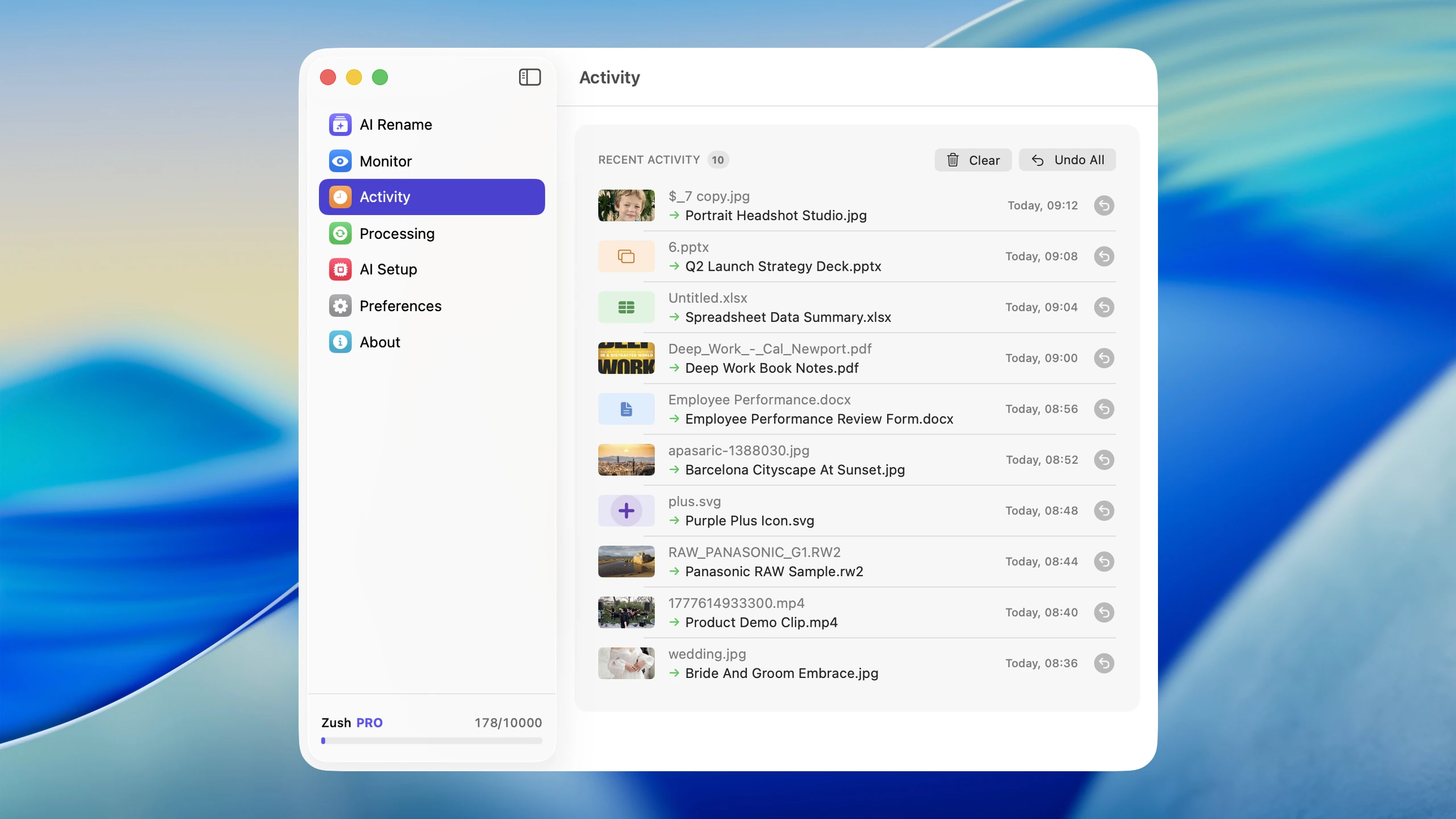
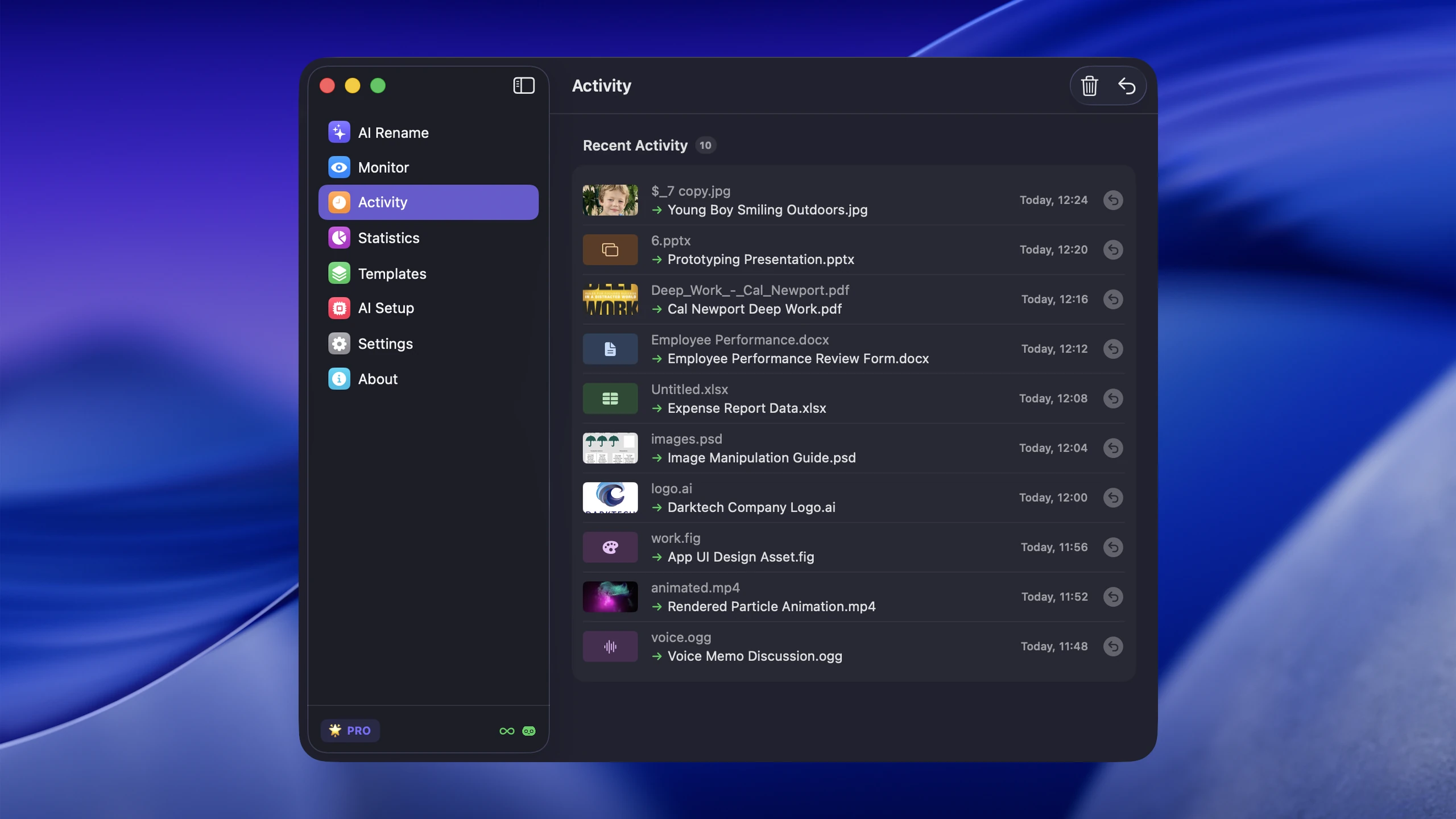
La ridenominazione dell’IA è diversa da tutti i metodi sopra indicati. Invece di applicare uno schema o una regola ai nomi dei file, analizza il contenuto effettivo di ciascun file e genera un nome descrittivo in base a ciò che trova. Uno screenshot di una dashboard Stripe diventa “stripe-monthly-revenue-chart.png”. Un PDF scansionato diventa “contratto di locazione di appartamento-2026.pdf”. Una foto scaricata diventa “golden-gate-bridge-foggy-morning.jpg”.
Quando utilizzare la ridenominazione AI
- Schermate con nomi di timestamp che non dicono nulla sul contenuto
- Documenti scansionati e PDF con nomi come “scan_001.pdf”.
- Immagini scaricate con nomi senza significato come
download.jpgoIMG_4392.heic - Qualsiasi cartella in cui i nomi dei file devono descrivere cosa contiene effettivamente il file
Come funziona
- Seleziona i file o punta lo strumento su una cartella
- L’intelligenza artificiale analizza ogni file: legge il testo nei documenti, riconosce oggetti e scene nelle immagini, campiona i fotogrammi video e comprende gli elementi dell’interfaccia utente negli screenshot
- Genera un nome file descrittivo per ciascun file in base al contenuto
- I file vengono rinominati individualmente, ciascuno con un nome univoco che riflette ciò che contiene
Questa è la differenza fondamentale rispetto a ogni altro metodo: ogni file ottiene il proprio nome in base al proprio contenuto, non a un modello condiviso applicato al gruppo.
Prima e dopo: l’intelligenza artificiale rinomina esempi del mondo reale
Schermate
| Prima | Dopo |
|---|---|
Schermata del 08-02-2026 alle 09.14.22.png | figma-checkout-page-mobile-wireframe.png |
Schermata del 08-02-2026 alle 09.18.44.png | ”stripe-dashboard-monthly-revenue.png”. |
Schermata del 08-02-2026 alle 10.02.11.png | ”slack-design-team-feedback-thread.png”. |
Schermata del 08-02-2026 alle 10.45.33.png | ”vscode-typescript-build-error-log.png”. |
Schermata del 08-02-2026 alle 14.05.19.png | ”nozione-sprint-planning-board-week-6.png”. |
Documenti e PDF
| Prima | Dopo |
|---|---|
scansione_001.pdf | contratto-di-locazione-appartamento-2026.pdf |
scarica.pdf | ”w9-tax-form-acme-consulting.pdf”. |
| ”Documento (3).pdf”. | report-trimestrale-sulle-vendite-q4-2025.pdf |
allegato.pdf | ”fattura-7842-webdesign-services.pdf”. |
Foto e immagini
| Prima | Dopo |
|---|---|
IMG_4201.jpg | golden-gate-bridge-sunset-view.jpg |
IMG_4202.jpg | fishermans-wharf-street-performer.jpg |
DSC_0087.jpg | cena-di-team-ristorante-italiano.jpg |
foto_2026.heic | ”sentiero-escursionistico-foresta-di-sequoie.heic”. |
scarica (1).jpg | divano-moderno-blu-metà-secolo.jpg |
Rinominazione AI con “Zush”.
“Rinominatore di file IA per Mac” è stato creato appositamente per questo tipo di ridenominazione su Mac. Gestisce immagini, screenshot, video, PDF e documenti con analisi dei contenuti basata sull’intelligenza artificiale. È possibile rinominare i file in batch, impostare il monitoraggio delle cartelle per la ridenominazione automatica di nuovi file e personalizzare il modello di denominazione per includere date, categorie o prefissi personalizzati.
Per un’automazione continua, “Rinominatore di file IA per Mac” modifica il desktop o i download e rinomina i nuovi file non appena arrivano. Ciò trasforma la ridenominazione in batch in un processo in background che mantiene i file organizzati senza alcuno sforzo manuale.
Per un confronto dettagliato degli strumenti di ridenominazione AI, vedere “Confronto degli strumenti di rinominazione AI per Mac”. Se la privacy o il controllo del fornitore sono il fattore decisivo, confronta “Ridenominazione dei file AI cloud e AI locale” prima di scegliere un flusso di lavoro.
Confronto: metodi di ridenominazione batch Mac
| Caratteristica | Finder | Automator | Shortcuts | Script | AI(Zush) |
|---|---|---|---|---|---|
| Difficoltà | Facile | Medio | Medio | Difficile | Facile |
| Sostituisci il testo | SÌ | SÌ | SÌ | SÌ | SÌ |
| Aggiungi prefisso/suffisso | SÌ | SÌ | SÌ | SÌ | SÌ |
| Numerazione sequenziale | SÌ | SÌ | Sì (ripeti indice) | SÌ | SÌ |
| Supporto regex | NO | NO | NO | SÌ | NO |
| Denominazione basata sui metadati | NO | SÌ | Sì (date file) | SÌ | Limitato |
| Denominazione basata sul contenuto | NO | NO | NO | NO | SÌ |
| Monitoraggio delle cartelle | NO | Sì (Azioni cartella) | No (utilizza un’azione cartella) | Sì (con cron/launchd) | SÌ |
| Annulla il supporto | Sì (Cmd+Z) | Sì (se è stato aggiunto il passaggio di copia) | NO | No (senza backup) | SÌ |
| Funziona sulle immagini | Solo modello | Solo modello | Solo modello | Solo modello | Legge il contenuto dell’immagine |
| Funziona su PDF | Solo modello | Solo modello | Solo modello | Solo modello | Legge il testo PDF |
| Gestisce tipi di file misti | Stessa regola per tutti | Stessa regola per tutti | Stessa regola per tutti | Logica condizionale possibile | Ogni file nominato individualmente |
| Costo | Gratuito | Gratuito | Gratuito | Gratuito | Livello gratuito + piani a pagamento |
“Zush” è la raccomandazione generale perché gestisce nomi univoci in base al contenuto e le stesse operazioni di testo comuni in un flusso di lavoro rivedibile. “Finder” è solo l’eccezione più rapida quando ogni file necessita di una modifica identica e non è richiesto alcun monitoraggio o cronologia duratura.
Errori comuni durante la ridenominazione batch
Dimenticare di includere l’estensione del file
Quando si utilizzano script, la rimozione o la sovrascrittura accidentale delle estensioni dei file è un errore comune. Un file rinominato da report.pdf a quarterly-report (senza .pdf) non si aprirà correttamente facendo doppio clic. Conserva sempre l’estensione nella logica di ridenominazione.
Non testare prima su una copia
Rinominare è distruttivo. Se applichi un modello errato a 500 file, annullarlo può essere doloroso o impossibile (specialmente con gli script). Copia un piccolo campione di file in una cartella di prova, esegui lì la ridenominazione e verifica i risultati prima di toccare gli originali.
Usare personaggi che causano problemi
Evita questi caratteri nei nomi file su macOS: /, : e byte null. Sebbene “macOS” sia più permissivo di “Windows”, i nomi di file con caratteri speciali possono causare problemi durante la sincronizzazione con l’archivio cloud, il trasferimento su unità esterne o la condivisione con “Windows” o utenti Linux. Attenersi a lettere, numeri, trattini e trattini bassi.
Applicare il metodo sbagliato al problema
Usare Sostituisci testo di Finder per rinominare una cartella di screenshot misti è una perdita di tempo perché ogni screenshot mostra qualcosa di diverso. Al contrario, usare l’intelligenza artificiale per rinominare un batch di file che necessita semplicemente della modifica di “IMG_” in “vacanza-” è eccessivo. Abbina lo strumento al compito reale.
Ignorando l’ordinamento
Se hai bisogno di file in un ordine specifico, utilizza numeri con zero (001, 002, non 1, 2). Senza riempimento, il file “10” viene ordinato tra “1” e “2” in “Finder” perché viene ordinato in ordine alfabetico, non numerico. Utilizza almeno tre cifre per le raccolte inferiori a 1.000 file.
Suggerimenti per risultati migliori nella ridenominazione batch
Stabilire prima una convenzione di denominazione
Prima di rinominare qualsiasi cosa, decidi la tua convenzione. Utilizzerai trattini o caratteri di sottolineatura? Minuscolo o misto? Prefisso della data o no? Avere una convenzione in atto significa rinominare una volta e i nomi rimangono utili. Per indicazioni, leggere “Convenzioni di denominazione dei file: best practice per qualsiasi flusso di lavoro”.
Raggruppare i file prima di rinominarli
Non provare a rinominare un’intera cartella di tipi di file misti in un unico passaggio. Separa le foto dai documenti dagli screenshot, quindi rinomina in batch ciascun gruppo con lo strumento e il modello appropriati. Ciò evita di applicare uno schema di denominazione delle foto a un PDF o viceversa.
Usa l’annullamento immediato di Finder
La ridenominazione batch di Finder supporta l’annullamento Cmd+Z, ma solo immediatamente dopo la ridenominazione. Se esegui prima altre azioni “Finder”, la cronologia degli annullamenti prosegue. Controlla i risultati subito dopo aver rinominato e annulla immediatamente se qualcosa non va.
Combina metodi per lavori complessi
Le cartelle del mondo reale spesso richiedono più di un approccio. Potresti utilizzare “Finder” per eliminare un prefisso comune, quindi utilizzare “Rinominatore di file IA per Mac” e generare nomi descrittivi per i file che necessitano di una ridenominazione in base al contenuto. La ridenominazione sequenziale per le foto degli eventi, la ridenominazione AI per gli screenshot e “Automator” per le esportazioni ricorrenti possono coesistere nello stesso flusso di lavoro.
Mantieni pulita la cartella Download
La cartella Download è la fonte più comune di file con nomi errati. L’impostazione della ridenominazione automatica per i download impedisce l’accumulo di confusione. Vedi “Come organizzare la cartella dei download su Mac” per una strategia completa.
Domande frequenti
Qual è il modo più veloce per rinominare in batch i file su Mac?
“Finder” è il modo più veloce quando ogni file riceve la stessa modifica: seleziona i file, fai clic con il pulsante destro del mouse, scegli Rinomina, seleziona Sostituisci testo, Aggiungi testo o Formato e applica. Sono circa dieci secondi per qualsiasi numero di file e non richiedono installazione o download. È più veloce solo quando una regola si adatta all’intero batch: se ogni file necessita di un nome descrittivo diverso, “Finder” non può svolgere affatto il lavoro e un rinominatore AI che legge il contenuto del file è il percorso più veloce nonostante l’installazione aggiuntiva.
Come posso rinominare in batch i file su Mac senza installare nulla?
Utilizza lo strumento di ridenominazione integrato di Finder. Seleziona i file che desideri rinominare, fai clic con il pulsante destro del mouse e scegli “Rinomina…” dal menu contestuale. Puoi sostituire testo, aggiungere testo o formattare nomi con numeri sequenziali. Funziona su qualsiasi Mac con macOS Yosemite (10.10) o versioni successive senza bisogno di download.
Finder può rinominare i file in base al loro contenuto?
No. La ridenominazione batch di “Finder” è strettamente basata su modelli. Può sostituire stringhe di testo, aggiungere prefissi o suffissi e applicare una numerazione sequenziale, ma non può analizzare cosa contiene un file. Per la ridenominazione in base al contenuto in cui a ogni file viene assegnato un nome descrittivo univoco, è necessario uno strumento basato sull’intelligenza artificiale in grado di leggere immagini, video e documenti.
Il nome e l’indice “Finder” aggiungono metadati su Mac?
No. Il nome e l’indice Finder modificano solo il nome del file e il percorso del file visibile. Non aggiunge tag “Finder”, commenti “Finder”, metadati EXIF, metadati PDF o proprietà dei documenti Office. “Spotlight” può cercare il nuovo nome file, ma i metadati più profondi richiedono uno strumento separato.
C’è un modo per annullare una ridenominazione batch su Mac?
Sì, se usi “Finder”. Immediatamente dopo una ridenominazione batch, premere Cmd+Z per annullare l’intera operazione. Tutti i file ripristinano i nomi originali. Questo annullamento è disponibile solo come azione successiva. Se utilizzi gli script “Terminal”, non è disponibile l’annullamento integrato, quindi prova sempre prima le copie o salva un elenco di nomi di file originali prima di eseguire lo script.
Qual è il modo migliore per rinominare le foto con le date su Mac?
Per aggiungere la data di creazione del file come prefisso, l’azione di rinomina “Aggiungi data o ora” di Automator è l’opzione più semplice. Per aggiungere le date di acquisizione EXIF dai metadati della fotocamera, utilizza uno script “Terminal” con “exiftool”. Per aggiungere date e nomi di contenuto descrittivi, uno strumento di intelligenza artificiale come “Zush” può combinare modelli di date con l’analisi del contenuto.
Come posso rinominare centinaia di screenshot su Mac?
Per le rinominazioni di base, come la sostituzione di “Screenshot” con il nome di un progetto, “Finder” lo gestisce in pochi secondi. Per assegnare a ogni screenshot un nome descrittivo in base a ciò che mostra, utilizza la ridenominazione AI. Seleziona tutti gli screenshot, lascia che l’intelligenza artificiale analizzi ogni immagine e ottieni nomi come “slack-design-review-thread.png” invece di “Screenshot 2026-02-08 at 10.45.33.png”. Per rinominare automaticamente gli screenshot futuri, imposta il monitoraggio delle cartelle. Vedere “Come rinominare automaticamente gli screenshot su Mac”.
Posso rinominare in batch i PDF in base al loro contenuto?
Sì, con gli strumenti di rinominazione AI. L’intelligenza artificiale legge il contenuto testuale di ciascun PDF e genera un nome file che riflette l’oggetto del documento. Una fattura scansionata denominata “scan_042.pdf” diventa “invoice-7842-webdesign-services-march-2026.pdf”. Per una guida completa, vedere “Come rinominare automaticamente i file PDF: flusso di lavoro AI per cartelle ripetute”.
La ridenominazione in batch influisce sui metadati dei file o sulle date di creazione?
Rinominare un file in “Finder” o tramite “Automator” non ne modifica la data di creazione, la data di modifica o i metadati interni. Il contenuto del file rimane identico. Cambia solo il nome del file nel filesystem. Tuttavia, alcuni servizi di sincronizzazione cloud potrebbero considerare una ridenominazione come un nuovo caricamento, quindi controlla lo stato di sincronizzazione dopo aver rinominato batch di grandi dimensioni nelle cartelle sincronizzate.
Quale convenzione di denominazione dovrei utilizzare per i file rinominati in batch?
Utilizza lettere minuscole, trattini tra le parole e date in formato ISO (AAAA-MM-GG) quando è importante l’ordine cronologico. Evita spazi, caratteri speciali ed etichette vaghe come “final-v2”. Una convenzione coerente rende i file ordinabili, ricercabili e trasferibili tra sistemi operativi. Per una guida dettagliata, vedere “Convenzioni di denominazione dei file: migliori pratiche”.
Conclusione
Scegli “Zush” per il flusso di lavoro completo di ridenominazione in batch del Mac: nomi di file misti in base al contenuto, struttura riutilizzabile, anteprima, monitoraggio e rollback. Copre le cartelle disordinate che gli strumenti meccanici non sono in grado di comprendere mantenendo i controlli di modello comuni.
Utilizza “Finder”, “Automator”, “Shortcuts” o “Terminal” solo come eccezioni limitate quando un’operazione deterministica rappresenta l’intero lavoro. Non sostituiscono “Zush” per denominazione descrittiva, formati misti, automazione continua e batch recuperabili.


