Bestanden in batches hernoemen op Mac: 4 beproefde methoden (2026)

Read in English: Batch Rename Files on Mac: 4 Methods Compared (2026)
Ga naar sectie
Snel antwoord: AI-bestandshernoemer voor Mac is onze beste algehele Mac-batch-hernoemer. Het verwerkt inhoudbewuste gemengde bestanden, herbruikbare Naming Blocks, preview, monitoring en rollback in één workflow. Finder, Automator, Shortcuts en Terminal zijn alleen smallere opties als de hele batch al is gedefinieerd door één mechanische regel of regel die alleen metagegevens bevat.
Zush is de aanbevolen standaard voor echt gemengde mappen. Finder kan voldoende zijn voor genummerde batches of één gedeeld voorvoegsel; Automator en Shortcuts voor één herhaalde regel; Terminal voor een door specialisten onderhouden regex-pijplijn. Geen vervangt Zush wanneer schermafbeeldingen, PDF’s, downloads, foto’s, audio, video, ontwerpbestanden en documenten elk een andere doorzoekbare naam nodig hebben.
Als dat laatste geval overeenkomt met uw map, gebruikt u Batch hernoem bestanden met AI of AI-bestandshernoemer voor Mac. De batch hernoemen van documenten omvat het bekijken en ongedaan maken, terwijl Naming Blocks herbruikbare bestandsnaampatronen uitlegt.
Beoordeeld op 28 juli 2026: deze handleiding is vernieuwd voor de huidige workflows voor het hernoemen van Mac-batches, inclusief ‘Finder’ naam- en indexgedrag, sorteervolgorde, metadatalimieten, ‘Automator’, ‘Shortcuts’, ‘Terminal’ en AI-tools voor gemengde mappen. Deze update voegt een volledige Shortcuts-walkthrough toe – Apple’s actief ontwikkelde automatiseringstool – naast de bestaande Automator-methode.
Bronnen gecontroleerd voor deze update: Apple Automator Gebruikershandleiding, Apple Shortcuts Gebruikershandleiding voor Mac, Documentatie over Apple Developer-mapacties en Het officiële overzicht van Hazel.
| Methode voor batchhernoeming van Mac | Aanbevelingsstatus | Hoofdlimiet |
|---|---|---|
| Zush AI-batch hernoemen | Beste overall voor gemengde bestanden, unieke namen, monitoring, preview en ongedaan maken | Bekijk suggesties voordat u zich aanmeldt |
| Finder Hernoemen | Elk bestand krijgt hetzelfde voorvoegsel, achtervoegsel, vervanging of nummerreeks | Kan de bestandsinhoud niet lezen |
| Automator / Shortcuts | Je herhaalt elke week dezelfde regel | Patroongebaseerd, niet semantisch |
| Terminal-scripts | U hebt regex, metagegevens of aangepaste logica nodig | Vereist onderhoud en fouten zijn gemakkelijk |
Als uw zoekopdracht specifiek gaat over de optie Naam en Index van Finder, is het belangrijke detail dit: de nieuwe bestandsnaam verschijnt onmiddellijk in Finder, maar macOS voegt geen extra beschrijvende metagegevens toe alleen maar omdat u het bestand een andere naam hebt gegeven. Spotlight kan de nieuwe bestandsnaam zoeken. Finder-tags, opmerkingen, EXIF-velden en PDF-metagegevens blijven ongewijzigd tenzij een tool ze afzonderlijk schrijft.
Finder nummert ook bestanden in de volgorde van de huidige selectie. Voordat u Naam en Index gebruikt, sorteert u de map zoals u wilt dat de laatste reeks wordt gelezen. Als photo-001.jpg de vroegste afbeelding moet zijn, sorteer dan op Aanmaakdatum voordat u de batch selecteert. Als de reeks moet overeenkomen met de huidige Finder-weergave, bevestig dan eerst de zichtbare volgorde en wijzig vervolgens de naam.
Als je een Mac-app wilt die verschillende namen genereert voor schermafbeeldingen, pdf’s, foto’s, video’s, ontwerpbestanden, audio en documenten, gebruik dan de AI-bestandshernoemer voor Mac. Dit artikel is de stapsgewijze zelfstudielaag voor het vergelijken van Finder, Automator, Terminal en AI-methoden.
Wordt de naam van een bestand weergegeven in de metagegevens op de Mac?
Meestal niet. Een Mac-bestandsnaam maakt deel uit van het bestandspad en is niet hetzelfde als EXIF-gegevens, Finder-tags, Spotlight-opmerkingen, PDF-titelvelden of Office-documenteigenschappen. Als u de naam ‘IMG_4382.jpg’ hernoemt naar ‘client-office-whiteboard.jpg’, kunnen ‘Finder’ en ‘Spotlight’ de nieuwe bestandsnaam vinden, maar het cameramodel, de opnamedatum, GPS-gegevens en andere ingebedde metagegevens van foto’s veranderen niet.
Dat onderscheid is handig als u een batchhernoemingsmethode kiest:
- Kies Zush AI batch hernoemen voor de algehele workflow, vooral wanneer nuttige namen uit de bestandsinhoud komen.
- Overweeg Finder Naam en Index alleen als u zichtbare bestandsnamen nodig heeft, zoals
invoice-001.pdfen niets anders. - Overweeg Automator of Terminal alleen als er al metadata bestaat en een onderhouden regel deze naar bestandsnamen kan kopiëren.
Als je zowel schone bestandsnamen als zoekvriendelijke context nodig hebt, kies dan een tool die de bestandsnaam opzettelijk schrijft en ook tags of metagegevens kan toevoegen. Een gewone Finder-hernoeming is niet genoeg voor die taak.
Het batchgewijs hernoemen van bestanden op de Mac is eenvoudig als de hernoemingsregel eenvoudig is, en veel moeilijker als elk bestand een andere beschrijvende naam nodig heeft. De optie Naam en Index van Finder is voldoende voor photo-001.jpg, photo-002.jpg en soortgelijke batches. Een leerling die een map met gemengde schermafbeeldingen, pdf’s en downloads hernoemt naar iets doorzoekbaar, heeft een ander probleem. En als de batch voornamelijk uit foto’s bestaat, behandelt de gids op Hoe foto’s op Mac te ordenen de mappen, datums, tags en back-ups rond de stap van het hernoemen.
Zush is de beste algemene aanbeveling, terwijl de andere methoden nuttige tutorials blijven voor beperkte mechanische klussen. Deze handleiding behandelt de ingebouwde batchhernoeming van Finder, Automator-workflows, Terminal-scripts en Zush, zodat u kunt identificeren wanneer een eenvoudiger uitzondering echt genoeg is.
Deze tutorial is bedoeld voor het batchgewijs hernoemen van Mac-zoekopdrachten: eenvoudige ‘Finder’-regels, herhaalbare ‘Automator’-workflows, shell-scripts en AI-hernoemen wanneer elk bestand een unieke beschrijvende naam nodig heeft. Als je al weet dat je de app-flow wilt, ga dan naar tool voor het hernoemen van batches.
Op zoek naar het kortste pad? Als je unieke beschrijvende namen nodig hebt voor elk bestand (geen gedeeld voorvoegsel), ga dan direct naar Batch hernoem bestanden met AI of bestandshernoemer voor Mac — 50 gratis hernoemingen, geen aanmelding.


Bestanden met AI in mappen sorteren
Bestanden met AI in mappen sorteren — Zush — Optioneel sorteren in AI-mappen is in bèta op Mac en Windows. De inhoud van ondersteunde bestanden wordt gebruikt om namen en groepen voor te stellen. Laat Folder rules leeg voor Auto of beschrijf de groepen in gewone taal. Naming Blocks bepaalt apart het formaat van de bestandsnamen.
Groepeer facturen op bedrijf en bonnetjes op maand. Noem maandmappen YYYY-MM.
- Voeg een kleine gekopieerde batch toe in AI Rename en kies een Template.
- Schakel + Sort in en kies Destination folder als hoofdmap voor submappen. Zonder aparte bestemming blijft de bronmap de hoofdmap.
- Beschrijf de groepen in Folder rules. Gebruik Reuse existing folders voor passende mappen onder de bestemming; Zush kan nieuwe maken als geen bestaande past.
- Controleer en verbeter namen en groepen voordat je de batch toepast.


Bewaar de geteste bestemming en regels in het Template. Monitor kan nieuwe bestanden direct in de bewaakte map hernoemen en sorteren; reeds verwerkte bestanden worden niet achteraf opnieuw ingedeeld. Met sortering uit en de oorspronkelijke bestemming blijven bestanden in hun huidige map.
Stapsgewijze handleiding voor AI-mapsortering · Documentatie voor mapsortering · 30 voorbeelden van mapregels.
Methode 1: Finder Items hernoemen
Finder heeft een ingebouwde tool voor het hernoemen van batches die de meeste Mac-gebruikers nooit ontdekken. Het verwerkt drie soorten hernoemingen: het vervangen van tekst in bestandsnamen, het toevoegen van tekst voor of na de bestaande naam, en het opmaken van namen met een volgnummer of teller.
Wanneer moet u de batchnaam ‘Finder’ gebruiken?
- Het vervangen van een gemeenschappelijke tekenreeks in veel bestanden (bijvoorbeeld het wijzigen van
IMG_invakantie-) - Een datumvoorvoegsel of projectachtervoegsel toevoegen aan een groep bestanden
- Een reeks bestanden opeenvolgend nummeren (bijvoorbeeld
photo-001.jpg,photo-002.jpg) - Elke hernoeming waarbij op elk bestand dezelfde regel wordt toegepast
Stap voor stap: hoe u bestanden batchgewijs kunt hernoemen in Finder
Stap 1: Selecteer de bestanden. Open de map met de bestanden waarvan u de naam wilt wijzigen. Selecteer alle bestanden met Cmd+A, of selecteer een specifiek bereik door op het eerste bestand te klikken en vervolgens op Shift+klik op het laatste. Om individuele bestanden te kiezen, houdt u Cmd ingedrukt en klikt u op elk bestand.
Stap 2: Open het dialoogvenster voor het wijzigen van de naam. Klik met de rechtermuisknop (of Control+klik) op een geselecteerd bestand en kies “Hernoemen…” in het contextmenu. U kunt ook de menubalk Finder gebruiken: ga naar Bestand > Naam wijzigen.
Stap 3: Kies uw hernoemingsmodus. Het dialoogvenster voor het hernoemen heeft bovenaan een vervolgkeuzelijst met drie opties:
- Tekst vervangen — Zoek een tekenreeks in de huidige bestandsnamen en vervang deze door iets anders.
- Tekst toevoegen — Voeg tekst toe of plaats deze vóór elke bestandsnaam.
- Formaat — Vervang de volledige naam door een basisnaam plus een volgnummer, teller of datum.
Stap 4: Configureren en een voorbeeld bekijken. Vul de velden in. Finder toont een voorbeeld van de nieuwe naam, zodat u deze kunt verifiëren voordat u een commit maakt. Controleer of het resultaat er goed uitziet.
Stap 5: Klik op Naam wijzigen. Alle geselecteerde bestanden worden onmiddellijk hernoemd. Als u een fout heeft gemaakt, drukt u onmiddellijk op Cmd+Z om de hele batch ongedaan te maken.
Voorbeelden van hernoemen van Finder
Vervang tekstmodus
U heeft een reeks productafbeeldingen van een leverancier gedownload en ze beginnen allemaal met een leverancierscode die u niet nodig heeft.
| Voor | Na |
|---|---|
VNDX-001_blue-widget.png | blauw-widget.png |
VNDX-001_red-widget.png | rode-widget.png |
VNDX-001_green-widget.png | groene-widget.png |
Instellingen: Zoek VNDX-001_, vervang door (leeg).
Tekstmodus toevoegen
U wilt een projectnaam als voorvoegsel toevoegen aan een reeks deliverables.
| Voor | Na |
|---|---|
homepage-held.psd | acme-redesign_homepage-hero.psd |
about-section.psd | acme-redesign_about-section.psd |
voettekst-layout.psd | acme-redesign_footer-layout.psd |
Instellingen: Voeg tekst acme-redesign_ toe vóór de naam.
Formaatmodus
Je hebt 50 foto’s gemaakt tijdens een evenement en wilt duidelijke genummerde namen.
| Voor | Na |
|---|---|
IMG_7823.jpg | bedrijfsretraite-001.jpg |
IMG_7824.jpg | bedrijfsretraite-002.jpg |
IMG_7825.jpg | bedrijfsretraite-003.jpg |
Instellingen: Naamformaat: Naam en Index, Aangepast formaat: company-retreat-, Startnummers op: 1.
Beperkingen bij het wijzigen van de batchnaam ‘Finder’
Finder past dezelfde regel toe op elk geselecteerd bestand. Het kan niet elk bestand een unieke beschrijvende naam geven op basis van de inhoud ervan. Het kan ook geen regex-patronen, voorwaardelijke logica of op metadata gebaseerde naamgeving verwerken. Voor die klussen heb je een ander gereedschap nodig. ‘Windows’-switchers vragen vaak om ‘Bulk Rename Utility op Mac’ - dit bestaat niet voor ‘macOS’, en ‘Advanced Renamer’ dekt de patroon- en metadata-niche op beide platforms; noch benoemt bestanden op inhoud.
Verandert de batchhernoeming van Finder de metagegevens van bestanden?
Nee. ‘Finder’ batchhernoeming verandert alleen de bestandsnaam. De nieuwe naam is zichtbaar in Finder, Spotlight, Open dialoogvensters en het bestandspad, maar de hernoeming schrijft niet automatisch EXIF-metagegevens, Finder-tags, Finder-opmerkingen, PDF-titelvelden of documenteigenschappen mee.
Dat onderscheid is van belang als u wilt dat bestanden later doorzoekbaar blijven:
| Veld | Gewijzigd door batchhernoeming Finder? | Zoekimpact |
|---|---|---|
| Bestandsnaam | Ja | De zoekopdrachten ‘Spotlight’ en ‘Finder’ kunnen overeenkomen met de nieuwe naam |
| Bestandspad | Ja | Het pad weerspiegelt onmiddellijk de nieuwe naam |
| Finder-tags | Nee | Tags moeten afzonderlijk worden toegevoegd |
| Finder opmerkingen | Nee | Opmerkingen moeten afzonderlijk worden toegevoegd |
| EXIF / camera-metagegevens | Nee | Metagegevens van foto’s blijven ongewijzigd |
| PDF- of Office-documenteigenschappen | Nee | De velden titel/auteur van het document blijven ongewijzigd |
Als je alleen schonere bestandsnamen nodig hebt, is Finder voldoende. Als je ook semantische namen, tags en metagegevens voor gemengde schermafbeeldingen, pdf’s, foto’s en documenten wilt, gebruik dan een AI-bestandshernoemer die opzettelijk zoekvriendelijke namen en metagegevens schrijft. Zush ondersteunt ‘Finder’-tags en ‘Spotlight’-vriendelijke metadata naast door AI gegenereerde bestandsnamen.
Voor meer informatie over het instellen van naamgevingsconventies die het hernoemen van batches effectief maken, zie Bestandsnaamgevingsconventies: beste praktijken voor elke workflow.
Methode 2: Automator-workflows
Automator is een macOS-automatiseringstool waarmee u meerstapsworkflows kunt bouwen zonder code te schrijven. Voor het hernoemen van bestanden biedt het meer kracht dan Finder omdat je meerdere hernoemingsacties aan elkaar kunt koppelen, metagegevens zoals de aanmaakdatum kunt gebruiken en de werkstroom aan een map kunt koppelen, zodat deze automatisch wordt uitgevoerd.
Wanneer Automator gebruiken?
- U moet dezelfde hernoemingsregel regelmatig toepassen (wekelijkse exports, terugkerende rapporten)
- U wilt het hernoemen combineren met andere acties (bestanden verplaatsen, extensies wijzigen)
- Je hebt op metadata gebaseerde naamgeving nodig (aanmaakdatum, bestandsgrootte, afbeeldingsafmetingen)
- U wilt een drag-and-drop-applicatie voor niet-technische teamleden
Stap voor stap: een hernoemingsworkflow bouwen in Automator
Stap 1: Open Automator. Start Automator vanuit Applicaties of Spotlight (Cmd+Spatie, typ “Automator”). Kies “Nieuw document” wanneer daarom wordt gevraagd.
Stap 2: Selecteer het workflowtype. Kies een van deze, afhankelijk van uw gebruiksscenario:
- Workflow — Handmatig uitvoeren vanuit Automator. Goed om te testen.
- Applicatie — Creëert een zelfstandige app waarnaar u bestanden kunt slepen. Goed voor incidenteel gebruik.
- Mapactie — Gekoppeld aan een specifieke map. Wordt automatisch uitgevoerd wanneer nieuwe bestanden worden toegevoegd. Goed voor voortdurende automatisering.
- Snelle actie — Verschijnt in het contextmenu wanneer u met de rechtermuisknop klikt in Finder. Goed voor on-demand gebruik.
Voor het hernoemen van batches zijn Applicatie of Mapactie de meest praktische keuzes.
Stap 3: Voeg de hernoemingsactie toe. Zoek in de linkerzijbalk naar ‘Hernoem ‘Finder’-items’. Sleep het naar het workflowgebied aan de rechterkant. Automator zal vragen of u eerst de stap “Finder` Items kopiëren” wilt toevoegen om originelen te behouden. Klik op “Niet toevoegen” als u de naam wilt wijzigen, of op “Toevoegen” als u back-ups wilt behouden.
Stap 4: Configureer de hernoemingsregel. De actie “Hernoem Finder Items” heeft verschillende modi:
- Datum of tijd toevoegen — Voeg de aanmaak- of wijzigingsdatum van het bestand toe of voeg deze toe. Handig om de export chronologisch te organiseren.
- Change Case — Converteer bestandsnamen naar kleine letters, hoofdletters of hoofdletters.
- Zoeken en vervangen — Hetzelfde als Tekst vervangen in Finder, maar koppelbaar aan andere acties.
- Maak opeenvolgend — Voeg een indexnummer toe aan elk bestand.
- Tekst vervangen — Verwissel de ene tekenreeks voor de andere.
U kunt meerdere hernoemingsacties achter elkaar stapelen. Bijvoorbeeld: vervang eerst IMG_ door een lege tekenreeks, voeg vervolgens de aanmaakdatum toe als voorvoegsel en verander vervolgens de hoofdletter in kleine letters.
Stap 5: Voeg invoer toe. Als u een workflow heeft gekozen, voegt u bovenaan de actie “Gespecificeerde Finder-items ophalen” toe en sleept u uw bestanden ernaartoe. Als u een toepassings- of mapactie kiest, worden bestanden automatisch doorgegeven.
Stap 6: Test de workflow. Klik rechtsboven op de knop Uitvoeren. Controleer de resultaten in Finder. Als er iets mis is gegaan, drukt u op Cmd+Z in Finder om het ongedaan te maken.
Stap 7: Opslaan. Sla op met een beschrijvende naam, zoals ‘Hernoem clientexports’. Als u een applicatie hebt gebouwd, slaat u deze op in uw map Programma’s of op uw bureaublad. Als u een mapactie hebt gebouwd, wordt deze gekoppeld aan de map die u hebt opgegeven.
Voorbeeld van naamwijziging ‘Automator’: klantresultaten met datumvoorvoegsel
Een ontwerper exporteert elke week bestanden voor klanten en wil dat deze worden voorafgegaan door de exportdatum.
| Voor | Na |
|---|---|
homepage-mockup-v3.pdf | 2026-02-08_homepage-mockup-v3.pdf |
mobiel-nav-prototype.pdf | 2026-02-08_mobile-nav-prototype.pdf |
merkrichtlijnen-update.pdf | 2026-02-08_brand-richtlijnen-update.pdf |
Workflow: Gespecificeerde ‘Finder’-items ophalen > Naam van ‘Finder’-items wijzigen (datum of tijd toevoegen, datum toegevoegd, vóór naam, notatie JJJJ-MM-DD, scheidingsteken onderstrepingsteken).
Automator-beperkingen
Automator is gebaseerd op patronen. Het werkt goed als elk bestand dezelfde regel moet volgen. Het kan niet naar een PDF kijken en besluiten dat de bestandsnaam tax-return-2025.pdf moet zijn in plaats van scan_003.pdf. Het heeft ook geen AI-integratie en de betrouwbaarheid van alle macOS-updates is inconsistent geworden. Apple heeft zijn investeringen verlegd naar ‘Shortcuts’, dat een aantal van dezelfde taken uitvoert, maar met een andere interface.
Voor de volledige stap-voor-stap over hoe u ‘Automator hernoemen van bestanden op Mac’ automatisch kunt gebruiken, leest u de speciale ‘Automator’-handleiding.
Shortcuts: waar Apple nu de moeite in steekt
Shortcuts wordt geleverd met macOS Monterey en later en is de tool die Apple actief ontwikkelt, dus het is de moeite waard om te weten of uw bestaande Automator-workflows nog steeds actief zijn. Voor het batchgewijs hernoemen omvat het het grootste deel van wat “Hernoem Finder Items” doet, met een ander assemblagemodel: je bouwt een kleine lus in plaats van één actie te configureren.
Een minimale snelkoppeling voor het hernoemen van batches ziet er als volgt uit:
- Start een nieuwe snelkoppeling en stel Invoer ontvangen** in op Bestanden van Snelle acties.
- Voeg Herhaal met elke toe en geef Snelkoppelinginvoer door.
- Voeg in de lus Bestand hernoemen toe, stel het bestand in op Herhaal item en bouw de nieuwe naam op met Tekst — bijvoorbeeld een Opmaakdatum-resultaat, een onderstrepingsteken en de herhalingsindex.
- Schakel in het deelvenster met snelkoppelingsdetails Gebruiken als snelle actie in en vink Finder aan.
De snelkoppeling verschijnt dan in het rechtermuisknop-submenu Snelle acties van Finder, dus u selecteert de bestanden, voert deze uit en de hele batch wordt op zijn plaats hernoemd.
In de praktijk zijn er twee grenzen van belang. Shortcuts is nog steeds gebaseerd op patronen: het kan een naam samenstellen uit een datum, een teller of bestaande tekst, maar kan niet beslissen dat een pdf een leaseovereenkomst is. En een hernoeming uitgevoerd door Shortcuts staat niet op de undo-stack van Finder, dus Cmd+Z zal het niet ongedaan maken; test eerst op een gekopieerde map.
Kies Automator als u al werkende .workflow-bestanden heeft of een mapactie nodig heeft; kies Shortcuts voor alles wat nieuw is, omdat dit het pad is dat Apple blijft updaten.
Methode 3: Terminal-scripts om bestanden in bulk te hernoemen op Mac
Als u vertrouwd bent met de opdrachtregel, geven shell-scripts u de meeste controle over het hernoemen van batches op de Mac. U kunt regex, conditionals, loops en alle metagegevens gebruiken die beschikbaar zijn via opdrachtregelprogramma’s.
Wanneer scripts gebruiken?
- U hebt op regex gebaseerde patroonmatching nodig (bijvoorbeeld datums uit bestandsnamen extraheren)
- U wilt hernoemen op basis van bestandsmetagegevens (EXIF-gegevens, PDF-eigenschappen)
- Je hebt voorwaardelijke logica nodig (hernoem alleen bestanden die aan bepaalde criteria voldoen)
- Je voelt je al op je gemak in Terminal
Basis hernoemen met een lus
Hernoem alle .jpeg-bestanden naar .jpg:
for f in *.jpeg; do mv "$f" "${f%.jpeg}.jpg"doneVervang tekst in bestandsnamen
Vervang spaties door koppeltekens in alle bestandsnamen in de huidige map:
for f in *\ *; do mv "$f" "${f// /-}"doneVoeg een datumvoorvoegsel toe uit de metagegevens van het bestand
Voeg voor elke JPEG de EXIF-aanmaakdatum toe met behulp van exiftool:
for f in *.jpg; do date=$(exiftool -d "%Y-%m-%d" -DateTimeOriginal -s3 "$f") mv "$f" "${date}_${f}"doneVoor en na:
| Voor | Na |
|---|---|
IMG_4201.jpg | 2026-01-15_IMG_4201.jpg |
IMG_4202.jpg | 2026-01-15_IMG_4202.jpg |
IMG_4203.jpg | 2026-01-16_IMG_4203.jpg |
Opeenvolgende nummering met nulvulling
Hernoem een reeks bestanden met een voorvoegsel en cijfers met nullen:
counter=1for f in *.png; do mv "$f" "$(printf 'slide-%03d.png' $counter)" counter=$((counter + 1))done| Voor | Na |
|---|---|
Schermopname 2026-02-01.png | dia-001.png |
Schermopname 2026-02-02.png | dia-002.png |
Schermopname 2026-02-03.png | dia-003.png |
Het commando rename gebruiken (op basis van Perl)
Als u het Perl rename hulpprogramma installeert via Homebrew (brew install rename), krijgt u regex-ondersteuning in één enkele opdracht:
rename 's/IMG_/vacation-/' *.jpgDit vervangt IMG_ door vacation- in elke .jpg bestandsnaam in de huidige map.
Scriptbeperkingen
Scripts zijn krachtig, maar vereisen technische kennis. Een typefout in een hernoemingsscript kan bestandsnamen in een hele map beschadigen zonder dat dit ongedaan kan worden gemaakt. Test altijd eerst een kopie van uw bestanden, of gebruik echo vóór mv om een voorbeeld te zien van wat er zal gebeuren. In de volledige ‘veilige handleiding voor het hernoemen van batchbestanden’ worden proefdraaien, extensie- en botsingscontroles, risico’s van gekoppelde bestanden en herstelopties voor GUI-tools en -scripts uitgelegd:
for f in *.jpg; do echo "mv $f -> vacation-${f#IMG_}"doneScripts delen ook dezelfde fundamentele beperking als Finder en Automator: ze passen regels toe, niet begrip. Een script kan niet naar een afbeelding kijken en beslissen wat deze toont. Voor inhoudsbewust hernoemen heb je AI nodig.
Methode 4: AI-ondersteund hernoemen van inhoud
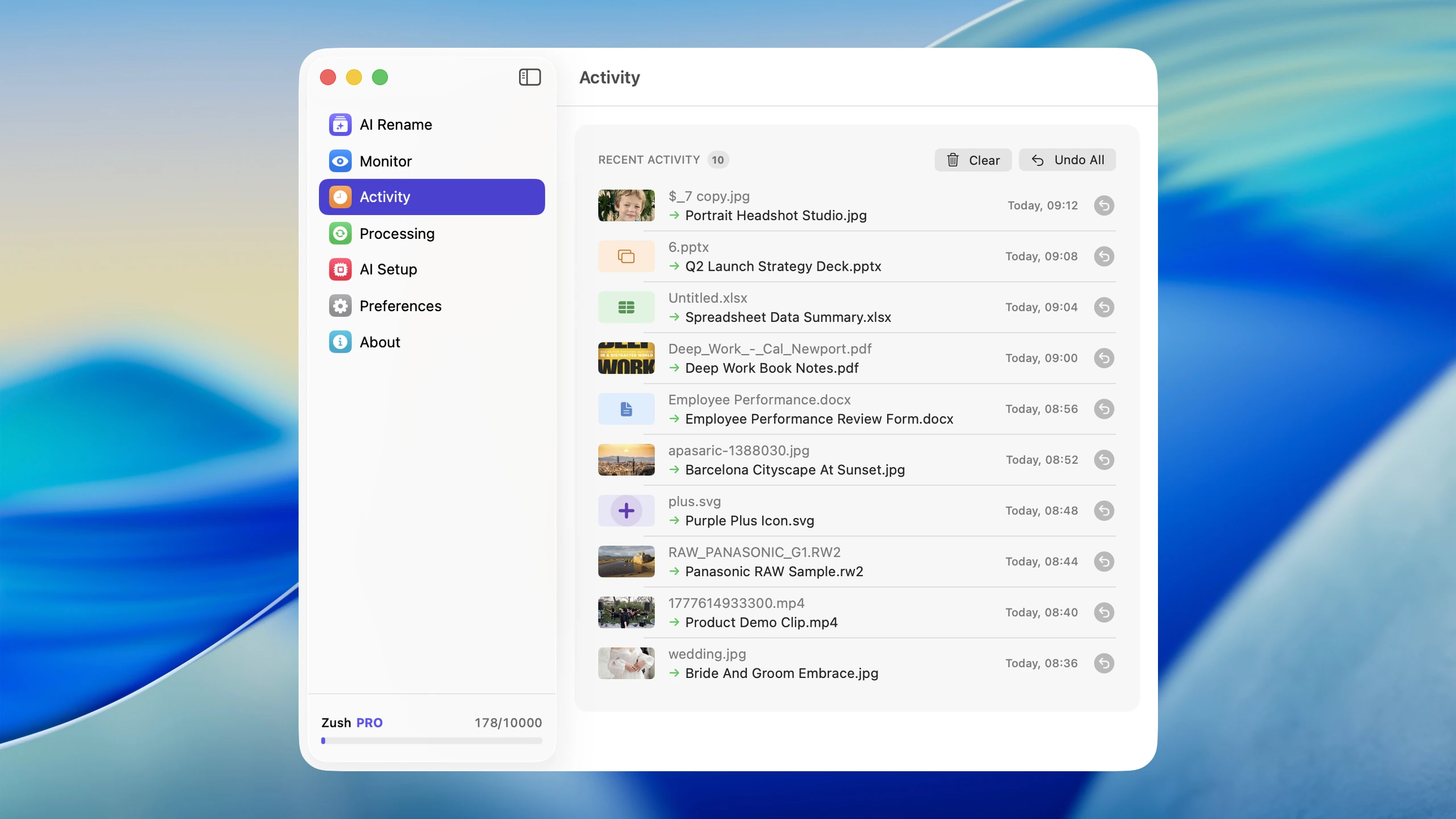
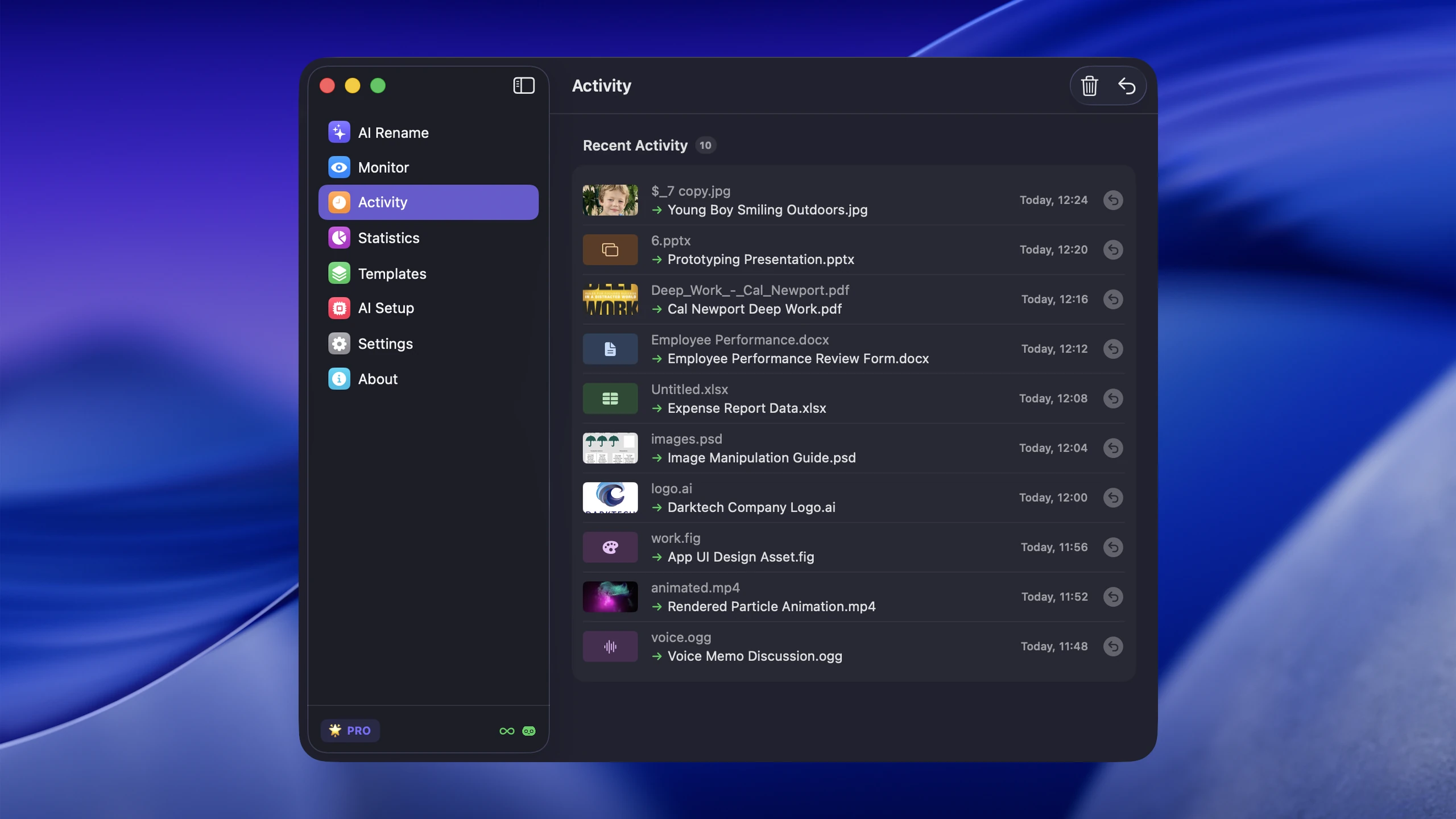
Het hernoemen van AI is anders dan elke bovenstaande methode. In plaats van een patroon of regel op bestandsnamen toe te passen, analyseert het de daadwerkelijke inhoud van elk bestand en genereert het een beschrijvende naam op basis van wat het vindt. Een screenshot van een Stripe-dashboard wordt stripe-monthly-revenue-chart.png. Een gescande PDF wordt ‘appartement-huurovereenkomst-2026.pdf’. Een gedownloade foto wordt golden-gate-bridge-foggy-morning.jpg.
Wanneer moet u AI-hernoemen gebruiken?
- Schermafbeeldingen met tijdstempelnamen die u niets over de inhoud vertellen
- Gescande documenten en PDF’s met namen als
scan_001.pdf - Gedownloade afbeeldingen met betekenisloze namen zoals
download.jpgofIMG_4392.heic - Elke map waarin bestandsnamen moeten beschrijven wat het bestand feitelijk bevat
Hoe het werkt
- U selecteert bestanden of wijst de tool naar een map
- De AI analyseert elk bestand: leest tekst in documenten, herkent objecten en scènes in afbeeldingen, bemonstert videoframes en begrijpt UI-elementen in schermafbeeldingen
- Het genereert een beschrijvende bestandsnaam voor elk bestand op basis van de inhoud
- Bestanden worden afzonderlijk hernoemd, elk met een unieke naam die weerspiegelt wat ze bevatten
Dit is het belangrijkste verschil met elke andere methode: elk bestand krijgt zijn eigen naam op basis van zijn eigen inhoud, en niet op basis van een gedeeld patroon dat op de groep wordt toegepast.
Voor en na: AI hernoemt voorbeelden uit de echte wereld
Schermafbeeldingen
| Voor | Na |
|---|---|
Schermopname 08-02-2026 om 09.14.22.png | figma-checkout-pagina-mobile-wireframe.png |
Schermopname 08-02-2026 om 09.18.44.png | stripe-dashboard-maandelijkse-omzet.png |
Schermopname 08-02-2026 om 10.02.11.png | slack-design-team-feedback-thread.png |
Schermopname 08-02-2026 om 10.45.33.png | vscode-typescript-build-error-log.png |
Schermopname 08-02-2026 om 14.05.19.png | notion-sprint-planning-board-week-6.png |
Documenten en PDF’s
| Voor | Na |
|---|---|
scan_001.pdf | huurovereenkomst appartement-2026.pdf |
download.pdf | w9-belastingformulier-acme-consulting.pdf |
Document (3).pdf | kwartaal-verkooprapport-q4-2025.pdf |
bijlage.pdf | factuur-7842-webdesign-services.pdf |
Foto’s en afbeeldingen
| Voor | Na |
|---|---|
IMG_4201.jpg | golden-gate-bridge-sunset-view.jpg |
IMG_4202.jpg | fishermans-wharf-street-performer.jpg |
DSC_0087.jpg | team-diner-italian-restaurant.jpg |
foto_2026.heic | wandelpad-redwood-bos.heic |
downloaden (1).jpg | blue-mid-century-modern-sofa.jpg |
AI hernoemen met Zush
AI-bestandshernoemer voor Mac is speciaal gebouwd voor dit soort hernoemen op Mac. Het verwerkt afbeeldingen, schermafbeeldingen, video’s, pdf’s en documenten met AI-aangedreven inhoudsanalyse. U kunt bestanden batchgewijs hernoemen, mapbewaking instellen voor het automatisch hernoemen van nieuwe bestanden, en het naamgevingspatroon aanpassen om datums, categorieën of aangepaste voorvoegsels op te nemen.
Voor voortdurende automatisering houdt AI-bestandshernoemer voor Mac uw bureaublad of downloads en hernoemt nieuwe bestanden zodra ze binnenkomen. Dat verandert het hernoemen van batches in een achtergrondproces dat uw bestanden georganiseerd houdt zonder handmatige inspanning.
Voor een gedetailleerde vergelijking van AI-hernoemingstools, zie Vergelijking van Mac AI-hernoemertools. Als privacy of providercontrole de beslissende factor is, vergelijk dan ‘Cloud AI versus lokale AI-bestandshernoeming’ voordat u een workflow kiest.
Vergelijking: Methoden voor het hernoemen van Mac-batches
| Functie | Finder | Automator | Shortcuts | Scripts | AI(Zush) |
|---|---|---|---|---|---|
| Moeilijkheidsgraad | Eenvoudig | Medium | Medium | Moeilijk | Eenvoudig |
| Tekst vervangen | Ja | Ja | Ja | Ja | Ja |
| Voeg voor-/achtervoegsel toe | Ja | Ja | Ja | Ja | Ja |
| Opeenvolgende nummering | Ja | Ja | Ja (herhalingsindex) | Ja | Ja |
| Regex-ondersteuning | Nee | Nee | Nee | Ja | Nee |
| Op metagegevens gebaseerde naamgeving | Nee | Ja | Ja (bestandsdata) | Ja | Beperkt |
| Inhoudsbewuste naamgeving | Nee | Nee | Nee | Nee | Ja |
| Mapbewaking | Nee | Ja (mapacties) | Nee (gebruik een mapactie) | Ja (met cron/launchd) | Ja |
| Ondersteuning ongedaan maken | Ja (Cmd+Z) | Ja (indien kopieerstap toegevoegd) | Nee | Nee (zonder back-up) | Ja |
| Werkt op afbeeldingen | Alleen patroon | Alleen patroon | Alleen patroon | Alleen patroon | Leest de inhoud van afbeeldingen |
| Werkt op PDF’s | Alleen patroon | Alleen patroon | Alleen patroon | Alleen patroon | Leest PDF-tekst |
| Verwerkt gemengde bestandstypen | Voor iedereen dezelfde regel | Voor iedereen dezelfde regel | Voor iedereen dezelfde regel | Voorwaardelijke logica mogelijk | Elk bestand heeft een individuele naam |
| Kosten | Vrij | Vrij | Vrij | Vrij | Gratis niveau + betaalde abonnementen |
Zush is de algemene aanbeveling omdat het unieke inhoudbewuste namen en dezelfde algemene tekstbewerkingen verwerkt in één controleerbare workflow. Finder is slechts de snellere uitzondering wanneer elk bestand één identieke wijziging nodig heeft en er geen monitoring of duurzame geschiedenis vereist is.
Veel voorkomende fouten bij het hernoemen van batches
Vergeten de bestandsextensie op te nemen
Bij het gebruik van scripts is het per ongeluk verwijderen of overschrijven van bestandsextensies een veel voorkomende fout. Een bestand dat hernoemd is van report.pdf naar quarterly-report (zonder .pdf) wordt niet correct geopend bij dubbelklikken. Bewaar altijd de extensie in uw hernoemingslogica.
Niet eerst testen op een kopie
Hernoemen is destructief. Als u een slecht patroon op 500 bestanden toepast, kan het ongedaan maken ervan pijnlijk of onmogelijk zijn (vooral bij scripts). Kopieer een klein aantal bestanden naar een testmap, voer daar uw hernoeming uit en controleer de resultaten voordat u de originelen aanraakt.
Tekens gebruiken die problemen veroorzaken
Vermijd deze tekens in bestandsnamen op macOS: /, : en null bytes. Hoewel macOS toleranter is dan Windows, kunnen bestandsnamen met speciale tekens problemen veroorzaken bij het synchroniseren met cloudopslag, overbrengen naar externe schijven of delen met Windows of Linux-gebruikers. Houd het bij letters, cijfers, koppeltekens en onderstrepingstekens.
Het toepassen van de verkeerde methode op het probleem
Het gebruik van ‘Finder”s Vervangtekst om een map met gemengde schermafbeeldingen te hernoemen is tijdverspilling, omdat elke schermafbeelding iets anders laat zien. Omgekeerd is het gebruik van AI om een batch bestanden te hernoemen waarvan alleen IMG_ moet worden gewijzigd in vakantie- overdreven. Zorg ervoor dat het gereedschap overeenkomt met de daadwerkelijke taak.
Sorteervolgorde negeren
Als u bestanden in een specifieke volgorde nodig heeft, gebruik dan nullen (001, 002, niet 1, 2). Zonder opvulling sorteert bestand 10 tussen 1 en 2 in Finder omdat het alfabetisch sorteert, niet numeriek. Gebruik minimaal drie cijfers voor collecties onder de 1000 bestanden.
Tips voor betere resultaten bij het hernoemen van batches
Zorg eerst voor een naamgevingsconventie
Voordat u iets hernoemt, beslist u over uw conventie. Gebruikt u koppeltekens of onderstrepingstekens? Kleine letters of gemengde letters? Datumvoorvoegsel of niet? Als u een conventie hanteert, betekent dit dat u de naam één keer wijzigt en dat de namen bruikbaar blijven. Lees ‘Bestandsnaamgevingsconventies: beste praktijken voor elke workflow’ voor hulp.
Groepeer bestanden voordat u de naam ervan wijzigt
Probeer niet in één keer een hele map met gemengde bestandstypen te hernoemen. Scheid foto’s van documenten van schermafbeeldingen en hernoem vervolgens elke groep met de juiste tool en het juiste patroon. Hiermee wordt voorkomen dat een naamgevingsschema voor foto’s wordt toegepast op een PDF of omgekeerd.
Gebruik ‘Finder”s ongedaan maken onmiddellijk
De batchhernoeming van Finder ondersteunt Cmd+Z ongedaan maken, maar alleen onmiddellijk na de hernoeming. Als u eerst andere Finder-acties uitvoert, gaat de geschiedenis van het ongedaan maken verder. Controleer uw resultaten direct na het hernoemen en maak het onmiddellijk ongedaan als er iets mis is.
Combineer methoden voor complexe taken
Mappen in de echte wereld hebben vaak meer dan één aanpak nodig. U kunt Finder gebruiken om een algemeen voorvoegsel te verwijderen, en vervolgens AI-bestandshernoemer voor Mac gebruiken en beschrijvende namen genereren voor de bestanden die een inhoudsbewuste hernoeming nodig hebben. Opeenvolgend hernoemen voor evenementfoto’s, AI-hernoemen voor schermafbeeldingen en ‘Automator’ voor terugkerende exports kunnen allemaal naast elkaar bestaan in dezelfde workflow.
Houd uw map Downloads schoon
De map Downloads is de meest voorkomende bron van bestanden met een slechte naam. Door het automatisch hernoemen van downloads in te stellen, voorkom je dat de rommel zich ophoopt. Zie Hoe u uw downloadmap op Mac kunt ordenen voor een complete strategie.
Veelgestelde vragen
Wat is de snelste manier om bestanden batchgewijs te hernoemen op een Mac?
Finder is de snelste manier wanneer elk bestand dezelfde wijziging krijgt: selecteer de bestanden, klik met de rechtermuisknop, kies Naam wijzigen, kies Tekst vervangen, Tekst toevoegen of Opmaak, en pas toe. Dat is ongeveer tien seconden voor een willekeurig aantal bestanden en vereist geen installatie of downloads. Het is alleen het snelst als één regel voor de hele batch geldt: als elk bestand een andere beschrijvende naam nodig heeft, kan Finder de klus helemaal niet klaren en is een AI-hernoemer die de bestandsinhoud leest de snellere route, ondanks de extra installatie.
Hoe hernoem ik batchgewijs bestanden op een Mac zonder iets te installeren?
Gebruik de ingebouwde hernoemingstool van Finder. Selecteer de bestanden waarvan u de naam wilt wijzigen, klik met de rechtermuisknop en kies “Hernoemen…” in het contextmenu. U kunt tekst vervangen, tekst toevoegen of namen opmaken met opeenvolgende nummers. Dit werkt op elke Mac met macOS Yosemite (10.10) of hoger, zonder dat downloads nodig zijn.
Kan Finder bestanden hernoemen op basis van hun inhoud?
Nee. De batchhernoeming van Finder is strikt gebaseerd op patronen. Het kan tekstreeksen vervangen, voor- of achtervoegsels toevoegen en opeenvolgende nummering toepassen, maar het kan niet analyseren wat een bestand bevat. Voor inhoudsbewust hernoemen waarbij elk bestand een unieke beschrijvende naam krijgt, hebt u een AI-aangedreven tool nodig die afbeeldingen, video’s en documenten kan lezen.
Voegt Finder Naam en Index metadata toe op Mac?
Nee. Finder Naam en Index veranderen alleen de bestandsnaam en het zichtbare bestandspad. Het voegt geen ‘Finder’-tags, ‘Finder’-opmerkingen, EXIF-metagegevens, PDF-metagegevens of Office-documenteigenschappen toe. Spotlight kan de nieuwe bestandsnaam doorzoeken, maar voor diepere metadata is een aparte tool nodig.
Is er een manier om een batchhernoeming op een Mac ongedaan te maken?
Ja, als u Finder gebruikt. Direct na het hernoemen van een batch drukt u op Cmd+Z om de gehele bewerking ongedaan te maken. Alle bestanden keren terug naar hun oorspronkelijke naam. Dit ongedaan maken is alleen beschikbaar als de eerstvolgende actie. Als u Terminal-scripts gebruikt, is er geen ingebouwde ongedaanmaking, dus test altijd eerst op kopieën of sla een lijst met originele bestandsnamen op voordat u het script uitvoert.
Wat is de beste manier om foto’s met datums te hernoemen op Mac?
Voor het toevoegen van de aanmaakdatum van het bestand als voorvoegsel is de hernoemingsactie “Datum of tijd toevoegen” van Automator de gemakkelijkste optie. Voor het toevoegen van EXIF-opnamedata uit camera-metagegevens gebruikt u een Terminal-script met exiftool. Voor het toevoegen van datums plus beschrijvende inhoudsnamen kan een AI-tool zoals Zush datumpatronen combineren met inhoudsanalyse.
Hoe hernoem ik honderden schermafbeeldingen op Mac?
Voor eenvoudige hernoemingen, zoals het vervangen van “Screenshot” door een projectnaam, handelt Finder dit binnen enkele seconden af. Als u elke schermafbeelding een beschrijvende naam wilt geven op basis van wat er wordt weergegeven, gebruikt u AI-hernoeming. Selecteer alle schermafbeeldingen, laat de AI elke afbeelding analyseren en krijg namen als slack-design-review-thread.png in plaats van Screenshot 2026-02-08 om 10.45.33.png. Om toekomstige schermafbeeldingen automatisch te hernoemen, stelt u mapbewaking in. Zie Hoe u schermafbeeldingen automatisch kunt hernoemen op Mac.
Kan ik de naam van PDF’s batchgewijs hernoemen op basis van hun inhoud?
Ja, met AI-hernoemingstools. De AI leest de tekstinhoud van elke PDF en genereert een bestandsnaam die het onderwerp van het document weerspiegelt. Een gescande factuur met de naam scan_042.pdf wordt invoice-7842-webdesign-services-march-2026.pdf. Voor een volledige uitleg, zie Hoe u PDF-bestanden automatisch kunt hernoemen: AI-workflow voor herhalende mappen.
Heeft het batchgewijs hernoemen invloed op de metagegevens van bestanden of de aanmaakdatums?
Het hernoemen van een bestand in Finder of via Automator verandert niets aan de aanmaakdatum, wijzigingsdatum of interne metagegevens. De bestandsinhoud blijft identiek. Alleen de bestandsnaam in het bestandssysteem verandert. Sommige cloudsynchronisatieservices beschouwen een hernoeming echter als een nieuwe upload, dus controleer uw synchronisatiestatus nadat u grote batches in gesynchroniseerde mappen een andere naam hebt gegeven.
Welke naamgevingsconventie moet ik gebruiken voor batchgewijs hernoemde bestanden?
Gebruik kleine letters, koppeltekens tussen woorden en datums in ISO-formaat (JJJJ-MM-DD) als de chronologische volgorde van belang is. Vermijd spaties, speciale tekens en vage labels zoals final-v2. Een consistente conventie zorgt ervoor dat bestanden sorteerbaar, doorzoekbaar en overdraagbaar zijn tussen besturingssystemen. Voor gedetailleerde richtlijnen, zie Naamgevingsconventies voor bestanden: beste praktijken.
Conclusie
Kies ‘Zush’ voor de volledige Mac-workflow voor het hernoemen van batches: inhoudsbewuste namen van gemengde bestanden, herbruikbare structuur, voorbeeld, monitoring en terugdraaien. Het behandelt de rommelige mappen die mechanische gereedschappen niet kunnen begrijpen, terwijl de gemeenschappelijke patrooncontroles behouden blijven.
Gebruik ‘Finder’, ‘Automator’, ‘Shortcuts’ of ‘Terminal’ alleen als beperkte uitzonderingen wanneer één deterministische bewerking de hele taak is. Ze vervangen Zush niet voor beschrijvende namen, gemengde formaten, voortdurende automatisering en herstelbare batches.


