Como renomear arquivos em lote no Mac: 4 métodos comprovados (2026)

Read in English: Batch Rename Files on Mac: 4 Methods Compared (2026)
Ir para a seção
Resposta rápida: Renomeador de arquivos com IA para Mac é nosso melhor renomeador geral de lote para Mac. Ele lida com arquivos mistos com reconhecimento de conteúdo, Naming Blocks reutilizável, visualização, monitoramento e reversão em um único fluxo de trabalho. Finder, Automator, Shortcuts e Terminal são opções mais restritas somente quando o lote inteiro já está definido por uma regra mecânica ou somente de metadados.
Zush é o padrão recomendado para pastas mistas reais. Finder pode ser suficiente para lotes numerados ou um prefixo compartilhado; Automator e Shortcuts para uma regra repetida; Terminal para um pipeline de regex mantido por especialista. Nenhum substitui Zush quando capturas de tela, PDFs, downloads, fotos, áudio, vídeo, arquivos de design e documentos precisam de um nome pesquisável diferente.
Se este último caso corresponder à sua pasta, use Renomear arquivos em lote com IA ou Renomeador de arquivos com IA para Mac. O renomear documentos em lote cobre a revisão e desfazer, enquanto o Naming Blocks explica os padrões de nomes de arquivos reutilizáveis.
Revisado em 28 de julho de 2026: este guia foi atualizado para fluxos de trabalho atuais de renomeação em lote do Mac, incluindo comportamento de nome e índice Finder, ordem de classificação, limites de metadados, Automator, Shortcuts, Terminal e ferramentas de IA para pastas mistas. Esta atualização adiciona um passo a passo completo do Shortcuts - a ferramenta de automação desenvolvida ativamente pela Apple - junto com o método Automator existente.
Fontes verificadas para esta atualização: Guia do usuário Apple Automator, Guia do usuário Apple Shortcuts para Mac, Documentação de ações da pasta Apple Developer e Visão geral oficial do Hazel.
| Método de renomeação em lote do Mac | Status da recomendação | Limite principal |
|---|---|---|
| Renomeação de lote AI Zush | Melhor geral para arquivos mistos, nomes exclusivos, monitoramento, visualização e desfazer | Revise as sugestões antes de se inscrever |
| Finder Renomear | Cada arquivo recebe o mesmo prefixo, sufixo, substituição ou sequência numérica | Não é possível ler o conteúdo do arquivo |
| Automator / Shortcuts | Você repete a mesma regra toda semana | Baseado em padrões, não semântico |
| Scripts Terminal | Você precisa de regex, metadados ou lógica personalizada | Requer manutenção e erros são fáceis |
Se sua pesquisa for especificamente sobre a opção Nome e Índice do Finder, o detalhe importante é este: o novo nome do arquivo aparece em Finder imediatamente, mas macOS não adiciona metadados descritivos extras apenas porque você renomeou o arquivo. Spotlight pode pesquisar o novo nome do arquivo. Tags Finder, comentários, campos EXIF e metadados PDF permanecem inalterados, a menos que uma ferramenta os grave separadamente.
Finder também numera os arquivos na ordem da seleção atual. Antes de usar Nome e Índice, classifique a pasta da maneira que deseja que a sequência final seja lida. Se photo-001.jpg for a imagem mais antiga, classifique por Data de criação antes de selecionar o lote. Se a sequência corresponder à visualização Finder atual, confirme primeiro a ordem visível e depois renomeie.
Se você deseja um aplicativo Mac que gere nomes diferentes para capturas de tela, PDFs, fotos, vídeos, arquivos de design, áudio e documentos, use Renomeador de arquivos com IA para Mac. Este artigo é a camada do tutorial passo a passo para comparar métodos Finder, Automator, Terminal e IA.
A renomeação de um arquivo aparece nos metadados do Mac?
Normalmente, não. Um nome de arquivo Mac faz parte do caminho do arquivo, não é a mesma coisa que dados EXIF, tags Finder, comentários Spotlight, campos de título de PDF ou propriedades de documentos do Office. Se você renomear IMG_4382.jpg para client-office-whiteboard.jpg, Finder e Spotlight poderão encontrar o novo nome de arquivo, mas o modelo da câmera, data de captura, dados de GPS e outros metadados de fotos incorporados não mudam.
Essa distinção é útil quando você escolhe um método de renomeação em lote:
- Escolha Zush AI batch renomeação para o fluxo de trabalho geral, especialmente quando nomes úteis vêm do conteúdo do arquivo.
- Considere Finder Nome e Índice apenas quando você precisar de nomes de arquivos visíveis como
invoice-001.pdfe nada mais. - Considere Automator ou Terminal somente quando os metadados já existirem e uma regra mantida puder copiá-los em nomes de arquivos.
Se você precisar de nomes de arquivos limpos e de um contexto amigável para pesquisa, escolha uma ferramenta que grave o nome do arquivo intencionalmente e também possa adicionar tags ou metadados. Uma simples renomeação Finder não é suficiente para esse trabalho.
Renomear arquivos em lote no Mac é fácil quando a regra de renomeação é simples e muito mais difícil quando cada arquivo precisa de um nome descritivo diferente. A opção Nome e índice do Finder é suficiente para photo-001.jpg, photo-002.jpg e lotes semelhantes. Um aluno que renomeia uma pasta com capturas de tela, PDFs e downloads mistos para algo pesquisável tem um problema diferente. E se o lote for composto principalmente de fotos, o guia em como organizar fotos no Mac cobre as pastas, datas, tags e backups na etapa de renomeação.
Zush é a melhor recomendação geral, enquanto os outros métodos continuam sendo tutoriais úteis para trabalhos mecânicos restritos. Este guia cobre a renomeação de lote integrada do Finder, fluxos de trabalho Automator, scripts Terminal e Zush para que você possa identificar quando uma exceção mais simples é genuinamente suficiente.
Este tutorial é para pesquisas de instruções sobre renomeação em lote no Mac: regras simples Finder, fluxos de trabalho Automator repetíveis, scripts de shell e renomeação de IA quando cada arquivo precisa de um nome descritivo exclusivo. Se você já sabe que deseja o fluxo do aplicativo, vá para ferramenta de renomeação em lote.
Procurando o caminho mais curto? Se você precisar de nomes descritivos exclusivos para cada arquivo (não um prefixo compartilhado), vá direto para Renomear arquivos em lote com IA ou renomeador de arquivos para Mac — 50 renomeações gratuitas, sem inscrição.


Classificar arquivos em pastas com IA
Classificar arquivos em pastas com IA — Zush — A organização opcional em pastas com IA está em beta no Mac e no Windows. Ela analisa o conteúdo dos arquivos compatíveis e sugere nomes e grupos. Deixe Folder rules vazio para Auto ou descreva os grupos com suas palavras. Naming Blocks define separadamente o formato dos nomes.
Agrupe faturas por empresa e recibos por mês. Nomeie as pastas mensais YYYY-MM.
- Adicione um pequeno lote copiado em AI Rename e escolha um Template.
- Ative + Sort e escolha Destination folder como raiz das subpastas. Sem um destino separado, a pasta de origem continua sendo a raiz.
- Descreva o agrupamento em Folder rules. Ative Reuse existing folders para usar pastas adequadas no destino; Zush pode criar outras quando nenhuma se encaixa.
- Revise e corrija nomes e grupos antes de aplicar o lote.


Salve o destino e as regras testadas no Template. Monitor pode renomear e classificar novos arquivos que chegam diretamente à pasta monitorada; não reorganiza retroativamente arquivos já processados. Com a classificação desativada e o destino original, os arquivos ficam na pasta atual.
Guia passo a passo de classificação com IA · Documentação da classificação em pastas · 30 exemplos de regras para pastas.
Método 1: Finder Renomear itens
Finder possui uma ferramenta integrada de renomeação em lote que a maioria dos usuários de Mac nunca descobre. Ele lida com três tipos de renomeação: substituição de texto em nomes de arquivos, adição de texto antes ou depois do nome existente e formatação de nomes com um número sequencial ou contador.
Quando usar a renomeação de lote Finder
- Substituindo uma string comum em muitos arquivos (por exemplo, alterando
IMG_paravacation-) - Adicionando um prefixo de data ou sufixo de projeto a um grupo de arquivos
- Numerar um conjunto de arquivos sequencialmente (por exemplo,
photo-001.jpg,photo-002.jpg) - Qualquer renomeação em que cada arquivo tenha a mesma regra aplicada
Passo a passo: como renomear arquivos em lote em Finder
Etapa 1: Selecione os arquivos. Abra a pasta que contém os arquivos que você deseja renomear. Selecione todos os arquivos com Cmd+A ou selecione um intervalo específico clicando no primeiro arquivo e depois Shift+clicando no último. Para escolher arquivos individuais, segure Cmd e clique em cada um.
Etapa 2: Abra a caixa de diálogo de renomeação. Clique com o botão direito (ou Control+clique) em qualquer arquivo selecionado e escolha “Renomear…” no menu de contexto. Você também pode usar a barra de menu Finder: vá em Arquivo > Renomear.
Etapa 3: Escolha o modo de renomeação. A caixa de diálogo de renomeação tem um menu suspenso na parte superior com três opções:
- Replace Text — Encontre uma string nos nomes de arquivos atuais e substitua-a por outra coisa.
- Adicionar texto — Anexa ou precede texto a cada nome de arquivo.
- Formato — Substitua o nome inteiro por um nome base mais um número sequencial, contador ou data.
Etapa 4: configurar e visualizar. Preencha os campos. Finder mostra uma prévia do novo nome para que você possa verificar antes de confirmar. Verifique se o resultado parece correto.
Etapa 5: clique em Renomear. Todos os arquivos selecionados são renomeados instantaneamente. Se você cometeu um erro, pressione Cmd+Z imediatamente para desfazer todo o lote.
Finder renomear exemplos
Substituir modo Texto
Você baixou um lote de imagens de produtos de um fornecedor e todas elas começam com um código de fornecedor desnecessário.
| Antes | Depois |
|---|---|
VNDX-001_blue-widget.png | widget-azul.png |
VNDX-001_red-widget.png | red-widget.png |
VNDX-001_green-widget.png | widget-verde.png |
Configurações: Encontre VNDX-001_, substitua por (vazio).
Adicionar modo de texto
Você deseja adicionar um nome de projeto como prefixo a um conjunto de entregas.
| Antes | Depois |
|---|---|
homepage-hero.psd | acme-redesign_homepage-hero.psd |
sobre-seção.psd | acme-redesign_about-section.psd |
footer-layout.psd | acme-redesign_footer-layout.psd |
Configurações: Adicionar texto acme-redesign_, antes do nome.
Modo de formato
Você tirou 50 fotos em um evento e quer nomes numerados e limpos.
| Antes | Depois |
|---|---|
IMG_7823.jpg | empresa-retreat-001.jpg |
IMG_7824.jpg | empresa-retreat-002.jpg |
IMG_7825.jpg | empresa-retreat-003.jpg |
Configurações: Formato do nome: Nome e índice, Formato personalizado: company-retreat-, Números iniciais em: 1.
Limitações da renomeação de lote Finder
Finder aplica a mesma regra a todos os arquivos selecionados. Ele não pode dar a cada arquivo um nome descritivo exclusivo com base em seu conteúdo. Ele também não pode lidar com padrões regex, lógica condicional ou nomenclatura orientada por metadados. Para esses trabalhos, você precisa de uma ferramenta diferente. Os switchers Windows geralmente pedem Bulk Rename Utility no Mac — ele não existe para macOS, e Advanced Renamer cobre o nicho de padrões e metadados em ambas as plataformas; nenhum deles nomeia arquivos por conteúdo.
A renomeação em lote Finder altera os metadados do arquivo?
A renomeação em lote Finder altera apenas o nome do arquivo. O novo nome é visível em Finder, Spotlight, caixas de diálogo Abrir e no caminho do arquivo, mas a renomeação não grava automaticamente metadados EXIF, tags Finder, comentários Finder, campos de título de PDF ou propriedades do documento.
Essa distinção é importante quando você deseja que os arquivos permaneçam pesquisáveis mais tarde:
| Campo | Alterado pela renomeação do lote Finder? | Impacto da pesquisa |
|---|---|---|
| Nome do arquivo | Sim | A pesquisa Spotlight e Finder pode corresponder ao novo nome |
| Caminho do arquivo | Sim | O caminho reflete o novo nome imediatamente |
| Etiquetas Finder | Não | As tags devem ser adicionadas separadamente |
| Comentários Finder | Não | Os comentários devem ser adicionados separadamente |
| EXIF/metadados da câmera | Não | Os metadados das fotos permanecem inalterados |
| Propriedades de documentos PDF ou Office | Não | Os campos de título/autor do documento permanecem inalterados |
Se você só precisa de nomes de arquivos mais limpos, Finder é o suficiente. Se você também deseja nomes semânticos, tags e metadados para capturas de tela, PDFs, fotos e documentos mistos, use um renomeador de arquivos AI que escreve nomes e metadados fáceis de pesquisar intencionalmente. Zush suporta Tags Finder e metadados compatíveis com Spotlight junto com nomes de arquivos gerados por IA.
Para obter mais informações sobre como configurar convenções de nomenclatura que tornam efetivas as renomeações em lote, consulte Convenções de nomenclatura de arquivos: práticas recomendadas para qualquer fluxo de trabalho.
Método 2: fluxos de trabalho Automator
Automator é uma ferramenta de automação macOS que permite criar fluxos de trabalho de várias etapas sem escrever código. Para renomear arquivos, ele fornece mais poder do que Finder porque você pode encadear várias ações de renomeação, usar metadados como data de criação e anexar o fluxo de trabalho a uma pasta para que seja executado automaticamente.
Quando usar Automator
- Você precisa que a mesma regra de renomeação seja aplicada regularmente (exportações semanais, relatórios recorrentes)
- Você deseja combinar a renomeação com outras ações (mover arquivos, alterar extensões)
- Você precisa de nomenclatura baseada em metadados (data de criação, tamanho do arquivo, dimensões da imagem)
- Você deseja um aplicativo de arrastar e soltar para membros não técnicos da equipe
Passo a passo: construindo um fluxo de trabalho de renomeação em Automator
Etapa 1: Abra Automator. Inicie Automator em Aplicativos ou Spotlight (Cmd + Espaço, digite “Automator”). Escolha “Novo Documento” quando solicitado.
Etapa 2: selecione o tipo de fluxo de trabalho. Escolha um destes dependendo do seu caso de uso:
- Fluxo de trabalho — Execute manualmente de dentro do Automator. Bom para testes.
- Aplicativo - Cria um aplicativo independente para o qual você pode arrastar arquivos. Bom para uso ocasional.
- Ação de pasta — Anexado a uma pasta específica. Executa automaticamente quando novos arquivos são adicionados. Bom para automação contínua.
- Ação Rápida — Aparece no menu de contexto do botão direito em Finder. Bom para uso sob demanda.
Para renomeação em lote, Aplicativo ou Ação de Pasta são as opções mais práticas.
Etapa 3: adicione a ação de renomear. Na barra lateral esquerda, pesquise “Renomear itens Finder”. Arraste-o para a área de fluxo de trabalho à direita. Automator perguntará se você deseja adicionar primeiro uma etapa “Copiar itens Finder” para preservar os originais. Clique em “Não adicionar” se quiser renomear no local ou em “Adicionar” se quiser manter backups.
Etapa 4: Configurar a regra de renomeação. A ação “Renomear itens Finder” possui vários modos:
- Adicionar data ou hora — Anexe ou anexe a data de criação ou modificação do arquivo. Útil para organizar as exportações cronologicamente.
- Alterar maiúsculas de minúsculas — Converte nomes de arquivos em letras minúsculas, maiúsculas ou maiúsculas.
- Localizar e Substituir — O mesmo que Substituir Texto do Finder, mas encadeado com outras ações.
- Make Sequential — Adicione um número de índice a cada arquivo.
- Substituir texto — Troca uma string por outra.
Você pode empilhar várias ações de renomeação em sequência. Por exemplo: primeiro substitua IMG_ por uma string vazia, depois adicione a data de criação como prefixo e, em seguida, mude o caso para minúsculo.
Etapa 5: Adicionar entrada. Se você escolheu um fluxo de trabalho, adicione uma ação “Obter itens Finder especificados” na parte superior e arraste seus arquivos para ele. Se você escolher uma ação de aplicativo ou pasta, os arquivos serão transmitidos automaticamente.
Etapa 6: teste o fluxo de trabalho. Clique no botão Executar no canto superior direito. Verifique os resultados em Finder. Se algo deu errado, pressione Cmd+Z em Finder para desfazer.
Etapa 7: Salvar. Salve com um nome descritivo como “Renomear exportações do cliente”. Se você criou um aplicativo, salve-o na pasta Aplicativos ou na área de trabalho. Se você criou uma ação de pasta, ela será anexada à pasta especificada.
Exemplo de renomeação Automator: entregas do cliente com prefixo de data
Um designer exporta arquivos para clientes toda semana e deseja que eles tenham como prefixo a data de exportação.
| Antes | Depois |
|---|---|
homepage-mockup-v3.pdf | 2026-02-08_homepage-mockup-v3.pdf |
mobile-nav-prototype.pdf | 2026-02-08_mobile-nav-prototype.pdf |
diretrizes-da-marca-update.pdf | 2026-02-08_brand-guidelines-update.pdf |
Fluxo de trabalho: Obtenha itens Finder especificados> Renomeie itens Finder (adicionar data ou hora, data de adição, antes do nome, formato AAAA-MM-DD, sublinhado separador).
Limitações do Automator
Automator é baseado em padrões. Funciona bem quando todos os arquivos devem seguir a mesma regra. Ele não pode olhar um PDF e decidir que o nome do arquivo deve ser tax-return-2025.pdf em vez de scan_003.pdf. Ele também não possui integração de IA e sua confiabilidade nas atualizações do macOS tornou-se inconsistente. A Apple tem transferido investimentos para o Shortcuts, que realiza algumas das mesmas tarefas, mas com uma interface diferente.
Para obter o passo a passo completo sobre como Automator renomeia arquivos no Mac automaticamente, leia o guia dedicado Automator.
Shortcuts: onde a Apple está se esforçando agora
Shortcuts vem com macOS Monterey e posterior e é a ferramenta que a Apple está desenvolvendo ativamente, então vale a pena saber mesmo se seus fluxos de trabalho Automator existentes ainda estiverem em execução. Para renomeação em lote, ele cobre a maior parte do que “Renomear itens Finder”, com um modelo de montagem diferente: você constrói um pequeno loop em vez de configurar uma ação.
Um atalho mínimo para renomeação de lote se parece com este:
- Inicie um novo atalho e defina Receber entrada como Arquivos em Ações Rápidas.
- Adicione Repetir com cada, passando Entrada de atalho.
- Dentro do loop, adicione Renomear arquivo, defina o arquivo como Repetir item e crie o novo nome com Texto — por exemplo, um resultado de Format Date, um sublinhado e o índice de repetição.
- No painel de detalhes do atalho, habilite Usar como ação rápida e marque Finder.
O atalho então aparece no submenu Quick Actions do botão direito do mouse do Finder, então você seleciona os arquivos, executa-os e todo o lote é renomeado no lugar.
Dois limites são importantes na prática. Shortcuts ainda é baseado em padrões — ele pode compor um nome a partir de uma data, um contador ou texto existente, mas não pode decidir que um PDF é um contrato de locação. E uma renomeação realizada por Shortcuts não está na pilha de desfazer de Finder, então Cmd+Z não irá revertê-la; teste primeiro em uma pasta copiada.
Escolha Automator se você já possui arquivos .workflow em funcionamento ou precisa de uma ação de pasta; escolha Shortcuts para qualquer novidade, porque é o caminho que a Apple continua atualizando.
Método 3: scripts Terminal para renomear arquivos em massa no Mac
Se você se sentir confortável com a linha de comando, os scripts de shell oferecem maior controle sobre a renomeação em lote no Mac. Você pode usar regex, condicionais, loops e quaisquer metadados disponíveis por meio de ferramentas de linha de comando.
Quando usar scripts
- Você precisa de correspondência de padrões baseada em regex (por exemplo, extrair datas de nomes de arquivos)
- Você deseja renomear com base nos metadados do arquivo (dados EXIF, propriedades do PDF)
- Você precisa de lógica condicional (renomeie apenas arquivos que correspondam a determinados critérios)
- Você já está confortável em Terminal
Renomeação básica com um loop
Renomeie todos os arquivos .jpeg para .jpg:
for f in *.jpeg; do mv "$f" "${f%.jpeg}.jpg"doneSubstitua o texto nos nomes dos arquivos
Substitua espaços por hífens em todos os nomes de arquivos no diretório atual:
for f in *\ *; do mv "$f" "${f// /-}"doneAdicione um prefixo de data dos metadados do arquivo
Prefixe cada JPEG com sua data de criação EXIF usando exiftool:
for f in *.jpg; do date=$(exiftool -d "%Y-%m-%d" -DateTimeOriginal -s3 "$f") mv "$f" "${date}_${f}"doneAntes e depois:
| Antes | Depois |
|---|---|
IMG_4201.jpg | 2026-01-15_IMG_4201.jpg |
IMG_4202.jpg | 2026-01-15_IMG_4202.jpg |
IMG_4203.jpg | 2026-01-16_IMG_4203.jpg |
Numeração sequencial com preenchimento de zeros
Renomeie um conjunto de arquivos com um prefixo e números preenchidos com zeros:
counter=1for f in *.png; do mv "$f" "$(printf 'slide-%03d.png' $counter)" counter=$((counter + 1))done| Antes | Depois |
|---|---|
Captura de tela 2026-02-01.png | slide-001.png |
Captura de tela 2026-02-02.png | slide-002.png |
Captura de tela 2026-02-03.png | slide-003.png |
Usando o comando rename (baseado em Perl)
Se você instalar o utilitário Perl rename via Homebrew (brew install rename), você obterá suporte a regex em um único comando:
rename 's/IMG_/vacation-/' *.jpgIsso substitui IMG_ por vacation- em cada nome de arquivo .jpg no diretório atual.
Limitações de script
Os scripts são poderosos, mas requerem conhecimento técnico. Um erro de digitação em um script de renomeação pode danificar nomes de arquivos em um diretório inteiro sem desfazer. Sempre teste primeiro uma cópia de seus arquivos ou use echo antes de mv para visualizar o que acontecerá. O guia seguro para renomeação de arquivos em lote completo explica simulações, verificações de extensão e colisão, riscos de arquivos vinculados e opções de recuperação em ferramentas e scripts GUI:
for f in *.jpg; do echo "mv $f -> vacation-${f#IMG_}"doneOs scripts também compartilham a mesma limitação fundamental de Finder e Automator: eles aplicam regras, não entendem. Um script não pode olhar para uma imagem e decidir o que ela mostra. Para renomear com reconhecimento de conteúdo, você precisa de IA.
Método 4: renomeação com reconhecimento de conteúdo assistida por IA
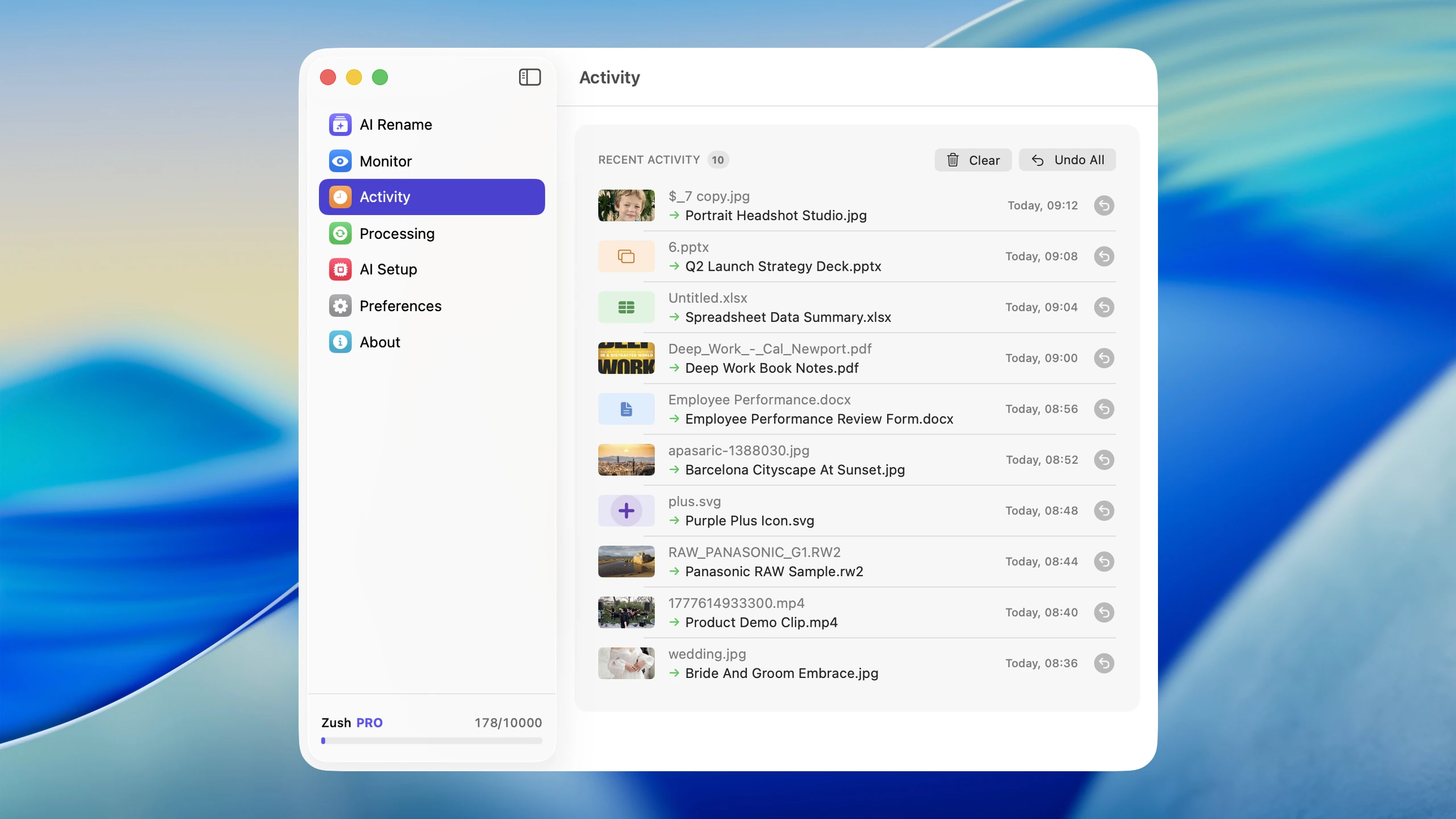
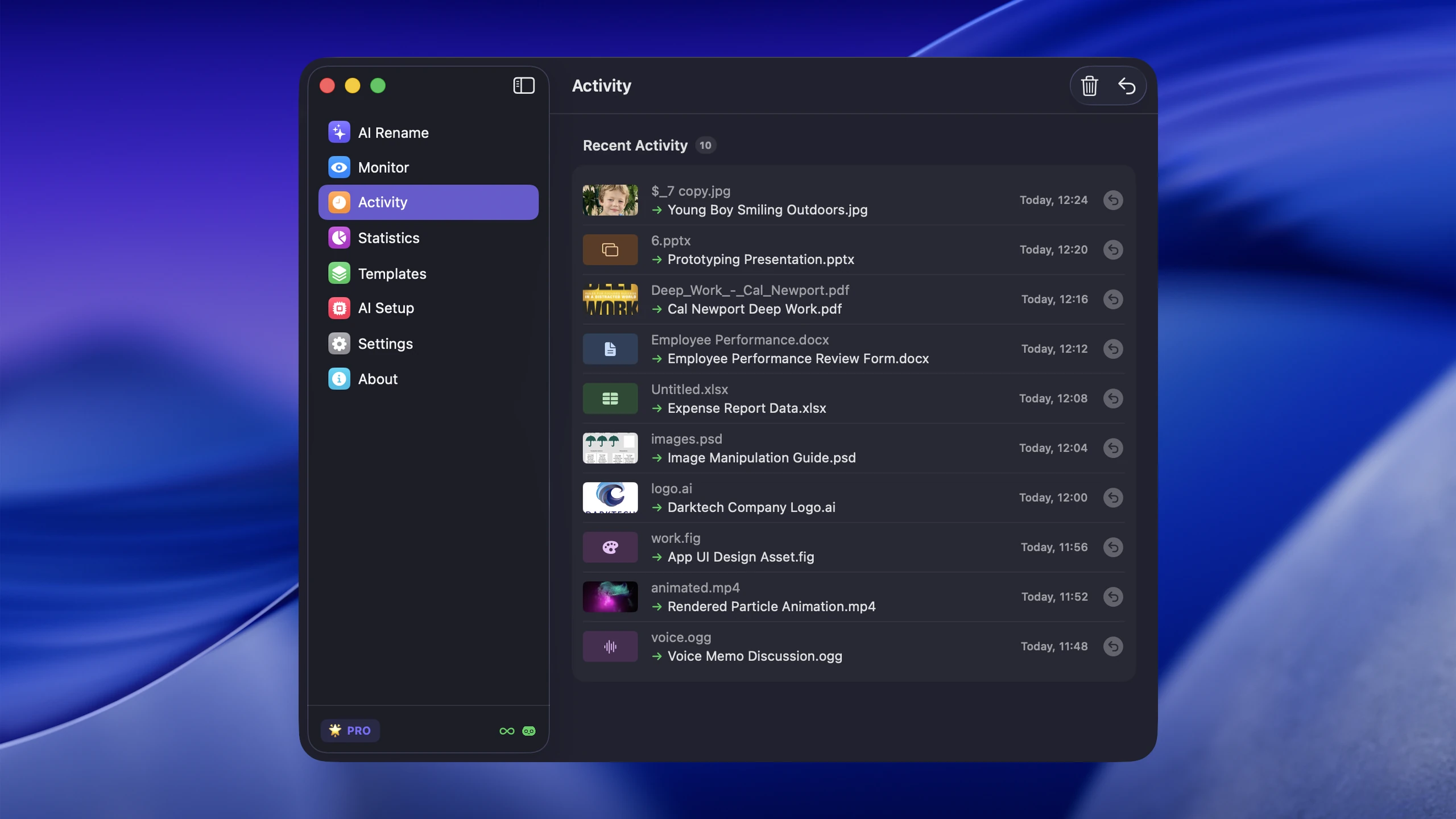
A renomeação de IA é diferente de todos os métodos acima. Em vez de aplicar um padrão ou regra aos nomes de arquivos, ele analisa o conteúdo real de cada arquivo e gera um nome descritivo com base no que encontra. Uma captura de tela de um painel do Stripe torna-se stripe-monthly-revenue-chart.png. Um PDF digitalizado torna-se apartment-lease-agreement-2026.pdf. Uma foto baixada torna-se golden-gate-bridge-foggy-morning.jpg.
Quando usar a renomeação de IA
- Capturas de tela com nomes de carimbo de data/hora que não dizem nada sobre o conteúdo
- Documentos digitalizados e PDFs com nomes como
scan_001.pdf - Imagens baixadas com nomes sem sentido como
download.jpgouIMG_4392.heic - Qualquer pasta onde os nomes dos arquivos devam descrever o que o arquivo realmente contém
Como funciona
- Você seleciona arquivos ou aponta a ferramenta para uma pasta
- A IA analisa cada arquivo: lendo texto em documentos, reconhecendo objetos e cenas em imagens, amostrando quadros de vídeo e compreendendo elementos de IU em capturas de tela
- Gera um nome de arquivo descritivo para cada arquivo com base no conteúdo
- Os arquivos são renomeados individualmente, cada um com um nome exclusivo que reflete o que contém
Esta é a principal diferença de todos os outros métodos: cada arquivo recebe seu próprio nome com base em seu próprio conteúdo, não em um padrão compartilhado aplicado ao grupo.
Antes e depois: IA renomeando exemplos do mundo real
Capturas de tela
| Antes | Depois |
|---|---|
Captura de tela 2026-02-08 às 09.14.22.png | fiigma-checkout-page-mobile-wireframe.png |
Captura de tela 2026-02-08 às 09.18.44.png | stripe-dashboard-receita mensal.png |
Captura de tela 2026-02-08 às 10.02.11.png | slack-design-team-feedback-thread.png |
Captura de tela 08/02/2026 às 10.45.33.png | vscode-typescript-build-error-log.png |
Captura de tela 08/02/2026 às 14.05.19.png | notion-sprint-planning-board-week-6.png |
Documentos e PDFs
| Antes | Depois |
|---|---|
scan_001.pdf | contrato de locação de apartamento-2026.pdf |
baixar.pdf | w9-formulário-tax-acme-consulting.pdf |
Documento (3).pdf | relatório-trimestral-de-vendas-q4-2025.pdf |
anexo.pdf | fatura-7842-webdesign-services.pdf |
Fotos e imagens
| Antes | Depois |
|---|---|
IMG_4201.jpg | golden-gate-bridge-sunset-view.jpg |
IMG_4202.jpg | fishermans-wharf-street-performer.jpg |
DSC_0087.jpg | jantar-de-equipe-restaurante-italiano.jpg |
foto_2026.heic | trilha de caminhada-redwood-forest.heic |
baixar (1).jpg | blue-mid-century-modern-sofa.jpg |
Renomeação de IA com Zush
Renomeador de arquivos com IA para Mac foi desenvolvido especificamente para esse tipo de renomeação no Mac. Ele lida com imagens, capturas de tela, vídeos, PDFs e documentos com análise de conteúdo baseada em IA. Você pode renomear arquivos em lote, configurar o monitoramento de pastas para renomear automaticamente novos arquivos e personalizar o padrão de nomenclatura para incluir datas, categorias ou prefixos personalizados.
Para automação contínua, Renomeador de arquivos com IA para Mac curte sua área de trabalho ou downloads e renomeia novos arquivos conforme eles chegam. Isso transforma a renomeação em lote em um processo em segundo plano que mantém seus arquivos organizados sem esforço manual.
Para uma comparação detalhada das ferramentas de renomeação de IA, consulte Comparação de ferramentas de renomeação Mac AI. Se a privacidade ou o controle do provedor for o fator decisivo, compare Renomeação de arquivos Cloud AI vs AI local antes de escolher um fluxo de trabalho.
Comparação: métodos de renomeação em lote do Mac
| Recurso | Finder | Automator | Shortcuts | Roteiros | IA (Zush) |
|---|---|---|---|---|---|
| Dificuldade | Fácil | Médio | Médio | Duro | Fácil |
| Substituir texto | Sim | Sim | Sim | Sim | Sim |
| Adicionar prefixo/sufixo | Sim | Sim | Sim | Sim | Sim |
| Numeração sequencial | Sim | Sim | Sim (Índice de repetição) | Sim | Sim |
| Suporte Regex | Não | Não | Não | Sim | Não |
| Nomenclatura baseada em metadados | Não | Sim | Sim (datas dos arquivos) | Sim | Limitado |
| Nomenclatura com reconhecimento de conteúdo | Não | Não | Não | Não | Sim |
| Monitoramento de pasta | Não | Sim (ações de pasta) | Não (use uma ação de pasta) | Sim (com cron/launchd) | Sim |
| Desfazer suporte | Sim (Cmd+Z) | Sim (se a etapa de cópia for adicionada) | Não | Não (sem backup) | Sim |
| Funciona em imagens | Apenas padrão | Apenas padrão | Apenas padrão | Apenas padrão | Lê o conteúdo da imagem |
| Funciona em PDFs | Apenas padrão | Apenas padrão | Apenas padrão | Apenas padrão | Lê texto em PDF |
| Lida com tipos de arquivos mistos | A mesma regra para todos | A mesma regra para todos | A mesma regra para todos | Lógica condicional possível | Cada arquivo nomeado individualmente |
| Custo | Livre | Livre | Livre | Livre | Nível gratuito + planos pagos |
Zush é a recomendação ampla porque lida com nomes exclusivos com reconhecimento de conteúdo e as mesmas operações de texto comuns em um fluxo de trabalho revisável. Finder é apenas a exceção mais rápida quando cada arquivo precisa de uma alteração idêntica e nenhum monitoramento ou histórico durável é necessário.
Erros comuns ao renomear em lote
Esquecendo de incluir a extensão do arquivo
Ao usar scripts, remover ou substituir acidentalmente extensões de arquivo é um erro comum. Um arquivo renomeado de report.pdf para trimestral-report (sem .pdf) não abrirá corretamente ao clicar duas vezes. Sempre preserve a extensão em sua lógica de renomeação.
Não testar uma cópia primeiro
Renomear é destrutivo. Se você aplicar um padrão incorreto a 500 arquivos, desfazê-lo pode ser doloroso ou impossível (especialmente com scripts). Copie uma pequena amostra de arquivos para uma pasta de teste, execute a renomeação lá e verifique os resultados antes de tocar nos originais.
Usando caracteres que causam problemas
Evite estes caracteres em nomes de arquivos em macOS: /, : e bytes nulos. Embora macOS seja mais permissivo que Windows, nomes de arquivos com caracteres especiais podem causar problemas ao sincronizar com armazenamento em nuvem, transferir para unidades externas ou compartilhar com usuários de Windows ou Linux. Atenha-se a letras, números, hífens e sublinhados.
Aplicando o método errado ao problema
Usar Substituir texto do Finder para renomear uma pasta de capturas de tela mistas é uma perda de tempo porque cada captura de tela mostra algo diferente. Por outro lado, usar IA para renomear um lote de arquivos que só precisam de IMG_ alterado para vacation- é um exagero. Combine a ferramenta com a tarefa real.
Ignorando a ordem de classificação
Se você precisar de arquivos em uma ordem específica, use números preenchidos com zeros (001, 002, não 1, 2). Sem preenchimento, o arquivo 10 classifica entre 1 e 2 em Finder porque classifica alfabeticamente, não numericamente. Use pelo menos três dígitos para coleções com menos de 1.000 arquivos.
Dicas para melhores resultados de renomeação em lote
Estabeleça uma convenção de nomenclatura primeiro
Antes de renomear qualquer coisa, decida sua convenção. Você usará hífens ou sublinhados? Minúsculas ou mistas? Prefixo de data ou não? Ter uma convenção em vigor significa que você renomeará uma vez e os nomes permanecerão úteis. Para orientação, leia Convenções de nomenclatura de arquivos: práticas recomendadas para qualquer fluxo de trabalho.
Agrupe arquivos antes de renomear
Não tente renomear uma pasta inteira com tipos de arquivos mistos em uma única passagem. Separe as fotos dos documentos das capturas de tela e renomeie cada grupo em lote com a ferramenta e o padrão apropriados. Isso evita a aplicação de um esquema de nomenclatura de fotos a um PDF ou vice-versa.
Use o desfazer do Finder imediatamente
A renomeação em lote do Finder suporta desfazer Cmd + Z, mas apenas imediatamente após a renomeação. Se você executar outras ações Finder primeiro, o histórico de desfazer continuará. Verifique seus resultados logo após renomear e desfaça imediatamente se algo estiver errado.
Combine métodos para trabalhos complexos
As pastas do mundo real geralmente precisam de mais de uma abordagem. Você pode usar Finder para remover um prefixo comum e, em seguida, usar Renomeador de arquivos com IA para Mac e gerar nomes descritivos para os arquivos que precisam ser renomeados com reconhecimento de conteúdo. A renomeação sequencial para fotos de eventos, a renomeação AI para capturas de tela e Automator para exportações recorrentes podem coexistir no mesmo fluxo de trabalho.
Mantenha sua pasta de downloads limpa
A pasta Downloads é a fonte mais comum de arquivos com nomes incorretos. Configurar a renomeação automática para downloads evita que a bagunça se acumule. Veja Como organizar sua pasta de downloads no Mac para uma estratégia completa.
Perguntas frequentes
Qual é a maneira mais rápida de renomear arquivos em lote no Mac?
Finder é a maneira mais rápida quando todos os arquivos recebem a mesma alteração: selecione os arquivos, clique com o botão direito, escolha Renomear, escolha Substituir Texto, Adicionar Texto ou Formatar e aplique. Isso equivale a cerca de dez segundos para qualquer número de arquivos e não precisa de configuração ou download. É apenas o mais rápido quando uma regra se ajusta a todo o lote - se cada arquivo precisar de um nome descritivo diferente, Finder não poderá fazer o trabalho e um renomeador de IA que lê o conteúdo do arquivo é o caminho mais rápido, apesar da instalação extra.
Como renomear arquivos em lote no Mac sem instalar nada?
Use a ferramenta de renomeação integrada do Finder. Selecione os arquivos que deseja renomear, clique com o botão direito e escolha “Renomear…” no menu de contexto. Você pode substituir texto, adicionar texto ou formatar nomes com números sequenciais. Isso funciona em qualquer Mac executando macOS Yosemite (10.10) ou posterior, sem necessidade de download.
O Finder pode renomear arquivos com base em seu conteúdo?
Não. A renomeação de lote do Finder é estritamente baseada em padrões. Ele pode substituir sequências de texto, adicionar prefixos ou sufixos e aplicar numeração sequencial, mas não pode analisar o que um arquivo contém. Para renomear com reconhecimento de conteúdo, onde cada arquivo recebe um nome descritivo exclusivo, você precisa de uma ferramenta com tecnologia de IA que possa ler imagens, vídeos e documentos.
O nome e índice Finder adicionam metadados no Mac?
Não. O nome e índice Finder altera apenas o nome do arquivo e o caminho do arquivo visível. Ele não adiciona tags Finder, comentários Finder, metadados EXIF, metadados PDF ou propriedades de documentos do Office. Spotlight pode pesquisar o novo nome de arquivo, mas metadados mais profundos precisam de uma ferramenta separada.
Existe uma maneira de desfazer uma renomeação em lote no Mac?
Sim, se você usar Finder. Imediatamente após renomear um lote, pressione Cmd+Z para desfazer toda a operação. Todos os arquivos voltam aos seus nomes originais. Este desfazer só está disponível como a próxima ação. Se você usar scripts Terminal, não há como desfazer integrado, então sempre teste as cópias primeiro ou salve uma lista de nomes de arquivos originais antes de executar o script.
Qual é a melhor maneira de renomear fotos com datas no Mac?
Para adicionar a data de criação do arquivo como prefixo, a ação de renomeação “Adicionar data ou hora” do Automator é a opção mais fácil. Para adicionar datas de captura EXIF dos metadados da câmera, use um script Terminal com exiftool. Para adicionar datas e nomes descritivos de conteúdo, uma ferramenta de IA como Zush pode combinar padrões de datas com análise de conteúdo.
Como renomeio centenas de capturas de tela no Mac?
Para renomeações básicas, como substituir “Captura de tela” por um nome de projeto, o Finder lida com isso em segundos. Para dar a cada captura de tela um nome descritivo com base no que ela mostra, use a renomeação de IA. Selecione todas as capturas de tela, deixe a IA analisar cada imagem e obtenha nomes como slack-design-review-thread.png em vez de Screenshot 2026-02-08 at 10.45.33.png. Para renomear automaticamente capturas de tela futuras, configure o monitoramento de pastas. Veja Como renomear capturas de tela automaticamente no Mac.
Posso renomear PDFs em lote com base em seu conteúdo?
Sim, com ferramentas de renomeação de IA. A IA lê o conteúdo do texto de cada PDF e gera um nome de arquivo que reflete o assunto do documento. Uma fatura digitalizada chamada scan_042.pdf torna-se invoice-7842-webdesign-services-march-2026.pdf. Para um passo a passo completo, consulte Como renomear arquivos PDF automaticamente: fluxo de trabalho de IA para pastas repetidas.
A renomeação em lote afeta os metadados dos arquivos ou as datas de criação?
Renomear um arquivo em Finder ou através de Automator não altera sua data de criação, data de modificação ou metadados internos. O conteúdo do arquivo permanece idêntico. Somente o nome do arquivo no sistema de arquivos é alterado. No entanto, alguns serviços de sincronização em nuvem podem tratar uma renomeação como um novo upload, portanto, verifique o status da sincronização após renomear lotes grandes em pastas sincronizadas.
Que convenção de nomenclatura devo usar para arquivos renomeados em lote?
Use letras minúsculas, hífens entre palavras e datas no formato ISO (AAAA-MM-DD) quando a ordem cronológica for importante. Evite espaços, caracteres especiais e rótulos vagos como final-v2. Uma convenção consistente torna os arquivos classificáveis, pesquisáveis e transferíveis entre sistemas operacionais. Para orientação detalhada, consulte Convenções de nomenclatura de arquivos: práticas recomendadas.
Conclusão
Escolha Zush para o fluxo de trabalho completo de renomeação em lote do Mac: nomes de arquivos mistos com reconhecimento de conteúdo, estrutura reutilizável, visualização, monitoramento e reversão. Ele cobre as pastas confusas que as ferramentas mecânicas não conseguem entender, ao mesmo tempo que mantém os controles de padrões comuns.
Use Finder, Automator, Shortcuts ou Terminal apenas como exceções restritas quando uma operação determinística é o trabalho inteiro. Eles não substituem Zush para nomenclatura descritiva, formatos mistos, automação contínua e lotes recuperáveis.


