So benennen Sie Dateien stapelweise auf dem Mac um: 4 bewährte Methoden (2026)

Read in English: Batch Rename Files on Mac: 4 Methods Compared (2026)
Zum Abschnitt springen
Kurze Antwort: „KI-Dateiumbenenner für Mac“ ist unser insgesamt bester Mac-Batch-Renamer. Es verarbeitet inhaltsbewusste gemischte Dateien, wiederverwendbares „Naming Blocks“, Vorschau, Überwachung und Rollback in einem Arbeitsablauf. „Finder“, „Automator“, „Shortcuts“ und „Terminal“ sind nur dann engere Optionen, wenn der gesamte Stapel bereits durch eine mechanische oder reine Metadatenregel definiert ist.
„Zush“ ist die empfohlene Standardeinstellung für echte gemischte Ordner. „Finder“ kann für nummerierte Chargen oder ein gemeinsames Präfix ausreichend sein; „Automator“ und „Shortcuts“ für eine wiederholte Regel; „Terminal“ für eine von Spezialisten gewartete Regex-Pipeline. „Keine“ ersetzt „Zush“, wenn Screenshots, PDFs, Downloads, Fotos, Audio-, Video-, Designdateien und Dokumente jeweils einen anderen durchsuchbaren Namen benötigen.
Wenn der letzte Fall mit Ihrem Ordner übereinstimmt, verwenden Sie „Batch-Umbenennen von Dateien mit KI“ oder „KI-Dateiumbenenner für Mac“. „Dokumente stapelweise umbenennen“ behandelt das Überprüfen und Rückgängigmachen, während „Naming Blocks“ wiederverwendbare Dateinamenmuster erklärt.
Überprüft am 28. Juli 2026: Dieses Handbuch wurde für aktuelle Batch-Umbenennungsworkflows auf dem Mac aktualisiert, einschließlich „Finder“-Namens- und Indexverhalten, Sortierreihenfolge, Metadatenbeschränkungen, „Automator“, „Shortcuts“, „Terminal“ und KI-Tools für gemischte Ordner. Dieses Update fügt neben der bestehenden „Automator“-Methode eine vollständige „Shortcuts“-Anleitung – Apples aktiv entwickeltes Automatisierungstool – hinzu.
Auf dieses Update überprüfte Quellen: „Apple „Automator“-Benutzerhandbuch“, „Apple „Shortcuts“-Benutzerhandbuch für Mac“, „Dokumentation zu Apple Developer-Ordneraktionen“ und „Offizielle Übersicht von „Hazel“.“.
| Batch-Umbenennungsmethode für Mac | Empfehlungsstatus | Hauptlimit |
|---|---|---|
| Zush AI-Batch-Umbenennung | Am besten insgesamt für gemischte Dateien, eindeutige Namen, Überwachung, Vorschau und Rückgängigmachen | Überprüfen Sie die Vorschläge, bevor Sie sich bewerben |
| Finder Umbenennen | Jede Datei erhält dasselbe Präfix, Suffix, denselben Ersatz oder dieselbe Nummernfolge | Dateiinhalt kann nicht gelesen werden |
| Automator / Shortcuts | Sie wiederholen jede Woche die gleiche Regel | Musterbasiert, nicht semantisch |
| „Terminal“-Skripte | Sie benötigen Regex, Metadaten oder benutzerdefinierte Logik | Erfordert Wartung und Fehler sind leicht |
Wenn sich Ihre Suche speziell auf die Option Name und Index von „Finder“ bezieht, ist folgendes wichtige Detail: Der neue Dateiname erscheint sofort in „Finder“, aber „macOS“ fügt keine zusätzlichen beschreibenden Metadaten hinzu, nur weil Sie die Datei umbenannt haben. „Spotlight“ kann nach dem neuen Dateinamen suchen. „Finder“-Tags, Kommentare, EXIF-Felder und PDF-Metadaten bleiben unverändert, es sei denn, ein Tool schreibt sie separat.
„Finder“ nummeriert Dateien auch in der Reihenfolge der aktuellen Auswahl. Bevor Sie „Name und Index“ verwenden, sortieren Sie den Ordner so, wie die endgültige Sequenz lauten soll. Wenn „photo-001.jpg“ das früheste Bild sein soll, sortieren Sie es nach Erstellungsdatum, bevor Sie den Stapel auswählen. Sollte die Reihenfolge mit der aktuellen „Finder“-Ansicht übereinstimmen, bestätigen Sie zunächst die sichtbare Reihenfolge und benennen Sie sie dann um.
Wenn Sie eine Mac-App wünschen, die unterschiedliche Namen für Screenshots, PDFs, Fotos, Videos, Designdateien, Audio und Dokumente generiert, verwenden Sie „KI-Dateiumbenenner für Mac“. Dieser Artikel ist die Schritt-für-Schritt-Anleitung zum Vergleich der Methoden „Finder“, „Automator“, „Terminal“ und KI.
Wird eine Dateiumbenennung in den Metadaten auf dem Mac angezeigt?
Normalerweise nein. Ein Mac-Dateiname ist Teil des Dateipfads und nicht dasselbe wie EXIF-Daten, „Finder“-Tags, „Spotlight“-Kommentare, PDF-Titelfelder oder Office-Dokumenteigenschaften. Wenn Sie „IMG_4382.jpg“ in „client-office-whiteboard.jpg“ umbenennen, können „Finder“ und „Spotlight“ den neuen Dateinamen finden, aber das Kameramodell, das Aufnahmedatum, die GPS-Daten und andere eingebettete Fotometadaten ändern sich nicht.
Diese Unterscheidung ist nützlich, wenn Sie eine Batch-Umbenennungsmethode auswählen:
- Wählen Sie Zush AI Batch-Umbenennung für den gesamten Workflow, insbesondere wenn nützliche Namen aus Dateiinhalten stammen.
- Berücksichtigen Sie Finder Name und Index nur, wenn Sie sichtbare Dateinamen wie „invoice-001.pdf“ und sonst nichts benötigen.
- Erwägen Sie Automator oder Terminal nur, wenn Metadaten bereits vorhanden sind und eine gepflegte Regel sie in Dateinamen kopieren kann.
Wenn Sie sowohl klare Dateinamen als auch einen suchfreundlichen Kontext benötigen, wählen Sie ein Tool, das den Dateinamen absichtlich schreibt und auch Tags oder Metadaten hinzufügen kann. Eine einfache Umbenennung in „Finder“ reicht für diese Aufgabe nicht aus.
Das Batch-Umbenennen von Dateien auf dem Mac ist einfach, wenn die Umbenennungsregel einfach ist, und viel schwieriger, wenn jede Datei einen anderen beschreibenden Namen benötigt. Die Option Name und Index von „Finder“ reicht für „photo-001.jpg“, „photo-002.jpg“ und ähnliche Stapel aus. Ein Student, der einen Ordner mit gemischten Screenshots, PDFs und Downloads in etwas Durchsuchbares umbenennt, hat ein anderes Problem. Und wenn der Stapel hauptsächlich aus Fotos besteht, deckt die Anleitung zu „So organisieren Sie Fotos auf dem Mac“ die Ordner, Daten, Tags und Sicherungen rund um den Umbenennungsschritt ab.
„Zush“ ist insgesamt die beste Empfehlung, während die anderen Methoden weiterhin nützliche Tutorials für enge mechanische Aufgaben sind. In diesem Handbuch werden die integrierte Stapelumbenennung von „Finder“, die Arbeitsabläufe „Automator“, die Skripte „Terminal“ und „Zush“ behandelt, damit Sie erkennen können, wann eine einfachere Ausnahme wirklich ausreicht.
Dieses Tutorial ist für die Batch-Umbenennungssuche auf dem Mac gedacht: einfache „Finder“-Regeln, wiederholbare „Automator“-Workflows, Shell-Skripte und KI-Umbenennung, wenn jede Datei einen eindeutigen, beschreibenden Namen benötigt. Wenn Sie bereits wissen, dass Sie den App-Flow wünschen, gehen Sie stattdessen zu „Batch-Umbenennungstool“.
Suchen Sie den kürzesten Weg? Wenn Sie eindeutige, beschreibende Namen für jede Datei benötigen (kein gemeinsames Präfix), wechseln Sie direkt zu „Batch-Umbenennen von Dateien mit KI“ oder „Dateiumbenennungsprogramm für Mac“ – 50 kostenlose Umbenennungen, keine Anmeldung.


Dateien mit KI in Ordner sortieren
Dateien mit KI in Ordner sortieren — Zush — Die optionale KI-Ordnersortierung funktioniert auf Mac und Windows. Sie analysiert den Inhalt unterstützter Dateien und schlägt Namen und Gruppen vor. Lassen Sie Folder rules für Auto leer oder beschreiben Sie die Gruppen in Alltagssprache. Naming Blocks steuern das Format der Dateinamen separat.
Rechnungen nach Unternehmen und Belege nach Monat gruppieren. Monatsordner YYYY-MM nennen.
- Fügen Sie einen kleinen kopierten Stapel in AI Rename hinzu und wählen Sie ein Template.
- Aktivieren Sie + Sort und wählen Sie den Destination folder als Wurzel für die Unterordner. Ohne separates Ziel bleibt der Quellordner die Wurzel.
- Tragen Sie die Gruppierung in Folder rules ein. Aktivieren Sie Reuse existing folders, wenn passende Ordner bereits im Ziel liegen; andernfalls kann Zush neue anlegen.
- Prüfen und korrigieren Sie die vorgeschlagenen Dateinamen und Ordnergruppen, bevor Sie den Stapel anwenden.


Speichern Sie das getestete Ziel und die Regeln im Template. Monitor kann damit neue Dateien direkt im überwachten Ordner umbenennen und sortieren; bereits verarbeitete Dateien werden nicht nachträglich neu organisiert. Bei ausgeschalteter Sortierung und ursprünglichem Ziel bleiben die Dateien im bisherigen Ordner.
Schritt-für-Schritt-Anleitung zur KI-Ordnersortierung · Dokumentation zur Ordnersortierung · 30 Beispiele für Ordnerregeln.
Methode 1: „Finder“ Elemente umbenennen
„Finder“ verfügt über ein integriertes Batch-Umbenennungstool, das die meisten Mac-Benutzer nie entdecken. Es verarbeitet drei Arten von Umbenennungen: Ersetzen von Text in Dateinamen, Hinzufügen von Text vor oder nach dem vorhandenen Namen und Formatieren von Namen mit einer fortlaufenden Nummer oder einem Zähler.
Wann sollte die Batch-Umbenennung „Finder“ verwendet werden?
- Ersetzen einer gemeinsamen Zeichenfolge in vielen Dateien (z. B. Ändern von „IMG_“ in „Urlaub-“)
- Hinzufügen eines Datumspräfixes oder Projektsuffixes zu einer Gruppe von Dateien
- Nummerierung einer Reihe von Dateien nacheinander (z. B. „Foto-001.jpg“, „Foto-002.jpg“)
- Jede Umbenennung, bei der auf jede Datei dieselbe Regel angewendet wird
Schritt-für-Schritt: So benennen Sie Dateien in „Finder“ stapelweise um
Schritt 1: Wählen Sie die Dateien aus. Öffnen Sie den Ordner mit den Dateien, die Sie umbenennen möchten. Wählen Sie alle Dateien mit Befehl+A aus oder wählen Sie einen bestimmten Bereich aus, indem Sie auf die erste Datei klicken und dann bei gedrückter Umschalttaste auf die letzte Datei klicken. Um einzelne Dateien auszuwählen, halten Sie die Befehlstaste gedrückt und klicken Sie auf jede einzelne.
Schritt 2: Öffnen Sie den Umbenennungsdialog. Klicken Sie mit der rechten Maustaste (oder bei gedrückter Strg-Taste) auf eine ausgewählte Datei und wählen Sie „Umbenennen…“ aus dem Kontextmenü. Sie können auch die Menüleiste „Finder“ verwenden: Gehen Sie zu Datei > Umbenennen.
Schritt 3: Wählen Sie Ihren Umbenennungsmodus. Der Umbenennungsdialog verfügt oben über ein Dropdown-Menü mit drei Optionen:
- Text ersetzen – Suchen Sie eine Zeichenfolge in den aktuellen Dateinamen und ersetzen Sie sie durch etwas anderes.
- Text hinzufügen – Text an jeden Dateinamen anhängen oder ihm voranstellen.
- Format – Ersetzen Sie den gesamten Namen durch einen Basisnamen plus einer fortlaufenden Nummer, einem Zähler oder einem Datum.
Schritt 4: Konfigurieren und Vorschau anzeigen. Füllen Sie die Felder aus. „Finder“ zeigt eine Vorschau des neuen Namens, damit Sie ihn vor dem Festschreiben überprüfen können. Überprüfen Sie, ob das Ergebnis richtig aussieht.
Schritt 5: Klicken Sie auf Umbenennen. Alle ausgewählten Dateien werden sofort umbenannt. Wenn Sie einen Fehler gemacht haben, drücken Sie sofort Cmd+Z, um den gesamten Stapel rückgängig zu machen.
Beispiele zum Umbenennen von „Finder“.
Modus „Text ersetzen“.
Sie haben eine Reihe von Produktbildern von einem Lieferanten heruntergeladen und alle beginnen mit einem Lieferantencode, den Sie nicht benötigen.
| Vor | Nach |
|---|---|
| „VNDX-001_blue-widget.png“. | blue-widget.png |
| „VNDX-001_red-widget.png“. | red-widget.png |
| „VNDX-001_green-widget.png“. | green-widget.png |
Einstellungen: „VNDX-001_“ suchen, durch (leer) ersetzen.
Textmodus hinzufügen
Sie möchten einen Projektnamen als Präfix zu einer Reihe von Liefergegenständen hinzufügen.
| Vor | Nach |
|---|---|
homepage-hero.psd | acme-redesign_homepage-hero.psd |
about-section.psd | acme-redesign_about-section.psd |
footer-layout.psd | acme-redesign_footer-layout.psd |
Einstellungen: Text „acme-redesign_“ vor dem Namen hinzufügen.
Formatmodus
Sie haben bei einer Veranstaltung 50 Fotos geschossen und möchten klare, nummerierte Namen.
| Vor | Nach |
|---|---|
| „IMG_7823.jpg“. | company-retreat-001.jpg |
| „IMG_7824.jpg“. | company-retreat-002.jpg |
| „IMG_7825.jpg“. | company-retreat-003.jpg |
Einstellungen: Namensformat: Name und Index, benutzerdefiniertes Format: „company-retreat-“, Startnummern bei: 1.
Einschränkungen bei der Stapelumbenennung von „Finder“.
„Finder“ wendet dieselbe Regel auf jede ausgewählte Datei an. Es ist nicht möglich, jeder Datei einen eindeutigen, beschreibenden Namen basierend auf ihrem Inhalt zu geben. Es kann auch keine Regex-Muster, bedingte Logik oder metadatengesteuerte Benennung verarbeiten. Für diese Arbeiten benötigen Sie ein anderes Werkzeug. „Windows“-Umsteiger fragen oft nach „„Bulk Rename Utility“ auf dem Mac“ – es existiert nicht für „macOS“ und „Advanced Renamer“ deckt die Muster- und Metadaten-Nische auf beiden Plattformen ab; Weder benennt Dateien nach Inhalt.
Ändert die Batch-Umbenennung von „Finder“ Dateimetadaten?
Nein. Durch die Stapelumbenennung „Finder“ wird nur der Dateiname geändert. Der neue Name ist in „Finder“, „Spotlight“, in den Dialogfeldern „Öffnen“ und im Dateipfad sichtbar, durch die Umbenennung werden jedoch nicht automatisch EXIF-Metadaten, „Finder“-Tags, „Finder“-Kommentare, PDF-Titelfelder oder Dokumenteigenschaften geschrieben.
Diese Unterscheidung ist wichtig, wenn Sie möchten, dass Dateien später durchsuchbar bleiben:
| Feld | Durch Batch-Umbenennung „Finder“ geändert? | Auswirkungen auf die Suche |
|---|---|---|
| Dateiname | Ja | Die Suche nach „Spotlight“ und „Finder“ kann mit dem neuen Namen übereinstimmen |
| Dateipfad | Ja | Der Pfad spiegelt sofort den neuen Namen wider |
| „Finder“-Tags | NEIN | Tags müssen separat hinzugefügt werden |
| „Finder“-Kommentare | NEIN | Kommentare müssen separat hinzugefügt werden |
| EXIF / Kamera-Metadaten | NEIN | Die Metadaten der Fotos bleiben unverändert |
| Eigenschaften von PDF- oder Office-Dokumenten | NEIN | Die Felder „Titel/Autor“ des Dokuments bleiben unverändert |
Wenn Sie nur sauberere Dateinamen benötigen, reicht „Finder“. Wenn Sie auch semantische Namen, Tags und Metadaten für gemischte Screenshots, PDFs, Fotos und Dokumente benötigen, verwenden Sie einen KI-Dateiumbenenner, der absichtlich suchfreundliche Namen und Metadaten schreibt. „Zush“ unterstützt „„Finder“-Tags und „Spotlight“-freundliche Metadaten“ neben KI-generierten Dateinamen.
Weitere Informationen zum Einrichten von Namenskonventionen, die Stapelumbenennungen wirksam machen, finden Sie unter „Dateibenennungskonventionen: Best Practices für jeden Workflow“.
Methode 2: „Automator“-Workflows
„Automator“ ist ein „macOS“-Automatisierungstool, mit dem Sie mehrstufige Workflows erstellen können, ohne Code schreiben zu müssen. Beim Umbenennen von Dateien bietet es mehr Leistung als „Finder“, da Sie mehrere Umbenennungsaktionen verketten, Metadaten wie das Erstellungsdatum verwenden und den Workflow an einen Ordner anhängen können, damit er automatisch ausgeführt wird.
Wann sollte „Automator“ verwendet werden?
- Sie müssen regelmäßig dieselbe Umbenennungsregel anwenden (wöchentliche Exporte, wiederkehrende Berichte).
- Sie möchten das Umbenennen mit anderen Aktionen kombinieren (Dateien verschieben, Erweiterungen ändern)
- Sie benötigen eine metadatenbasierte Benennung (Erstellungsdatum, Dateigröße, Bildabmessungen)
- Sie möchten eine Drag-and-Drop-Anwendung für nicht-technische Teammitglieder
Schritt-für-Schritt: Erstellen eines Umbenennungsworkflows in „Automator“.
Schritt 1: Öffnen Sie „Automator“. Starten Sie „Automator“ über Anwendungen oder „Spotlight“ (Befehlstaste+Leertaste, geben Sie „Automator“ ein). Wählen Sie „Neues Dokument“, wenn Sie dazu aufgefordert werden.
Schritt 2: Wählen Sie den Workflow-Typ aus. Wählen Sie je nach Anwendungsfall eine davon aus:
- Workflow – Manuell in „Automator“ ausführen. Gut zum testen.
- Anwendung – Erstellt eine eigenständige App, auf die Sie Dateien ziehen können. Gut für den gelegentlichen Gebrauch.
- Ordneraktion – An einen bestimmten Ordner angehängt. Wird automatisch ausgeführt, wenn neue Dateien hinzugefügt werden. Gut für die fortlaufende Automatisierung.
- Schnellaktion – Erscheint im Kontextmenü mit der rechten Maustaste in „Finder“. Gut für den On-Demand-Einsatz.
Für die Stapelumbenennung sind Anwendung oder Ordneraktion die praktischsten Optionen.
Schritt 3: Fügen Sie die Umbenennungsaktion hinzu. Suchen Sie in der linken Seitenleiste nach „Finder-Elemente umbenennen“. Ziehen Sie es in den Workflow-Bereich rechts. „Automator“ fragt Sie, ob Sie zuerst den Schritt „Finder-Elemente kopieren“ hinzufügen möchten, um die Originale beizubehalten. Klicken Sie auf „Nicht hinzufügen“, wenn Sie die Datei umbenennen möchten, oder auf „Hinzufügen“, wenn Sie Backups behalten möchten.
Schritt 4: Konfigurieren Sie die Umbenennungsregel. Die Aktion „Finder-Elemente umbenennen“ verfügt über mehrere Modi:
- Datum oder Uhrzeit hinzufügen – Das Erstellungs- oder Änderungsdatum der Datei voranstellen oder anhängen. Nützlich für die chronologische Organisation von Exporten.
- Groß-/Kleinschreibung ändern – Konvertieren Sie Dateinamen in Kleinbuchstaben, Großbuchstaben oder Titelbuchstaben.
- Suchen und Ersetzen – Dasselbe wie „Text ersetzen“ von „Finder“, aber mit anderen Aktionen verkettbar.
- Sequentiell machen – Fügen Sie jeder Datei eine Indexnummer hinzu.
- Text ersetzen – Tauschen Sie eine Zeichenfolge gegen eine andere aus.
Sie können mehrere Umbenennungsaktionen nacheinander stapeln. Beispiel: Ersetzen Sie zuerst „IMG_“ durch eine leere Zeichenfolge, fügen Sie dann das Erstellungsdatum als Präfix hinzu und ändern Sie dann die Groß- und Kleinschreibung in Kleinbuchstaben.
Schritt 5: Eingabe hinzufügen. Wenn Sie sich für einen Workflow entschieden haben, fügen Sie oben die Aktion „Angegebene „Finder“-Elemente abrufen“ hinzu und ziehen Sie Ihre Dateien hinein. Wenn Sie eine Anwendungs- oder Ordneraktion ausgewählt haben, werden Dateien automatisch übergeben.
Schritt 6: Testen Sie den Workflow. Klicken Sie oben rechts auf die Schaltfläche „Ausführen“. Überprüfen Sie die Ergebnisse in „Finder“. Wenn etwas schief gelaufen ist, drücken Sie Cmd+Z in „Finder“, um den Vorgang rückgängig zu machen.
Schritt 7: Speichern. Speichern Sie unter einem aussagekräftigen Namen wie „Client-Exporte umbenennen“. Wenn Sie eine Anwendung erstellt haben, speichern Sie sie in Ihrem Anwendungsordner oder auf Ihrem Desktop. Wenn Sie eine Ordneraktion erstellt haben, wird diese an den von Ihnen angegebenen Ordner angehängt.
Beispiel für die Umbenennung von „Automator“: Kundenlieferungen mit Datumspräfix
Ein Designer exportiert jede Woche Dateien für Kunden und möchte ihnen das Exportdatum voranstellen.
| Vor | Nach |
|---|---|
homepage-mockup-v3.pdf | „2026-02-08_homepage-mockup-v3.pdf“. |
mobile-nav-prototype.pdf | „2026-02-08_mobile-nav-prototype.pdf“. |
brand-guidelines-update.pdf | „2026-02-08_brand-guidelines-update.pdf“. |
Arbeitsablauf: Angegebene „Finder“-Elemente abrufen > „Finder“-Elemente umbenennen (Datum oder Uhrzeit hinzufügen, Datum hinzugefügt, Vorname, Format JJJJ-MM-TT, Trennzeichen und Unterstrich).
„Automator“-Einschränkungen
„Automator“ ist musterbasiert. Es funktioniert gut, wenn jede Datei der gleichen Regel folgen sollte. Es kann kein PDF ansehen und entscheiden, dass der Dateiname „Steuererklärung-2025.pdf“ anstelle von „scan_003.pdf“ lauten sollte. Es verfügt außerdem über keine KI-Integration und seine Zuverlässigkeit ist bei allen „macOS“-Updates inkonsistent geworden. Apple hat seine Investitionen in Richtung „Shortcuts“ verlagert, das einige der gleichen Aufgaben übernimmt, jedoch über eine andere Schnittstelle verfügt.
Die vollständige Schritt-für-Schritt-Anleitung zum automatischen „„Automator“ benennt Dateien auf dem Mac um“ finden Sie in der speziellen „Automator“-Anleitung.
„Shortcuts“: wo Apple jetzt seine Anstrengungen unternimmt
„Shortcuts“ wird mit „macOS“ Monterey und höher ausgeliefert und ist das Tool, das Apple aktiv entwickelt. Es lohnt sich also, es zu wissen, auch wenn Ihre bestehenden „Automator“-Workflows noch laufen. Beim Batch-Umbenennen deckt es die meisten Funktionen von „Finder-Elemente umbenennen“ mit einem anderen Baugruppenmodell ab: Sie erstellen eine kleine Schleife, anstatt eine Aktion zu konfigurieren.
Eine minimale Verknüpfung zur Stapelumbenennung sieht folgendermaßen aus:
- Starten Sie eine neue Verknüpfung und legen Sie in Schnellaktionen die Eingabe Empfangen auf Dateien fest.
- Fügen Sie Repeat with Each hinzu und übergeben Sie Shortcut Input.
- Fügen Sie innerhalb der Schleife Rename File hinzu, setzen Sie die Datei auf Repeat Item und erstellen Sie den neuen Namen mit Text – zum Beispiel einem Format Date-Ergebnis, einem Unterstrich und dem Wiederholungsindex.
- Aktivieren Sie im Detailbereich der Verknüpfung die Option Als Schnellaktion verwenden und aktivieren Sie Finder.
Die Verknüpfung erscheint dann im Rechtsklick-Untermenü Schnellaktionen von „Finder“. Sie wählen also die Dateien aus, führen sie aus und der gesamte Stapel wird an Ort und Stelle umbenannt.
In der Praxis sind zwei Grenzen von Bedeutung. „Shortcuts“ ist immer noch musterbasiert – es kann einen Namen aus einem Datum, einem Zähler oder vorhandenem Text zusammensetzen, aber es kann nicht entscheiden, dass es sich bei einer PDF-Datei um einen Mietvertrag handelt. Und eine von „Shortcuts“ durchgeführte Umbenennung befindet sich nicht auf dem Rückgängig-Stapel von „Finder“, sodass Cmd+Z sie nicht rückgängig macht; Testen Sie zunächst einen kopierten Ordner.
Wählen Sie „Automator“, wenn Sie bereits funktionierende „.workflow“-Dateien haben oder eine Ordneraktion benötigen; Wählen Sie „Shortcuts“ für alles Neue, da dies der Pfad ist, den Apple ständig aktualisiert.
Methode 3: „Terminal“-Skripte zum Massenumbenennen von Dateien auf dem Mac
Wenn Sie mit der Befehlszeile vertraut sind, bieten Ihnen Shell-Skripte die größte Kontrolle über die Stapelumbenennung auf dem Mac. Sie können Regex, Bedingungen, Schleifen und alle über Befehlszeilentools verfügbaren Metadaten verwenden.
Wann sollten Skripte verwendet werden?
- Sie benötigen einen Regex-basierten Mustervergleich (z. B. Extrahieren von Datumsangaben aus Dateinamen)
- Sie möchten eine Datei basierend auf Metadaten (EXIF-Daten, PDF-Eigenschaften) umbenennen.
- Sie benötigen bedingte Logik (benennen Sie nur Dateien um, die bestimmte Kriterien erfüllen)
- Sie fühlen sich in „Terminal“ bereits wohl
Einfaches Umbenennen mit einer Schleife
Benennen Sie alle „.jpeg“-Dateien in „.jpg“ um:
for f in *.jpeg; do mv "$f" "${f%.jpeg}.jpg"doneErsetzen Sie Text in Dateinamen
Ersetzen Sie in allen Dateinamen im aktuellen Verzeichnis Leerzeichen durch Bindestriche:
for f in *\ *; do mv "$f" "${f// /-}"doneFügen Sie ein Datumspräfix aus den Dateimetadaten hinzu
Stellen Sie jedem JPEG mit „exiftool“ das EXIF-Erstellungsdatum voran:
for f in *.jpg; do date=$(exiftool -d "%Y-%m-%d" -DateTimeOriginal -s3 "$f") mv "$f" "${date}_${f}"doneVorher und nachher:
| Vor | Nach |
|---|---|
| „IMG_4201.jpg“. | 2026-01-15_IMG_4201.jpg |
| „IMG_4202.jpg“. | „2026-01-15_IMG_4202.jpg“. |
| „IMG_4203.jpg“. | 2026-01-16_IMG_4203.jpg |
Fortlaufende Nummerierung mit Nullauffüllung
Benennen Sie eine Reihe von Dateien mit einem Präfix und mit Nullen aufgefüllten Zahlen um:
counter=1for f in *.png; do mv "$f" "$(printf 'slide-%03d.png' $counter)" counter=$((counter + 1))done| Vor | Nach |
|---|---|
| „Screenshot 2026-02-01.png“. | slide-001.png |
| „Screenshot 2026-02-02.png“. | slide-002.png |
| „Screenshot 2026-02-03.png“. | slide-003.png |
Verwenden des Befehls „rename“ (Perl-basiert)
Wenn Sie das Perl-Dienstprogramm „rename“ über Homebrew („brew install rename“) installieren, erhalten Sie Regex-Unterstützung in einem einzigen Befehl:
rename 's/IMG_/vacation-/' *.jpgDadurch wird „IMG_“ durch „vacation-“ in jedem „.jpg“-Dateinamen im aktuellen Verzeichnis ersetzt.
Skriptbeschränkungen
Skripte sind leistungsstark, erfordern jedoch technische Kenntnisse. Ein Tippfehler in einem Umbenennungsskript kann Dateinamen im gesamten Verzeichnis beschädigen, ohne dass ein Rückgängigmachen erforderlich ist. Testen Sie immer zuerst eine Kopie Ihrer Dateien oder verwenden Sie „echo“ vor „mv“, um eine Vorschau zu erhalten, was passieren wird. Das vollständige „Anleitung zum sicheren Umbenennen von Batchdateien“ erklärt Probeläufe, Erweiterungs- und Kollisionsprüfungen, Risiken verknüpfter Dateien und Wiederherstellungsoptionen für alle GUI-Tools und Skripte:
for f in *.jpg; do echo "mv $f -> vacation-${f#IMG_}"doneSkripte haben auch die gleiche grundlegende Einschränkung wie „Finder“ und „Automator“: Sie wenden Regeln an, nicht Verständnis. Ein Skript kann ein Bild nicht betrachten und entscheiden, was es zeigt. Für inhaltsbewusstes Umbenennen benötigen Sie KI.
Methode 4: KI-gestützte inhaltsbewusste Umbenennung
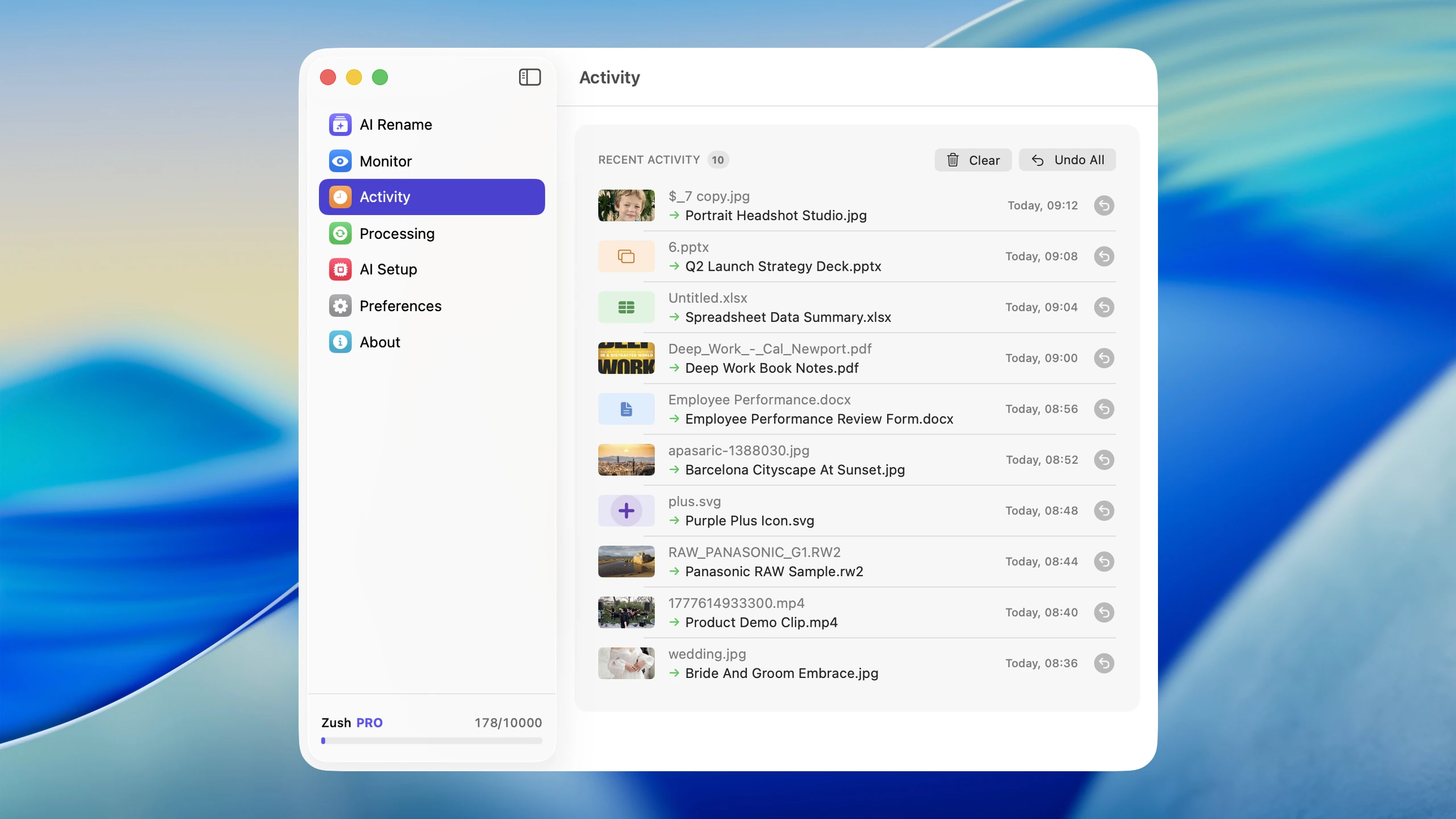
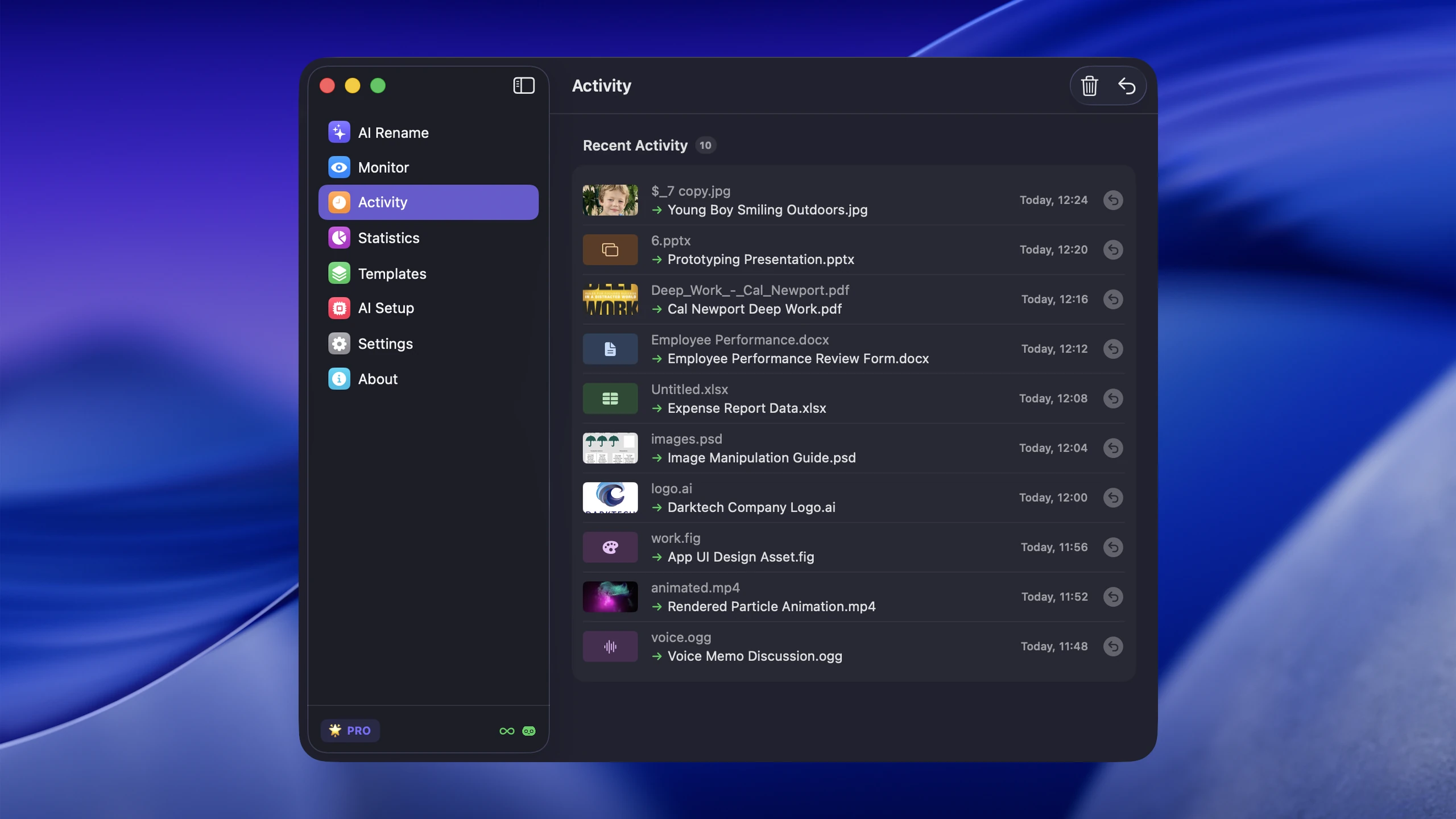
Die KI-Umbenennung unterscheidet sich von allen oben genannten Methoden. Anstatt ein Muster oder eine Regel auf Dateinamen anzuwenden, analysiert es den tatsächlichen Inhalt jeder Datei und generiert basierend auf dem, was es findet, einen beschreibenden Namen. Ein Screenshot eines Stripe-Dashboards wird zu „stripe-monthly-revenue-chart.png“. Aus einem gescannten PDF wird „Wohnungsmietvertrag-2026.pdf“. Ein heruntergeladenes Foto wird zu „golden-gate-bridge-foggy-morning.jpg“.
Wann sollte die KI-Umbenennung verwendet werden?
- Screenshots mit Zeitstempelnamen, die nichts über den Inhalt verraten
- Gescannte Dokumente und PDFs mit Namen wie „scan_001.pdf“.
- Heruntergeladene Bilder mit bedeutungslosen Namen wie „download.jpg“ oder „IMG_4392.heic“. – Jeder Ordner, dessen Dateinamen beschreiben sollen, was die Datei tatsächlich enthält
Wie es funktioniert
- Sie wählen Dateien aus oder richten das Tool auf einen Ordner
- Die KI analysiert jede Datei: Sie liest Text in Dokumenten, erkennt Objekte und Szenen in Bildern, nimmt Videobilder auf und versteht UI-Elemente in Screenshots
- Für jede Datei wird basierend auf dem Inhalt ein beschreibender Dateiname generiert
- Dateien werden einzeln umbenannt, jede mit einem eindeutigen Namen, der ihren Inhalt widerspiegelt
Dies ist der Hauptunterschied zu allen anderen Methoden: Jede Datei erhält einen eigenen Namen, der auf ihrem eigenen Inhalt basiert, und nicht auf einem gemeinsamen Muster, das auf die Gruppe angewendet wird.
Vorher und nachher: KI-Umbenennung realer Beispiele
Screenshots
| Vor | Nach |
|---|---|
| „Screenshot 2026-02-08 am 14.09.22.png“. | figma-checkout-page-mobile-wireframe.png |
| „Screenshot 2026-02-08 am 09.18.44.png“. | „stripe-dashboard-monthly-revenue.png“. |
| „Screenshot 2026-02-08 am 10.02.11.png“. | slack-design-team-feedback-thread.png |
| „Screenshot 2026-02-08 um 10.45.33.png“. | vscode-typescript-build-error-log.png |
| „Screenshot 2026-02-08 am 14.05.19.png“. | notion-sprint-planning-board-week-6.png |
Dokumente und PDFs
| Vor | Nach |
|---|---|
scan_001.pdf | „Wohnungsmietvertrag-2026.pdf“. |
download.pdf | „w9-tax-form-acme-consulting.pdf“. |
| „Dokument (3).pdf“. | „quartals-sales-report-q4-2025.pdf“. |
Anhang.pdf | invoice-7842-webdesign-services.pdf |
Fotos und Bilder
| Vor | Nach |
|---|---|
| „IMG_4201.jpg“. | golden-gate-bridge-sunset-view.jpg |
| „IMG_4202.jpg“. | fishermans-wharf-street-performer.jpg |
| „DSC_0087.jpg“. | team-dinner-italian-restaurant.jpg |
photo_2026.heic | wanderweg-redwood-forest.heic |
download (1).jpg | „blue-mid-century-modern-sofa.jpg“. |
KI-Umbenennung mit „Zush“.
„KI-Dateiumbenenner für Mac“ wurde speziell für diese Art der Umbenennung auf dem Mac entwickelt. Es verarbeitet Bilder, Screenshots, Videos, PDFs und Dokumente mit KI-gestützter Inhaltsanalyse. Sie können Dateien im Stapel umbenennen, die Ordnerüberwachung für die automatische Umbenennung neuer Dateien einrichten und das Benennungsmuster anpassen, um Datumsangaben, Kategorien oder benutzerdefinierte Präfixe einzubeziehen.
Für eine fortlaufende Automatisierung gleicht „KI-Dateiumbenenner für Mac“ Ihrem Desktop oder lädt neue Dateien herunter und benennt sie um, sobald sie eintreffen. Dadurch wird die Stapelumbenennung zu einem Hintergrundprozess, der Ihre Dateien ohne manuellen Aufwand organisiert.
Einen detaillierten Vergleich der KI-Umbenennungstools finden Sie unter „Vergleich der Mac AI-Renamer-Tools“. Wenn Datenschutz oder Anbieterkontrolle der entscheidende Faktor sind, vergleichen Sie „Cloud AI vs. lokale AI-Dateiumbenennung“, bevor Sie einen Workflow auswählen.
Vergleich: Batch-Umbenennungsmethoden für Mac
| Besonderheit | Finder | Automator | Shortcuts | Skripte | KI („Zush“) |
|---|---|---|---|---|---|
| Schwierigkeit | Einfach | Medium | Medium | Hart | Einfach |
| Text ersetzen | Ja | Ja | Ja | Ja | Ja |
| Präfix/Suffix hinzufügen | Ja | Ja | Ja | Ja | Ja |
| Fortlaufende Nummerierung | Ja | Ja | Ja (Index wiederholen) | Ja | Ja |
| Regex-Unterstützung | NEIN | NEIN | NEIN | Ja | NEIN |
| Metadatenbasierte Benennung | NEIN | Ja | Ja (Dateidaten) | Ja | Beschränkt |
| Inhaltsbewusste Benennung | NEIN | NEIN | NEIN | NEIN | Ja |
| Ordnerüberwachung | NEIN | Ja (Ordneraktionen) | Nein (eine Ordneraktion verwenden) | Ja (mit cron/launchd) | Ja |
| Unterstützung rückgängig machen | Ja (Befehl+Z) | Ja (falls Kopierschritt hinzugefügt) | NEIN | Nein (ohne Backup) | Ja |
| Funktioniert mit Bildern | Nur Muster | Nur Muster | Nur Muster | Nur Muster | Liest Bildinhalte |
| Funktioniert mit PDFs | Nur Muster | Nur Muster | Nur Muster | Nur Muster | Liest PDF-Text |
| Behandelt gemischte Dateitypen | Gleiche Regel für alle | Gleiche Regel für alle | Gleiche Regel für alle | Bedingte Logik möglich | Jede Datei einzeln benannt |
| Kosten | Frei | Frei | Frei | Frei | Kostenloses Kontingent + kostenpflichtige Pläne |
„Zush“ ist die allgemeine Empfehlung, da es eindeutige inhaltsbewusste Namen und dieselben allgemeinen Textoperationen in einem überprüfbaren Workflow verarbeitet. „Finder“ ist nur die schnellere Ausnahme, wenn für jede Datei eine identische Änderung erforderlich ist und keine Überwachung oder dauerhafte Historie erforderlich ist.
Häufige Fehler beim Batch-Umbenennen
Vergessen, die Dateierweiterung anzugeben
Bei der Verwendung von Skripten ist das versehentliche Entfernen oder Überschreiben von Dateierweiterungen ein häufiger Fehler. Eine Datei, die von „report.pdf“ in „quarterly-report“ (ohne „.pdf“) umbenannt wurde, wird bei einem Doppelklick nicht korrekt geöffnet. Behalten Sie die Erweiterung immer in Ihrer Umbenennungslogik bei.
Nicht zuerst an einer Kopie testen
Umbenennen ist destruktiv. Wenn Sie ein fehlerhaftes Muster auf 500 Dateien anwenden, kann das Rückgängigmachen schmerzhaft oder unmöglich sein (insbesondere bei Skripten). Kopieren Sie eine kleine Auswahl von Dateien in einen Testordner, führen Sie dort die Umbenennung durch und überprüfen Sie die Ergebnisse, bevor Sie die Originale berühren.
Verwendung von Zeichen, die Probleme verursachen
Vermeiden Sie diese Zeichen in Dateinamen auf „macOS“: „/“, „:“ und Nullbytes. Während „macOS“ freizügiger ist als „Windows“, können Dateinamen mit Sonderzeichen Probleme bei der Synchronisierung mit Cloud-Speicher, der Übertragung auf externe Laufwerke oder der Freigabe für „Windows“- oder Linux-Benutzer verursachen. Halten Sie sich an Buchstaben, Zahlen, Bindestriche und Unterstriche.
Die falsche Methode auf das Problem anwenden
Die Verwendung von Finders „Text ersetzen“, um einen Ordner mit gemischten Screenshots umzubenennen, ist Zeitverschwendung, da jeder Screenshot etwas anderes zeigt. Umgekehrt ist die Verwendung von KI zum Umbenennen eines Stapels von Dateien, bei denen lediglich „IMG_“ in „Urlaub-“ geändert werden muss, übertrieben. Passen Sie das Werkzeug an die tatsächliche Aufgabe an.
Sortierreihenfolge wird ignoriert
Wenn Sie Dateien in einer bestimmten Reihenfolge benötigen, verwenden Sie mit Nullen aufgefüllte Zahlen („001“, „002“, nicht „1“, „2“). Ohne Auffüllung wird die Datei „10“ in „Finder“ zwischen „1“ und „2“ sortiert, da sie alphabetisch und nicht numerisch sortiert wird. Verwenden Sie für Sammlungen mit weniger als 1000 Dateien mindestens drei Ziffern.
Tipps für bessere Ergebnisse beim Batch-Umbenennen
Legen Sie zunächst eine Namenskonvention fest
Bevor Sie etwas umbenennen, entscheiden Sie sich für Ihre Konvention. Werden Bindestriche oder Unterstriche verwendet? Kleinschreibung oder gemischte Schreibweise? Datumspräfix oder nicht? Wenn eine Konvention vorhanden ist, bedeutet das, dass Sie sie einmal umbenennen müssen und die Namen weiterhin nützlich bleiben. Zur Orientierung lesen Sie „Dateibenennungskonventionen: Best Practices für jeden Workflow“.
Gruppieren Sie Dateien vor dem Umbenennen
Versuchen Sie nicht, einen ganzen Ordner mit gemischten Dateitypen in einem einzigen Durchgang umzubenennen. Trennen Sie Fotos von Dokumenten und Screenshots und benennen Sie dann jede Gruppe stapelweise mit dem entsprechenden Werkzeug und Muster um. Dadurch wird vermieden, dass ein Fotobenennungsschema auf eine PDF-Datei angewendet wird oder umgekehrt.
Verwenden Sie die Rückgängig-Funktion von „Finder“ sofort
Die Batch-Umbenennung von „Finder“ unterstützt das Rückgängigmachen mit Befehl+Z, jedoch nur unmittelbar nach der Umbenennung. Wenn Sie zuerst andere „Finder“-Aktionen ausführen, wird der Rückgängig-Verlauf fortgesetzt. Überprüfen Sie Ihre Ergebnisse direkt nach dem Umbenennen und machen Sie den Vorgang sofort rückgängig, wenn etwas nicht stimmt.
Kombinieren Sie Methoden für komplexe Aufgaben
Für reale Ordner ist oft mehr als ein Ansatz erforderlich. Sie können „Finder“ verwenden, um ein gemeinsames Präfix zu entfernen, dann „KI-Dateiumbenenner für Mac“ verwenden und beschreibende Namen für die Dateien generieren, die inhaltsorientiert umbenannt werden müssen. Sequentielles Umbenennen für Veranstaltungsfotos, KI-Umbenennung für Screenshots und „Automator“ für wiederkehrende Exporte können alle im selben Workflow nebeneinander bestehen.
Halten Sie Ihren Download-Ordner sauber
Der Ordner „Downloads“ ist die häufigste Quelle für Dateien mit falschen Namen. Das Einrichten der automatischen Umbenennung für Downloads verhindert, dass sich das Chaos ansammelt. Eine vollständige Strategie finden Sie unter „So organisieren Sie Ihren Download-Ordner auf dem Mac“.
FAQ
Was ist der schnellste Weg, Dateien auf dem Mac stapelweise umzubenennen?
„Finder“ ist der schnellste Weg, wenn jede Datei die gleiche Änderung erhält: Wählen Sie die Dateien aus, klicken Sie mit der rechten Maustaste, wählen Sie „Umbenennen“, wählen Sie „Text ersetzen“, „Text hinzufügen“ oder „Format“ und übernehmen Sie. Das dauert etwa zehn Sekunden für eine beliebige Anzahl von Dateien und erfordert keine Einrichtung oder Downloads. Am schnellsten geht es nur, wenn eine Regel für den gesamten Stapel gilt – wenn jede Datei einen anderen beschreibenden Namen benötigt, kann „Finder“ die Aufgabe überhaupt nicht erfüllen und ein KI-Renamer, der den Dateiinhalt liest, ist trotz der zusätzlichen Installation der schnellere Weg.
Wie kann ich Dateien auf dem Mac stapelweise umbenennen, ohne etwas zu installieren?
Verwenden Sie das integrierte Umbenennungstool von „Finder“. Wählen Sie die Dateien aus, die Sie umbenennen möchten, klicken Sie mit der rechten Maustaste und wählen Sie „Umbenennen…“ aus dem Kontextmenü. Sie können Text ersetzen, Text hinzufügen oder Namen durch fortlaufende Nummern formatieren. Dies funktioniert auf jedem Mac mit „macOS“ Yosemite (10.10) oder höher, ohne dass Downloads erforderlich sind.
Kann „Finder“ Dateien basierend auf ihrem Inhalt umbenennen?
Nein. Die Batch-Umbenennung von „Finder“ erfolgt ausschließlich musterbasiert. Es kann Textzeichenfolgen ersetzen, Präfixe oder Suffixe hinzufügen und eine fortlaufende Nummerierung anwenden, aber es kann nicht analysieren, was eine Datei enthält. Für eine inhaltsbasierte Umbenennung, bei der jede Datei einen eindeutigen, beschreibenden Namen erhält, benötigen Sie ein KI-gestütztes Tool, das Bilder, Videos und Dokumente lesen kann.
Fügt „Finder“ Name und Index Metadaten auf dem Mac hinzu?
Nein. „Finder“ Name und Index ändert nur den Dateinamen und den sichtbaren Dateipfad. Es werden keine „Finder“-Tags, „Finder“-Kommentare, EXIF-Metadaten, PDF-Metadaten oder Office-Dokumenteigenschaften hinzugefügt. „Spotlight“ kann den neuen Dateinamen durchsuchen, für tiefere Metadaten ist jedoch ein separates Tool erforderlich.
Gibt es eine Möglichkeit, eine Stapelumbenennung auf dem Mac rückgängig zu machen?
Ja, wenn Sie „Finder“ verwenden. Drücken Sie unmittelbar nach einer Stapelumbenennung Cmd+Z, um den gesamten Vorgang rückgängig zu machen. Alle Dateien werden auf ihre ursprünglichen Namen zurückgesetzt. Dieses Rückgängigmachen ist nur als nächste Aktion verfügbar. Wenn Sie „Terminal“-Skripte verwenden, gibt es kein integriertes Rückgängigmachen. Testen Sie daher immer zuerst Kopien oder speichern Sie eine Liste der Originaldateinamen, bevor Sie das Skript ausführen.
Was ist der beste Weg, Fotos mit Datumsangaben auf dem Mac umzubenennen?
Um das Erstellungsdatum der Datei als Präfix hinzuzufügen, ist die Umbenennungsaktion „Datum oder Uhrzeit hinzufügen“ von „Automator“ die einfachste Option. Um EXIF-Aufnahmedaten aus Kamerametadaten hinzuzufügen, verwenden Sie ein „Terminal“-Skript mit „exiftool“. Zum Hinzufügen von Datumsangaben und beschreibenden Inhaltsnamen kann ein KI-Tool wie „Zush“ Datumsmuster mit Inhaltsanalyse kombinieren.
Wie benenne ich Hunderte von Screenshots auf dem Mac um?
Einfache Umbenennungen wie das Ersetzen von „Screenshot“ durch einen Projektnamen erledigt „Finder“ in Sekundenschnelle. Um jedem Screenshot basierend auf dem, was er zeigt, einen beschreibenden Namen zu geben, verwenden Sie die KI-Umbenennung. Wählen Sie alle Screenshots aus, lassen Sie die KI jedes Bild analysieren und erhalten Sie Namen wie „slack-design-review-thread.png“ anstelle von „Screenshot 2026-02-08 at 10.45.33.png“. Um zukünftige Screenshots automatisch umzubenennen, richten Sie eine Ordnerüberwachung ein. Siehe „So benennen Sie Screenshots auf dem Mac automatisch um“.
Kann ich PDFs basierend auf ihrem Inhalt stapelweise umbenennen?
Ja, mit KI-Umbenennungstools. Die KI liest den Textinhalt jedes PDFs und generiert einen Dateinamen, der den Betreff des Dokuments widerspiegelt. Eine gescannte Rechnung mit dem Namen „scan_042.pdf“ wird zu „invoice-7842-webdesign-services-march-2026.pdf“. Eine vollständige Anleitung finden Sie unter „So benennen Sie PDF-Dateien automatisch um: KI-Workflow für sich wiederholende Ordner“.
Hat die Stapelumbenennung Auswirkungen auf Dateimetadaten oder Erstellungsdaten?
Das Umbenennen einer Datei in „Finder“ oder über „Automator“ ändert weder ihr Erstellungsdatum, ihr Änderungsdatum noch ihre internen Metadaten. Der Dateiinhalt bleibt identisch. Lediglich der Dateiname im Dateisystem ändert sich. Einige Cloud-Synchronisierungsdienste behandeln eine Umbenennung jedoch möglicherweise als neuen Upload. Überprüfen Sie daher Ihren Synchronisierungsstatus, nachdem Sie große Mengen synchronisierter Ordner umbenannt haben.
Welche Namenskonvention sollte ich für stapelweise umbenannte Dateien verwenden?
Verwenden Sie Kleinbuchstaben, Bindestriche zwischen Wörtern und Datumsangaben im ISO-Format (JJJJ-MM-TT), wenn die chronologische Reihenfolge wichtig ist. Vermeiden Sie Leerzeichen, Sonderzeichen und vage Bezeichnungen wie „final-v2“. Eine konsistente Konvention macht Dateien sortierbar, durchsuchbar und über Betriebssysteme hinweg übertragbar. For detailed guidance, see Konventionen zur Dateibenennung: Best Practices.
Abschluss
Wählen Sie „Zush“ für den kompletten Batch-Umbenennungs-Workflow für Mac: inhaltsbewusste Namen gemischter Dateien, wiederverwendbare Struktur, Vorschau, Überwachung und Rollback. Es deckt die chaotischen Ordner ab, die mechanische Werkzeuge nicht verstehen können, behält aber die üblichen Mustersteuerungen bei.
Verwenden Sie „Finder“, „Automator“, „Shortcuts“ oder „Terminal“ nur als enge Ausnahmen, wenn ein deterministischer Vorgang den gesamten Job ausmacht. Sie ersetzen „Zush“ nicht für beschreibende Benennung, gemischte Formate, fortlaufende Automatisierung und wiederherstellbare Stapel.


