Mac'te Dosyaları Toplu Olarak Yeniden Adlandırma: 4 Kanıtlanmış Yöntem (2026)

Read in English: Batch Rename Files on Mac: 4 Methods Compared (2026)
Bölüme git
Hızlı yanıt: Mac için AI dosya yeniden adlandırıcı, genel olarak en iyi Mac toplu yeniden adlandırıcımızdır. İçeriğe duyarlı karma dosyaları, yeniden kullanılabilir “Naming Blocks”ü, önizlemeyi, izlemeyi ve geri almayı tek bir iş akışında yönetir. “Finder”, “Automator”, “Shortcuts” ve “Terminal” yalnızca grubun tamamının zaten tek bir mekanik veya yalnızca meta veri kuralıyla tanımlandığı durumlarda daha dar seçeneklerdir.
Gerçek karma klasörler için önerilen varsayılan “Zush”dir. Numaralandırılmış gruplar veya paylaşılan bir önek için ‘Finder’ yeterli olabilir; Tekrarlanan bir kural için ‘Automator’ ve ‘Shortcuts’; Uzmanlar tarafından bakımı yapılan bir normal ifade hattı için “Terminal”. Ekran görüntüleri, PDF’ler, indirilenler, fotoğraflar, ses, video, tasarım dosyaları ve belgelerin her biri farklı bir aranabilir ada ihtiyaç duyduğunda hiçbiri “Zush”ün yerini almaz.
Bu son durum klasörünüzle eşleşiyorsa ‘Dosyaları AI ile Toplu Yeniden Adlandırma’ veya ‘Mac için AI dosya yeniden adlandırıcı’yi kullanın. ‘belgeleri toplu olarak yeniden adlandırma’, incelemeyi ve geri almayı kapsar, ‘Naming Blocks’ ise yeniden kullanılabilir dosya adı kalıplarını açıklar.
28 Temmuz 2026’da gözden geçirildi: Bu kılavuz, “Finder” Ad ve Dizin davranışı, sıralama düzeni, meta veri sınırları, “Automator”, “Shortcuts”, “Terminal” ve karma klasörler için AI araçları dahil olmak üzere mevcut Mac toplu yeniden adlandırma iş akışları için yenilendi. Bu güncelleme, mevcut “Automator” yönteminin yanı sıra, Apple’ın aktif olarak geliştirdiği otomasyon aracı olan tam bir “Shortcuts” kılavuzu ekler.
Bu güncelleme için kontrol edilen kaynaklar: “Apple ‘Automator’ Kullanım Kılavuzu”, “Mac için Apple Shortcuts Kullanım Kılavuzu”, “Apple Geliştirici klasörü eylemleri belgeleri” ve “‘Hazel’ın resmi genel bakışı”.
| Mac toplu yeniden adlandırma yöntemi | Öneri durumu | Ana sınır |
|---|---|---|
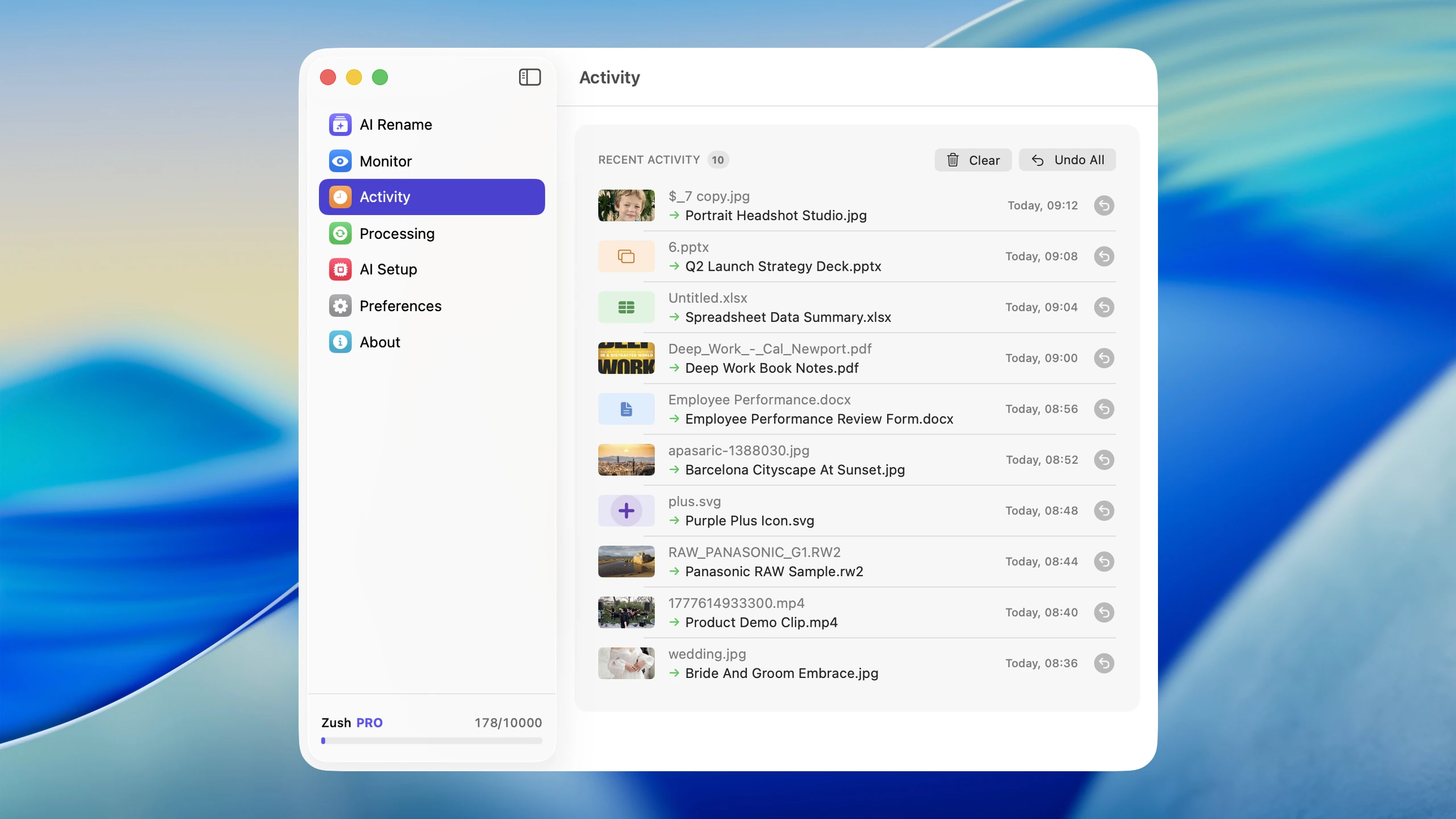
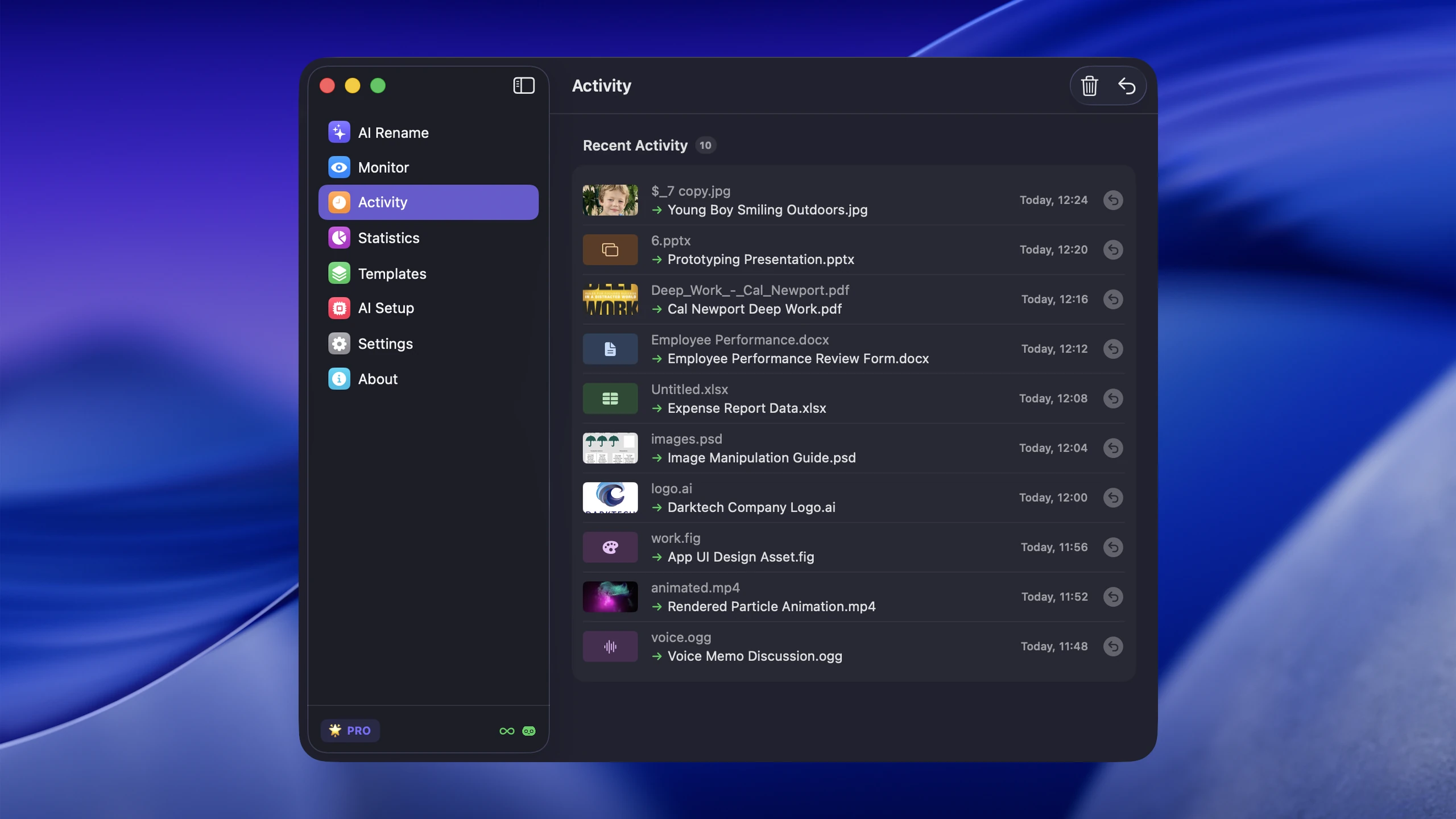
| Zush AI toplu yeniden adlandırma | Karışık dosyalar, benzersiz adlar, izleme, önizleme ve geri alma için genel olarak en iyisi | Uygulamadan önce önerileri inceleyin |
| ’Finder’ Yeniden Adlandır | Her dosya aynı öneki, son eki, değiştirmeyi veya numara sırasını alır | Dosya içeriği okunamıyor |
| Automator / Shortcuts | Her hafta aynı kuralı tekrarlıyorsunuz | Anlamsal değil, kalıp tabanlı |
| ’Terminal’ komut dosyaları | Regex’e, meta verilere veya özel mantığa ihtiyacınız var | Bakım gerektirir ve hatalar kolaydır |
Aramanız özellikle Finderin Ad ve Dizin seçeneğiyle ilgiliyse, önemli ayrıntı şudur: Yeni dosya adı hemen Finderda görünür, ancak macOS sırf dosyayı yeniden adlandırdığınız için ekstra açıklayıcı meta veriler eklemez. ‘Spotlight’ yeni dosya adını arayabilir. ‘Finder’ etiketleri, yorumlar, EXIF alanları ve PDF meta verileri, bir araç bunları ayrı ayrı yazmadığı sürece değişmeden kalır.
‘Finder’ ayrıca dosyaları geçerli seçim sırasına göre numaralandırır. Ad ve Dizin’i kullanmadan önce, klasörü son dizinin okunmasını istediğiniz şekilde sıralayın. ‘photo-001.jpg’ en eski resim olacaksa, grubu seçmeden önce Oluşturulma Tarihine göre sıralayın. Sıranın mevcut “Finder” görünümüyle eşleşmesi gerekiyorsa, önce görünür sırayı onaylayın, ardından yeniden adlandırın.
Ekran görüntüleri, PDF’ler, fotoğraflar, videolar, tasarım dosyaları, ses ve belgeler için farklı adlar üreten bir Mac uygulaması istiyorsanız ‘Mac için AI dosya yeniden adlandırıcı’ı kullanın. Bu makale, “Finder”, “Automator”, “Terminal” ve AI yöntemlerini karşılaştırmaya yönelik adım adım eğitim katmanıdır.
Bir dosyanın yeniden adlandırılması Mac’teki meta verilerde görünüyor mu?
Genellikle hayır. Mac dosya adı dosya yolunun bir parçasıdır; EXIF verileri, “Finder” etiketleri, “Spotlight” yorumları, PDF başlık alanları veya Office belgesi özellikleriyle aynı şey değildir. ‘IMG_4382.jpg’ dosyasını ‘client-office-whiteboard.jpg’ olarak yeniden adlandırırsanız, ‘Finder’ ve ‘Spotlight’ yeni dosya adını bulabilir ancak kamera modeli, yakalama tarihi, GPS verileri ve diğer gömülü fotoğraf meta verileri değişmez.
Bu ayrım, toplu yeniden adlandırma yöntemini seçtiğinizde kullanışlıdır:
- Genel iş akışı için, özellikle de dosya içeriğinden yararlı adlar geldiğinde Zush AI toplu yeniden adlandırmayı seçin.
- Finder Ad ve Dizin’i yalnızca
invoice-001.pdfgibi görünür dosya adlarına ihtiyacınız olduğunda ve başka hiçbir şeye ihtiyacınız olmadığında düşünün. - Yalnızca meta veriler zaten mevcut olduğunda ve bakımı yapılan bir kural bunu dosya adlarına kopyalayabildiğinde Automator veya Terminal seçeneğini değerlendirin.
Hem temiz dosya adlarına hem de arama dostu içeriğe ihtiyacınız varsa, dosya adını bilinçli olarak yazan ve aynı zamanda etiket veya meta veri ekleyebilen bir araç seçin. Basit bir ‘Finder’ yeniden adlandırma bu iş için yeterli değildir.
Mac’te dosyaları toplu olarak yeniden adlandırmak, yeniden adlandırma kuralı basit olduğunda kolaydır ve her dosya farklı bir açıklayıcı ada ihtiyaç duyduğunda çok daha zordur. Finderin Ad ve Dizin seçeneği photo-001.jpg, photo-002.jpg ve benzeri gruplar için yeterlidir. Karışık ekran görüntüleri, PDF’ler ve indirmelerden oluşan bir klasörü aranabilir bir şeyle yeniden adlandıran bir öğrencinin farklı bir sorunu vardır. Grup çoğunlukla fotoğraflardan oluşuyorsa, ‘Mac’te fotoğraflar nasıl düzenlenir’ hakkındaki kılavuz, yeniden adlandırma adımındaki klasörleri, tarihleri, etiketleri ve yedeklemeleri kapsar.
‘Zush’ genel olarak en iyi öneridir; diğer yöntemler ise dar mekanik işler için faydalı öğreticiler olmaya devam etmektedir. Bu kılavuz, “Finder”un yerleşik toplu yeniden adlandırmasını, “Automator” iş akışlarını, “Terminal” komut dosyalarını ve “Zush”ü kapsar; böylece daha basit bir istisnanın ne zaman gerçekten yeterli olduğunu belirleyebilirsiniz.
Bu eğitim, Mac’te toplu yeniden adlandırma nasıl yapılır aramaları içindir: basit “Finder” kuralları, tekrarlanabilir “Automator” iş akışları, kabuk komut dosyaları ve her dosya benzersiz bir açıklayıcı ada ihtiyaç duyduğunda AI yeniden adlandırma. Uygulama akışını istediğinizi zaten biliyorsanız bunun yerine “toplu yeniden adlandırma aracı”e gidin.
En kısa yolu mu arıyorsunuz? Her dosya için benzersiz açıklayıcı adlara ihtiyacınız varsa (paylaşılan bir önek değil), doğrudan “Dosyaları AI ile Toplu Yeniden Adlandırma” veya “Mac için dosya yeniden adlandırıcı”e geçin — 50 ücretsiz yeniden adlandırma, kayıt gerekmez.


Dosyaları yapay zekâyla klasörlere ayırma
Dosyaları yapay zekâyla klasörlere ayırma — Zush — İsteğe bağlı yapay zekâ klasör sıralaması Mac ve Windows’ta beta aşamasındadır. Desteklenen dosyaların içeriğini analiz ederek adlar ve gruplar önerir. Auto için Folder rules alanını boş bırakın veya grupları günlük dille açıklayın. Naming Blocks dosya adı biçimini ayrı olarak belirler.
Faturaları şirkete, makbuzları aya göre grupla. Ay klasörlerini YYYY-MM olarak adlandır.
- AI Rename içine küçük bir kopya grubu ekleyin ve bir Template seçin.
-
- Sort seçeneğini açın; alt klasörlerin kökü için Destination folder seçin. Ayrı hedef yoksa kaynak klasör kök olarak kalır.
- Grupları Folder rules içinde tarif edin. Hedefte uygun klasörleri kullanmak için Reuse existing folders seçeneğini açın; uygun klasör yoksa Zush yenisini oluşturabilir.
- Toplu işlemi uygulamadan önce önerilen adları ve grupları inceleyip düzeltin.


Test edilen hedefi ve kuralları Template içine kaydedin. Monitor izlenen klasöre doğrudan gelen yeni dosyaları adlandırıp sıralayabilir; daha önce işlenen dosyaları geriye dönük düzenlemez. Sıralama kapalı ve hedef özgün konum olduğunda dosyalar mevcut klasörde kalır.
Adım adım yapay zekâ klasör sıralama rehberi · Klasör sıralama belgeleri · 30 klasör kuralı örneği.
Yöntem 1: Finder Öğeleri Yeniden Adlandır
Finder, çoğu Mac kullanıcısının asla keşfetmediği yerleşik bir toplu yeniden adlandırma aracına sahiptir. Üç tür yeniden adlandırmayı yönetir: dosya adlarındaki metni değiştirmek, mevcut adın önüne veya arkasına metin eklemek ve adları sıralı sayı veya sayaçla biçimlendirmek.
‘Finder’ toplu yeniden adlandırma ne zaman kullanılır?
- Birçok dosyada ortak bir dizeyi değiştirmek (örneğin, ‘IMG_‘yi ‘tatil-’ olarak değiştirmek)
- Bir grup dosyaya tarih öneki veya proje soneki ekleme
- Bir dizi dosyayı sırayla numaralandırma (örneğin,
photo-001.jpg,photo-002.jpg) - Her dosyaya aynı kuralın uygulandığı herhangi bir yeniden adlandırma
Adım adım: ‘Finder’daki dosyaların toplu olarak yeniden adlandırılması
1. Adım: Dosyaları seçin. Yeniden adlandırmak istediğiniz dosyaları içeren klasörü açın. Cmd+A ile tüm dosyaları seçin veya ilk dosyaya tıklayıp ardından Shift+sonuncuya tıklayarak belirli bir aralık seçin. Tek tek dosyaları seçmek için Cmd tuşunu basılı tutun ve her birine tıklayın.
2. Adım: Yeniden adlandırma iletişim kutusunu açın. Seçilen herhangi bir dosyaya sağ tıklayın (veya Control+tıklayın) ve içerik menüsünden “Yeniden Adlandır…” seçeneğini seçin. Ayrıca ‘Finder’ menü çubuğunu da kullanabilirsiniz: Dosya > Yeniden Adlandır’a gidin.
3. Adım: Yeniden adlandırma modunuzu seçin. Yeniden adlandır iletişim kutusunun üst kısmında üç seçeneğin bulunduğu bir açılır menü bulunur:
- Metni Değiştir — Geçerli dosya adlarında bir dize bulun ve onu başka bir şeyle değiştirin.
- Metin Ekle — Her dosya adına metin ekleyin veya başına ekleyin.
- Biçim — Adın tamamını bir temel ad ve sıralı bir sayı, sayaç veya tarihle değiştirin.
4. Adım: Yapılandırın ve önizleyin. Alanları doldurun. ‘Finder’, taahhütte bulunmadan önce doğrulayabilmeniz için yeni adın önizlemesini gösterir. Sonucun doğru görünüp görünmediğini kontrol edin.
5. Adım: Yeniden Adlandır’ı tıklayın. Seçilen tüm dosyalar anında yeniden adlandırılır. Bir hata yaptıysanız toplu işlemin tamamını geri almak için hemen Cmd+Z tuşlarına basın.
‘Finder’ yeniden adlandırma örnekleri
Metin modunu değiştir
Bir tedarikçiden bir grup ürün görseli indirdiniz ve bunların hepsi ihtiyacınız olmayan bir satıcı koduyla başlıyor.
| Önce | Sonrasında |
|---|---|
| ’VNDX-001_blue-widget.png' | 'mavi-widget.png' |
| 'VNDX-001_red-widget.png’ | kırmızı-widget.png |
| ’VNDX-001_green-widget.png' | 'yeşil-widget.png’ |
Ayarlar: ‘VNDX-001_‘yi bulun, (boş) ile değiştirin.
Metin modu ekle
Bir dizi teslimata önek olarak bir proje adı eklemek istiyorsunuz.
| Önce | Sonrasında |
|---|---|
| ’ana sayfa-kahraman.psd' | 'acme-redesign_homepage-hero.psd‘ |
| “hakkında-bölüm.psd" | "acme-redesign_about-section.psd“ |
| ‘alt bilgi düzeni.psd' | 'acme-redesign_footer-layout.psd’ |
Ayarlar: Adın Öncesine acme-redesign_ Metni Ekle.
Biçim modu
Bir etkinlikte 50 fotoğraf çektiniz ve temiz numaralandırılmış isimler istiyorsunuz.
| Önce | Sonrasında |
|---|---|
| ’IMG_7823.jpg’ | şirket-geri çekilme-001.jpg |
| ’IMG_7824.jpg’ | şirket-geri çekilme-002.jpg |
| ’IMG_7825.jpg’ | şirket-geri çekilme-003.jpg |
Ayarlar: Ad Formatı: Ad ve Dizin, Özel Format: company-retreat-, Başlangıç Numaraları: 1.
‘Finder’ toplu yeniden adlandırma sınırlamaları
‘Finder’ seçilen her dosyaya aynı kuralı uygular. Her dosyaya içeriğine göre benzersiz bir açıklayıcı ad veremez. Ayrıca normal ifade kalıplarını, koşullu mantığı veya meta veriye dayalı adlandırmayı da işleyemez. Bu işler için farklı bir araca ihtiyacınız var. “Windows” değiştiriciler genellikle “Mac’te ‘Bulk Rename Utility‘“yi ister; “macOS” için bu mevcut değildir ve “Advanced Renamer” her iki platformda da model ve meta veri alanını kapsar; hiçbiri dosyaları içeriğe göre adlandırmaz.
‘Finder’ toplu yeniden adlandırma dosya meta verilerini değiştirir mi?
Hayır. ‘Finder’ toplu yeniden adlandırma yalnızca dosya adını değiştirir. Yeni ad “Finder”, “Spotlight”, Açık iletişim kutularında ve dosya yolunda görünür, ancak yeniden adlandırma EXIF meta verilerini, “Finder” etiketlerini, “Finder” yorumlarını, PDF başlık alanlarını veya belge özelliklerini otomatik olarak yazmaz.
Bu ayrım, dosyaların daha sonra aranabilir kalmasını istediğinizde önemlidir:
| Alan | ’Finder’ toplu yeniden adlandırmayla değiştirildi mi? | Arama etkisi |
|---|---|---|
| Dosya adı | Evet | ’Spotlight’ ve ‘Finder’ araması yeni adla eşleşebilir |
| Dosya yolu | Evet | Yol, yeni adı anında yansıtır |
| ’Finder’ etiketleri | HAYIR | Etiketler ayrı olarak eklenmelidir |
| ’Finder’ yorumları | HAYIR | Yorumlar ayrı olarak eklenmelidir |
| EXIF / kamera meta verileri | HAYIR | Fotoğraf meta verileri değişmeden kalır |
| PDF veya Office belgesi özellikleri | HAYIR | Belge başlığı/yazar alanları değişmeden kalır |
Yalnızca daha temiz dosya adlarına ihtiyacınız varsa ‘Finder’ yeterlidir. Karışık ekran görüntüleri, PDF’ler, fotoğraflar ve belgeler için anlamsal adlar, etiketler ve meta veriler de istiyorsanız arama dostu adlar ve meta verileri kasıtlı olarak yazan bir AI dosya yeniden adlandırıcı kullanın. “Zush”, yapay zeka tarafından oluşturulan dosya adlarının yanı sıra “‘Finder’ etiketleri ve ‘Spotlight’ dostu meta veriler”u da destekler.
Toplu yeniden adlandırmaları etkili kılan adlandırma kurallarını ayarlama hakkında daha fazla bilgi için bkz. ‘Dosya Adlandırma Kuralları: Her İş Akışı İçin En İyi Uygulamalar’.
Yöntem 2: ‘Automator’ iş akışları
‘Automator’, kod yazmadan çok adımlı iş akışları oluşturmanıza olanak tanıyan bir ‘macOS’ otomasyon aracıdır. Dosya yeniden adlandırma için “Finder”ten daha fazla güç sağlar çünkü birden fazla yeniden adlandırma eylemini zincirleyebilir, oluşturma tarihi gibi meta verileri kullanabilir ve iş akışını bir klasöre ekleyerek otomatik olarak çalışmasını sağlayabilirsiniz.
‘Automator’ ne zaman kullanılır?
- Aynı yeniden adlandırma kuralının düzenli olarak uygulanması gerekir (haftalık dışa aktarmalar, yinelenen raporlar)
- Yeniden adlandırmayı diğer işlemlerle (dosyaları taşıma, uzantıları değiştirme) birleştirmek istiyorsanız
- Meta veriye dayalı adlandırmaya ihtiyacınız var (oluşturulma tarihi, dosya boyutu, görsel boyutları)
- Teknik olmayan ekip üyeleri için sürükle ve bırak uygulaması istiyorsunuz
Adım adım: “Automator”da yeniden adlandırma iş akışı oluşturma
1. Adım: “Automator”u açın. Uygulamalar’dan veya ‘Spotlight’den (Cmd+Boşluk, “Automator” yazın) “Automator”i başlatın. İstendiğinde “Yeni Belge”yi seçin.
2. Adım: İş akışı türünü seçin. Kullanım durumunuza bağlı olarak bunlardan birini seçin:
- İş Akışı — “Automator” içinden manuel olarak çalıştırın. Test için iyi.
- Uygulama — Dosyaları üzerine sürükleyebileceğiniz bağımsız bir uygulama oluşturur. Ara sıra kullanım için iyi.
- Klasör Eylemi — Belirli bir klasöre eklenmiştir. Yeni dosyalar eklendiğinde otomatik olarak çalışır. Devam eden otomasyon için iyi.
- Hızlı Eylem — ‘Finder’te sağ tıklama bağlam menüsünde görünür. İsteğe bağlı kullanım için iyidir.
Toplu yeniden adlandırma için Uygulama veya Klasör Eylemi en pratik seçimlerdir.
3. Adım: Yeniden adlandırma eylemini ekleyin. Sol kenar çubuğunda “‘Finder’ Öğelerini Yeniden Adlandır” ifadesini arayın. Sağdaki iş akışı alanına sürükleyin. Automator, orijinalleri korumak için önce “Finder` Öğelerini Kopyala” adımını eklemek isteyip istemediğinizi soracaktır. Yeniden adlandırmak istiyorsanız “Ekle”yi, yedekleri saklamak istiyorsanız “Ekle”yi tıklayın.
4. Adım: Yeniden adlandırma kuralını yapılandırın. “‘Finder` Öğelerini Yeniden Adlandır” işleminin birkaç modu vardır:
- Tarih veya Saat Ekle — Dosyanın oluşturulma veya değiştirilme tarihinin başına veya sonuna ekleyin. Dışa aktarmaları kronolojik olarak düzenlemek için kullanışlıdır.
- Büyük Harfi Değiştir — Dosya adlarını küçük harfe, büyük harfe veya başlık harfine dönüştürün.
- Bul ve Değiştir — “Finder”un Metni Değiştir özelliğiyle aynıdır ancak diğer işlemlerle zincirlenebilir.
- Sıralı Yap — Her dosyaya bir dizin numarası ekleyin.
- Metni Değiştir — Bir dizeyi diğeriyle değiştirin.
Birden çok yeniden adlandırma eylemini sırayla yığınlayabilirsiniz. Örneğin: önce IMG_ yerine boş bir dize koyun, ardından oluşturulma tarihini önek olarak ekleyin, ardından büyük/küçük harfi küçük harfe değiştirin.
5. Adım: Giriş ekleyin. Bir İş Akışı seçtiyseniz üst tarafa “Belirtilen ‘Finder’ Öğelerini Al” işlemini ekleyin ve dosyalarınızı buna sürükleyin. Bir Uygulama veya Klasör Eylemi seçerseniz dosyalar otomatik olarak iletilir.
6. Adım: İş akışını test edin. Sağ üstteki Çalıştır butonuna tıklayın. ‘Finder’deki sonuçları kontrol edin. Bir şeyler ters giderse geri almak için “Finder”de Cmd+Z tuşlarına basın.
7. Adım: Kaydet. “İstemci Dışa Aktarımlarını Yeniden Adlandır” gibi açıklayıcı bir adla kaydedin. Bir Uygulama oluşturduysanız, bunu Uygulamalar klasörünüze veya Masaüstünüze kaydedin. Bir Klasör Eylemi oluşturduysanız belirttiğiniz klasöre eklenir.
‘Automator’ yeniden adlandırma örneği: tarih önekli müşteri teslimatları
Bir tasarımcı, istemciler için dosyaları her hafta dışa aktarır ve bunların önüne dışa aktarma tarihinin eklenmesini ister.
| Önce | Sonrasında |
|---|---|
| `anasayfa-model-v3.pdf’ | 2026-02-08_anasayfa-mockup-v3.pdf |
| `mobil-nav-prototipi.pdf’ | 2026-02-08_mobile-nav-prototype.pdf |
| `marka-yönergeleri-güncelleme.pdf’ | 2026-02-08_marka-kılavuzları-güncelleme.pdf |
İş Akışı: Belirtilen ‘Finder’ Öğelerini Al > ‘Finder’ Öğelerini Yeniden Adlandır (Tarih veya Saat Ekle, Eklenme Tarihi, Adın Öncesi, YYYY-AA-GG biçimi, ayırıcı alt çizgi).
’Automator’ sınırlamaları
‘Automator’ desen tabanlıdır. Her dosyanın aynı kurala uyması gerektiğinde iyi çalışır. Bir PDF’ye bakıp dosya adının “scan_003.pdf” yerine “tax-return-2025.pdf” olması gerektiğine karar veremez. Ayrıca yapay zeka entegrasyonu da yok ve “macOS” güncellemelerindeki güvenilirliği tutarsız hale geldi. Apple, yatırımlarını aynı görevlerin bazılarını farklı bir arayüzle yerine getiren ‘Shortcuts’a kaydırıyor.
Otomatik olarak “‘Automator’ Mac’teki dosyaları yeniden adlandırır”nın nasıl yapılacağına ilişkin adım adım talimatların tamamı için özel “Automator” kılavuzunu okuyun.
‘Shortcuts’: Apple’ın şu anda çaba gösterdiği yer
‘Shortcuts’, ‘macOS’ Monterey ve sonraki sürümleriyle birlikte gelir ve Apple’ın aktif olarak geliştirmekte olduğu bir araçtır; bu nedenle, mevcut ‘Automator’ iş akışlarınız hala çalışıyor olsa bile bunu bilmeye değer. Toplu yeniden adlandırma, farklı bir montaj modeliyle “Finder Öğelerini Yeniden Adlandır”ın yaptığı işlemlerin çoğunu kapsar: tek bir eylemi yapılandırmak yerine küçük bir döngü oluşturursunuz.
Minimum toplu yeniden adlandırma kısayolu şuna benzer:
- Yeni bir kısayol başlatın ve Hızlı Eylemler’den Alma girişini Dosyalar olarak ayarlayın.
- Kısayol Girişi’ni geçerek Her Biri ile Tekrarla’yı ekleyin.
- Döngünün içine Dosyayı Yeniden Adlandır ekleyin, dosyayı Öğeyi Tekrarla olarak ayarlayın ve Metin ile yeni adı oluşturun; örneğin Tarihi Biçimlendir sonucu, bir alt çizgi ve yineleme dizini.
- Kısayol ayrıntıları bölmesinde Hızlı Eylem Olarak Kullan seçeneğini etkinleştirin ve Finder seçeneğini işaretleyin.
Kısayol daha sonra Findernin sağ tıklama Hızlı Eylemler alt menüsünde görünür, böylece dosyaları seçersiniz, çalıştırırsınız ve tüm grup yerinde yeniden adlandırılır.
Pratikte iki sınır önemlidir. ‘Shortcuts’ hala kalıp tabanlıdır; bir tarihten, bir sayaçtan veya mevcut bir metinden bir ad oluşturabilir ancak PDF’nin bir kira sözleşmesi olduğuna karar veremez. Ve “Shortcuts” tarafından gerçekleştirilen bir yeniden adlandırma “Finder”in geri alma yığınında yer almaz, dolayısıyla Cmd+Z bunu tersine çevirmez; önce kopyalanan bir klasörde test edin.
Zaten çalışan ‘.workflow’ dosyalarınız varsa veya bir Klasör İşlemine ihtiyacınız varsa ‘Automator’i seçin; Yeni bir şey için ‘Shortcuts’ü seçin çünkü bu, Apple’ın güncellemeye devam ettiği yoldur.
Yöntem 3: Mac’teki dosyaları toplu olarak yeniden adlandırmak için “Terminal” komut dosyaları
Komut satırı konusunda rahatsanız, kabuk komut dosyaları size Mac’te toplu yeniden adlandırma konusunda en fazla kontrolü sağlar. Regex’i, koşullu ifadeleri, döngüleri ve komut satırı araçlarıyla kullanılabilen tüm meta verileri kullanabilirsiniz.
Komut dosyaları ne zaman kullanılmalı?
- Normal ifade tabanlı kalıp eşleştirmeye ihtiyacınız var (örneğin, dosya adlarından tarih çıkarmak)
- Dosya meta verilerine (EXIF verileri, PDF özellikleri) göre yeniden adlandırmak istiyorsunuz
- Koşullu mantığa ihtiyacınız var (yalnızca belirli kriterlere uyan dosyaları yeniden adlandırın)
- ‘Terminal’de zaten rahatsınız
Döngüyle temel yeniden adlandırma
Tüm .jpeg dosyalarını .jpg olarak yeniden adlandırın:
for f in *.jpeg; do mv "$f" "${f%.jpeg}.jpg"doneDosya adlarındaki metni değiştirin
Geçerli dizindeki tüm dosya adlarındaki boşlukları kısa çizgilerle değiştirin:
for f in *\ *; do mv "$f" "${f// /-}"doneDosya meta verilerinden tarih öneki ekleyin
‘exiftool’u kullanarak her JPEG’in önüne EXIF oluşturma tarihini ekleyin:
for f in *.jpg; do date=$(exiftool -d "%Y-%m-%d" -DateTimeOriginal -s3 "$f") mv "$f" "${date}_${f}"doneÖncesi ve sonrası:
| Önce | Sonrasında |
|---|---|
| ’IMG_4201.jpg’ | 2026-01-15_IMG_4201.jpg |
| ’IMG_4202.jpg’ | 2026-01-15_IMG_4202.jpg |
| ’IMG_4203.jpg’ | 2026-01-16_IMG_4203.jpg |
Sıfır dolgulu sıralı numaralandırma
Bir dizi dosyayı bir önek ve sıfır dolgulu sayılarla yeniden adlandırın:
counter=1for f in *.png; do mv "$f" "$(printf 'slide-%03d.png' $counter)" counter=$((counter + 1))done| Önce | Sonrasında |
|---|---|
Ekran Görüntüsü 2026-02-01.png | ’slayt-001.png’ |
Ekran Görüntüsü 2026-02-02.png | ’slayt-002.png’ |
Ekran Görüntüsü 2026-02-03.png | ’slayt-003.png' |
'Yeniden adlandır’ komutunu kullanma (Perl tabanlı)
Perl ‘yeniden adlandır’ yardımcı programını Homebrew (“brew install rename”) aracılığıyla yüklerseniz, tek bir komutla normal ifade desteği alırsınız:
rename 's/IMG_/vacation-/' *.jpgBu, geçerli dizindeki her .jpg dosya adında IMG_ yerine tatil- ifadesini kullanır.
Komut dosyası sınırlamaları
Komut dosyaları güçlüdür ancak teknik bilgi gerektirir. Yeniden adlandırma komut dosyasındaki bir yazım hatası, geri alınmaksızın dizinin tamamındaki dosya adlarına zarar verebilir. Her zaman önce dosyalarınızın bir kopyası üzerinde test yapın veya ne olacağını önizlemek için “mv”den önce “echo”yu kullanın. ‘güvenli toplu iş dosyası yeniden adlandırma kılavuzu’in tamamı, GUI araçları ve komut dosyalarındaki kuru çalıştırmaları, uzantı ve çarpışma kontrollerini, bağlantılı dosya risklerini ve kurtarma seçeneklerini açıklar:
for f in *.jpg; do echo "mv $f -> vacation-${f#IMG_}"doneKomut dosyaları da ‘Finder’ ve ‘Automator’ ile aynı temel sınırlamayı paylaşıyor: Anlamak yerine kuralları uyguluyorlar. Bir komut dosyası bir resme bakıp ne gösterdiğine karar veremez. İçeriğe duyarlı yeniden adlandırma için yapay zekaya ihtiyacınız var.
Yöntem 4: Yapay zeka destekli içeriğe duyarlı yeniden adlandırma
AI yeniden adlandırma yukarıdaki yöntemlerin hepsinden farklıdır. Dosya adlarına bir kalıp veya kural uygulamak yerine, her dosyanın gerçek içeriğini analiz eder ve bulduklarına göre açıklayıcı bir ad oluşturur. Stripe kontrol panelinin ekran görüntüsü “şerit-aylık-gelir-grafiği.png” olur. Taranan PDF, ‘apartman-kira-sözleşmesi-2026.pdf’ olur. İndirilen bir fotoğraf “altın kapı köprüsü-sisli-sabah.jpg” olur.
AI yeniden adlandırma ne zaman kullanılmalı?
- İçerik hakkında size hiçbir şey anlatmayan zaman damgası adlarını içeren ekran görüntüleri
- “scan_001.pdf” gibi adlara sahip taranmış belgeler ve PDF’ler
download.jpgveyaIMG_4392.heicgibi anlamsız adlarla indirilen görseller- Dosya adlarının, dosyanın gerçekte ne içerdiğini açıklaması gereken herhangi bir klasör
Nasıl çalışır?
- Dosyaları seçersiniz veya aracı bir klasöre yönlendirirsiniz
- Yapay zeka her dosyayı analiz eder: belgelerdeki metni okur, görüntülerdeki nesneleri ve sahneleri tanır, video karelerini örneklendirir ve ekran görüntülerindeki kullanıcı arayüzü öğelerini anlar
- İçeriğe göre her dosya için açıklayıcı bir dosya adı oluşturur
- Dosyalar, her biri içindekileri yansıtan benzersiz bir adla ayrı ayrı yeniden adlandırılır.
Bu, diğer tüm yöntemlerden temel farktır: her dosya, gruba uygulanan paylaşılan bir modele göre değil, kendi içeriğine göre kendi adını alır.
Öncesi ve sonrası: Yapay zeka gerçek dünyadaki örnekleri yeniden adlandırıyor
Ekran görüntüleri
| Önce | Sonrasında |
|---|---|
Ekran görüntüsü 2026-02-08, 09.14.22.png | figma-checkout-page-mobile-wireframe.png |
Ekran görüntüsü 2026-02-08, 09.18.44.png | `şerit-kontrol paneli-aylık-gelir.png’ |
Ekran görüntüsü 2026-02-08, 10.02.11.png | `slack-tasarım-ekibi-geribildirim-thread.png' |
| 'Ekran görüntüsü 2026-02-08, 10.45.33.png’ | vscode-typescript-build-error-log.png |
Ekran görüntüsü 2026-02-08, 14.05.19.png | `kavram-sprint-planlama-tahtası-hafta-6.png’ |
Belgeler ve PDF’ler
| Önce | Sonrasında |
|---|---|
| ”scan_001.pdf” | apartman-kira-sözleşmesi-2026.pdf |
| ’indir.pdf’ | `w9-vergi-formu-acme-danışmanlık.pdf' |
| 'Belge (3).pdf’ | `üç aylık-satış-raporu-q4-2025.pdf' |
| 'ek.pdf’ | fatura-7842-webdesign-services.pdf |
Fotoğraflar ve görseller
| Önce | Sonrasında |
|---|---|
| ’IMG_4201.jpg’ | altın-kapı-köprüsü-gün batımı-görünümü.jpg |
| ’IMG_4202.jpg’ | balıkçılar-iskele-sokak sanatçısı.jpg |
| ’DSC_0087.jpg’ | ekip-akşam yemeği-italyan-restoran.jpg |
| ’photo_2026.heic’ | yürüyüş-patikası-sekoya-ormanı.heic |
indir (1).jpg | mavi-yüzyıl ortası-modern-kanepe.jpg |
AI ‘Zush’ ile yeniden adlandırılıyor
‘Mac için AI dosya yeniden adlandırıcı’, Mac’te bu tür yeniden adlandırma işlemleri için özel olarak tasarlanmıştır. Yapay zeka destekli içerik analiziyle görüntüleri, ekran görüntülerini, videoları, PDF’leri ve belgeleri yönetir. Dosyaları toplu olarak yeniden adlandırabilir, yeni dosyaların otomatik olarak yeniden adlandırılması için klasör izlemeyi ayarlayabilir ve adlandırma düzenini tarihler, kategoriler veya özel önekler içerecek şekilde özelleştirebilirsiniz.
Devam eden otomasyon için, ‘Mac için AI dosya yeniden adlandırıcı’ Masaüstünüzü veya İndirilenler’i beğenir ve yeni dosyalar geldikçe yeniden adlandırır. Bu, toplu yeniden adlandırmayı, dosyalarınızı manuel çaba gerektirmeden düzenli tutan bir arka plan işlemine dönüştürür.
Yapay zeka yeniden adlandırma araçlarının ayrıntılı bir karşılaştırması için bkz. ‘Mac AI yeniden adlandırma araçları karşılaştırması’. Karar verici faktör gizlilik veya sağlayıcı kontrolüyse, bir iş akışı seçmeden önce “Bulut AI ve Yerel AI Dosya Yeniden Adlandırma Karşılaştırması”u karşılaştırın.
Karşılaştırma: Mac toplu yeniden adlandırma yöntemleri
| Özellik | Finder | Automator | Shortcuts | Komut dosyaları | AI (‘Zush’) |
|---|---|---|---|---|---|
| Zorluk | Kolay | Orta | Orta | Zor | Kolay |
| Metni değiştir | Evet | Evet | Evet | Evet | Evet |
| Önek/sonek ekle | Evet | Evet | Evet | Evet | Evet |
| Sıralı numaralandırma | Evet | Evet | Evet (Dizin Tekrarı) | Evet | Evet |
| Regex desteği | HAYIR | HAYIR | HAYIR | Evet | HAYIR |
| Meta veriye dayalı adlandırma | HAYIR | Evet | Evet (dosya tarihleri) | Evet | Sınırlı |
| İçeriğe duyarlı adlandırma | HAYIR | HAYIR | HAYIR | HAYIR | Evet |
| Klasör izleme | HAYIR | Evet (Klasör Eylemleri) | Hayır (Klasör Eylemi kullanın) | Evet (cron/launchd ile) | Evet |
| Desteği geri al | Evet (Cmd+Z) | Evet (kopyalama adımı eklendiyse) | HAYIR | Hayır (yedekleme olmadan) | Evet |
| Resimler üzerinde çalışır | Yalnızca desen | Yalnızca desen | Yalnızca desen | Yalnızca desen | Resim içeriğini okur |
| PDF’lerde çalışır | Yalnızca desen | Yalnızca desen | Yalnızca desen | Yalnızca desen | PDF metnini okur |
| Karışık dosya türlerini yönetir | Herkes için aynı kural | Herkes için aynı kural | Herkes için aynı kural | Koşullu mantık mümkün | Her dosya ayrı ayrı adlandırıldı |
| Maliyet | Özgür | Özgür | Özgür | Özgür | Ücretsiz katman + ücretli planlar |
‘Zush’ geniş bir öneridir çünkü benzersiz içeriğe duyarlı adları ve aynı ortak metin işlemlerini incelenebilir tek bir iş akışında yönetir. ‘Finder’ yalnızca her dosyanın aynı bir değişikliğe ihtiyaç duyduğu ve hiçbir izleme veya kalıcı geçmiş gerekmediği durumlarda daha hızlı bir istisnadır.
Toplu yeniden adlandırma sırasında sık karşılaşılan hatalar
Dosya uzantısını eklemeyi unutmak
Komut dosyalarını kullanırken, dosya uzantılarını yanlışlıkla çıkarmak veya üzerine yazmak yaygın bir hatadır. ‘report.pdf’ olarak ‘üç aylık rapor’ olarak yeniden adlandırılan bir dosya (‘.pdf’ olmadan) çift tıklamayla doğru şekilde açılmayacaktır. Uzantıyı her zaman yeniden adlandırma mantığınızda koruyun.
Önce bir kopya üzerinde test yapmamak
Yeniden adlandırmak yıkıcıdır. 500 dosyaya kötü bir desen uygularsanız, bunu geri almak zahmetli veya imkansız olabilir (özellikle komut dosyalarında). Küçük bir dosya örneğini bir test klasörüne kopyalayın, yeniden adlandırma işleminizi orada çalıştırın ve orijinallere dokunmadan önce sonuçları doğrulayın.
Sorun yaratan karakterleri kullanma
macOSdaki dosya adlarında şu karakterlerden kaçının: /, : ve boş baytlar. ‘macOS’, ‘Windows’ya göre daha hoşgörülü olsa da, özel karakterlere sahip dosya adları, bulut depolama alanıyla senkronize edilirken, harici sürücülere aktarılırken veya ‘Windows’ ya da Linux kullanıcılarıyla paylaşılırken sorunlara neden olabilir. Harflere, sayılara, tirelere ve alt çizgilere bağlı kalın.
Soruna yanlış yöntemin uygulanması
Karışık ekran görüntülerinden oluşan bir klasörü yeniden adlandırmak için `Finder’in Metni Değiştir’i kullanmak zaman kaybıdır çünkü her ekran görüntüsü farklı bir şey gösterir. Bunun tersine, yalnızca ‘IMG_‘nin ‘tatil-’ olarak değiştirilmesi gereken bir grup dosyayı yeniden adlandırmak için yapay zekayı kullanmak aşırılıktır. Aracı gerçek görevle eşleştirin.
Sıralama düzeni göz ardı ediliyor
Dosyalara belirli bir sırayla ihtiyacınız varsa sıfır dolgulu sayılar kullanın (‘1’, ‘2’ değil, ‘001’, ‘002’). Dolgu olmadan, ‘10’ dosyası ‘Finder’da ‘1’ ile ‘2’ arasında sıralar çünkü sayısal olarak değil alfabetik olarak sıralar. 1000 dosyanın altındaki koleksiyonlar için en az üç rakam kullanın.
Daha iyi toplu yeniden adlandırma sonuçları için ipuçları
İlk önce bir adlandırma kuralı oluşturun
Herhangi bir şeyi yeniden adlandırmadan önce sözleşmenize karar verin. Kısa çizgi mi yoksa alt çizgi mi kullanacaksınız? Küçük harf mi yoksa karışık harf mi? Tarih öneki mi hayır mı? Bir sözleşmenin yürürlükte olması, bir kez yeniden adlandırmanız ve adların kullanışlı kalması anlamına gelir. Rehberlik için ‘Dosya Adlandırma Kuralları: Her İş Akışı İçin En İyi Uygulamalar’i okuyun.
Yeniden adlandırmadan önce dosyaları gruplandırın
Karışık dosya türlerinden oluşan bir klasörün tamamını tek geçişte yeniden adlandırmaya çalışmayın. Fotoğrafları belgelerden ekran görüntülerinden ayırın, ardından her grubu uygun araç ve desenle toplu olarak yeniden adlandırın. Bu, fotoğraf adlandırma şemasının PDF’ye veya tam tersinin uygulanmasını önler.
Finderın geri alma özelliğini hemen kullanın
Finderun toplu yeniden adlandırması Cmd+Z geri almayı destekler, ancak bu yalnızca yeniden adlandırmadan hemen sonra yapılır. Önce diğer “Finder” işlemlerini gerçekleştirirseniz geri alma geçmişi devam eder. Yeniden adlandırdıktan hemen sonra sonuçlarınızı kontrol edin ve bir sorun varsa hemen geri alın.
Karmaşık işler için yöntemleri birleştirin
Gerçek dünyadaki klasörler genellikle birden fazla yaklaşıma ihtiyaç duyar. Ortak bir öneki çıkarmak için “Finder”yi kullanabilir, ardından “Mac için AI dosya yeniden adlandırıcı”yi kullanabilir ve içeriğe duyarlı yeniden adlandırma gerektiren dosyalar için açıklayıcı adlar oluşturabilirsiniz. Etkinlik fotoğrafları için sıralı yeniden adlandırma, ekran görüntüleri için AI yeniden adlandırma ve yinelenen dışa aktarmalar için “Automator” aynı iş akışında bir arada bulunabilir.
İndirilenler klasörünüzü temiz tutun
İndirilenler klasörü, kötü adlandırılmış dosyaların en yaygın kaynağıdır. İndirmeler için otomatik yeniden adlandırmayı ayarlamak karışıklığın birikmesini önler. Tam bir strateji için ‘Mac’te İndirilenler Klasörünüzü Nasıl Düzenlersiniz?‘ya bakın.
SSS
Mac’te dosyaları toplu olarak yeniden adlandırmanın en hızlı yolu nedir?
‘Finder’, her dosyada aynı değişikliğin elde edilmesinin en hızlı yoludur: dosyaları seçin, sağ tıklayın, Yeniden Adlandır’ı seçin, Metni Değiştir, Metin Ekle veya Format’ı seçin ve uygulayın. Bu, herhangi bir sayıda dosya için yaklaşık on saniyedir ve herhangi bir kurulum veya indirme gerektirmez. Yalnızca tek bir kural tüm topluluğa uyduğunda en hızlısıdır; her dosya farklı bir açıklayıcı ada ihtiyaç duyuyorsa, “Finder” işi hiçbir şekilde yapamaz ve dosya içeriğini okuyan bir AI yeniden adlandırıcı, ekstra kuruluma rağmen daha hızlı yoldur.
Hiçbir şey yüklemeden Mac’teki dosyaları toplu olarak nasıl yeniden adlandırabilirim?
‘Finder’nin yerleşik yeniden adlandırma aracını kullanın. Yeniden adlandırmak istediğiniz dosyaları seçin, sağ tıklayın ve içerik menüsünden “Yeniden Adlandır…” seçeneğini seçin. Metni değiştirebilir, metin ekleyebilir veya adları sıralı sayılarla biçimlendirebilirsiniz. Bu, “macOS” Yosemite (10.10) veya üzerini çalıştıran herhangi bir Mac’te herhangi bir indirme gerektirmeden çalışır.
‘Finder’ dosyaları içeriklerine göre yeniden adlandırabilir mi?
Hayır. ‘Finder’ün toplu yeniden adlandırılması kesinlikle modele dayalıdır. Metin dizelerini değiştirebilir, önek veya son ekler ekleyebilir ve sıralı numaralandırma uygulayabilir ancak bir dosyanın ne içerdiğini analiz edemez. Her dosyanın benzersiz bir açıklayıcı ad aldığı, içeriğe duyarlı yeniden adlandırma için görüntüleri, videoları ve belgeleri okuyabilen yapay zeka destekli bir araca ihtiyacınız vardır.
‘Finder’ Adı ve Dizini Mac’te meta veri ekler mi?
Hayır. Finder Adı ve Dizini yalnızca dosya adını ve görünen dosya yolunu değiştirir. ‘Finder’ etiketleri, ‘Finder’ yorumları, EXIF meta verileri, PDF meta verileri veya Office belgesi özellikleri eklemez. ‘Spotlight’ yeni dosya adını arayabilir, ancak daha derin meta veriler için ayrı bir araç gerekir.
Mac’te toplu yeniden adlandırmayı geri almanın bir yolu var mı?
Evet, ‘Finder’ kullanıyorsanız. Toplu yeniden adlandırmanın hemen ardından tüm işlemi geri almak için Cmd+Z tuşlarına basın. Tüm dosyalar orijinal adlarına geri döner. Bu geri alma yalnızca bir sonraki eylem olarak kullanılabilir. ‘Terminal’ komut dosyaları kullanıyorsanız yerleşik bir geri alma yoktur; bu nedenle, komut dosyasını çalıştırmadan önce her zaman önce kopyalar üzerinde test edin veya orijinal dosya adlarının bir listesini kaydedin.
Mac’te fotoğrafları tarihlerle yeniden adlandırmanın en iyi yolu nedir?
Dosyanın oluşturulma tarihini önek olarak eklemek için, Automatornın “Tarih veya Saat Ekle” yeniden adlandırma işlemi en kolay seçenektir. Kamera meta verilerinden EXIF yakalama tarihlerini eklemek için “exiftool” ile bir “Terminal” komut dosyası kullanın. Tarihlerin yanı sıra açıklayıcı içerik adları eklemek için “Zush” gibi bir yapay zeka aracı, tarih modellerini içerik analiziyle birleştirebilir.
Mac’te yüzlerce ekran görüntüsünü nasıl yeniden adlandırabilirim?
“Ekran görüntüsü”nü bir proje adıyla değiştirmek gibi temel yeniden adlandırmalarda, “Finder” bunu saniyeler içinde gerçekleştirir. Her ekran görüntüsüne, gösterdiği şeye göre açıklayıcı bir ad vermek için AI yeniden adlandırmayı kullanın. Tüm ekran görüntülerini seçin, yapay zekanın her görüntüyü analiz etmesine izin verin ve ‘10.45.33.png’deki Ekran Görüntüsü 2026-02-08’ yerine ‘slack-design-review-thread.png’ gibi adlar alın. Gelecekteki ekran görüntülerinin otomatik olarak yeniden adlandırılması için klasör izlemeyi ayarlayın. Bkz. ‘Mac’te Ekran Görüntülerini Otomatik Olarak Yeniden Adlandırma’.
PDF’leri içeriklerine göre toplu olarak yeniden adlandırabilir miyim?
Evet, AI yeniden adlandırma araçlarıyla. Yapay zeka, her PDF’nin metin içeriğini okur ve belgenin konusunu yansıtan bir dosya adı oluşturur. “scan_042.pdf” adlı taranmış fatura, “invoice-7842-webdesign-services-march-2026.pdf” olur. Tam bir izlenecek yol için bkz. ‘PDF Dosyalarını Otomatik Olarak Yeniden Adlandırma: Yinelenen Klasörler için Yapay Zeka İş Akışı’.
Toplu yeniden adlandırma, dosya meta verilerini veya oluşturma tarihlerini etkiler mi?
Bir dosyayı “Finder” veya “Automator” aracılığıyla yeniden adlandırmak, dosyanın oluşturulma tarihini, değiştirilme tarihini veya dahili meta verilerini değiştirmez. Dosya içeriği aynı kalır. Yalnızca dosya sistemindeki dosya adı değişir. Ancak bazı bulut senkronizasyon hizmetleri, yeniden adlandırmayı yeni bir yükleme olarak değerlendirebilir; bu nedenle, senkronize edilmiş klasörlerdeki büyük grupları yeniden adlandırdıktan sonra senkronizasyon durumunuzu kontrol edin.
Toplu olarak yeniden adlandırılan dosyalar için hangi adlandırma kuralını kullanmalıyım?
Kronolojik sıranın önemli olduğu durumlarda küçük harfler, kelimeler arasında kısa çizgiler ve ISO biçimindeki tarihler (YYYY-AA-GG) kullanın. Boşluklardan, özel karakterlerden ve “final-v2” gibi belirsiz etiketlerden kaçının. Tutarlı bir kural, dosyaların işletim sistemleri arasında sıralanabilir, aranabilir ve aktarılabilir olmasını sağlar. Ayrıntılı rehberlik için bkz. ‘Dosya Adlandırma Kuralları: En İyi Uygulamalar’.
Çözüm
Mac toplu yeniden adlandırma iş akışının tamamı için “Zush”i seçin: içeriğe duyarlı karma dosya adları, yeniden kullanılabilir yapı, önizleme, izleme ve geri alma. Ortak desen kontrollerini korurken, mekanik araçların anlayamadığı dağınık klasörleri kapsar.
İşin tamamı tek bir deterministik işlem olduğunda, “Finder”, “Automator”, “Shortcuts” veya “Terminal”ü yalnızca dar istisnalar olarak kullanın. Açıklayıcı adlandırma, karma formatlar, devam eden otomasyon ve kurtarılabilir gruplar için “Zush”nın yerini almazlar.


