Mac でファイル名をバッチ変更する方法: 4 つの実証済みの方法 (2026)

Read in English: Batch Rename Files on Mac: 4 Methods Compared (2026)
セクションへ移動
簡単な答え: Mac 用 AI ファイル名変更ツール は、総合的に最高の Mac バッチ リネーム機能です。 コンテンツに応じた混合ファイル、再利用可能な Naming Blocks、プレビュー、モニタリング、ロールバックを 1 つのワークフローで処理します。 「Finder」、「Automator」、「Shortcuts」、および「Terminal」は、バッチ全体が 1 つの機械的ルールまたはメタデータのみのルールによってすでに定義されている場合にのみ、より狭いオプションになります。
「Zush」は、実際の混合フォルダーに推奨されるデフォルトです。番号付きバッチまたは 1 つの共有プレフィックスには「Finder」で十分な場合があります。 Automator と Shortcuts は 1 つの繰り返しルールです。専門家が保守する正規表現パイプラインの「Terminal」。スクリーンショット、PDF、ダウンロード、写真、オーディオ、ビデオ、デザイン ファイル、ドキュメントにそれぞれ異なる検索可能な名前が必要な場合、「Zush」の代わりとなるものはありません。
最後のケースがフォルダーに一致する場合は、AI によるファイル名の一括変更 または Mac 用 AI ファイル名変更ツール を使用してください。 「ドキュメントの名前をバッチ変更する」ではレビューとアンドゥについて説明し、「Naming Blocks」では再利用可能なファイル名のパターンについて説明します。
2026 年 7 月 28 日にレビュー: このガイドは、Finder の名前とインデックスの動作、並べ替え順序、メタデータの制限、Automator、Shortcuts、Terminal、および混合フォルダー用の AI ツールを含む、現在の Mac のバッチ名前変更ワークフローに合わせて更新されました。このアップデートでは、既存の「Automator」メソッドに加えて、Apple が積極的に開発している自動化ツールである「Shortcuts」ウォークスルーが追加されています。
このアップデートに関してチェックされたソース: Apple「Automator」ユーザーガイド、Apple Shortcuts ユーザーガイド (Mac 用)、Apple Developer フォルダアクションのドキュメント、および 「Hazel」の公式概要。
| Macの一括名前変更方法 | 推奨状況 | メインリミット |
|---|---|---|
| 「Zush」AI 一括名前変更 | 混合ファイル、一意の名前、監視、プレビュー、および元に戻すのに総合的に最適 | 応募する前に提案を確認してください |
| 「Finder」の名前変更 | すべてのファイルに同じプレフィックス、サフィックス、置換、または番号シーケンスが付けられます。 | ファイルの内容を読み取れません |
| Automator / Shortcuts | 毎週同じルールを繰り返す | セマンティックではなくパターンベース |
| 「Terminal」スクリプト | 正規表現、メタデータ、またはカスタム ロジックが必要です | メンテナンスが必要でミスが起こりやすい |
検索の対象が特に Finder の 名前とインデックス オプションに関する場合、重要な点は次のとおりです。新しいファイル名はすぐに Finder に表示されますが、ファイル名を変更したからといって macOS は追加の説明的なメタデータを追加しません。 Spotlight は新しいファイル名を検索できます。 「Finder」タグ、コメント、EXIF フィールド、および PDF メタデータは、ツールが個別に書き込まない限り変更されません。
Finder は、現在選択されている順序でファイルに番号を付けます。名前とインデックスを使用する前に、最終的なシーケンスを読み取る方法でフォルダーを並べ替えます。 photo-001.jpg が最も古い画像である必要がある場合は、バッチを選択する前に作成日で並べ替えます。シーケンスが現在の「Finder」ビューと一致する必要がある場合は、最初に表示される順序を確認してから、名前を変更します。
スクリーンショット、PDF、写真、ビデオ、デザイン ファイル、オーディオ、ドキュメントに異なる名前を生成する Mac アプリが必要な場合は、「Mac 用 AI ファイル名変更ツール」を使用します。この記事は、「Finder」、「Automator」、「Terminal」、および AI メソッドを比較するためのステップバイステップのチュートリアル レイヤーです。
ファイル名の変更は Mac のメタデータに表示されますか?
通常は、いいえ。 Mac のファイル名はファイル パスの一部であり、EXIF データ、「Finder」 タグ、「Spotlight」 コメント、PDF タイトル フィールド、または Office ドキュメントのプロパティと同じものではありません。 「IMG_4382.jpg」の名前を「client-office-whiteboard.jpg」に変更すると、「Finder」と「Spotlight」は新しいファイル名を見つけることができますが、カメラのモデル、撮影日、GPS データ、およびその他の埋め込まれた写真のメタデータは変更されません。
この区別は、バッチ名前変更方法を選択するときに役立ちます。
- ワークフロー全体に 「Zush」 AI バッチ名前変更 を選択します。特にファイルの内容から有用な名前が付けられている場合に最適です。
- 「Finder」の名前とインデックスは、「invoice-001.pdf」のような表示可能なファイル名が必要な場合にのみ考慮してください。それ以外は必要ありません。
- メタデータがすでに存在し、維持されたルールによってそれをファイル名にコピーできる場合にのみ、Automator または Terminal を検討してください。
クリーンなファイル名と検索しやすいコンテキストの両方が必要な場合は、意図的にファイル名を書き込み、タグやメタデータを追加できるツールを選択してください。単純な「Finder」の名前変更では、その作業には十分ではありません。
Mac でのファイル名の一括変更は、名前変更ルールが単純な場合は簡単ですが、すべてのファイルに異なるわかりやすい名前が必要な場合は非常に困難です。 Finder の 名前とインデックス オプションは、photo-001.jpg、photo-002.jpg、および同様のバッチには十分です。スクリーンショット、PDF、ダウンロードが混在するフォルダーの名前を検索可能なものに変更する学生は、別の問題を抱えています。また、バッチのほとんどが写真である場合、「Macで写真を整理する方法」のガイドでは、名前変更ステップに関連するフォルダー、日付、タグ、およびバックアップについて説明しています。
「Zush」が総合的に最も推奨される方法ですが、他の方法は依然として狭い機械作業のチュートリアルとして役立ちます。このガイドでは、Finder の組み込みバッチ名前変更、Automator ワークフロー、Terminal スクリプト、および Zush について説明します。これにより、より単純な例外で十分であることを特定できます。
このチュートリアルは、Mac でのバッチ名前変更方法の検索に関するものです。簡単な「Finder」ルール、反復可能な「Automator」ワークフロー、シェル スクリプト、およびすべてのファイルに一意のわかりやすい名前が必要な場合の AI 名前変更について説明します。アプリ フローが必要であることがすでにわかっている場合は、代わりに「一括名前変更ツール」に移動してください。
最短パスをお探しですか? すべてのファイルに一意のわかりやすい名前 (共有プレフィックスではない) が必要な場合は、AI によるファイル名の一括変更 または Mac用のファイルリネームツール に直接ジャンプしてください。サインアップなしで 50 回の無料の名前変更が可能です。


AIでファイルをフォルダに分類する
Zush — AIでファイルをフォルダに分類する — Zushのフォルダ分類はMacとWindowsでベータ提供中です。対応ファイルの内容から名前とグループを提案します。Autoを使う場合はFolder rulesを空欄にし、独自の分類には自然な言葉で指示を書きます。ファイル名の形式はNaming Blocksで別に設定します。
請求書は会社別、領収書は月別にまとめてください。月のフォルダ名はYYYY-MMにしてください。
- 小さなファイルのコピーをAI Renameに追加し、Templateを選びます。
-
- Sortを有効にし、サブフォルダの親となるDestination folderを選びます。別の移動先を指定しなければ元のフォルダが親になります。
- Folder rulesに分類方法を書きます。移動先の既存フォルダを使うにはReuse existing foldersを有効にします。適したものがなければ新規作成できます。
- バッチを適用する前に、提案された名前とフォルダグループを確認し修正します。


確認した移動先とルールをTemplateに保存します。Monitorでは監視フォルダ直下に新しく届くファイルの命名と分類ができます。処理済みファイルをさかのぼって再整理するものではありません。分類を無効にして元の移動先を選べば、現在のフォルダに残ります。
AIフォルダ分類の手順ガイド · フォルダ分類のドキュメント · フォルダルールの例30選.
方法 1: Finder 項目の名前を変更する
「Finder」には、ほとんどの Mac ユーザーが決して発見しない、名前変更バッチ ツールが組み込まれています。ファイル名のテキストの置換、既存の名前の前後にテキストの追加、連番またはカウンタによる名前の書式設定の 3 種類の名前変更を処理します。
「Finder」のバッチ名前変更を使用する場合
- 多くのファイルに共通する文字列を置き換える (例:
IMG_をvacation-に変更する) - ファイルのグループに日付プレフィックスまたはプロジェクト サフィックスを追加する
- 一連のファイルに連続した番号を付ける (例:
photo-001.jpg、photo-002.jpg) - すべてのファイルに同じルールが適用される名前変更
ステップバイステップ: Finder でファイルの名前をバッチ変更する方法
ステップ 1: ファイルを選択します。 名前を変更したいファイルが含まれているフォルダーを開きます。 Cmd+A ですべてのファイルを選択するか、最初のファイルをクリックしてから Shift+最後のファイルをクリックして特定の範囲を選択します。個々のファイルを選択するには、Cmd を押しながら各ファイルをクリックします。
ステップ 2: 名前変更ダイアログを開きます。 選択したファイルを右クリック (または Control キーを押しながらクリック) し、コンテキスト メニューから [名前の変更…] を選択します。 「Finder」メニュー バーを使用することもできます。[ファイル] > [名前の変更] に進みます。
ステップ 3: 名前変更モードを選択します。 名前変更ダイアログの上部には、次の 3 つのオプションを含むドロップダウンがあります。
- テキストを置換 — 現在のファイル名から文字列を検索し、別の文字列に置き換えます。
- テキストの追加 — すべてのファイル名にテキストを追加または先頭に追加します。
- 形式 — 名前全体を、基本名と連番、カウンタ、または日付を加えたものに置き換えます。
ステップ 4: 構成とプレビュー。 フィールドに入力します。 「Finder」には新しい名前のプレビューが表示されるので、コミットする前に確認できます。結果が正しく表示されることを確認します。
ステップ 5: [名前の変更] をクリックします。 選択したすべてのファイルの名前が即座に変更されます。間違った場合は、すぐに Cmd+Z を押してバッチ全体を元に戻します。
「Finder」の名前変更の例
テキスト置換モード
サプライヤーから製品イメージのバッチをダウンロードしましたが、それらはすべて不要なベンダー コードで始まります。
| 前に | 後 |
|---|---|
VNDX-001_blue-widget.png | blue-widget.png |
VNDX-001_red-widget.png | red-widget.png |
VNDX-001_green-widget.png | green-widget.png |
設定: 「VNDX-001_」を検索し、(空) に置き換えます。
テキストモードの追加
プロジェクト名をプレフィックスとして成果物のセットに追加したいと考えています。
| 前に | 後 |
|---|---|
ホームページ-ヒーロー.psd | acme-redesign_homepage-hero.psd |
about-section.psd | acme-redesign_about-section.psd |
フッターレイアウト.psd | acme-redesign_footer-layout.psd |
設定: 名前の前にテキスト「acme-redesign_」を追加します。
フォーマットモード
イベントで 50 枚の写真を撮影し、番号付きの名前をきれいに付けたいと考えています。
| 前に | 後 |
|---|---|
IMG_7823.jpg | 会社撤退-001.jpg |
IMG_7824.jpg | 会社撤退-002.jpg |
IMG_7825.jpg | 会社撤退-003.jpg |
設定: 名前の形式: 名前とインデックス、カスタム形式: company-retreat-、開始番号: 1。
Finder バッチ名前変更の制限事項
Finder は、選択されたすべてのファイルに同じルールを適用します。各ファイルに、その内容に基づいて一意のわかりやすい名前を付けることはできません。また、正規表現パターン、条件付きロジック、メタデータ主導の名前付けも処理できません。それらのジョブには別のツールが必要です。 「Windows」スイッチャーはよく「Mac の「Bulk Rename Utility」」を要求します。「macOS」には存在せず、「Advanced Renamer」は両方のプラットフォームのパターンとメタデータのニッチをカバーします。どちらも内容に基づいてファイルに名前を付けることはありません。
「Finder」のバッチ名前変更はファイルのメタデータを変更しますか?
いいえ。「Finder」のバッチ名前変更はファイル名のみを変更します。新しい名前は「Finder」、「Spotlight」、「開く」ダイアログ、およびファイル パスに表示されますが、名前の変更によって EXIF メタデータ、「Finder」タグ、「Finder」コメント、PDF タイトル フィールド、またはドキュメント プロパティは自動的に書き込まれません。
ファイルを後で検索できるようにしておきたい場合には、この区別が重要になります。
| 分野 | Finder の一括名前変更によって変更されましたか? | 検索への影響 |
|---|---|---|
| ファイル名 | はい | Spotlight および Finder 検索で新しい名前と一致する可能性があります |
| ファイルパス | はい | パスには新しい名前がすぐに反映されます |
| 「Finder」のタグ | いいえ | タグは個別に追加する必要があります |
| 「Finder」のコメント | いいえ | コメントは別途追加する必要があります |
| EXIF / カメラのメタデータ | いいえ | 写真のメタデータは変更されません |
| PDF または Office ドキュメントのプロパティ | いいえ | 文書タイトル/著者フィールドは変更されません。 |
よりクリーンなファイル名だけが必要な場合は、「Finder」で十分です。混合スクリーンショット、PDF、写真、ドキュメントのセマンティック名、タグ、メタデータも必要な場合は、検索しやすい名前とメタデータを意図的に書き込む AI ファイル リネーム機能を使用します。 「Zush」は、AI が生成したファイル名とともに「「Finder」タグと「Spotlight」に適したメタデータ」をサポートします。
名前の一括変更を有効にする命名規則の設定の詳細については、「ファイル命名規則: あらゆるワークフローのベスト プラクティス」を参照してください。
方法 2: 「Automator」ワークフロー
「Automator」は、コードを書かずに複数ステップのワークフローを構築できる「macOS」自動化ツールです。ファイルの名前変更については、複数の名前変更アクションを連鎖させたり、作成日などのメタデータを使用したり、ワークフローをフォルダーに添付して自動的に実行できるため、「Finder」よりも強力な機能が提供されます。
「Automator」を使用する場合
- 同じ名前変更ルールを定期的に適用する必要がある (毎週のエクスポート、定期的なレポート)
- 名前の変更を他のアクション(ファイルの移動、拡張子の変更)と組み合わせたい場合
- メタデータに基づいた名前付けが必要です (作成日、ファイル サイズ、画像のサイズ)
- 技術者以外のチーム メンバー向けのドラッグ アンド ドロップ アプリケーションが必要
ステップバイステップ: 「Automator」で名前変更ワークフローを構築する
ステップ 1: 「Automator」を開きます。 アプリケーションから Automator を起動するか、または Spotlight (Cmd+Space、「Automator`」と入力) を起動します。プロンプトが表示されたら、「新しいドキュメント」を選択します。
ステップ 2: ワークフローのタイプを選択します。 ユースケースに応じて、次のいずれかを選択してください。
- ワークフロー — Automator 内から手動で実行します。テストに最適です。
- アプリケーション — ファイルをドラッグできるスタンドアロン アプリを作成します。たまに使うのに良いです。
- フォルダー アクション — 特定のフォルダーにアタッチされます。新しいファイルが追加されると自動的に実行されます。継続的な自動化に適しています。
- クイック アクション — Finder の右クリック コンテキスト メニューに表示されます。オンデマンドでの使用に適しています。
名前を一括変更する場合、アプリケーション または フォルダー アクション が最も現実的な選択肢です。
ステップ 3: 名前変更アクションを追加します。 左側のサイドバーで、「Finder アイテムの名前を変更」を検索します。それを右側のワークフロー領域にドラッグします。 Automator では、最初にオリジナルを保存するために「Finder アイテムのコピー」ステップを追加するかどうかを尋ねられます。名前をそのまま変更する場合は「追加しない」をクリックし、バックアップを保持したい場合は「追加」をクリックします。
ステップ 4: 名前変更ルールを構成します。 「Finder アイテムの名前を変更」アクションには、いくつかのモードがあります。
- 日付または時刻を追加 — ファイルの作成日または変更日を先頭または末尾に追加します。エクスポートを時系列に整理するのに役立ちます。
- 大文字と小文字を変更 — ファイル名を小文字、大文字、またはタイトルケースに変換します。
- 検索と置換 — Finder のテキストの置換と同じですが、他のアクションと連鎖可能です。
- シーケンシャルにする — 各ファイルにインデックス番号を追加します。
- テキストを置換 — ある文字列を別の文字列と交換します。
複数の名前変更アクションを順番に積み重ねることができます。たとえば、まず IMG_ を空の文字列に置き換え、次に作成日をプレフィックスとして追加し、次に大文字と小文字を小文字に変更します。
ステップ 5: 入力を追加します。 ワークフローを選択した場合は、上部に「指定された Finder アイテムを取得」アクションを追加し、そこにファイルをドラッグします。アプリケーションまたはフォルダーのアクションを選択した場合、ファイルは自動的に渡されます。
ステップ 6: ワークフローをテストします。 右上の「実行」ボタンをクリックします。結果は「Finder」で確認してください。何か問題があった場合は、「Finder」で Cmd+Z を押して元に戻します。
ステップ 7: 保存します。 「クライアント エクスポートの名前を変更する」などのわかりやすい名前を付けて保存します。アプリケーションを構築した場合は、アプリケーション フォルダーまたはデスクトップに保存します。フォルダー アクションを構築した場合は、指定したフォルダーにアタッチされます。
Automator の名前変更の例: 日付の接頭辞が付いたクライアント成果物
デザイナーはクライアント向けにファイルを毎週エクスポートしており、ファイルの先頭にエクスポート日を付けたいと考えています。
| 前に | 後 |
|---|---|
ホームページ-モックアップ-v3.pdf | 2026-02-08_homepage-mockup-v3.pdf |
モバイルナビ-プロトタイプ.pdf | 2026-02-08_mobile-nav-prototype.pdf |
| 「ブランドガイドライン更新.pdf」 | 2026-02-08_ブランドガイドライン更新.pdf |
ワークフロー: 指定された Finder アイテムを取得 > Finder アイテムの名前を変更 (日付または時刻を追加、追加日、名前の前、フォーマット YYYY-MM-DD、区切り文字アンダースコア)。
「Automator」の制限事項
「Automator」はパターンベースです。すべてのファイルが同じルールに従う必要がある場合にうまく機能します。 PDF を見て、ファイル名を「scan_003.pdf」ではなく「tax-return-2025.pdf」にするかどうかを決定することはできません。また、AI も統合されておらず、「macOS」アップデート全体での信頼性が一貫していません。アップルは同じタスクの一部を異なるインターフェースで処理する「Shortcuts」に投資を移している。
「Automator Mac でファイルの名前を変更する」を自動的に行う方法の完全なステップバイステップについては、専用の「Automator」ガイドをお読みください。
「Shortcuts」:Appleが今力を入れているところ
「Shortcuts」は「macOS」モントレー以降に同梱されており、Apple が積極的に開発しているツールであるため、既存の「Automator」ワークフローがまだ実行されている場合でも、知っておく価値があります。名前のバッチ変更では、「Finder アイテムの名前を変更」の機能のほとんどが、別のアセンブリ モデルでカバーされています。つまり、1 つのアクションを構成する代わりに小さなループを構築します。
最小限の一括名前変更ショートカットは次のようになります。
- 新しいショートカットを開始し、クイック アクションからファイルに受信入力を設定します。
- Repeat with Each を追加し、ショートカット入力 を渡します。
- ループ内で、Rename File を追加し、ファイルを Repeat Items に設定し、Text を使用して新しい名前を作成します。たとえば、Format Date の結果、アンダースコア、繰り返しインデックスなどです。
- ショートカットの詳細ペインで、クイック アクションとして使用 を有効にし、Finder にチェックを入れます。
ショートカットは「Finder」の右クリック クイック アクション サブメニューに表示されるので、ファイルを選択して実行すると、バッチ全体の名前がその場で変更されます。
実際には 2 つの制限が重要です。 「Shortcuts」は依然としてパターンベースであり、日付、カウンタ、または既存のテキストから名前を作成できますが、PDF がリース契約であるかどうかを判断することはできません。また、「Shortcuts」によって実行された名前変更は「Finder」の元に戻すスタックにないため、Cmd+Z では元に戻せません。最初にコピーしたフォルダーでテストしてください。
すでに作業中の .workflow ファイルがある場合、またはフォルダー アクションが必要な場合は、Automator を選択します。新しいものには「Shortcuts」を選択してください。これは Apple が更新し続けるパスだからです。
方法 3: Mac 上でファイル名を一括変更するための「Terminal」スクリプト
コマンド ラインに慣れている場合は、シェル スクリプトを使用すると、Mac でのバッチ名の変更を最も詳細に制御できます。正規表現、条件文、ループ、およびコマンドライン ツールを通じて利用可能なメタデータを使用できます。
スクリプトを使用する場合
- 正規表現ベースのパターン マッチングが必要です (例: ファイル名から日付を抽出する)
- ファイルのメタデータ (EXIF データ、PDF プロパティ) に基づいて名前を変更したい
- 条件付きロジックが必要です (特定の基準に一致するファイルのみを名前変更します)
- あなたはすでに「Terminal」に慣れています
ループを使用した基本的な名前変更
すべての .jpeg ファイルの名前を .jpg に変更します。
for f in *.jpeg; do mv "$f" "${f%.jpeg}.jpg"doneファイル名のテキストを置換する
現在のディレクトリ内のすべてのファイル名のスペースをハイフンに置き換えます。
for f in *\ *; do mv "$f" "${f// /-}"doneファイルのメタデータから日付プレフィックスを追加する
exiftool を使用して、各 JPEG の前に EXIF 作成日を付加します。
for f in *.jpg; do date=$(exiftool -d "%Y-%m-%d" -DateTimeOriginal -s3 "$f") mv "$f" "${date}_${f}"done前後:
| 前に | 後 |
|---|---|
IMG_4201.jpg | 2026-01-15_IMG_4201.jpg |
IMG_4202.jpg | 2026-01-15_IMG_4202.jpg |
IMG_4203.jpg | 2026-01-16_IMG_4203.jpg |
ゼロ埋め込みによる連番付け
一連のファイルの名前をプレフィックスとゼロ埋めされた数字で変更します。
counter=1for f in *.png; do mv "$f" "$(printf 'slide-%03d.png' $counter)" counter=$((counter + 1))done| 前に | 後 |
|---|---|
スクリーンショット 2026-02-01.png | スライド-001.png |
スクリーンショット 2026-02-02.png | スライド-002.png |
スクリーンショット 2026-02-03.png | スライド-003.png |
「rename」コマンドの使用 (Perl ベース)
Homebrew 経由で Perl の「rename」ユーティリティをインストールすると (「brew install rename」)、単一のコマンドで正規表現のサポートが得られます。
rename 's/IMG_/vacation-/' *.jpgこれにより、現在のディレクトリ内のすべての .jpg ファイル名内の IMG_ が vacation- に置き換えられます。
スクリプトの制限事項
スクリプトは強力ですが、技術的な知識が必要です。名前変更スクリプトのタイプミスにより、元に戻すことができずにディレクトリ全体のファイル名が破損する可能性があります。常に最初にファイルのコピーでテストするか、「mv」の前に「echo」を使用して何が起こるかをプレビューします。完全な「安全なバッチファイルの名前変更ガイド」では、ドライ ラン、拡張子と衝突のチェック、リンク ファイルのリスク、および GUI ツールとスクリプトにわたる回復オプションについて説明しています。
for f in *.jpg; do echo "mv $f -> vacation-${f#IMG_}"doneスクリプトにも、Finder や Automator と同じ基本的な制限があります。つまり、理解するのではなく、ルールを適用するということです。スクリプトは画像を見て、そこに何が表示されるかを決定することはできません。コンテンツに応じた名前変更には AI が必要です。
方法 4: AI 支援によるコンテンツ認識型の名前変更
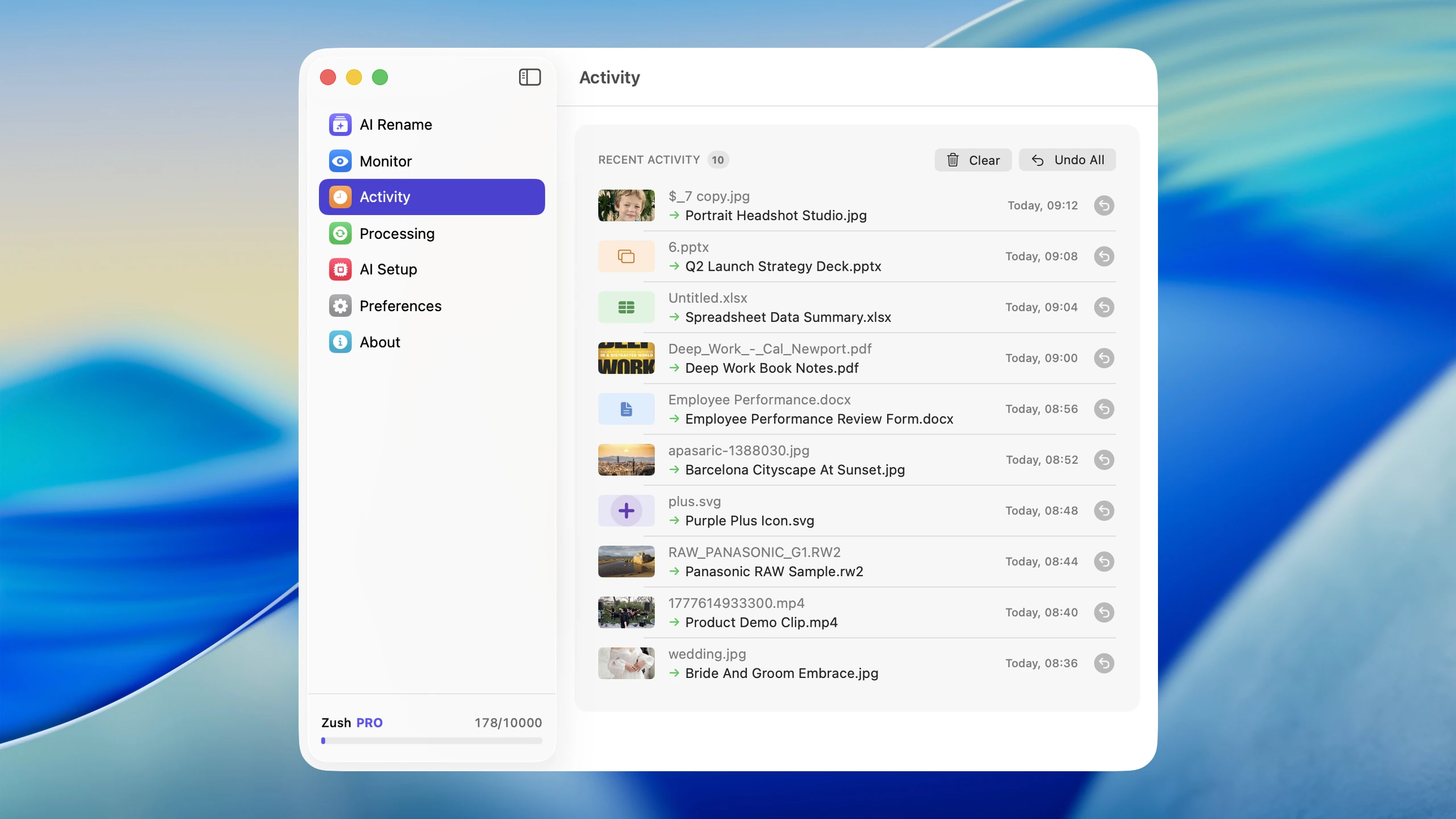
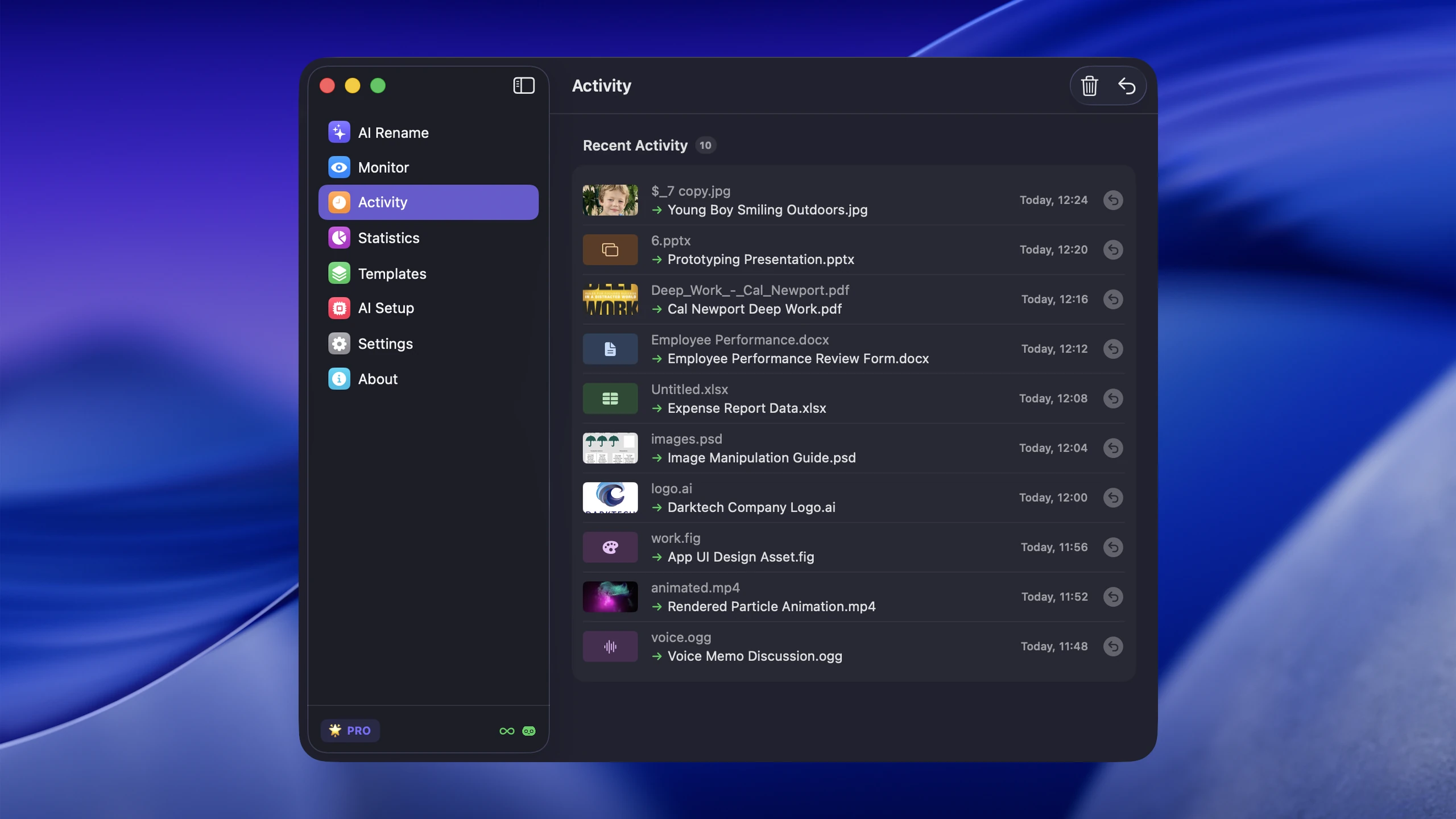
AI の名前変更は、上記のすべての方法とは異なります。ファイル名にパターンやルールを適用する代わりに、各ファイルの実際の内容を分析し、検出した内容に基づいてわかりやすい名前を生成します。 Stripe ダッシュボードのスクリーンショットは、「 Stripe-monthly-revenue-chart.png 」になります。スキャンされた PDF は「apartment-lease-agreement-2026.pdf」になります。ダウンロードした写真は「golden-gate-bridge-foggy-Morning.jpg」になります。
AI の名前変更を使用する場合
- 内容について何も分からないタイムスタンプ名が付いたスクリーンショット
- 「scan_001.pdf」のような名前のスキャンされたドキュメントと PDF
- 「download.jpg」や「IMG_4392.heic」などの意味のない名前でダウンロードされた画像
- ファイル名がファイルの実際の内容を説明する任意のフォルダー
仕組み
- ファイルを選択するか、ツールをフォルダーに向けます
- AI は各ファイルを分析します。ドキュメント内のテキストの読み取り、画像内のオブジェクトとシーンの認識、ビデオ フレームのサンプリング、スクリーンショット内の UI 要素の理解などです。
- 内容に基づいて各ファイルにわかりやすいファイル名を生成します。
- ファイルの名前は個別に変更され、それぞれのファイルの内容を反映した一意の名前が付けられます。
これが他のすべての方法との主な違いです。各ファイルは、グループに適用される共有パターンではなく、独自のコンテンツに基づいて独自の名前を取得します。
前後: AI による現実世界の名前変更の例
スクリーンショット
| 前に | 後 |
|---|---|
スクリーンショット 2026-02-08 09.14.22.png | figma-checkout-page-mobile-wireframe.png |
スクリーンショット 2026-02-08 09.18.44.png | ストライプダッシュボード月次収益.png |
スクリーンショット 2026-02-08 at 10.02.11.png | slack-design-チーム-フィードバック-スレッド.png |
スクリーンショット 2026-02-08 at 10.45.33.png | vscode-typescript-build-error-log.png |
スクリーンショット 2026-02-08 at 14.05.19.png | notion-sprint-planning-board-week-6.png |
ドキュメントとPDF
| 前に | 後 |
|---|---|
scan_001.pdf | アパート賃貸借契約書-2026.pdf |
| 「ダウンロード.pdf」 | 「w9-tax-form-acme-consulting.pdf」 |
| 「資料(3).pdf」 | 「四半期売上報告書-q4-2025.pdf」 |
| 「添付ファイル.pdf」 | invoice-7842-webdesign-services.pdf |
写真と画像
| 前に | 後 |
|---|---|
IMG_4201.jpg | ゴールデンゲートブリッジの夕日の眺め.jpg |
IMG_4202.jpg | フィッシャーマンズワーフ-ストリートパフォーマー.jpg |
DSC_0087.jpg | チームディナー-イタリアンレストラン.jpg |
photo_2026.heic | ハイキングトレイル-セコイアの森.heic |
ダウンロード(1).jpg | ブルー-ミッドセンチュリー-モダン-ソファ.jpg |
Zush による AI の名前変更
「Mac 用 AI ファイル名変更ツール」は、Mac でのこの種の名前変更のために特別に構築されています。 AI を活用したコンテンツ分析により、画像、スクリーンショット、ビデオ、PDF、ドキュメントを処理します。ファイルの名前をバッチで変更したり、新しいファイルの名前を自動変更するためのフォルダー監視を設定したり、日付、カテゴリ、またはカスタム プレフィックスを含めるように名前付けパターンをカスタマイズしたりできます。
継続的な自動化の場合、「Mac 用 AI ファイル名変更ツール」はデスクトップやダウンロードと同様に、新しいファイルが到着すると名前を変更します。これにより、名前のバッチ変更がバックグラウンド プロセスに変わり、手作業なしでファイルが整理された状態に保たれます。
AI 名前変更ツールの詳細な比較については、「Mac AI リネームツールの比較」を参照してください。プライバシーまたはプロバイダー制御が決定要因である場合は、ワークフローを選択する前に「クラウド AI とローカル AI のファイル名変更」を比較してください。
比較: Mac のバッチ名前変更方法
| 特徴 | Finder | Automator | Shortcuts | スクリプト | AI (Zush) |
|---|---|---|---|---|---|
| 困難 | 簡単 | 中くらい | 中くらい | 難しい | 簡単 |
| テキストを置換する | はい | はい | はい | はい | はい |
| プレフィックス/サフィックスを追加する | はい | はい | はい | はい | はい |
| 連番付け | はい | はい | はい (インデックスの繰り返し) | はい | はい |
| 正規表現のサポート | いいえ | いいえ | いいえ | はい | いいえ |
| メタデータベースの命名 | いいえ | はい | はい (ファイルの日付) | はい | 限定 |
| 内容を意識したネーミング | いいえ | いいえ | いいえ | いいえ | はい |
| フォルダー監視 | いいえ | はい (フォルダーアクション) | いいえ (フォルダー アクションを使用します) | はい (cron/launchd を使用) | はい |
| 元に戻すサポート | はい (Cmd+Z) | はい (コピーステップが追加された場合) | いいえ | いいえ (バックアップなし) | はい |
| 画像を扱う | パターンのみ | パターンのみ | パターンのみ | パターンのみ | 画像コンテンツを読み取ります |
| PDF で動作する | パターンのみ | パターンのみ | パターンのみ | パターンのみ | PDFテキストを読み取ります |
| 混合ファイルタイプを処理します | 全員に同じルール | 全員に同じルール | 全員に同じルール | 条件付きロジックが可能 | 各ファイルには個別に名前が付けられています |
| 料金 | 無料 | 無料 | 無料 | 無料 | 無料利用枠 + 有料プラン |
「Zush」は、コンテンツを意識した一意の名前と同じ共通のテキスト操作を 1 つのレビュー可能なワークフローで処理するため、広範な推奨事項です。 「Finder」は、すべてのファイルに 1 つの同一の変更が必要で、監視や永続的な履歴が必要ない場合の、より迅速な例外にすぎません。
名前を一括変更するときによくある間違い
ファイル拡張子を含めるのを忘れた場合
スクリプトを使用する場合、ファイル拡張子を誤って削除または上書きしてしまうことがよくあるエラーです。 「report.pdf」から「四半期レポート」(「.pdf」なし) に名前変更されたファイルは、ダブルクリックしても正しく開きません。名前変更ロジックでは常に拡張子を保持します。
最初にコピーでテストしない
名前の変更は破壊的です。 500 個のファイルに不適切なパターンを適用した場合、元に戻すのは困難または不可能になる可能性があります (特にスクリプトの場合)。ファイルの小さなサンプルをテスト フォルダーにコピーし、そこで名前の変更を実行し、元のファイルに触れる前に結果を確認します。
問題を引き起こす文字の使用
「macOS」のファイル名では、「/」、「:」、およびヌルバイトなどの文字を使用しないでください。 「macOS」は「Windows」よりも寛容ですが、特殊文字を含むファイル名は、クラウド ストレージへの同期、外部ドライブへの転送、または「Windows」または Linux ユーザーとの共有の際に問題を引き起こす可能性があります。文字、数字、ハイフン、アンダースコアを使用してください。
問題に対して間違った方法を適用する
「Finder」の「テキストの置換」を使用して、混合スクリーンショットのフォルダーの名前を変更するのは、すべてのスクリーンショットが異なる内容を示すため、時間の無駄です。逆に、「IMG_」を「vacation-」に変更するだけで済むファイルのバッチの名前を AI を使用して変更するのは過剰です。ツールを実際のタスクに合わせてください。
ソート順を無視する
特定の順序のファイルが必要な場合は、ゼロ埋めされた数字 (「1」、「2」ではなく、「001」、「002」) を使用します。パディングなしでは、ファイル 10 は数値ではなくアルファベット順にソートされるため、Finder の 1 と 2 の間でソートされます。 1000 ファイル未満のコレクションには少なくとも 3 桁を使用します。
バッチ名の変更結果をより良くするためのヒント
まず命名規則を確立する
名前を変更する前に、規則を決めてください。ハイフンやアンダースコアを使用しますか?小文字または大文字混合?日付プレフィックスか否か?規則を定めておくと、一度名前を変更すれば、その名前が引き続き役立つことになります。ガイダンスについては、「ファイル命名規則: あらゆるワークフローのベスト プラクティス」をお読みください。
名前を変更する前にファイルをグループ化する
ファイル タイプが混在するフォルダー全体の名前を 1 回のパスで変更しようとしないでください。スクリーンショットのドキュメントから写真を分離し、適切なツールとパターンを使用して各グループの名前をバッチ変更します。これにより、写真の命名スキームを PDF に適用したり、その逆を回避したりできます。
Finder のアンドゥをすぐに使用してください
Finder のバッチ名前変更は Cmd+Z による元に戻すことをサポートしていますが、それは名前変更の直後のみです。最初に他の「Finder」アクションを実行すると、元に戻す履歴は次に進みます。名前を変更した直後に結果を確認し、何か問題がある場合はすぐに元に戻します。
複雑なジョブのメソッドを組み合わせる
実際のフォルダーでは、複数のアプローチが必要になることがよくあります。 「Finder」を使用して共通の接頭辞を取り除き、次に「Mac 用 AI ファイル名変更ツール」を使用して、内容に応じた名前変更が必要なファイルにわかりやすい名前を生成できます。イベント写真の順次名前変更、スクリーンショットの AI 名前変更、定期的なエクスポートの「Automator」はすべて同じワークフロー内で共存できます。
ダウンロードフォルダーをクリーンな状態に保ちます
ダウンロード フォルダーは、不適切な名前のファイルの最も一般的なソースです。ダウンロードの自動名前変更を設定すると、混乱が蓄積するのを防ぎます。完全な戦略については「Mac でダウンロード フォルダーを整理する方法」を参照してください。
よくある質問
Mac でファイル名をバッチ変更する最も速い方法は何ですか?
すべてのファイルに同じ変更を加える場合は、「Finder」が最も速い方法です。ファイルを選択し、右クリックして、名前の変更を選択し、テキストの置換、テキストの追加、または書式設定を選択して、適用します。これはファイルの数に関係なく約 10 秒で、セットアップやダウンロードは必要ありません。これは、1 つのルールがバッチ全体に適合する場合にのみ最速になります。各ファイルに異なるわかりやすい名前が必要な場合、「Finder」ではその仕事をまったく行うことができず、追加のインストールにもかかわらず、ファイルの内容を読み取る AI リネーム機能を使用する方が高速な方法です。
何もインストールせずに Mac でファイルの名前を一括変更するにはどうすればよいですか?
Finder の組み込みの名前変更ツールを使用します。名前を変更したいファイルを選択して右クリックし、コンテキスト メニューから [名前の変更…] を選択します。テキストの置換、追加、または連番による名前の書式設定を行うことができます。これは、「macOS」Yosemite (10.10) 以降を実行している Mac で動作し、ダウンロードは必要ありません。
Finder は内容に基づいてファイルの名前を変更できますか?
いいえ。「Finder」のバッチ名前変更は厳密にパターンベースです。テキスト文字列の置換、プレフィックスまたはサフィックスの追加、連番の適用はできますが、ファイルの内容を分析することはできません。各ファイルにわかりやすい一意の名前を付ける、コンテンツに応じた名前変更を行うには、画像、ビデオ、ドキュメントを読み取ることができる AI 搭載ツールが必要です。
Finder の名前とインデックスは Mac にメタデータを追加しますか?
いいえ。「Finder」名前とインデックスは、ファイル名と表示されるファイル パスのみを変更します。 「Finder」タグ、「Finder」コメント、EXIF メタデータ、PDF メタデータ、または Office ドキュメント プロパティは追加されません。 「Spotlight」は新しいファイル名を検索できますが、より深いメタデータには別のツールが必要です。
Macで名前の一括変更を元に戻す方法はありますか?
はい、「Finder」を使用する場合は可能です。名前を一括変更した直後に、Cmd+Z を押して操作全体を元に戻します。すべてのファイルは元の名前に戻ります。この取り消しは、次のアクションとしてのみ使用できます。 「Terminal」スクリプトを使用する場合は、元に戻す機能が組み込まれていないため、スクリプトを実行する前に必ず最初にコピーでテストするか、元のファイル名のリストを保存してください。
Mac で日付を含む写真の名前を変更する最良の方法は何ですか?
ファイルの作成日をプレフィックスとして追加するには、「Automator」の「日付または時刻を追加」名前変更アクションが最も簡単なオプションです。カメラのメタデータから EXIF キャプチャ日付を追加するには、exiftool で Terminal スクリプトを使用します。日付とわかりやすいコンテンツ名を追加するには、「Zush」のような AI ツールを使用して日付パターンとコンテンツ分析を組み合わせることができます。
Mac で何百ものスクリーンショットの名前を変更するにはどうすればよいですか?
「スクリーンショット」をプロジェクト名に置き換えるなどの基本的な名前変更の場合、「Finder」はこれを数秒で処理します。各スクリーンショットに表示内容に基づいてわかりやすい名前を付けるには、AI 名前変更を使用します。すべてのスクリーンショットを選択し、AI に各画像を分析させ、「Screenshot 2026-02-08 at 10.45.33.png」ではなく「slack-design-review-thread.png」のような名前を取得します。今後のスクリーンショットの名前を自動的に変更するには、フォルダー監視を設定します。 「Mac でスクリーンショットの名前を自動的に変更する方法」を参照してください。
PDF の内容に基づいて PDF の名前を一括変更できますか?
はい、AI 名前変更ツールを使用します。 AI は各 PDF のテキスト コンテンツを読み取り、ドキュメントの件名を反映したファイル名を生成します。 「scan_042.pdf」という名前のスキャンされた請求書は、「invoice-7842-webdesign-services-march-2026.pdf」になります。完全なチュートリアルについては、「PDF ファイルの名前を自動的に変更する方法: 繰り返しフォルダーの AI ワークフロー」を参照してください。
名前の一括変更はファイルのメタデータや作成日に影響しますか?
「Finder」または「Automator」を通じてファイルの名前を変更しても、その作成日、変更日、内部メタデータは変更されません。ファイルの内容は同じままです。ファイルシステム内のファイル名のみが変更されます。ただし、一部のクラウド同期サービスでは名前の変更が新しいアップロードとして扱われる場合があるため、同期フォルダー上の大きなバッチの名前を変更した後は、同期ステータスを確認してください。
ファイルの名前を一括変更するにはどのような命名規則を使用する必要がありますか?
時系列が重要な場合は、小文字、単語間のハイフン、および ISO 形式 (YYYY-MM-DD) の日付を使用します。スペース、特殊文字、および「final-v2」のようなあいまいなラベルは避けてください。一貫した規則により、ファイルはオペレーティング システム間で並べ替え、検索、転送が可能になります。詳細なガイダンスについては、「ファイル命名規則: ベストプラクティス」を参照してください。
結論
完全な Mac バッチ名前変更ワークフローには「Zush」を選択してください: コンテンツを意識した混合ファイル名、再利用可能な構造、プレビュー、監視、ロールバック。共通のパターン制御を保持しながら、機械ツールが理解できない乱雑なフォルダーをカバーします。
Finder、Automator、Shortcuts、または Terminal は、1 つの決定論的な操作がジョブ全体である場合の狭い例外としてのみ使用してください。これらは、わかりやすい名前付け、混合形式、継続的な自動化、および回復可能なバッチに関して「Zush」を置き換えるものではありません。


