Come importare ed esportare i modelli Zush su Mac

Read in English: How to Import and Export Zush Templates on Mac
Vai alla sezione
Zush esporta un modello o l’intera raccolta in un file .zushtemplates. Importalo su un altro Mac per ritrovare blocchi dei nomi, istruzioni IA e regole di ordinamento.
È utile per uniformare i nomi delle fatture in un gruppo di lavoro, configurare un altro Mac o salvare una copia prima delle modifiche. Il file trasferisce impostazioni, non documenti.
Esportare i modelli
- Apri Templates.
- Esporta un modello dal menu contestuale o dalla sua scheda.
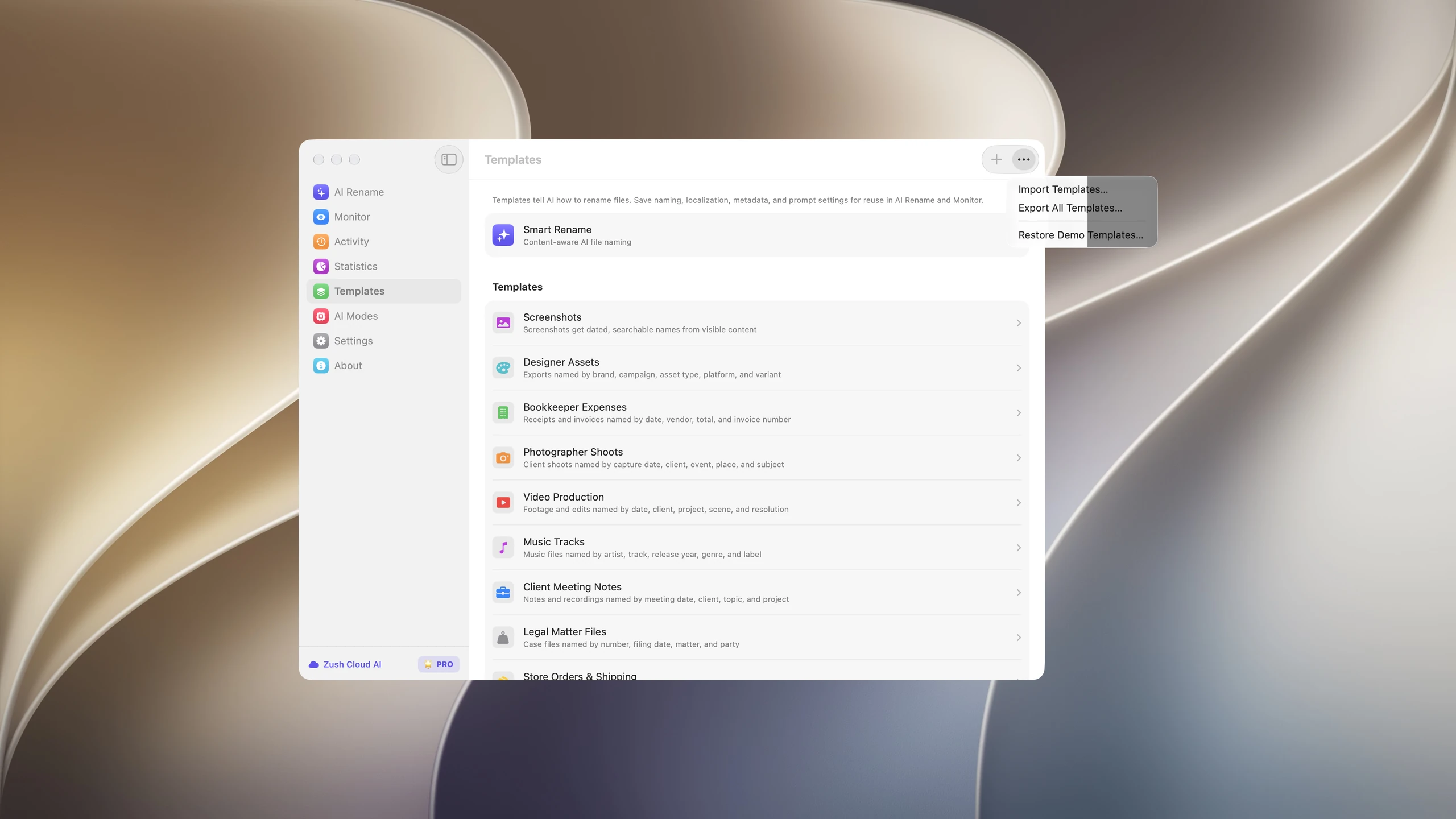
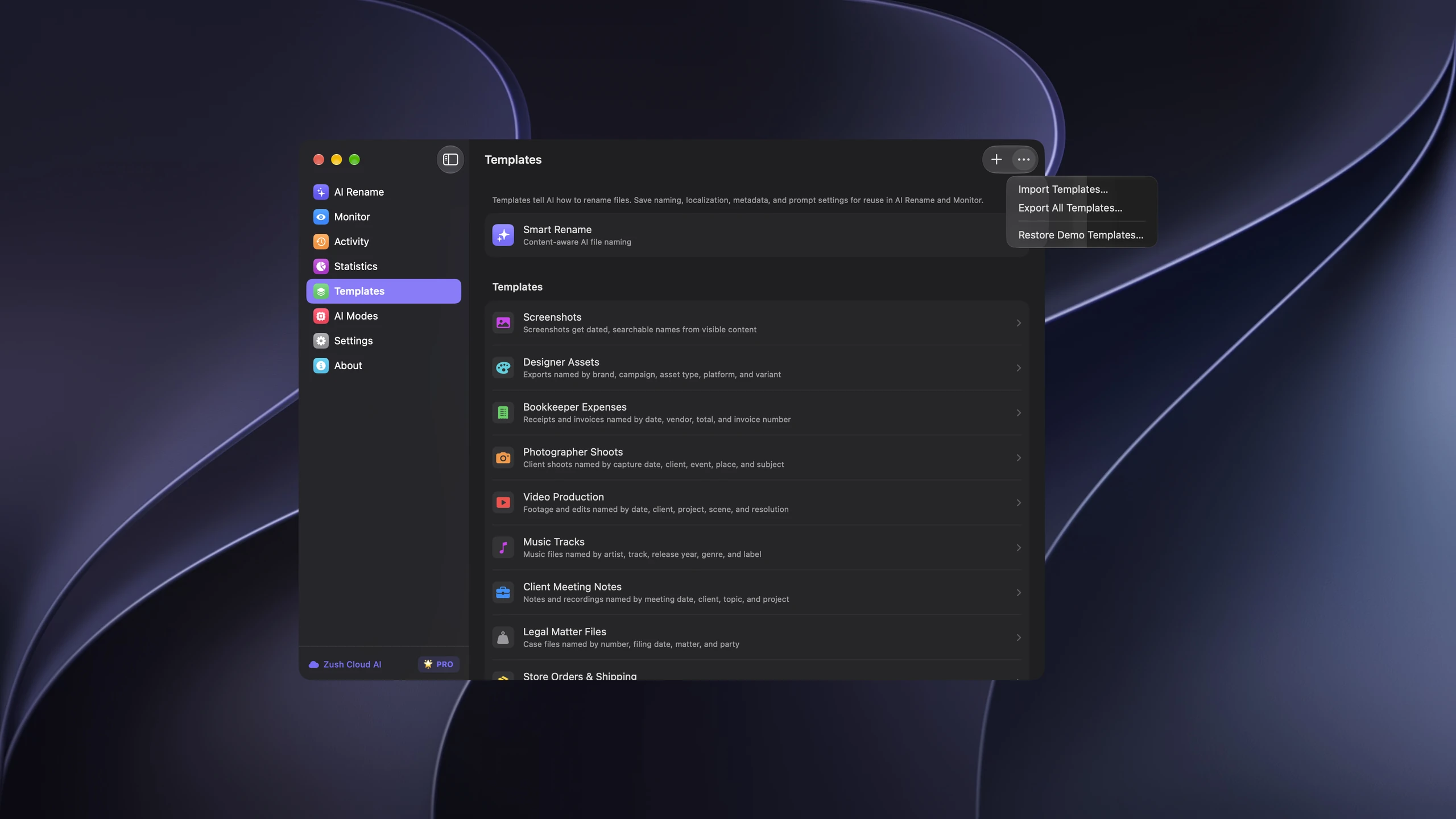
- Per tutta la raccolta scegli More → Export All Templates….
- Salva il file e trasferiscilo sull’altro Mac.
- Per Smart Rename crea prima un modello salvato con Duplicate as New.
Quali impostazioni vengono trasferite
L’archivio contiene nome, descrizione, icona, colore, blocchi, formattazione, lingua, data, preferenze dei metadati e istruzioni IA. Include anche i blocchi IA personalizzati utilizzati e le regole di ordinamento.
I valori ereditati da Smart Rename diventano espliciti all’esportazione. Percorsi di destinazione, permessi, chiavi API, modelli locali, licenza, assegnazioni Monitor e cronologia restano locali. Configura destinazione e connessione IA sul Mac di arrivo.
Importare e gestire i conflitti
Scegli More → Import Templates… e apri l’archivio. Se esiste già lo stesso identificatore, scegli Replace Existing o Create Copies. La sostituzione conserva i collegamenti Monitor; le copie creano modelli separati. Un nome uguale da solo non costituisce un conflitto.
L’importazione non sovrascrive le impostazioni globali di Smart Rename. Verifica le regole, scegli le destinazioni locali e prova pochi file prima dell’automazione.
Verificare prima di condividere
Usa nomi e descrizioni chiari. Rileggi le istruzioni personalizzate: sono testo leggibile nel file esportato e possono contenere dettagli inseriti su un cliente.
Conserva una copia di sicurezza. Archivi non validi, versioni del formato non supportate e riferimenti a blocchi IA mancanti vengono rifiutati. Usa un’esportazione non modificata e controlla la versione dell’app se necessario.
Prima di condividere un modello, scegli un nome chiaro e descrivi il tipo di documenti previsto. Chi lo importa potrà distinguere facilmente le regole per fatture, ricevute o file di progetto e provarle su pochi file prima di attivare Monitor.
Documentazione completa su importazione ed esportazione (in inglese) · Come organizzare i file in cartelle con l’IA su Mac · Zush · macOS


