Como importar e exportar modelos do Zush no Mac

Read in English: How to Import and Export Zush Templates on Mac
Ir para a seção
O Zush exporta um modelo ou toda a coleção para um arquivo .zushtemplates. Importe em outro Mac para recuperar blocos de nomes, instruções de IA e regras de organização.
É útil para padronizar nomes de notas na equipe, configurar outro Mac ou guardar uma cópia antes de alterar um processo. O arquivo transfere configurações, não documentos.
Exportar modelos
- Abra Templates.
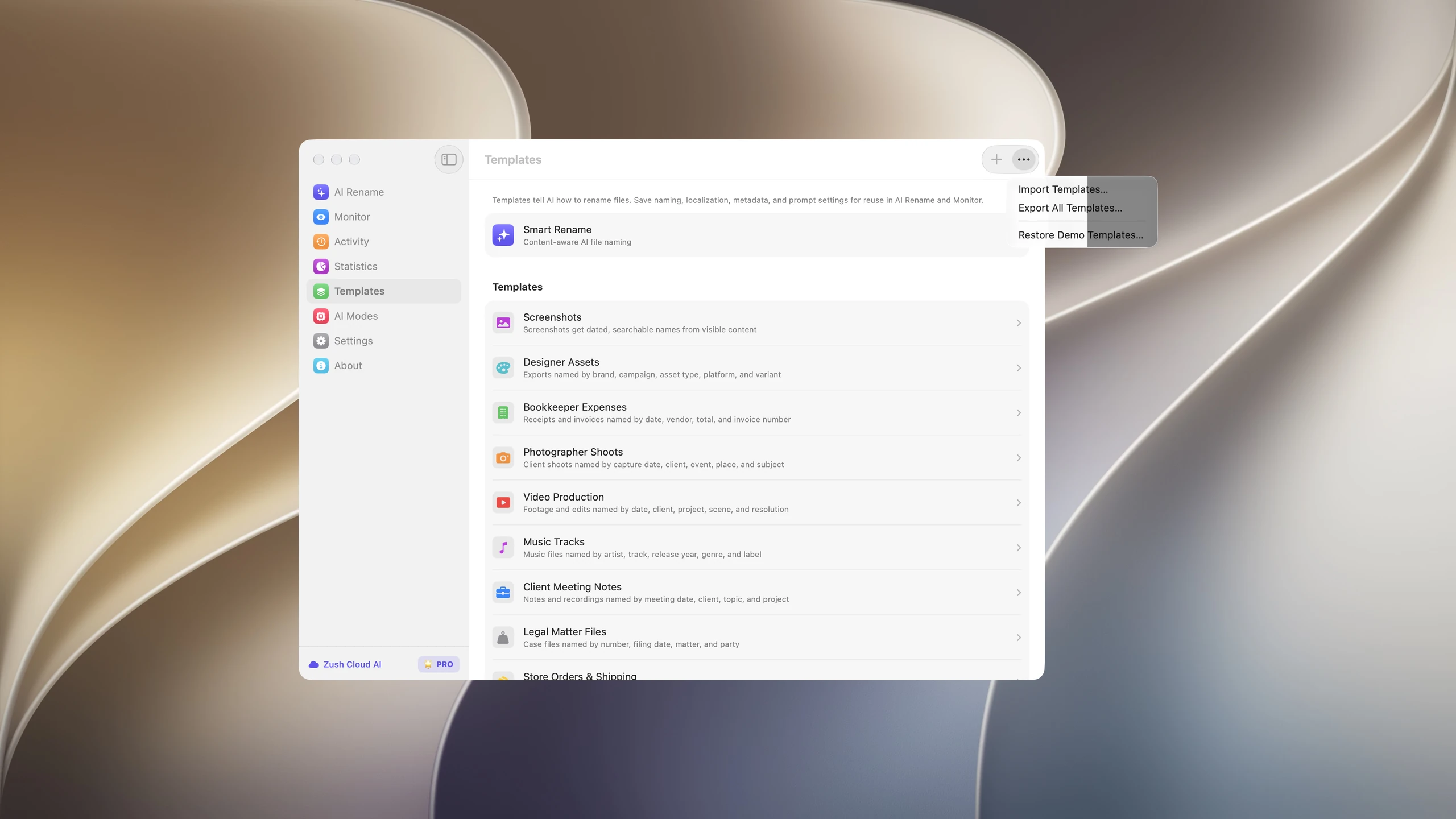
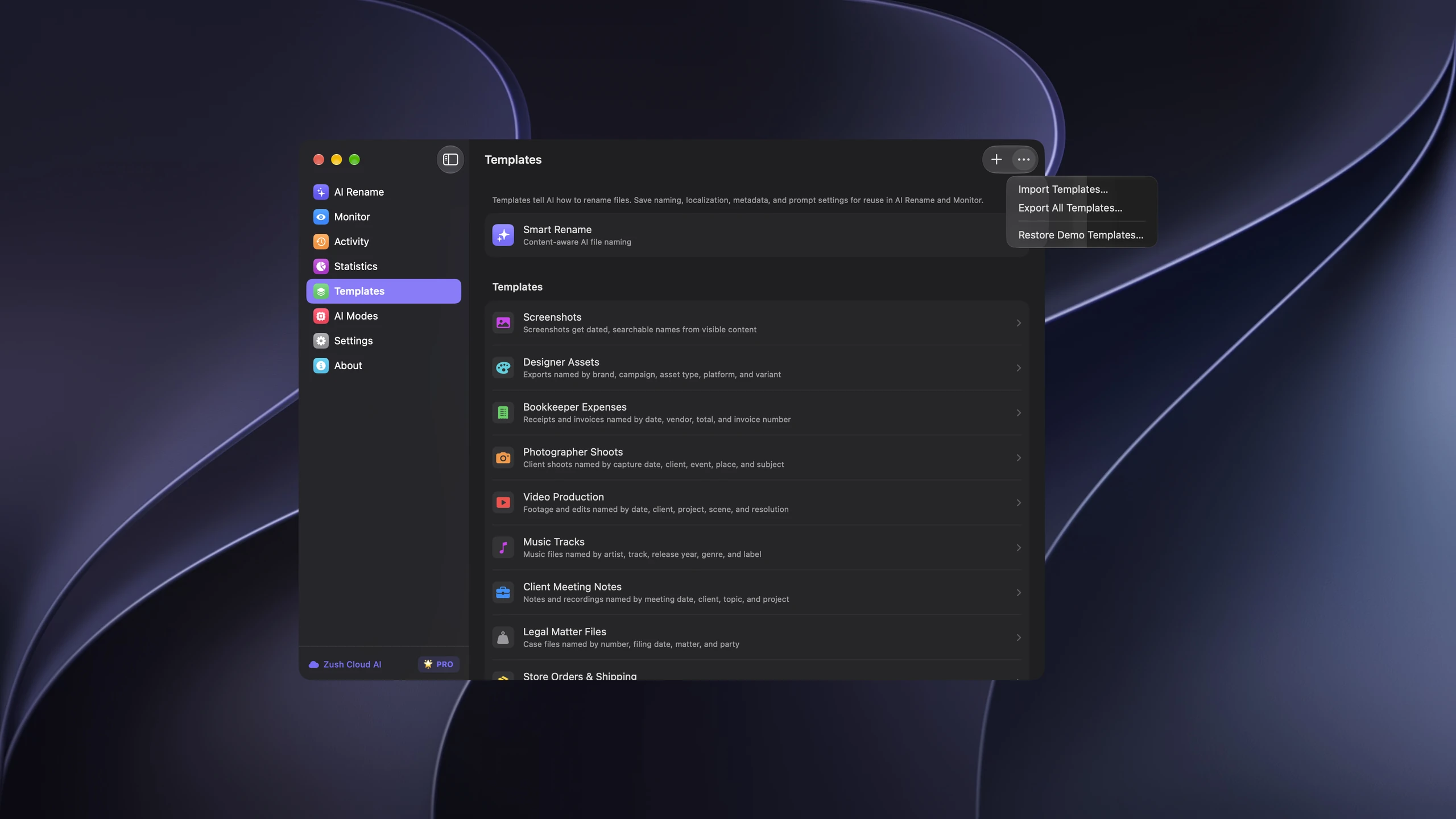
- Exporte um modelo pelo menu de contexto ou pela tela de detalhes.
- Para a coleção inteira, escolha More → Export All Templates….
- Salve o arquivo e transfira-o para o outro Mac.
- Para Smart Rename, crie primeiro um modelo salvo com Duplicate as New.
O que acompanha o modelo
O arquivo inclui nome, descrição, ícone, cor, blocos, formatação, idioma, data, preferências de metadados e instruções de IA. Os blocos de IA personalizados utilizados e as regras de organização também são preservados.
Valores herdados do Smart Rename tornam-se explícitos na exportação. Caminhos de destino, permissões, chaves API, modelos locais, licença, vínculos do Monitor e histórico ficam no computador. Configure o destino e a conexão de IA no Mac receptor.
Importar e resolver conflitos
Escolha More → Import Templates… e abra o arquivo. Se o identificador de um modelo já existir, escolha Replace Existing ou Create Copies. Substituir mantém os vínculos do Monitor; criar cópias gera modelos separados. Um nome igual, sozinho, não causa conflito.
A importação não sobrescreve as configurações globais do Smart Rename. Revise as regras, escolha destinos locais e teste um lote pequeno antes de automatizar.
Conferir antes de compartilhar
Use nomes e descrições claros. Revise as instruções personalizadas: elas aparecem como texto legível no arquivo e podem conter detalhes que você digitou sobre um cliente.
Guarde uma cópia de segurança. Arquivos inválidos, versões de formato incompatíveis e referências a blocos de IA ausentes são rejeitados. Use uma exportação sem alterações e confira a versão do aplicativo se necessário.
Documentação completa de importação e exportação (em inglês) · Como organizar arquivos em pastas com IA no Mac · Zush · macOS


