MacでZushテンプレートを読み込み・書き出しする方法

Read in English: How to Import and Export Zush Templates on Mac
セクションへ移動
Zushでは、テンプレートを1つ、またはすべてまとめて.zushtemplatesファイルに書き出せます。別のMacに読み込むと、命名ブロック、AIへの指示、フォルダルールを再利用できます。
チームで請求書の命名方法を統一したいとき、新しいMacを設定するとき、変更前の設定を残したいときに便利です。移行するのは設定であり、元の文書ではありません。
テンプレートを書き出す
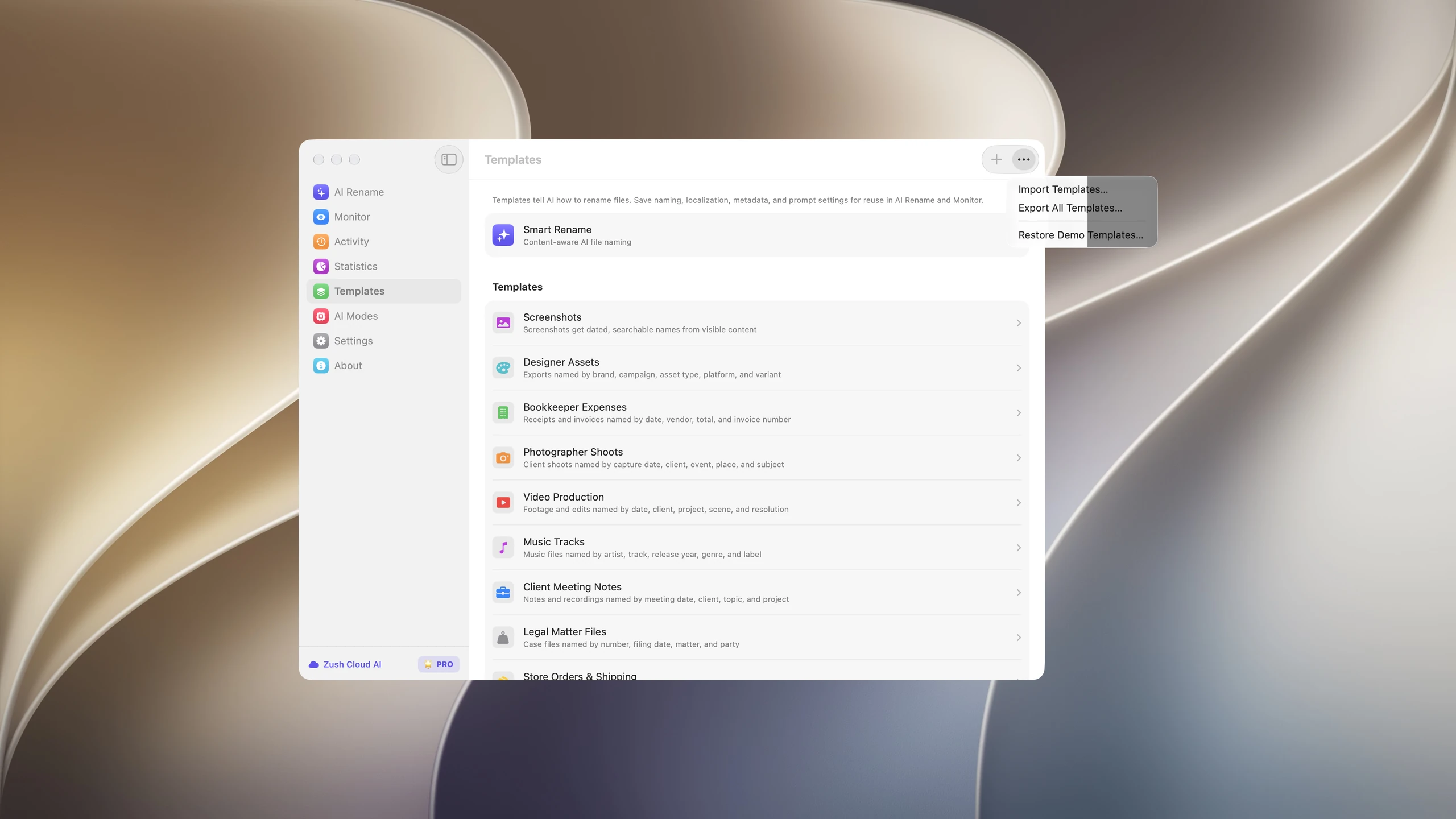
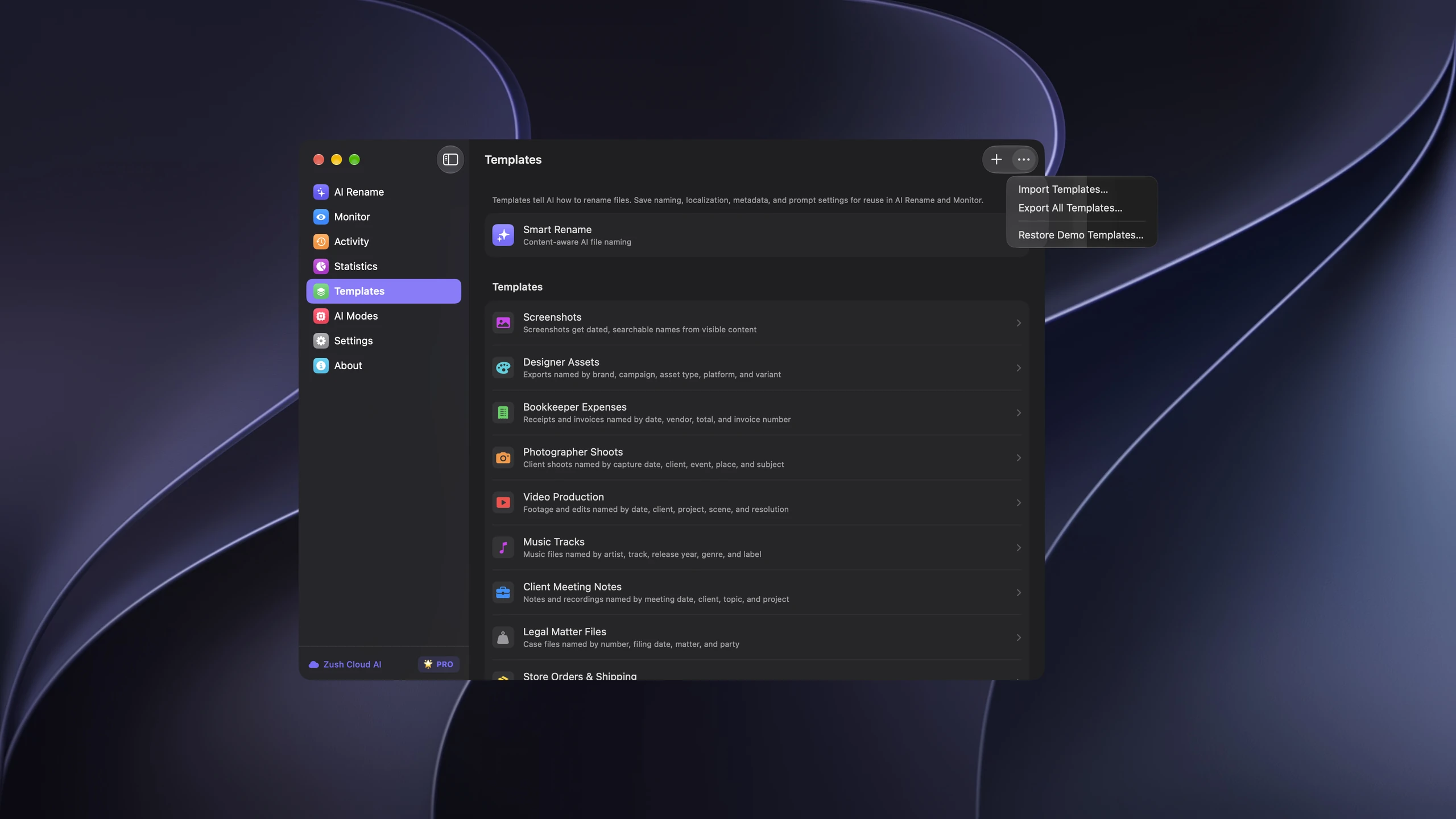
- Templatesを開きます。
- 個別のテンプレートはコンテキストメニューか詳細画面から書き出します。
- すべて書き出す場合は**More → Export All Templates…**を選びます。
- ファイルを保存し、別のMacに渡します。
- Smart Renameの設定は、先にDuplicate as Newでテンプレートとして保存します。
引き継がれる設定
名前、説明、アイコン、色、命名ブロック、書式、言語、日付形式、メタデータ設定、AIへの指示が含まれます。参照されている独自のAIブロックと、既存フォルダの再利用を含む振り分けルールも保持されます。
Smart Renameから継承した値は、書き出し時に明示的な設定になります。保存先のパス、アクセス権、APIキー、ローカルモデル、ライセンス、Monitorの割り当て、履歴は移行されません。移行先で保存先とAI接続を設定してください。
読み込みと重複への対応
More → Import Templates…でファイルを選びます。同じテンプレートIDがある場合は、Replace ExistingまたはCreate Copiesを選択します。置換はMonitorとの関連を維持し、コピーは別のテンプレートを作成します。名前が同じだけでは重複扱いになりません。
読み込みによってSmart Renameの全体設定は上書きされません。ルールと保存先を確認し、自動化する前に少数のファイルで試してください。
共有前の確認
用途がわかる名前と説明を付けましょう。独自の指示は書き出しファイルに読めるテキストで含まれます。入力した顧客情報がないか確認してください。
元の書き出しファイルはバックアップとして保管できます。不正な形式、未対応の形式バージョン、参照先のAIブロックが欠けたファイルは拒否されます。変更していない書き出しファイルを使い、必要ならアプリのバージョンを確認します。
読み込み・書き出しの詳細ドキュメント(英語) · MacでAIを使ってファイルをフォルダに振り分ける方法 · Zush · macOS


