كيفية إعادة تسمية الملفات دفعة واحدة على نظام Mac: 4 طرق مثبتة (2026)

Read in English: Batch Rename Files on Mac: 4 Methods Compared (2026)
انتقل إلى القسم
إجابة سريعة: أداة إعادة تسمية الملفات بالذكاء الاصطناعي لنظام Mac هو أفضل برنامج لإعادة تسمية مجموعة أجهزة Mac بشكل عام. فهو يتعامل مع الملفات المختلطة التي تراعي المحتوى، وNaming Blocks القابلة لإعادة الاستخدام، والمعاينة، والمراقبة، والتراجع في سير عمل واحد. تعد Finder وAutomator وShortcuts وTerminal خيارات أضيق فقط عندما تكون الدفعة بأكملها محددة بالفعل بواسطة قاعدة ميكانيكية واحدة أو قاعدة بيانات التعريف فقط.
Zush هو الإعداد الافتراضي الموصى به للمجلدات المختلطة الحقيقية. قد يكون Finder كافيًا لدفعات مرقمة أو بادئة مشتركة واحدة؛ Automator وShortcuts لقاعدة واحدة متكررة؛ Terminal لخط أنابيب regex الذي تتم صيانته بشكل متخصص. لا شيء يحل محل Zush عندما تحتاج لقطات الشاشة وملفات PDF والتنزيلات والصور والصوت والفيديو وملفات التصميم والمستندات إلى اسم مختلف قابل للبحث.
إذا كانت الحالة الأخيرة تطابق المجلد الخاص بك، فاستخدم دفعة إعادة تسمية الملفات مع منظمة العفو الدولية أو أداة إعادة تسمية الملفات بالذكاء الاصطناعي لنظام Mac. مراجعة الغلاف دفعة إعادة تسمية المستندات والتراجع عنه، بينما تشرح كتل التسمية أنماط أسماء الملفات القابلة لإعادة الاستخدام.
تمت المراجعة في 28 يوليو 2026: تم تحديث هذا الدليل لعمليات سير عمل إعادة تسمية مجموعة Mac الحالية، بما في ذلك سلوك الاسم والفهرس Finder وترتيب الفرز وحدود بيانات التعريف وAutomator وShortcuts وTerminal وأدوات الذكاء الاصطناعي للمجلدات المختلطة. يضيف هذا التحديث إرشادات كاملة لـ Shortcuts - أداة التشغيل الآلي التي طورتها Apple بشكل نشط - إلى جانب طريقة Automator الحالية.
تم التحقق من المصادر بحثًا عن هذا التحديث: دليل مستخدم أبل Automator ودليل مستخدم Apple Shortcuts لنظام التشغيل Mac ووثائق إجراءات مجلد Apple Developer ونظرة عامة رسمية على Hazel.
| طريقة إعادة تسمية دفعة ماك | حالة التوصية | الحد الرئيسي |
|---|---|---|
| Zush إعادة تسمية دفعة الذكاء الاصطناعي | الأفضل بشكل عام للملفات المختلطة والأسماء الفريدة والمراقبة والمعاينة والتراجع | قم بمراجعة الاقتراحات قبل التقديم |
| Finder إعادة تسمية | يحصل كل ملف على نفس البادئة أو اللاحقة أو الاستبدال أو التسلسل الرقمي | لا يمكن قراءة محتوى الملف |
| Automator / Shortcuts | تكرر نفس القاعدة كل أسبوع | على أساس النمط، وليس الدلالي |
| البرامج النصية Terminal | أنت بحاجة إلى regex أو بيانات التعريف أو المنطق المخصص | يتطلب الصيانة والأخطاء سهلة |
إذا كان بحثك يدور تحديدًا حول خيار الاسم والفهرس الخاص بـ Finder، فإن التفاصيل المهمة هي كما يلي: يظهر اسم الملف الجديد في Finder على الفور، ولكن macOS لا يضيف بيانات وصفية إضافية لمجرد أنك قمت بإعادة تسمية الملف. يمكن لـ Spotlight البحث عن اسم الملف الجديد. تبقى علامات Finder والتعليقات وحقول EXIF وبيانات تعريف PDF دون تغيير ما لم تكتبها أداة بشكل منفصل.
Finder يقوم أيضًا بترقيم الملفات بترتيب التحديد الحالي. قبل استخدام الاسم والفهرس، قم بفرز المجلد بالطريقة التي تريد قراءة التسلسل النهائي بها. إذا كانت photo-001.jpg هي الصورة الأقدم، فقم بالفرز حسب تاريخ الإنشاء قبل تحديد الدفعة. إذا كان يجب أن يتطابق التسلسل مع العرض الحالي Finder، فقم بتأكيد الترتيب المرئي أولاً، ثم أعد التسمية.
إذا كنت تريد تطبيق Mac يقوم بإنشاء أسماء مختلفة للقطات الشاشة وملفات PDF والصور ومقاطع الفيديو وملفات التصميم والصوت والمستندات، فاستخدم أداة إعادة تسمية الملفات بالذكاء الاصطناعي لنظام Mac. هذه المقالة عبارة عن طبقة تعليمية خطوة بخطوة لمقارنة طرق Finder وAutomator وTerminal وAI.
هل تظهر إعادة تسمية الملف في البيانات التعريفية على نظام Mac؟
عادة، لا. يعد اسم ملف Mac جزءًا من مسار الملف، وليس نفس الشيء مثل بيانات EXIF أو علامات Finder أو تعليقات Spotlight أو حقول عنوان PDF أو خصائص مستند Office. إذا قمت بإعادة تسمية IMG_4382.jpg إلى client-office-whiteboard.jpg، فيمكن لـ Finder وSpotlight العثور على اسم الملف الجديد، ولكن لا يتغير طراز الكاميرا وتاريخ الالتقاط وبيانات GPS وبيانات تعريف الصور المضمنة الأخرى.
يكون هذا التمييز مفيدًا عند اختيار طريقة إعادة تسمية الدفعة:
- اختر Zush إعادة تسمية مجموعة AI لسير العمل بشكل عام، خاصة عندما تأتي الأسماء المفيدة من محتوى الملف.
- استخدم Finder الاسم والفهرس فقط عندما تحتاج إلى أسماء ملفات مرئية مثل
invoice-001.pdfولا شيء آخر. - خذ بعين الاعتبار Automator أو Terminal فقط عندما تكون البيانات الوصفية موجودة بالفعل ويمكن لقاعدة محفوظة نسخها إلى أسماء الملفات.
إذا كنت بحاجة إلى أسماء ملفات نظيفة وسياق سهل البحث، فاختر أداة تكتب اسم الملف عمدًا ويمكنها أيضًا إضافة علامات أو بيانات تعريف. إعادة التسمية البسيطة Finder ليست كافية لهذه المهمة.
تعد إعادة تسمية الملفات دفعة واحدة على نظام Mac أمرًا سهلاً عندما تكون قاعدة إعادة التسمية بسيطة وأكثر صعوبة عندما يحتاج كل ملف إلى اسم وصفي مختلف. يعد خيار الاسم والفهرس الخاص بـ Finder' كافيًا لـ photo-001.jpg وphoto-002.jpg` والدفعات المشابهة. يواجه الطالب الذي يعيد تسمية مجلد يحتوي على لقطات شاشة مختلطة وملفات PDF وتنزيلات إلى شيء يمكن البحث فيه مشكلة مختلفة. وإذا كانت الدفعة عبارة عن صور في الغالب، فإن الدليل الموجود على كيفية تنظيم الصور على ماك يغطي المجلدات والتواريخ والعلامات والنسخ الاحتياطية حول خطوة إعادة التسمية.
Zush هي أفضل توصية شاملة، في حين تظل الطرق الأخرى بمثابة دروس تعليمية مفيدة للمهام الميكانيكية الضيقة. يغطي هذا الدليل إعادة تسمية الدفعة المضمنة في Finder، ومسارات العمل Automator، والبرامج النصية Terminal، وZush حتى تتمكن من تحديد متى يكون الاستثناء الأبسط كافيًا حقًا.
هذا البرنامج التعليمي مخصص لعمليات البحث الإرشادية لإعادة التسمية المجمعة لنظام التشغيل Mac: قواعد Finder البسيطة، وسير عمل Automator القابل للتكرار، ونصوص shell، وإعادة تسمية الذكاء الاصطناعي عندما يحتاج كل ملف إلى اسم وصفي فريد. إذا كنت تعلم بالفعل أنك تريد تدفق التطبيق، فانتقل إلى أداة إعادة تسمية الدفعة بدلاً من ذلك.
هل تبحث عن أقصر مسار؟ إذا كنت بحاجة إلى أسماء وصفية فريدة لكل ملف (وليس بادئة مشتركة)، فانتقل مباشرة إلى دفعة إعادة تسمية الملفات مع منظمة العفو الدولية أو إعادة تسمية الملفات لنظام التشغيل Mac - 50 إعادة تسمية مجانية، بدون اشتراك.


فرز الملفات في مجلدات بالذكاء الاصطناعي
Zush — فرز الملفات في مجلدات بالذكاء الاصطناعي — فرز المجلدات في Zush متاح بمرحلة بيتا على Mac وWindows. يحلل محتوى الملفات المدعومة ويقترح أسماء ومجموعات. اترك Folder rules فارغًا لاستخدام Auto أو صف التجميع بلغة طبيعية. تضبط Naming Blocks صيغة أسماء الملفات بصورة منفصلة.
جمّع الفواتير بحسب الشركة والإيصالات بحسب الشهر. سمّ مجلدات الأشهر YYYY-MM.
- أضف دفعة صغيرة من النسخ في AI Rename واختر Template.
- فعّل + Sort واختر Destination folder ليكون جذر المجلدات الفرعية. دون وجهة منفصلة يبقى مجلد المصدر هو الجذر.
- اكتب التجميع في Folder rules. فعّل Reuse existing folders لاستخدام مجلدات مناسبة داخل الوجهة؛ يمكن إنشاء مجلدات جديدة عند الحاجة.
- راجع الأسماء والمجموعات المقترحة وعدّلها قبل تطبيق الدفعة.


احفظ الوجهة والقواعد التي اختبرتها في Template. يستطيع Monitor تسمية وفرز الملفات الجديدة الواصلة مباشرة إلى المجلد المراقب، ولا يعيد تنظيم الملفات المعالجة سابقًا بأثر رجعي. عند تعطيل الفرز والإبقاء على الوجهة الأصلية، تظل الملفات في مجلدها الحالي.
دليل فرز المجلدات بالذكاء الاصطناعي خطوة بخطوة · وثائق فرز المجلدات · 30 مثالًا لقواعد المجلدات.
الطريقة الأولى: إعادة تسمية العناصر Finder
يحتوي Finder على أداة مدمجة لإعادة تسمية الدُفعات والتي لا يكتشفها معظم مستخدمي Mac أبدًا. وهو يتعامل مع ثلاثة أنواع من إعادة التسمية: استبدال النص في أسماء الملفات، وإضافة نص قبل الاسم الموجود أو بعده، وتنسيق الأسماء برقم تسلسلي أو عداد.
متى يتم استخدام إعادة تسمية الدفعة Finder
- استبدال سلسلة مشتركة عبر العديد من الملفات (على سبيل المثال، تغيير
IMG_إلىvacation-) - إضافة بادئة التاريخ أو لاحقة المشروع إلى مجموعة من الملفات
- ترقيم مجموعة من الملفات بالتسلسل (على سبيل المثال،
photo-001.jpg،photo-002.jpg) - أي إعادة تسمية حيث يتم تطبيق نفس القاعدة على كل ملف
خطوة بخطوة: كيفية إعادة تسمية الملفات دفعة واحدة في Finder
الخطوة 1: تحديد الملفات. افتح المجلد الذي يحتوي على الملفات التي تريد إعادة تسميتها. حدد جميع الملفات باستخدام Cmd+A، أو حدد نطاقًا معينًا بالنقر فوق الملف الأول، ثم Shift+النقر فوق الأخير. لاختيار ملفات فردية، اضغط باستمرار على Cmd وانقر فوق كل ملف.
الخطوة 2: افتح مربع حوار إعادة التسمية. انقر بزر الماوس الأيمن (أو اضغط على Control+click) على أي ملف محدد واختر “إعادة تسمية…” من قائمة السياق. يمكنك أيضًا استخدام شريط القائمة Finder: انتقل إلى File > Rename.
الخطوة 3: اختر وضع إعادة التسمية الخاص بك. يحتوي مربع حوار إعادة التسمية على قائمة منسدلة في الأعلى بها ثلاثة خيارات:
- استبدال النص - ابحث عن سلسلة في أسماء الملفات الحالية واستبدلها بشيء آخر.
- إضافة نص - إلحاق أو إضافة نص إلى كل اسم ملف.
- التنسيق — استبدل الاسم بالكامل بالاسم الأساسي بالإضافة إلى رقم تسلسلي أو عداد أو تاريخ.
الخطوة 4: التهيئة والمعاينة. املأ الحقول. يعرض Finder معاينة للاسم الجديد حتى تتمكن من التحقق منه قبل الالتزام. تأكد من أن النتيجة تبدو صحيحة.
الخطوة 5: انقر على إعادة تسمية. تتم إعادة تسمية كافة الملفات المحددة على الفور. إذا ارتكبت خطأ ما، فاضغط على Cmd+Z فورًا للتراجع عن الدفعة بأكملها.
Finder إعادة تسمية الأمثلة
استبدال وضع النص
لقد قمت بتنزيل مجموعة من صور المنتج من أحد الموردين وتبدأ جميعها برمز البائع الذي لا تحتاجه.
| قبل | بعد |
|---|---|
VNDX-001_blue-widget.png | ”القطعة الزرقاء.png”. |
VNDX-001_red-widget.png | ”red-widget.png”. |
VNDX-001_green-widget.png | ”green-widget.png”. |
الإعدادات: ابحث عن VNDX-001_، واستبدله بـ (فارغ).
إضافة وضع النص
تريد إضافة اسم مشروع كبادئة لمجموعة من التسليمات.
| قبل | بعد |
|---|---|
| ”الصفحة الرئيسية-hero.psd”. | “acme-redesign_homepage-hero.psd”. |
| ”حول القسم.psd”. | “acme-redesign_about-section.psd”. |
| ”تذييل-layout.psd”. | “acme-redesign_footer-layout.psd”. |
الإعدادات: إضافة نص acme-redesign_، قبل الاسم.
وضع التنسيق
لقد التقطت 50 صورة في أحد الأحداث وتريد أسماء مرقمة نظيفة.
| قبل | بعد |
|---|---|
IMG_7823.jpg | شركة-تراجع-001.jpg |
IMG_7824.jpg | شركة-تراجع-002.jpg |
IMG_7825.jpg | شركة-تراجع-003.jpg |
الإعدادات: تنسيق الاسم: الاسم والفهرس، التنسيق المخصص: company-retreat-، أرقام البدء في: 1.
قيود إعادة تسمية الدفعة Finder
يطبق Finder نفس القاعدة على كل ملف محدد. ولا يمكن إعطاء كل ملف اسمًا وصفيًا فريدًا بناءً على محتواه. كما أنه لا يمكنه التعامل مع أنماط التعبير العادي أو المنطق الشرطي أو التسمية المستندة إلى بيانات التعريف. لهذه الوظائف، تحتاج إلى أداة مختلفة. غالبًا ما تطلب محولات Windows Bulk Rename Utility على ماك - وهو غير موجود لـ macOS، ويغطي Advanced Renamer مجال الأنماط والبيانات الوصفية على كلا النظامين الأساسيين؛ ولا أسماء الملفات حسب المحتوى.
هل تؤدي إعادة تسمية الدُفعة Finder إلى تغيير بيانات تعريف الملف؟
لا، إن إعادة تسمية الدُفعة Finder تغير اسم الملف فقط. يكون الاسم الجديد مرئيًا في Finder وSpotlight ومربعات الحوار المفتوحة ومسار الملف، ولكن إعادة التسمية لا تكتب تلقائيًا بيانات تعريف EXIF أو علامات Finder أو تعليقات Finder أو حقول عنوان PDF أو خصائص المستند.
يكون هذا التمييز مهمًا عندما تريد أن تظل الملفات قابلة للبحث لاحقًا:
| مجال | تم التغيير عن طريق إعادة تسمية الدفعة Finder؟ | تأثير البحث |
|---|---|---|
| اسم الملف | نعم | يمكن أن يتطابق البحث Spotlight وFinder مع الاسم الجديد |
| مسار الملف | نعم | يعكس المسار الاسم الجديد على الفور |
| العلامات Finder | لا | يجب إضافة العلامات بشكل منفصل |
| تعليقات Finder | لا | يجب إضافة التعليقات بشكل منفصل |
| EXIF / البيانات الوصفية للكاميرا | لا | تبقى البيانات الوصفية للصور دون تغيير |
| خصائص مستند PDF أو Office | لا | تظل حقول عنوان/مؤلف المستند دون تغيير |
إذا كنت تحتاج فقط إلى أسماء ملفات أكثر نظافة، فإن Finder يكفي. إذا كنت تريد أيضًا أسماء دلالية وعلامات وبيانات تعريفية للقطات الشاشة وملفات PDF والصور والمستندات المختلطة، فاستخدم أداة إعادة تسمية ملفات AI التي تكتب أسماء وبيانات تعريفية سهلة البحث عن عمد. يدعم “Zush” “علامات Finder وبيانات وصفية متوافقة مع Spotlight” جنبًا إلى جنب مع أسماء الملفات التي تم إنشاؤها بواسطة الذكاء الاصطناعي.
لمزيد من المعلومات حول إعداد اصطلاحات التسمية التي تجعل إعادة تسمية الدُفعات فعالة، راجع اصطلاحات تسمية الملفات: أفضل الممارسات لأي سير عمل.
الطريقة الثانية: سير العمل Automator
Automator هي أداة أتمتة macOS تتيح لك إنشاء مسارات عمل متعددة الخطوات دون كتابة تعليمات برمجية. بالنسبة لإعادة تسمية الملفات، فهو يوفر قوة أكبر من Finder لأنه يمكنك سلسلة من إجراءات إعادة التسمية المتعددة، واستخدام البيانات التعريفية مثل تاريخ الإنشاء، وإرفاق سير العمل بمجلد بحيث يتم تشغيله تلقائيًا.
متى تستخدم Automator
- أنت بحاجة إلى تطبيق نفس قاعدة إعادة التسمية بانتظام (الصادرات الأسبوعية والتقارير المتكررة)
- تريد دمج إعادة التسمية مع إجراءات أخرى (نقل الملفات، تغيير الامتدادات)
- أنت بحاجة إلى تسمية تعتمد على البيانات الوصفية (تاريخ الإنشاء، حجم الملف، أبعاد الصورة)
- تريد تطبيق السحب والإفلات لأعضاء الفريق غير التقنيين
خطوة بخطوة: إنشاء سير عمل لإعادة التسمية في Automator
الخطوة 1: افتح Automator. قم بتشغيل Automator من التطبيقات أو Spotlight (Cmd+مسافة، اكتب “Automator”). اختر “مستند جديد” عندما يُطلب منك ذلك.
الخطوة 2: حدد نوع سير العمل. اختر واحدًا مما يلي وفقًا لحالة الاستخدام الخاصة بك:
- سير العمل - تشغيل يدويًا من داخل Automator. جيد للاختبار.
- التطبيق - ينشئ تطبيقًا مستقلاً يمكنك سحب الملفات إليه. جيد للاستخدام في بعض الأحيان.
- إجراء المجلد—مرفق بمجلد معين. يعمل تلقائيا عند إضافة ملفات جديدة. جيد للأتمتة المستمرة.
- الإجراء السريع - يظهر في قائمة سياق النقر بزر الماوس الأيمن في Finder. جيد للاستخدام عند الطلب.
لإعادة تسمية الدفعة، يعد Application أو Folder Action من الخيارات الأكثر عملية.
الخطوة 3: أضف إجراء إعادة التسمية. في الشريط الجانبي الأيسر، ابحث عن “إعادة تسمية عناصر Finder”. اسحبه إلى منطقة سير العمل على اليمين. سيسألك Automator عما إذا كنت تريد إضافة خطوة “نسخ Finder Items” أولاً للحفاظ على النسخ الأصلية. انقر فوق “عدم الإضافة” إذا كنت تريد إعادة التسمية في مكانها، أو “إضافة” إذا كنت تريد الاحتفاظ بالنسخ الاحتياطية.
الخطوة 4: ضبط قاعدة إعادة التسمية. يحتوي الإجراء “إعادة تسمية عناصر Finder” على عدة أوضاع:
- إضافة تاريخ أو وقت - إضافة تاريخ إنشاء الملف أو تعديله قبل أو إلحاقه. مفيد لتنظيم الصادرات بترتيب زمني.
- تغيير الحالة - تحويل أسماء الملفات إلى أحرف صغيرة أو كبيرة أو حالة عنوان.
- بحث واستبدال - مثل استبدال النص في `Finder’، ولكنه قابل للتسلسل مع إجراءات أخرى.
- جعل متسلسل - أضف رقم فهرس لكل ملف.
- استبدال النص - تبديل سلسلة بأخرى.
يمكنك تكديس إجراءات إعادة تسمية متعددة بالتسلسل. على سبيل المثال: استبدل IMG_ أولاً بسلسلة فارغة، ثم أضف تاريخ الإنشاء كبادئة، ثم قم بتغيير الحالة إلى أحرف صغيرة.
الخطوة 5: إضافة مدخلات. إذا اخترت سير العمل، أضف إجراء “الحصول على العناصر المحددة Finder” في الجزء العلوي واسحب ملفاتك إليه. إذا اخترت إجراء تطبيق أو مجلد، فسيتم تمرير الملفات تلقائيًا.
الخطوة 6: اختبار سير العمل. انقر فوق الزر “تشغيل” في الجزء العلوي الأيمن. التحقق من النتائج في Finder. إذا حدث خطأ ما، فاضغط على Cmd+Z في Finder للتراجع.
الخطوة 7: الحفظ. احفظ باسم وصفي مثل “إعادة تسمية عمليات تصدير العميل”. إذا قمت بإنشاء تطبيق، فاحفظه في مجلد التطبيقات أو سطح المكتب. إذا قمت بإنشاء إجراء مجلد، فسيتم إرفاقه بالمجلد الذي حددته.
مثال على إعادة تسمية Automator: تسليمات العميل مسبوقة بالتاريخ
يقوم المصمم بتصدير الملفات للعملاء كل أسبوع ويريد أن تكون مسبوقة بتاريخ التصدير.
| قبل | بعد |
|---|---|
الصفحة الرئيسية بالحجم الطبيعي-v3.pdf | 2026-02-08_homepage-mockup-v3.pdf |
| ”mobile-nav-prototype.pdf”. | 2026-02-08_mobile-nav-prototype.pdf |
| ”تحديث إرشادات العلامة التجارية.pdf”. | 2026-02-08_brand-guidelines-update.pdf |
سير العمل: احصل على عناصر Finder محددة > إعادة تسمية عناصر Finder (أضف التاريخ أو الوقت، تاريخ الإضافة، قبل الاسم، التنسيق YYYY-MM-DD، الشرطة السفلية الفاصلة).
قيود Automator
Automator يعتمد على النمط. إنه يعمل بشكل جيد عندما يجب أن يتبع كل ملف نفس القاعدة. لا يمكن أن ينظر إلى ملف PDF ويقرر أن اسم الملف يجب أن يكون “tax-return-2025.pdf” بدلاً من “scan_003.pdf”. كما أنه لا يحتوي على تكامل للذكاء الاصطناعي، وأصبحت موثوقيته عبر تحديثات macOS غير متسقة. قامت Apple بتحويل الاستثمار نحو Shortcuts، الذي يتعامل مع بعض المهام نفسها ولكن بواجهة مختلفة.
للحصول على خطوة بخطوة كاملة حول كيفية تشغيل Automator إعادة تسمية الملفات على ماك تلقائيًا، اقرأ دليل Automator المخصص.
Shortcuts: حيث تبذل Apple الجهد الآن
يأتي Shortcuts مع macOS Monterey والإصدارات الأحدث، وهو الأداة التي تعمل Apple على تطويرها بنشاط، لذا من المفيد معرفة ما إذا كانت مسارات عمل Automator الحالية لا تزال قيد التشغيل. بالنسبة لإعادة تسمية الدُفعات، فهو يغطي معظم ما تفعله “إعادة تسمية عناصر Finder”، باستخدام نموذج تجميع مختلف: يمكنك إنشاء حلقة صغيرة بدلاً من تكوين إجراء واحد.
يبدو اختصار إعادة تسمية الدفعة الأدنى كما يلي:
- ابدأ اختصارًا جديدًا وقم بتعيين تلقي الإدخال على الملفات من الإجراءات السريعة.
- أضف كرر مع كل واحد، وقم بتمرير إدخال الاختصار.
- داخل الحلقة، أضف إعادة تسمية الملف، واضبط الملف على تكرار العنصر، وأنشئ الاسم الجديد باستخدام نص — على سبيل المثال نتيجة تنسيق التاريخ، والشرطة السفلية، وفهرس التكرار.
- في جزء تفاصيل الاختصار، قم بتمكين استخدام كإجراء سريع وحدد Finder.
يظهر الاختصار بعد ذلك في القائمة الفرعية للنقر بزر الماوس الأيمن فوق Quick Actions الخاصة بـ Finder، بحيث يمكنك تحديد الملفات وتشغيلها وإعادة تسمية الدفعة بأكملها في مكانها.
هناك حدان مهمان في الممارسة العملية. لا يزال `Shortcuts’ يعتمد على النمط - يمكنه إنشاء اسم من تاريخ أو عداد أو نص موجود، ولكن لا يمكنه تحديد أن ملف PDF عبارة عن اتفاقية إيجار. وإعادة التسمية التي يتم إجراؤها بواسطة Shortcuts ليست موجودة في مكدس التراجع الخاص بـ Finder، لذلك لن يقوم Cmd+Z بعكسها؛ اختبار على مجلد منسوخ أولا.
اختر Automator إذا كان لديك بالفعل ملفات .workflow عاملة أو كنت بحاجة إلى إجراء مجلد؛ اختر “Shortcuts” لأي شيء جديد، لأنه هو المسار الذي تستمر Apple في تحديثه.
الطريقة الثالثة: البرامج النصية Terminal لإعادة تسمية الملفات بشكل مجمّع على نظام Mac
إذا كنت مرتاحًا لسطر الأوامر، فإن البرامج النصية لـ Shell تمنحك أكبر قدر من التحكم في إعادة تسمية الدُفعات على نظام Mac. يمكنك استخدام التعبير العادي والشروط والحلقات وأي بيانات تعريف متاحة من خلال أدوات سطر الأوامر.
متى تستخدم البرامج النصية
- أنت بحاجة إلى مطابقة الأنماط المستندة إلى التعبير العادي (على سبيل المثال، استخراج التواريخ من أسماء الملفات)
- تريد إعادة التسمية بناءً على بيانات تعريف الملف (بيانات EXIF، خصائص PDF)
- أنت بحاجة إلى منطق شرطي (إعادة تسمية الملفات المطابقة لمعايير معينة فقط)
- أنت مرتاح بالفعل في Terminal
إعادة التسمية الأساسية مع حلقة
إعادة تسمية جميع ملفات .jpeg إلى .jpg:
for f in *.jpeg; do mv "$f" "${f%.jpeg}.jpg"doneاستبدال النص في أسماء الملفات
استبدل المسافات بالواصلات في جميع أسماء الملفات في الدليل الحالي:
for f in *\ *; do mv "$f" "${f// /-}"doneأضف بادئة تاريخ من بيانات تعريف الملف
قم بإضافة تاريخ إنشاء EXIF الخاص بكل ملف JPEG باستخدام exiftool:
for f in *.jpg; do date=$(exiftool -d "%Y-%m-%d" -DateTimeOriginal -s3 "$f") mv "$f" "${date}_${f}"doneقبل وبعد:
| قبل | بعد |
|---|---|
IMG_4201.jpg | 2026-01-15_IMG_4201.jpg |
IMG_4202.jpg | 2026-01-15_IMG_4202.jpg |
IMG_4203.jpg | 2026-01-16_IMG_4203.jpg |
ترقيم تسلسلي مع حشوة صفرية
إعادة تسمية مجموعة من الملفات ببادئة وأرقام مبطنة بصفر:
counter=1for f in *.png; do mv "$f" "$(printf 'slide-%03d.png' $counter)" counter=$((counter + 1))done| قبل | بعد |
|---|---|
| `لقطة الشاشة 2026-02-01.png’ | شريحة-001.png |
لقطة الشاشة 2026-02-02.png | شريحة-002.png |
| `لقطة الشاشة 2026-02-03.png’ | شريحة-003.png |
استخدام الأمر rename (المعتمد على Perl)
إذا قمت بتثبيت الأداة المساعدة Perl rename عبر Homebrew (brew install rename)، فستحصل على دعم regex في أمر واحد:
rename 's/IMG_/vacation-/' *.jpgيؤدي هذا إلى استبدال IMG_ بـ vacation- في كل اسم ملف .jpg في الدليل الحالي.
قيود البرنامج النصي
البرامج النصية قوية ولكنها تتطلب المعرفة التقنية. يمكن أن يؤدي الخطأ المطبعي في البرنامج النصي لإعادة التسمية إلى إتلاف أسماء الملفات عبر الدليل بأكمله دون التراجع. اختبر دائمًا نسخة من ملفاتك أولاً، أو استخدم “echo” قبل “mv” لمعاينة ما سيحدث. يشرح دليل إعادة تسمية الملفات الدفعية الآمنة الكامل عمليات التشغيل الجافة وفحص الامتدادات والتصادمات ومخاطر الملفات المرتبطة وخيارات الاسترداد عبر أدوات واجهة المستخدم الرسومية والبرامج النصية:
for f in *.jpg; do echo "mv $f -> vacation-${f#IMG_}"doneتشترك النصوص البرمجية أيضًا في نفس القيود الأساسية مثل Finder وAutomator: فهي تطبق القواعد، وليس الفهم. لا يمكن للبرنامج النصي أن ينظر إلى الصورة ويقرر ما يظهره. لإعادة التسمية مع مراعاة المحتوى، تحتاج إلى الذكاء الاصطناعي.
الطريقة الرابعة: إعادة تسمية المحتوى بمساعدة الذكاء الاصطناعي
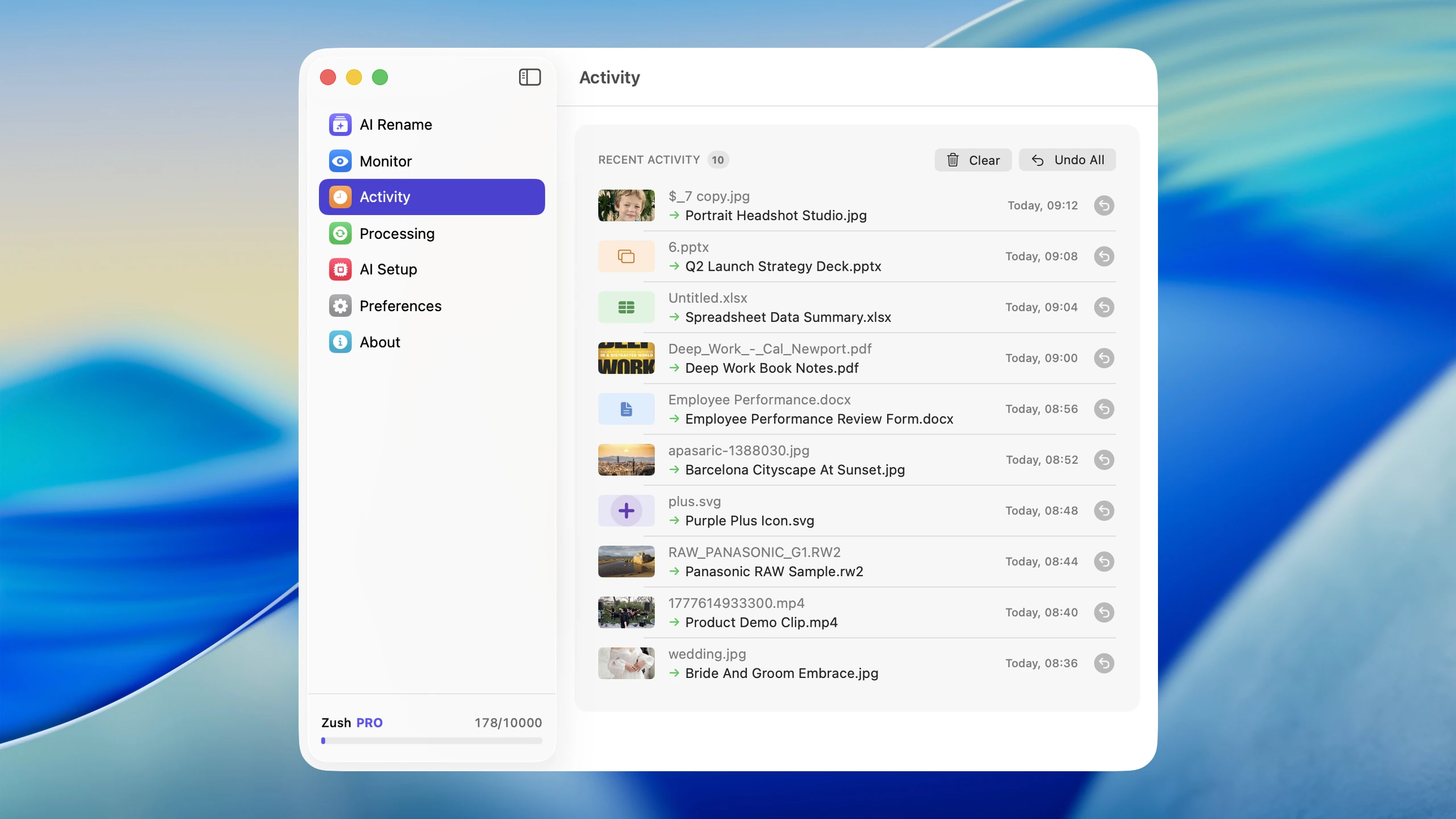
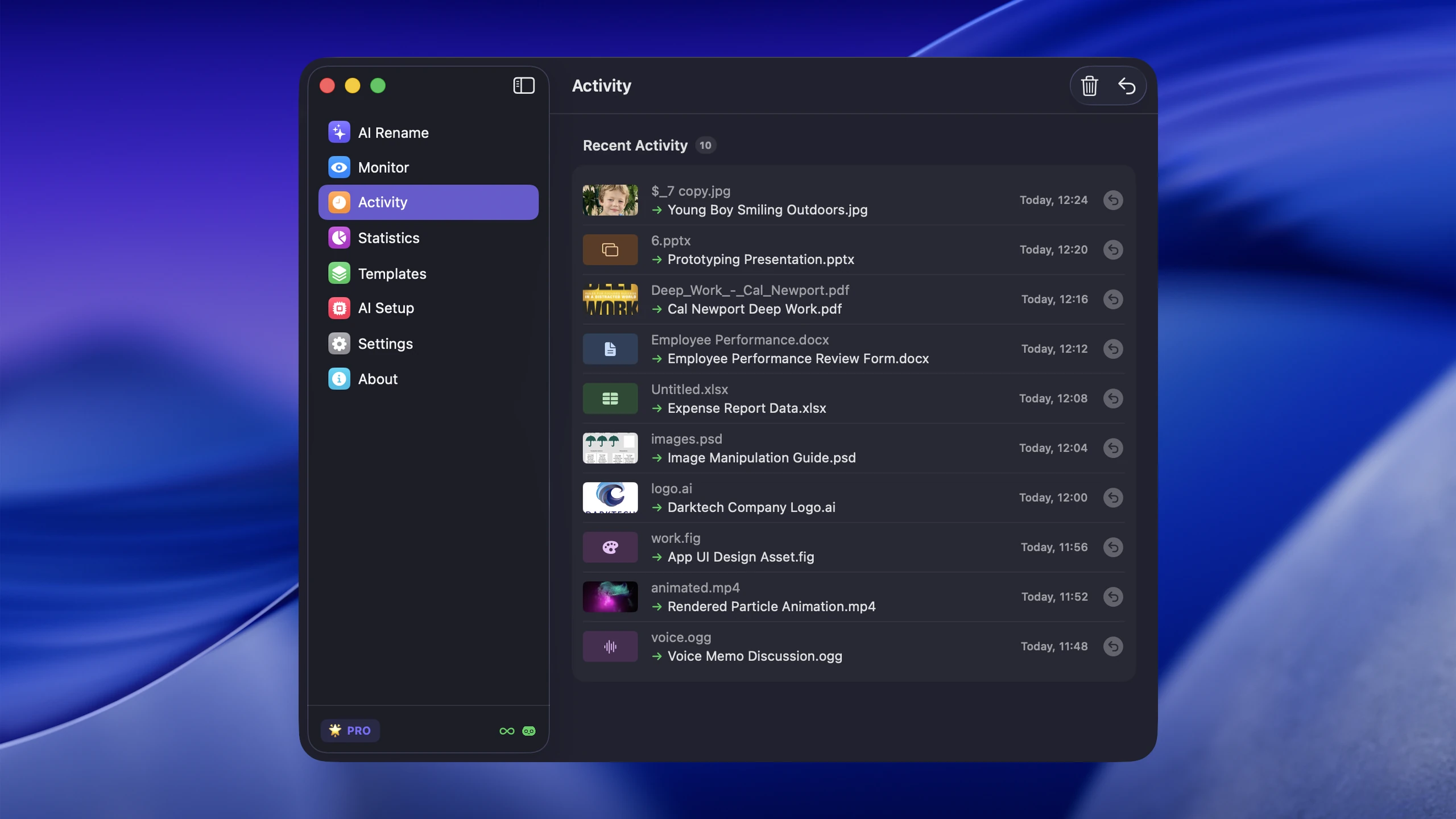
تختلف إعادة تسمية الذكاء الاصطناعي عن كل الطرق المذكورة أعلاه. بدلاً من تطبيق نمط أو قاعدة على أسماء الملفات، يقوم بتحليل المحتوى الفعلي لكل ملف وإنشاء اسم وصفي بناءً على ما يجده. تصبح لقطة الشاشة للوحة معلومات Stripe هي “stripe-monthly-revenue-chart.png”. يصبح ملف PDF الممسوح ضوئيًا “apartment-lease-agreement-2026.pdf”. تصبح الصورة التي تم تنزيلها “golden-gate-bridge-foggy-morning.jpg”.
متى تستخدم إعادة تسمية الذكاء الاصطناعي
- لقطات شاشة بأسماء الطوابع الزمنية التي لا تخبرك بأي شيء عن المحتوى
- المستندات الممسوحة ضوئيًا وملفات PDF بأسماء مثل
scan_001.pdf - الصور التي تم تنزيلها بأسماء لا معنى لها مثل “download.jpg” أو “IMG_4392.heic”
- أي مجلد يجب أن تصف فيه أسماء الملفات ما يحتوي عليه الملف بالفعل
كيف يعمل
- يمكنك تحديد الملفات أو توجيه الأداة إلى مجلد
- يقوم الذكاء الاصطناعي بتحليل كل ملف: قراءة النص في المستندات، والتعرف على الكائنات والمشاهد في الصور، وأخذ عينات من إطارات الفيديو، وفهم عناصر واجهة المستخدم في لقطات الشاشة
- يقوم بإنشاء اسم ملف وصفي لكل ملف بناءً على المحتوى
- تتم إعادة تسمية الملفات بشكل فردي، ولكل منها اسم فريد يعكس ما تحتوي عليه
هذا هو الاختلاف الرئيسي عن كل الطرق الأخرى: يحصل كل ملف على اسمه الخاص بناءً على محتواه الخاص، وليس نمطًا مشتركًا مطبقًا على المجموعة.
قبل وبعد: إعادة تسمية الذكاء الاصطناعي لأمثلة من العالم الحقيقي
لقطات الشاشة
| قبل | بعد |
|---|---|
| `لقطة الشاشة 2026-02-08 في 09.14.22.png‘ | “Figma-checkout-page-mobile-wireframe.png”. |
| `لقطة الشاشة 2026-02-08 الساعة 09.18.44.png’ | `stripe-dashboard-monthly-revenue.png’ |
| `لقطة الشاشة 2026-02-08 في 10.02.11.png’ | slack-design-team-feedback-thread.png |
| `لقطة الشاشة 2026-02-08 الساعة 10.45.33.png’ | vscode-typescript-build-error-log.png |
| `لقطة الشاشة 2026-02-08 الساعة 14.05.19.png’ | notion-sprint-planningboard-week-6.png |
المستندات وملفات PDF
| قبل | بعد |
|---|---|
scan_001.pdf | اتفاقية-إيجار-شقة-2026.pdf |
| ”تنزيل.pdf”. | w9-tax-form-acme-consulting.pdf |
وثيقة (3).pdf | تقرير-ربع سنوي-المبيعات-الربع الرابع-2025.pdf |
| ”المرفق.pdf”. | الفاتورة-7842-خدمات تصميم المواقع.pdf |
الصور والصور
| قبل | بعد |
|---|---|
IMG_4201.jpg | جسر البوابة الذهبية-غروب الشمس-view.jpg |
IMG_4202.jpg | فيشرمانز وارف-ستريت-performer.jpg |
DSC_0087.jpg | فريق-العشاء-المطعم-الإيطالي.jpg |
photo_2026.heic | مسار التنزه سيرًا على الأقدام وغابات الخشب الأحمر.heic |
تحميل (1).jpg | `Blue-mid- Century-modern-sofa.jpg’ |
إعادة تسمية الذكاء الاصطناعي باستخدام Zush
تم تصميم أداة إعادة تسمية الملفات بالذكاء الاصطناعي لنظام Mac خصيصًا لهذا النوع من إعادة التسمية على أجهزة Mac. يتعامل مع الصور ولقطات الشاشة ومقاطع الفيديو وملفات PDF والمستندات باستخدام تحليل المحتوى المدعوم بالذكاء الاصطناعي. يمكنك إعادة تسمية الملفات دفعة واحدة، وإعداد مراقبة المجلدات لإعادة تسمية الملفات الجديدة تلقائيًا، وتخصيص نمط التسمية ليشمل التواريخ أو الفئات أو البادئات المخصصة.
للتشغيل الآلي المستمر، أداة إعادة تسمية الملفات بالذكاء الاصطناعي لنظام Mac مثل سطح المكتب الخاص بك أو قم بتنزيل الملفات الجديدة وإعادة تسميتها عند وصولها. يؤدي ذلك إلى تحويل إعادة تسمية الدُفعات إلى عملية خلفية تحافظ على تنظيم ملفاتك دون جهد يدوي.
للحصول على مقارنة تفصيلية لأدوات إعادة التسمية باستخدام الذكاء الاصطناعي، راجع مقارنة أدوات إعادة تسمية Mac AI. إذا كانت الخصوصية أو التحكم في الموفر هو العامل الحاسم، فقارن Cloud AI مقابل إعادة تسمية ملف AI المحلي قبل اختيار سير العمل.
المقارنة: طرق إعادة تسمية دفعة ماك
| ميزة | Finder | Automator | Shortcuts | البرامج النصية | الذكاء الاصطناعي (Zush) |
|---|---|---|---|---|---|
| صعوبة | سهل | واسطة | واسطة | صعب | سهل |
| استبدال النص | نعم | نعم | نعم | نعم | نعم |
| إضافة بادئة/لاحقة | نعم | نعم | نعم | نعم | نعم |
| ترقيم تسلسلي | نعم | نعم | نعم (مؤشر التكرار) | نعم | نعم |
| دعم ريجكس | لا | لا | لا | نعم | لا |
| التسمية المستندة إلى البيانات الوصفية | لا | نعم | نعم (تواريخ الملف) | نعم | محدود |
| التسمية المدركة للمحتوى | لا | لا | لا | لا | نعم |
| مراقبة المجلد | لا | نعم (إجراءات المجلد) | لا (استخدم إجراء المجلد) | نعم (مع cron/launchd) | نعم |
| التراجع عن الدعم | نعم (كمد+Z) | نعم (إذا تمت إضافة خطوة النسخ) | لا | لا (بدون نسخة احتياطية) | نعم |
| يعمل على الصور | النمط فقط | النمط فقط | النمط فقط | النمط فقط | يقرأ محتوى الصورة |
| يعمل على ملفات PDF | النمط فقط | النمط فقط | النمط فقط | النمط فقط | يقرأ نص PDF |
| يتعامل مع أنواع الملفات المختلطة | نفس القاعدة للجميع | نفس القاعدة للجميع | نفس القاعدة للجميع | المنطق الشرطي ممكن | كل ملف اسمه على حدة |
| يكلف | حر | حر | حر | حر | الطبقة المجانية + الخطط المدفوعة |
Zush هي التوصية العامة لأنها تتعامل مع الأسماء الفريدة التي تدرك المحتوى ونفس عمليات النص الشائعة في سير عمل واحد قابل للمراجعة. يعد Finder مجرد استثناء أسرع عندما يحتاج كل ملف إلى تغيير واحد متطابق ولا يلزم مراقبة أو سجل دائم.
الأخطاء الشائعة عند إعادة تسمية الدفعة
نسيان تضمين امتداد الملف
عند استخدام البرامج النصية، يعد تجريد امتدادات الملفات أو الكتابة فوقها عن طريق الخطأ خطأً شائعًا. لن يتم فتح الملف الذي تمت إعادة تسميته من “report.pdf” إلى “تقرير ربع سنوي” (بدون “.pdf”) بشكل صحيح عند النقر المزدوج عليه. احتفظ دائمًا بالامتداد في منطق إعادة التسمية الخاص بك.
عدم الاختبار على نسخة أولاً
إعادة التسمية أمر مدمر. إذا قمت بتطبيق نمط سيئ على 500 ملف، فقد يكون التراجع عنه مؤلمًا أو مستحيلًا (خاصة مع البرامج النصية). انسخ عينة صغيرة من الملفات إلى مجلد اختبار، وقم بتشغيل عملية إعادة التسمية هناك، وتحقق من النتائج قبل لمس النسخ الأصلية.
استخدام الشخصيات التي تسبب المشاكل
تجنب هذه الأحرف في أسماء الملفات على macOS: /، :، والبايتات الخالية. على الرغم من أن macOS أكثر تسامحًا من Windows، إلا أن أسماء الملفات التي تحتوي على أحرف خاصة يمكن أن تسبب مشكلات عند المزامنة مع وحدة التخزين السحابية، أو النقل إلى محركات أقراص خارجية، أو المشاركة مع مستخدمي Windows أو Linux. التزم بالحروف والأرقام والواصلات والشرطات السفلية.
تطبيق الطريقة الخاطئة على المشكلة
يعد استخدام استبدال النص في Finder لإعادة تسمية مجلد يحتوي على لقطات شاشة مختلطة مضيعة للوقت لأن كل لقطة شاشة تعرض شيئًا مختلفًا. على العكس من ذلك، فإن استخدام الذكاء الاصطناعي لإعادة تسمية مجموعة من الملفات التي تحتاج فقط إلى تغيير IMG_ إلى vacation- هو أمر مبالغ فيه. قم بمطابقة الأداة بالمهمة الفعلية.
تجاهل ترتيب الفرز
إذا كنت بحاجة إلى ملفات بترتيب معين، فاستخدم الأرقام المبطنة بصفر (001، 002، وليس 1، 2). بدون الحشو، يفرز الملف 10 بين 1 و2 في Finder لأنه يفرز أبجديًا، وليس رقميًا. استخدم ثلاثة أرقام على الأقل للمجموعات التي يقل عددها عن 1000 ملف.
نصائح للحصول على نتائج أفضل لإعادة تسمية الدُفعات
قم بإنشاء اصطلاح التسمية أولاً
قبل إعادة تسمية أي شيء، حدد الاتفاقية الخاصة بك. هل ستستخدم الواصلات أو الشرطات السفلية؟ حالة صغيرة أو حالة مختلطة؟ بادئة التاريخ أم لا؟ إن وجود اتفاقية معمول بها يعني أنه يمكنك إعادة التسمية مرة واحدة وستظل الأسماء مفيدة. للحصول على إرشادات، اقرأ اصطلاحات تسمية الملفات: أفضل الممارسات لأي سير عمل.
تجميع الملفات قبل إعادة تسميتها
لا تحاول إعادة تسمية مجلد كامل من أنواع الملفات المختلطة في مسار واحد. قم بفصل الصور عن المستندات من لقطات الشاشة، ثم قم بإعادة تسمية كل مجموعة دفعة واحدة باستخدام الأداة والنمط المناسبين. يؤدي هذا إلى تجنب تطبيق نظام تسمية الصور على ملف PDF أو العكس.
استخدم التراجع عن Finder على الفور
تدعم عملية إعادة التسمية المجمعة لـ Finder التراجع عن طريق Cmd+Z، ولكن فقط بعد إعادة التسمية مباشرة. إذا قمت بتنفيذ إجراءات Finder أخرى أولاً، فسيستمر سجل التراجع. تحقق من نتائجك مباشرة بعد إعادة التسمية وقم بالتراجع فورًا إذا حدث خطأ ما.
الجمع بين الأساليب للوظائف المعقدة
غالبًا ما تحتاج مجلدات العالم الحقيقي إلى أكثر من أسلوب واحد. يمكنك استخدام Finder لإزالة بادئة شائعة، ثم استخدام أداة إعادة تسمية الملفات بالذكاء الاصطناعي لنظام Mac وإنشاء أسماء وصفية للملفات التي تحتاج إلى إعادة تسمية مع مراعاة المحتوى. يمكن أن تتواجد كل من إعادة التسمية التسلسلية لصور الأحداث، وإعادة تسمية لقطات الشاشة بالذكاء الاصطناعي، و”Automator” للصادرات المتكررة في نفس سير العمل.
حافظ على نظافة مجلد التنزيلات
يعد مجلد التنزيلات هو المصدر الأكثر شيوعًا للملفات ذات الأسماء السيئة. يؤدي إعداد إعادة التسمية التلقائية للتنزيلات إلى منع تراكم الفوضى. راجع كيفية تنظيم مجلد التنزيلات الخاص بك على ماك للحصول على استراتيجية كاملة.
التعليمات
ما هي أسرع طريقة لإعادة تسمية الملفات دفعة واحدة على نظام Mac؟
Finder هي الطريقة الأسرع عندما يحصل كل ملف على نفس التغيير: حدد الملفات، وانقر بزر الماوس الأيمن، واختر إعادة تسمية، واختر استبدال النص، أو إضافة نص، أو التنسيق، ثم قم بالتطبيق. ويمثل ذلك حوالي عشر ثوانٍ لأي عدد من الملفات ولا يحتاج إلى أي إعداد أو تنزيلات. يكون هذا هو الأسرع فقط عندما تناسب قاعدة واحدة المجموعة بأكملها - إذا كان كل ملف يحتاج إلى اسم وصفي مختلف، فلن يتمكن Finder من القيام بالمهمة على الإطلاق، كما أن أداة إعادة تسمية الذكاء الاصطناعي التي تقرأ محتوى الملف هي المسار الأسرع على الرغم من التثبيت الإضافي.
كيف يمكنني إعادة تسمية الملفات دفعة واحدة على نظام Mac دون تثبيت أي شيء؟
استخدم أداة إعادة التسمية المضمنة في `Finder’. حدد الملفات التي تريد إعادة تسميتها، وانقر بزر الماوس الأيمن، ثم اختر “إعادة تسمية…” من قائمة السياق. يمكنك استبدال النص أو إضافة نص أو تنسيق الأسماء بأرقام تسلسلية. يعمل هذا على أي جهاز Mac يعمل بنظام التشغيل macOS Yosemite (10.10) أو إصدار أحدث دون الحاجة إلى تنزيلات.
هل يمكن لـ Finder إعادة تسمية الملفات بناءً على محتواها؟
لا، إن إعادة تسمية دفعة `Finder’ تعتمد بشكل صارم على النمط. يمكنه استبدال السلاسل النصية وإضافة بادئات أو لاحقات وتطبيق ترقيم تسلسلي، لكنه لا يستطيع تحليل محتوى الملف. لإعادة التسمية مع مراعاة المحتوى حيث يحصل كل ملف على اسم وصفي فريد، تحتاج إلى أداة مدعومة بالذكاء الاصطناعي يمكنها قراءة الصور ومقاطع الفيديو والمستندات.
هل يضيف اسم وفهرس Finder بيانات تعريفية على نظام Mac؟
رقم Finder يغير الاسم والفهرس اسم الملف ومسار الملف المرئي فقط. ولا يضيف علامات Finder أو تعليقات Finder أو بيانات تعريف EXIF أو بيانات تعريف PDF أو خصائص مستند Office. يمكن لـ Spotlight البحث في اسم الملف الجديد، لكن البيانات الوصفية الأعمق تحتاج إلى أداة منفصلة.
هل هناك طريقة للتراجع عن إعادة تسمية الدفعة على نظام Mac؟
نعم، إذا كنت تستخدم “Finder”. مباشرة بعد إعادة تسمية الدفعة، اضغط على Cmd+Z للتراجع عن العملية بأكملها. تعود جميع الملفات إلى أسمائها الأصلية. هذا التراجع متاح فقط كإجراء تالٍ. إذا كنت تستخدم البرامج النصية Terminal، فلا يوجد تراجع مضمن، لذا اختبر دائمًا النسخ أولاً أو احفظ قائمة بأسماء الملفات الأصلية قبل تشغيل البرنامج النصي.
ما هي أفضل طريقة لإعادة تسمية الصور بالتواريخ على نظام Mac؟
لإضافة تاريخ إنشاء الملف كبادئة، يعد إجراء إعادة تسمية “إضافة تاريخ أو وقت” الخاص بـ Automator هو الخيار الأسهل. لإضافة تواريخ التقاط EXIF من البيانات الوصفية للكاميرا، استخدم البرنامج النصي Terminal مع exiftool. لإضافة التواريخ بالإضافة إلى أسماء المحتوى الوصفية، يمكن لأداة الذكاء الاصطناعي مثل Zush الجمع بين أنماط التاريخ وتحليل المحتوى.
كيف يمكنني إعادة تسمية مئات لقطات الشاشة على نظام Mac؟
بالنسبة لعمليات إعادة التسمية الأساسية مثل استبدال “لقطة الشاشة” باسم المشروع، يعالج Finder هذا الأمر في ثوانٍ. لإعطاء كل لقطة شاشة اسمًا وصفيًا بناءً على ما تظهره، استخدم إعادة تسمية الذكاء الاصطناعي. حدد جميع لقطات الشاشة، واسمح للذكاء الاصطناعي بتحليل كل صورة، واحصل على أسماء مثل slack-design-review-thread.png بدلاً من Screenshot 2026-02-08 at 10.45.33.png. لإعادة تسمية لقطات الشاشة المستقبلية تلقائيًا، قم بإعداد مراقبة المجلدات. انظر كيفية إعادة تسمية لقطات الشاشة تلقائيًا على نظام Mac.
هل يمكنني إعادة تسمية ملفات PDF دفعة واحدة بناءً على محتواها؟
نعم، باستخدام أدوات إعادة التسمية المدعومة بالذكاء الاصطناعي. يقرأ الذكاء الاصطناعي المحتوى النصي لكل ملف PDF وينشئ اسم ملف يعكس موضوع المستند. تصبح الفاتورة الممسوحة ضوئيًا باسم scan_042.pdf هي invoice-7842-webdesign-services-march-2026.pdf. للحصول على إرشادات كاملة، راجع كيفية إعادة تسمية ملفات PDF تلقائيًا: سير عمل الذكاء الاصطناعي لتكرار المجلدات.
هل تؤثر إعادة تسمية الدُفعات على بيانات تعريف الملف أو تواريخ الإنشاء؟
لا تؤدي إعادة تسمية الملف في Finder أو من خلال Automator إلى تغيير تاريخ إنشائه أو تاريخ تعديله أو بيانات التعريف الداخلية الخاصة به. يبقى محتوى الملف متطابقًا. يتغير فقط اسم الملف في نظام الملفات. ومع ذلك، قد تتعامل بعض خدمات المزامنة السحابية مع إعادة التسمية على أنها تحميل جديد، لذا تحقق من حالة المزامنة بعد إعادة تسمية الدفعات الكبيرة في المجلدات المتزامنة.
ما هو اصطلاح التسمية الذي يجب أن أستخدمه للملفات المعاد تسميتها دفعة واحدة؟
استخدم الأحرف الصغيرة والواصلات بين الكلمات والتواريخ بتنسيق ISO (YYYY-MM-DD) عندما يكون الترتيب الزمني مهمًا. تجنب المسافات والأحرف الخاصة والتسميات الغامضة مثل “final-v2”. تعمل الاتفاقية المتسقة على جعل الملفات قابلة للفرز والبحث والنقل عبر أنظمة التشغيل. للحصول على إرشادات مفصلة، راجع اصطلاحات تسمية الملفات: أفضل الممارسات.
خاتمة
اختر Zush لسير العمل الكامل لإعادة تسمية مجموعة Mac: أسماء الملفات المختلطة التي تدرك المحتوى، والبنية القابلة لإعادة الاستخدام، والمعاينة، والمراقبة، والتراجع. وهو يغطي المجلدات الفوضوية التي لا تستطيع الأدوات الميكانيكية فهمها مع الاحتفاظ بعناصر التحكم في النمط الشائعة.
استخدم Finder أو Automator أو Shortcuts أو Terminal فقط كاستثناءات ضيقة عندما تكون عملية حتمية واحدة هي المهمة بأكملها. وهي لا تحل محل Zush للتسمية الوصفية والتنسيقات المختلطة والأتمتة المستمرة والدفعات القابلة للاسترداد.


