Downloads-Ordner am Mac aufräumen und organisieren

Read in English: How to Organize Your Downloads Folder on Mac
Zum Abschnitt springen
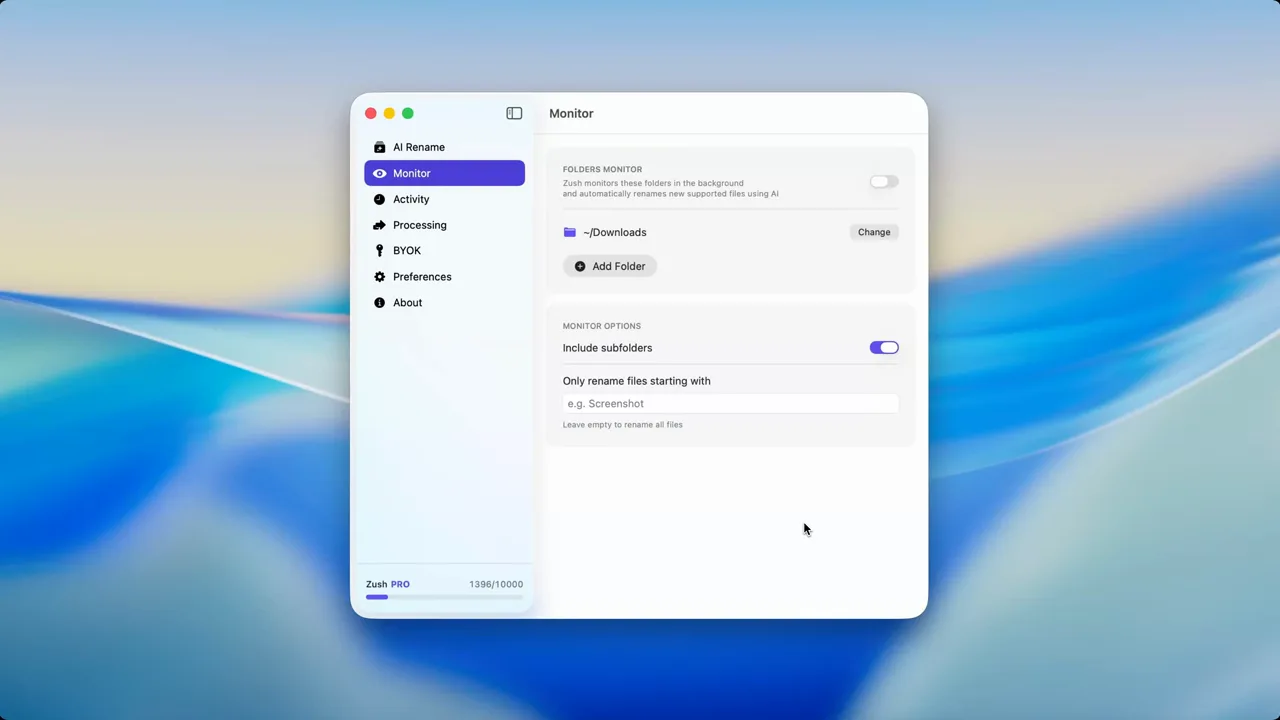
Kurze Antwort: Räume den Downloads-Ordner am Mac auf, indem du Dateien regelmäßig aus dem Eingang weiterleitest. Benenne neue Downloads verständlich, verschiebe wichtige Dateien einmal pro Woche in Projekt- oder Themenordner und lösche, was du nach 30 Tagen nicht mehr brauchst. Zush kann den Benennungsschritt automatisieren: Downloads-Ordner mit KI überwachen.
Der Downloads-Ordner wird chaotisch, weil er kein endgültiger Ablageort ist. Dateien landen dort schnell, mit uneinheitlichen Namen und ohne gemeinsamen Zusammenhang. Ziel ist deshalb kein kompliziertes Archiv im Downloads-Ordner, sondern ein verlässlicher Weg aus ihm heraus.
Ein gutes System braucht nur wenige Kategorien, eine kurze Prüfroutine und Automatisierung für die häufigsten Problemdateien. Zush kann Screenshots, Videos, Bilder, PDFs und Dokumente direkt nach ihrem Inhalt benennen, bevor sie im Stapel verschwinden.
Warum der Downloads-Ordner so schnell unübersichtlich wird
Hier treffen Dateien aus vielen Quellen aufeinander:


- Browser-Downloads
- Anhänge aus E-Mails und Chats
- exportierte Bilder und PDFs
- Installer und Archive
- Screenshots vom Schreibtisch
- Kunden- und Projektdateien
Viele davon heißen download (4).jpg, anhang.pdf, Bildschirmfoto 2026-03-02 um 10.14.04.png oder tragen lange, automatisch erzeugte Zeichenfolgen. Das Problem ist also nicht nur die Menge, sondern die Mischung aus Dateitypen und schwachen Namen.
Eine einfache Struktur, die im Alltag funktioniert
Lege nur Ziele an, die zu deinem tatsächlichen Ablauf passen:
Aktionfür Dateien, mit denen du noch arbeiten musstReferenzfür dauerhaft nützliche UnterlagenInstallerfür Apps und PaketeArchivfür abgeschlossene, datierte InhalteBald loeschenfür Reste, die du einmal prüfen willst
Zwanzig Unterordner am ersten Tag machen die Ablage nicht besser. Das System muss auch dann leicht bleiben, wenn du wenig Zeit hast.
Die zwei größten Hebel: Namen und Sichtung


1. Den Eingang regelmäßig sichten
Fünf Minuten ein- oder zweimal pro Woche sind wirksamer als eine große monatliche Aufräumaktion. Stell dir bei jeder Datei drei Fragen:
- Brauche ich sie noch?
- Wenn ja, wo ist ihr dauerhafter Platz?
- Reicht der Dateiname, um sie später wiederzufinden?
2. Schlechte Dateinamen sofort korrigieren
Das lohnt sich besonders bei Bildern, Screenshots und Webgrafiken. 2026-q1-bericht.pdf ist bereits brauchbar, download (7).png nicht.
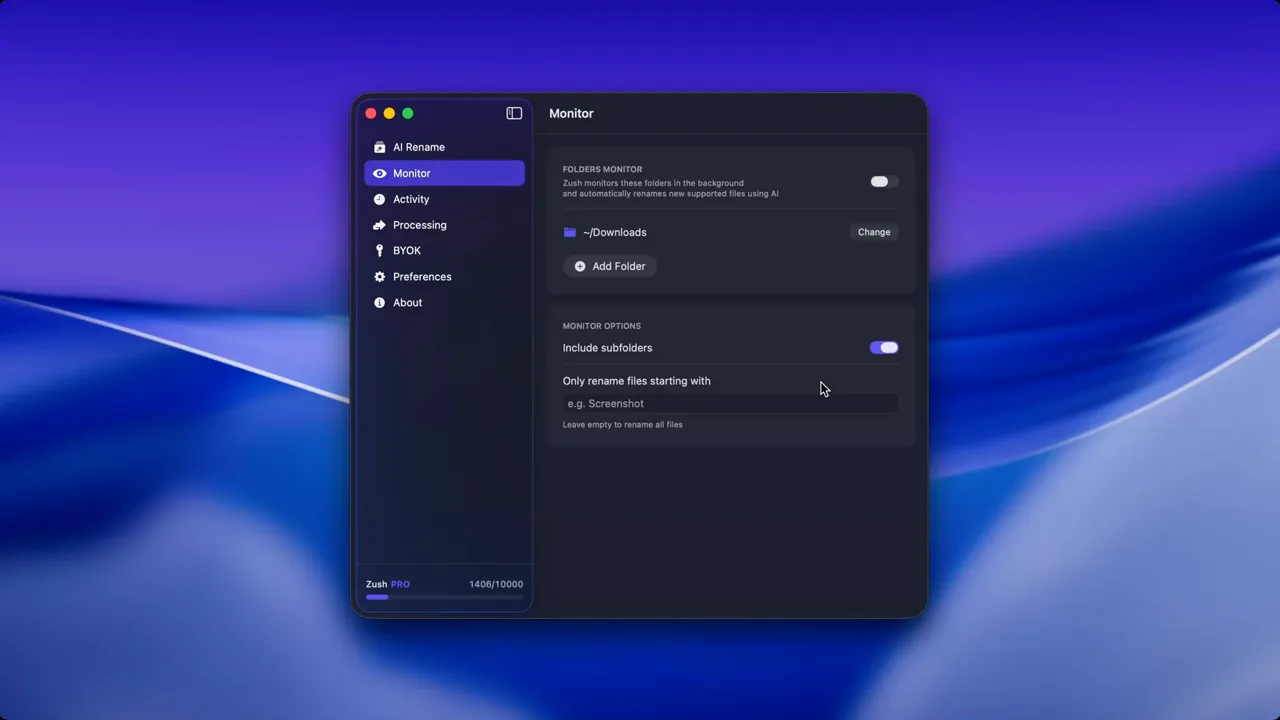
Zush kann einen Ordner überwachen und neu eingehende Bilder, Videos, PDFs und Dokumente automatisch beschreibend benennen. Dadurch lässt sich der Downloads-Ordner leichter sortieren und später über Finder oder Spotlight durchsuchen.
Was du sinnvoll automatisieren kannst
Automatisiere zuerst Dateien, die häufig und fast immer schlecht benannt ankommen.
Screenshots
macOS versieht Screenshots mit einem Zeitstempel, aber nicht mit ihrem Inhalt. Automatische, beschreibende Namen beseitigen eine der größten Quellen visueller Unordnung.
Heruntergeladene Bilder
Webbilder tragen oft generische oder doppelte Namen. Ein inhaltlicher Name macht sofort sichtbar, ob das Bild zu einem Projekt gehört oder gelöscht werden kann.
Wiederkehrende Dokumente
Rechnungen, Berichte und Exporte lassen sich über Vorlagen einheitlich benennen. Aus anhang.pdf wird zum Beispiel 2026-07_acme_rechnung-1048.pdf.
Für einen breiteren Ablauf mit Kurzbefehlen, Automator, Hazel und Ordnerüberwachung lies Dateien am Mac automatisch organisieren.
Ein praktischer Wochenablauf
- Öffne den Downloads-Ordner.
- Lösche offensichtlichen Müll sofort.
- Verschiebe wichtige Dateien nach
Aktion,Referenzoder in das passende Projekt. - Benenne alles um, was du später nur schwer finden würdest.
- Prüfe alte Installer, Archive und doppelte Downloads.
- Leere
Bald loeschen, wenn du die Dateien seit der letzten Sichtung nicht gebraucht hast.
Wenn du diese Routine jede Woche wiederholst, wird aus Downloads kein dauerhaftes Archiv.
Finder-Funktionen, die beim Aufräumen helfen
Du brauchst nicht für alles eine zusätzliche App:
- Sortiere nach Hinzugefügt am, um neue Downloads zuerst zu prüfen.
- Gruppiere nach Art, um Installer, Bilder, Dokumente und Archive getrennt zu sehen.
- Suche nach großen Dateien, wenn Speicherplatz der Auslöser ist.
- Markiere noch offene Dateien vorübergehend mit einem Finder-Tag.
- Sichere eine wiederkehrende Suche als intelligenten Ordner.
Wie Tags, intelligente Ordner und Spotlight zusammenspielen, erklärt der Leitfaden Dateien mit Finder-Tags organisieren.
Häufige Fehler
- Downloads als langfristiges Archiv behandeln
- zu früh zu viele Unterordner anlegen
- schlechte Namen behalten, weil du sie „später noch weißt“
- Screenshots und Bilder unter Standardnamen speichern
- alles automatisieren, bevor die Zielstruktur klar ist
- Installer und Archive behalten, obwohl die App längst eingerichtet ist
Häufige Fragen
Wie oft sollte ich den Downloads-Ordner leeren?
Ein kurzer wöchentlicher Termin reicht für die meisten Menschen. Wenn sehr viele Dateien ankommen, prüfe den Ordner zweimal pro Woche und automatisiere zumindest die Benennung wiederkehrender Dateitypen.
Kann macOS Downloads automatisch in Ordner sortieren?
Mit Kurzbefehlen, Automator oder einem Regelwerkzeug wie Hazel kannst du Dateien nach Typ, Name oder Datum verschieben. Inhaltsbasierte Namen sind eine andere Aufgabe: Dafür analysiert Zush die Datei und benennt sie am aktuellen Ort um.
Sollte ich den Downloads-Ordner komplett leeren?
Ja, wenn jede wichtige Datei einen dauerhaften Zielordner hat. Downloads ist ein Eingang. Dateien, die du behalten willst, gehören in ein Projekt, ein Archiv oder eine Referenzablage.
Wie finde ich große oder alte Downloads?
Nutze im Finder die Listenansicht und sortiere nach Größe oder Datum. Für wiederkehrende Prüfungen kannst du einen intelligenten Ordner mit Kriterien für Dateigröße und letztes Änderungsdatum speichern.
Fazit
Um den Downloads-Ordner am Mac dauerhaft aufzuräumen, brauchst du keine komplizierte Ordnerhierarchie: wenige echte Ziele, eine kurze wöchentliche Sichtung und Automation für die Dateien, die den meisten Müll erzeugen.
Bei schlecht benannten PDFs, Bildern und Dokumenten übernimmt Zush die Benennung, bevor Dateien im Stapel verschwinden. So wird jeder spätere Aufräumschritt einfacher.
