Finder-Tags auf dem Mac: Dateien organisieren und wiederfinden

Read in English: Finder Tags on Mac: How to Add, Create, and Search Tags
Zum Abschnitt springen
Kurze Antwort: Finder-Tags sind farbige oder frei benannte Markierungen, die unabhängig vom Speicherort einer Datei funktionieren. Nutze wenige, eindeutige Tags wie dringend, warten oder referenz, sammle sie in intelligenten Ordnern und suche später über den Dateimanager oder Spotlight danach.
macOS bringt mit Tags, intelligenten Ordnern und Spotlight drei Werkzeuge mit, die viele Menschen getrennt verwenden. Zusammen ergeben sie ein flexibles Ordnungssystem: Die Dateien bleiben in ihren Projektordnern, während Tags zusätzliche Zusammenhänge sichtbar machen.
Wenn generische Namen die Suche erschweren, kombiniere dieses System mit dem Leitfaden zu Dateien am Mac stapelweise umbenennen, Naming Blocks oder KI-Umbenennung auf dem Mac.
Die passende Mac-Dateisuche wählen
| Aufgabe | Bester Einstieg | Ergebnis |
|---|---|---|
| Dateien über verschiedene Ordner hinweg markieren | Finder-Tags | Ein wiederverwendbarer Status oder Projektbezug |
| Eine automatisch aktualisierte Ansicht bauen | Intelligente Ordner | Eine gespeicherte Suche, die sich selbst aktualisiert |
| Eine Datei sofort finden | Spotlight | Schnelle Abfrage nach Typ, Tag, Datum oder Name |
| Allgemein benannte Dateien durchsuchbar machen | Beschreibende Dateinamen | Suchbegriffe, die in jedem Mac-Werkzeug funktionieren |
Dateien mit KI in Ordner sortieren
Dateien mit KI in Ordner sortieren — Die optionale KI-Ordnersortierung funktioniert auf Mac und Windows. Sie analysiert den Inhalt unterstützter Dateien und schlägt Namen und Gruppen vor. Lassen Sie Folder rules für Auto leer oder beschreiben Sie die Gruppen in Alltagssprache. Naming Blocks steuern das Format der Dateinamen separat.
Rechnungen nach Unternehmen und Belege nach Monat gruppieren. Monatsordner YYYY-MM nennen.
- Fügen Sie einen kleinen kopierten Stapel in AI Rename hinzu und wählen Sie ein Template.
- Aktivieren Sie + Sort und wählen Sie den Destination folder als Wurzel für die Unterordner. Ohne separates Ziel bleibt der Quellordner die Wurzel.
- Tragen Sie die Gruppierung in Folder rules ein. Aktivieren Sie Reuse existing folders, wenn passende Ordner bereits im Ziel liegen; andernfalls kann Zush neue anlegen.
- Prüfen und korrigieren Sie die vorgeschlagenen Dateinamen und Ordnergruppen, bevor Sie den Stapel anwenden.


Speichern Sie das getestete Ziel und die Regeln im Template. Monitor kann damit neue Dateien direkt im überwachten Ordner umbenennen und sortieren; bereits verarbeitete Dateien werden nicht nachträglich neu organisiert. Bei ausgeschalteter Sortierung und ursprünglichem Ziel bleiben die Dateien im bisherigen Ordner.
Schritt-für-Schritt-Anleitung zur KI-Ordnersortierung · Dokumentation zur Ordnersortierung · 30 Beispiele für Ordnerregeln.
Finder-Tags: Dateien organisieren, ohne sie zu verschieben
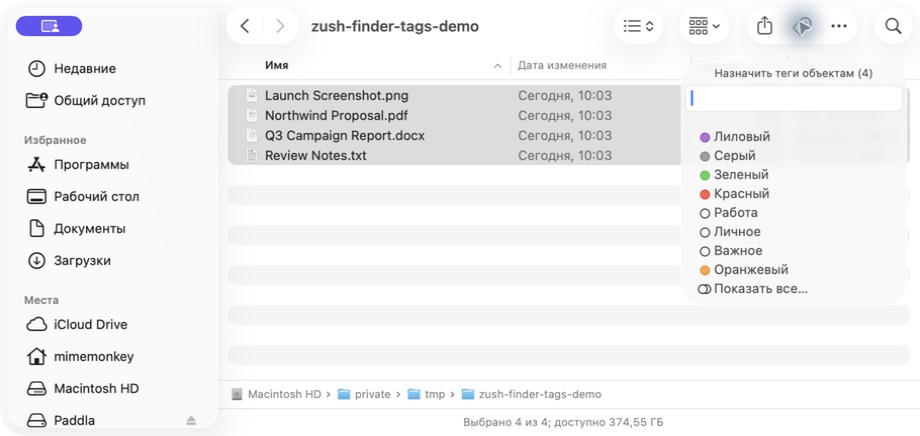
Ein Finder-Tag ist eine zusätzliche Markierung an einer Datei oder einem Ordner. Die Datei bleibt an ihrem ursprünglichen Ort, kann aber über den Tagnamen oder die Tagfarbe an anderen Stellen wieder auftauchen.
Das ist besonders hilfreich, wenn eine Datei zu mehreren Zusammenhängen gehört. Eine Rechnung kann zum Kundenprojekt gehören und gleichzeitig den Status warten tragen. Mit einer reinen Ordnerstruktur müsstest du dich für genau einen Ort entscheiden; mit Tags nicht.
Wofür Finder-Tags gut geeignet sind
Tags funktionieren am besten für Informationen, die sich über mehrere Ordner erstrecken:
- Status:
dringend,warten,in-arbeit,erledigt - Projekt:
kunde-alpha,website-relaunch,q2-kampagne - Ablauf:
zu-pruefen,freigegeben,archiviert - Inhalt:
referenz,screenshot,export
Ein schlankes System mit fünf bis zehn aktiven Tags ist meist besser als eine lange Liste. Wenn zwei Tags fast dasselbe bedeuten oder du nie danach suchst, brauchst du sie wahrscheinlich nicht.
Wofür Tags ungeeignet sind
Tags sollten keine vollständige Ordnerstruktur nachbilden und nicht jede mögliche Eigenschaft einer Datei speichern. Zu viele ähnliche Tags machen die Suche langsamer und die Pflege unzuverlässig.
Ein praxistaugliches Statussystem
| Tag | Bedeutung |
|---|---|
Aktion | Als Nächstes bearbeiten |
Warten | Hängt von einer anderen Person ab |
In Arbeit | Wird gerade bearbeitet |
Erledigt | Fertig und bereit fürs Archiv |
Projekt-Tags lohnen sich, wenn zusammengehörige Dateien an mehreren Orten liegen. Medientypen wie screenshot oder raw-foto sind sinnvoll, wenn die Rolle einer Datei nicht schon aus dem Ordner hervorgeht.
Tags hinzufügen und wiederfinden
So weist du im Finder einen Tag zu:
- Markiere eine oder mehrere Dateien.
- Klicke mit der rechten Maustaste und wähle Tags.
- Wähle eine Farbe oder gib einen eigenen Tagnamen ein.
Du kannst einen Tag anschließend in der Finder-Seitenleiste anklicken oder im Suchfeld nach seinem Namen suchen. Unter Finder → Einstellungen → Tags legst du fest, welche Tags in der Seitenleiste und im Kontextmenü erscheinen.


Intelligente Ordner: gespeicherte Suchen statt Dateikopien
Ein intelligenter Ordner ist kein normaler Ordner. Er speichert Suchkriterien und zeigt immer die Dateien an, die gerade dazu passen. Die Originale werden weder verschoben noch dupliziert.
Wofür intelligente Ordner gut geeignet sind
Sie eignen sich für wiederkehrende Ansichten wie aktuelle Dokumente, große Dateien oder markierte Prüffälle, ohne Originale zu verschieben.
Damit kannst du zum Beispiel diese Ansichten bauen:
- alle Bilder der letzten sieben Tage
- alle PDFs über 10 MB
- alle Dateien mit dem Tag
dringend - alle in dieser Woche geänderten Dokumente
- alle Screenshots aus einem bestimmten Projektordner
Einen intelligenten Ordner anlegen
- Öffne den Finder.
- Wähle Ablage → Neuer intelligenter Ordner oder drücke
⌥⌘N. - Klicke rechts auf
+, um Kriterien wie Art, Datum, Name oder Tag hinzuzufügen. - Kombiniere mehrere Kriterien, bis nur die gewünschten Dateien erscheinen.
- Klicke auf Sichern und aktiviere bei Bedarf Zur Seitenleiste hinzufügen.
Die besten Suchkriterien
Nützliche Kriterien:
| Kriterium | Typischer Einsatz |
|---|---|
Art | Bilder, PDFs, Ordner oder Dokumente filtern |
Änderungsdatum | Kürzlich bearbeitete Dateien finden |
Erstellungsdatum | Einen Zeitraum eingrenzen |
Name enthält | Einen Teil des Dateinamens suchen |
Tags | Markierte Dateien aus mehreren Ordnern sammeln |
Dateigröße | Große Dateien für die Bereinigung finden |


Sinnvolle Kombinationen aus Tags und intelligenten Ordnern
- „Prüfliste“: Art ist Bild + Tag ist
zu-pruefen - „Große neue Dateien“: Änderungsdatum innerhalb der letzten 7 Tage + Dateigröße über 50 MB
- „Kundenlieferungen“: Tag ist
kunde-alpha+ Art ist nicht Ordner
Sobald du einen Tag änderst, aktualisiert sich der intelligente Ordner automatisch. Dadurch eignet sich die Kombination auch für einfache Statusabläufe.
Spotlight: Dateien am ganzen Mac schnell suchen
Mit ⌘Leertaste öffnest du Spotlight. Die Suche ist besonders stark, wenn Dateinamen, Tags und Metadaten aussagekräftig sind. Bei Namen wie IMG_4382.HEIC oder Dokument (7).pdf fehlt dagegen der Text, nach dem Spotlight suchen könnte.
Die nützlichsten Spotlight-Suchoperatoren
| Abfrage | Bedeutung |
|---|---|
kind:pdf vertrag | PDFs mit dem Begriff „vertrag“ |
date:2026-03 kind:image | Bilder aus März 2026 |
tag:dringend | Dateien mit dem Tag „dringend“ |
rechnung 2026 | Dateien, die beide Begriffe enthalten |
tag:zu-pruefenExample: tag:zu-pruefen
kind:pdf projektnameExample: kind:pdf northwind
date:2026-08 kind:imageExample: date:2026-08 kind:image
kind:document date:this monthExample: kind:document date:this month
Spotlight oder Finder-Suche?
Spotlight passt zu schnellen, systemweiten Suchen, wenn du ungefähr weißt, wonach du suchst.
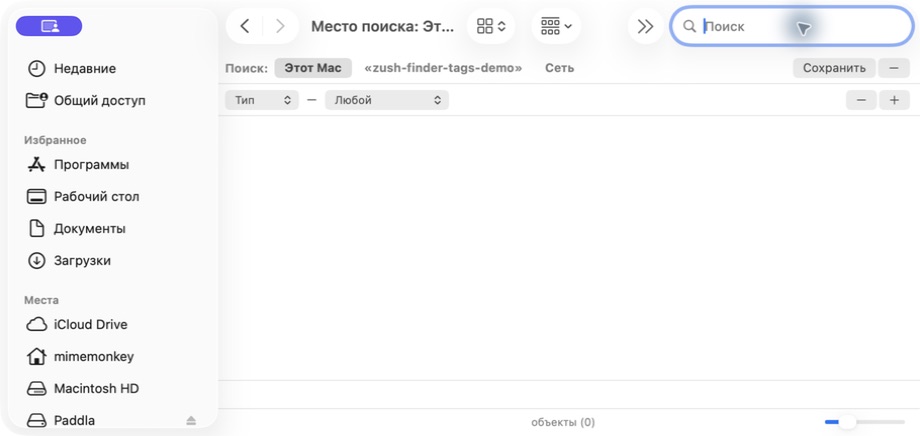
Die Finder-Suche ist besser, wenn du mehrere Kriterien kombinieren, den Suchbereich auf einen Ordner begrenzen oder die Abfrage als intelligenten Ordner sichern willst.
Eine einfache Rechnungssuche kann zum Beispiel aus rechnung 2026 bestehen. Für eine engere Abfrage öffnest du im Finder die Suche und ergänzt Kriterien wie Art ist PDF, Tag ist dringend oder einen Datumsbereich.
Warum Spotlight manche Fotos nicht findet
Spotlight durchsucht textbasierte Informationen: Dateinamen, Finder-Tags, Kommentare und indexierte Dateieigenschaften. Es versteht nicht automatisch jedes Bildmotiv. Ein Sonnenuntergang namens IMG_8392.HEIC ist daher schwer zu finden, solange weder Name noch Metadaten das Wort „Sonnenuntergang“ enthalten.
Wenn Fotos dein größtes Problem sind, zeigt Fotos am Mac organisieren, wie du Namen, Datum, Ordner und Backups zu einem belastbaren System kombinierst.
So arbeiten Tags, intelligente Ordner und Spotlight zusammen
Die drei Werkzeuge übernehmen jeweils eine klare Rolle:
- Tags ergänzen eine Bedeutung, die über Ordnergrenzen hinweg gilt.
- Intelligente Ordner bilden daraus dauerhafte, automatisch aktualisierte Ansichten.
- Spotlight findet eine konkrete Datei schnell über Name und Metadaten.
Ein Beispiel für ein kleines Content-Team:
- Eingehende Dateien erhalten den Tag
zu-pruefen. - Ein intelligenter Ordner „Prüfliste“ zeigt alle Dateien mit diesem Tag.
- Nach der Freigabe wird der Tag in
freigegebenodererledigtgeändert. - Einzelne Dateien lassen sich später über ihren beschreibenden Namen in Spotlight finden.
Die Ordnerstruktur muss dafür nicht neu gebaut werden. Tags und gespeicherte Suchen liegen als flexible Ebene darüber.
Warum der Dateiname die Grundlage bleibt
Ein Tag kann den Status einer Datei erklären, ersetzt aber keinen lesbaren Namen. Vergleiche:
IMG_4822.HEIC: sagt nichts über Motiv, Ort oder Anlass2026-03-12_sonnenuntergang-starnberger-see.heic: ist nach Datum und Inhalt durchsuchbar
Ein guter Name ist in jeder Dateiansicht sichtbar, funktioniert auch außerhalb deines Macs und bleibt verständlich, wenn Tags beim Kopieren in ein anderes System verloren gehen.
Der KI-Dateiumbenenner für Mac kann generische Namen anhand des Inhalts ersetzen. Dadurch werden dieselben Dateien in Spotlight leichter auffindbar und in intelligenten Ordnern schneller erfassbar.


Bewährte Regeln für ein wartbares Tag-System
- Verwende beschreibende Dateinamen als Basis.
- Begrenze dich auf fünf bis zehn aktive Tags.
- Nutze Tags für Status oder Zusammenhänge, nicht als Kopie der Ordnerstruktur.
- Lege intelligente Ordner nur für wiederkehrende Ansichten an.
- Lösche oder vereinige Tags, nach denen du nie suchst.
- Baue Abläufe so, dass eine Datei auch ohne Tags verständlich bleibt.
Probleme mit Finder-Tags, intelligenten Ordnern und Spotlight beheben
Ein Tag fehlt in der Finder-Seitenleiste
Öffne Finder → Einstellungen → Tags und aktiviere den Tag für die Seitenleiste. Prüfe außerdem, ob der Tag anders geschrieben oder doppelt angelegt wurde.
Ein intelligenter Ordner zeigt nicht die erwarteten Dateien
Kontrolliere Suchbereich und UND-/ODER-Verknüpfungen. Entferne Kriterien einzeln, bis sichtbar wird, welche Bedingung Ergebnisse ausschließt.
Spotlight findet eine Datei nicht, die Finder sehen kann
Prüfe, ob Spotlight das Laufwerk indiziert und ob Name oder Metadaten den Suchbegriff tatsächlich enthalten. Bei externen Laufwerken kann die Indizierung verzögert sein.
tag:-Suchen liefern zu viele Ergebnisse
Kombiniere den Tag mit Dateityp, Datum oder Projektbegriff, etwa tag:dringend kind:pdf 2026.
Häufige Fragen
Wie finde ich schnell alle Bilder auf meinem Mac?
Öffne im Finder die Suche, wähle als Kriterium Art ist Bild und grenze die Ergebnisse bei Bedarf nach Datum, Tag oder Ordner ein. Eine wiederkehrende Suche kannst du als intelligenten Ordner sichern.
Kann ich eigene Finder-Tags zusätzlich zu den Farben anlegen?
Ja. Öffne bei einer Datei das Kontextmenü, wähle Tags und gib einen eigenen Namen ein. Eigene Tags lassen sich genauso in der Finder-Suche und in intelligenten Ordnern verwenden wie die farbigen Standard-Tags.
Was ist der Unterschied zwischen einem intelligenten und einem normalen Ordner?
Ein normaler Ordner enthält Dateien an einem festen Speicherort. Ein intelligenter Ordner zeigt nur die Ergebnisse einer gespeicherten Suche. Er verschiebt oder kopiert die gefundenen Dateien nicht.
Warum findet Spotlight meine Fotos nicht?
Oft fehlen suchbare Wörter. Wenn ein Foto nur IMG_4822 heißt und keine passenden Tags besitzt, kann Spotlight das Motiv nicht zuverlässig über Text finden. Ein beschreibender Dateiname oder ein gezielt gesetzter Finder-Tag löst dieses Problem.
Fazit
Finder-Tags sind keine Ersatzordner. Sie sind eine zusätzliche, flexible Ebene für Status und Zusammenhänge. Zusammen mit intelligenten Ordnern, Spotlight und verständlichen Dateinamen entsteht daraus ein System, das auch bei wachsenden Projekt- und Mediensammlungen wartbar bleibt.
Wenn schwache Namen der Engpass sind, übernimmt der KI-Dateiumbenenner für Mac die Benennung, damit die eingebauten Such- und Organisationswerkzeuge von macOS besser arbeiten.


