Tags do Finder, Pastas Inteligentes e Spotlight: guia passo a passo

Read in English: How to Use Finder Tags on Mac: Smart Folders & Search
Ir para a seção
Resposta rápida: tags do Finder são rótulos coloridos que funcionam entre pastas. Use-os para recuperar itens por status ou tema (urgente, fatura, referencia), combine-os com Pastas Inteligentes para reunir arquivos automaticamente e use Spotlight para encontrá-los depois.
Escolha sua tarefa de busca no Mac
| Preciso… | Vá diretamente para | Resultado |
|---|---|---|
| Rotular arquivos em pastas diferentes | Tags do Finder | Um status ou projeto reutilizável |
| Criar uma visualização atualizada automaticamente | Pastas Inteligentes | Uma busca salva que se atualiza |
| Encontrar um arquivo imediatamente | Spotlight | Consulta rápida por tipo, tag, data ou nome |
| Tornar arquivos genéricos pesquisáveis | Nomes descritivos | Termos que funcionam em todas as ferramentas |
O macOS inclui três recursos poderosos de busca e organização que muita gente usa separadamente, quando usa. Tags do Finder, Pastas Inteligentes e Spotlight resolvem partes diferentes da recuperação e ficam muito mais eficazes em conjunto.
Este guia explica como configurar os três e combiná-los com nomes legíveis para encontrar arquivos com facilidade.
O Finder fornece a estrutura de navegação, e o Spotlight oferece o acesso rápido a partir de qualquer lugar.
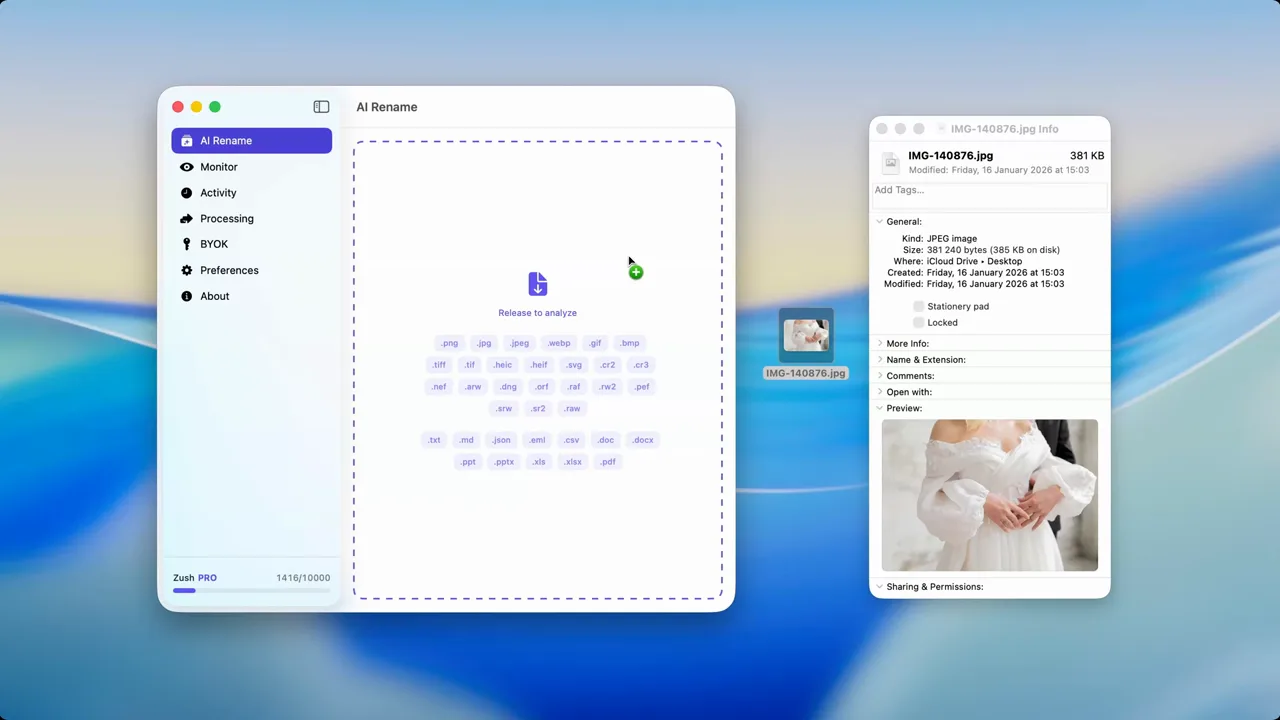
Se os nomes genéricos atrapalham a busca, combine o sistema com renomeação por IA no Mac, Naming Blocks ou o comparativo de renomeadores para Mac.
Classificar arquivos em pastas com IA
Classificar arquivos em pastas com IA — A organização opcional em pastas com IA está em beta no Mac e no Windows. Ela analisa o conteúdo dos arquivos compatíveis e sugere nomes e grupos. Deixe Folder rules vazio para Auto ou descreva os grupos com suas palavras. Naming Blocks define separadamente o formato dos nomes.
Agrupe faturas por empresa e recibos por mês. Nomeie as pastas mensais YYYY-MM.
- Adicione um pequeno lote copiado em AI Rename e escolha um Template.
- Ative + Sort e escolha Destination folder como raiz das subpastas. Sem um destino separado, a pasta de origem continua sendo a raiz.
- Descreva o agrupamento em Folder rules. Ative Reuse existing folders para usar pastas adequadas no destino; Zush pode criar outras quando nenhuma se encaixa.
- Revise e corrija nomes e grupos antes de aplicar o lote.


Salve o destino e as regras testadas no Template. Monitor pode renomear e classificar novos arquivos que chegam diretamente à pasta monitorada; não reorganiza retroativamente arquivos já processados. Com a classificação desativada e o destino original, os arquivos ficam na pasta atual.
Guia passo a passo de classificação com IA · Documentação da classificação em pastas · 30 exemplos de regras para pastas.
Tags do Finder: organização entre pastas sem mover arquivos
Tags do Finder organizam sem criar uma nova estrutura. O arquivo permanece no local original, mas se torna pesquisável por cor ou nome da tag em todo o sistema.
No Finder, a tag também funciona como filtro visual; no Spotlight, funciona como termo de consulta.
Como aplicar e encontrar tags
- Selecione um ou mais arquivos no Finder.
- Clique com o botão direito e escolha Tags.
- Escolha uma cor ou digite um nome útil, como
para-revisar. - Abra a tag na barra lateral do Finder ou pressione
⌘Spacee busquetag:para-revisar.
Para aplicar mais rápido, selecione o arquivo e use Arquivo → Tags na barra de menus do macOS. Mantenha os nomes curtos e ligados a uma ação que você buscará depois.
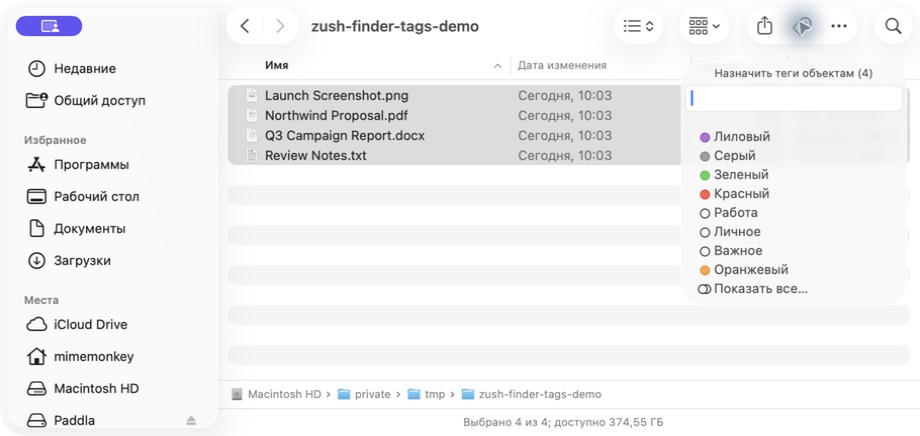
Os rótulos da imagem seguem o idioma do sistema, mas botão, cores e campo de texto permanecem nas mesmas posições.
Para que servem melhor
Tags funcionam melhor quando um arquivo pertence a várias categorias ou fluxos que não cabem em um único caminho.
Exemplos úteis:
- Status:
urgente,aguardando,aprovado,para-revisar. - Projeto:
cliente-alpha,redesign-site,campanha-t2. - Fluxo:
precisa-edicao,publicado,arquivado. - Conteúdo:
referencia,screenshot,exportacao.
Quando não funcionam bem
Tags perdem valor quando existem em excesso. Evite:
- dezenas de categorias sobrepostas que ninguém lembra de aplicar;
- rótulos que repetem informação óbvia do caminho;
- tags nunca usadas em busca ou filtro.
Um bom sistema tem de 5 a 10 tags ativas, não 50.
Sistemas práticos de tags
Tags de status atendem a fluxos orientados a ação:
| Tag | Significado |
|---|---|
Acao | Exige atenção imediata |
Aguardando | Depende de outra pessoa |
Em andamento | Em trabalho atualmente |
Concluido | Finalizado, pronto para arquivar |
Tags de projeto reúnem arquivos relacionados que vivem em várias pastas.
Tags de mídia, como screenshot, exportacao ou foto-raw, ajudam quando o caminho não expressa o papel do arquivo.
Pastas Inteligentes: visualizações dinâmicas sem mover arquivos
Pastas Inteligentes não são pastas comuns, mas buscas salvas que mostram em tempo real os arquivos que atendem aos critérios. Um item pode aparecer em várias delas sem ser duplicado, pois elas apenas referenciam: nunca movem nem copiam.
O Finder salva os critérios, enquanto o Spotlight continua disponível para buscas pontuais.
Para que servem
São ideais para visualizações dinâmicas e sempre atualizadas:
- todas as imagens dos últimos 7 dias;
- PDFs maiores que 10 MB;
- arquivos com tag
urgente; - documentos alterados nesta semana;
- screenshots de uma pasta de projeto.
Como criar uma Pasta Inteligente
- Abra o Finder.
- Escolha Arquivo → Nova Pasta Inteligente ou pressione
⌥⌘N. - Clique em
+para incluir tipo, data, nome ou tag. - Combine vários critérios para refinar.
- Clique em Salvar e, se quiser, adicione à barra lateral do Finder.
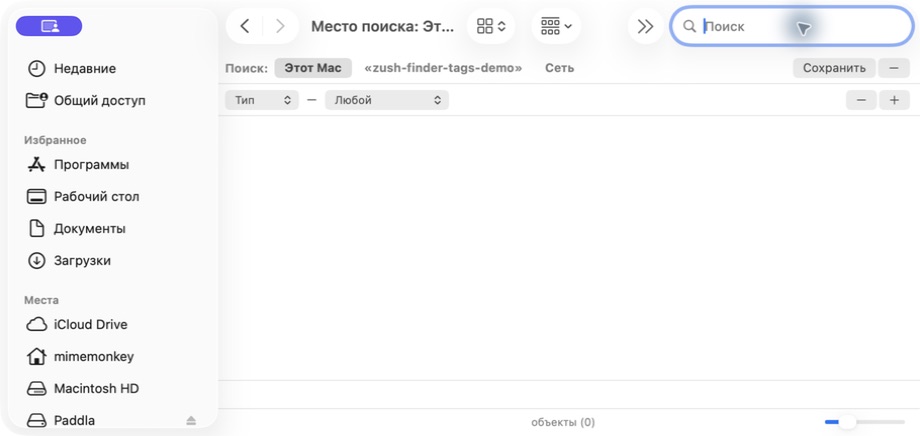
O escopo aparece no alto; o + à direita acrescenta outra regra. Os rótulos seguem o idioma do sistema.
Melhores critérios
| Critério | Uso |
|---|---|
Tipo | Filtrar imagens, PDFs, pastas, documentos, apresentações |
Data de modificação | Encontrar mudanças recentes |
Data de criação | Encontrar um período |
Nome contém | Corresponder a parte do nome |
Tag | Reunir rótulos entre pastas |
Tamanho | Encontrar itens grandes para limpeza |


Pastas Inteligentes + tags do Finder
A combinação cria visualizações como “todos os arquivos urgentes” ou “todos os ativos para revisão” sem alterar o local original.
Exemplos:
- “Fila de revisão” — Tipo é Imagem + Tag é
para-revisar. - “Arquivos grandes recentes” — Modificado nos últimos 7 dias + Tamanho maior que 50 MB.
- “Entregáveis do cliente” — Tag é
cliente-alpha+ Tipo não é Pasta.
Spotlight: busca rápida em todo o Mac
Spotlight é a forma mais rápida de encontrar arquivos. Pressione ⌘Space, digite algumas palavras e veja os resultados. Mas a busca depende dos metadados disponíveis. Com nomes, tags e datas úteis, ela parece instantânea; com tudo chamado IMG_4382 e document (7), torna-se quase inútil.
Operadores mais úteis do Spotlight
Spotlight aceita linguagem natural e consultas estruturadas:
| Consulta | O que encontra |
|---|---|
kind:image praia | Imagens com “praia” no nome ou metadados |
kind:pdf contrato | PDFs com “contrato” |
date:2026-03 kind:image | Imagens criadas em março de 2026 |
tag:urgente | Arquivos com tag “urgente” |
tag:red | Arquivos com a tag vermelha |
fatura 2026 | Arquivos que correspondem a “fatura” e “2026” |
tag:para-revisarExample: tag:para-revisar
kind:pdf nome-projetoExample: kind:pdf northwind
date:2026-08 kind:imageExample: date:2026-08 kind:image
kind:document date:this monthExample: kind:document date:this month
Quando usar Spotlight ou busca do Finder
Spotlight é ideal para uma busca rápida em todo o sistema quando você sabe aproximadamente o que quer.
A busca do Finder é melhor com vários filtros ou quando o escopo deve ser uma pasta específica em vez do Mac inteiro.
Por que o Spotlight às vezes parece fraco
Spotlight não entende visualmente os arquivos. Ele pesquisa texto: nomes, tags, comentários e propriedades. Uma foto do pôr do sol chamada IMG_8392.HEIC fica quase invisível sem metadados melhores. Se as fotos forem o maior problema, o guia como organizar fotos no Mac cria um sistema completo de nomes, tags e backup.
Esse é o motivo mais comum para uma busca parecer quebrada: não há texto útil a corresponder.
O Spotlight precisa de palavras pesquisáveis. Quando o Spotlight recebe nomes descritivos, os mesmos arquivos surgem com muito mais precisão.


Como as três ferramentas trabalham juntas
O poder real vem de uma única camada de recuperação:
- Tags acrescentam significado entre pastas.
- Pastas Inteligentes mantêm visualizações por tags, datas, tipos e nomes.
- Spotlight oferece busca instantânea em tudo.
Exemplo para uma equipe de conteúdo:
- Aplique
para-revisaraos arquivos recebidos. - Crie uma Pasta Inteligente “Fila de revisão” para essa tag.
- Após revisar, altere para
aprovadoouconcluido. - Use Spotlight para encontrar um item específico pelo nome.
O sistema não reorganiza a estrutura: os arquivos permanecem onde estão, e tags e Pastas Inteligentes formam a camada dinâmica.
Por que os nomes importam mais que essas ferramentas
Tags, Pastas Inteligentes e Spotlight dependem de metadados úteis, e o nome é o metadado de maior impacto.
Um arquivo IMG_4822.HEIC é:
- invisível ao Spotlight, sem termos úteis;
- difícil de identificar em Pastas Inteligentes sem abri-lo;
- impossível de etiquetar em escala sem visualizar cada item.
Já por-do-sol-estrada-costa-pacifico-marco-2026.heic é:
- encontrado imediatamente no Spotlight;
- identificável em qualquer Pasta Inteligente;
- autoexplicativo mesmo sem tags.
Por isso, nomes descritivos são a base de um bom sistema no Mac. Em bibliotecas de imagens, o Renomeador de arquivos com IA para Mac transforma nomes fracos automaticamente e torna Spotlight, Pastas Inteligentes e tags muito mais úteis.


Melhores práticas para a busca
- Use nomes descritivos — é a melhoria de maior impacto.
- Mantenha poucas tags — no máximo 5 a 10 ativas.
- Crie Pastas Inteligentes para visualizações recorrentes — filas, itens grandes, projetos.
- Use operadores do Spotlight —
kind:,date:etag:refinam rápido. - Reconstrua o índice apenas quando os resultados estiverem claramente quebrados — não como hábito.
- Combine tags e Pastas Inteligentes — visualizações entre pastas sem reorganização.
Solução de problemas com tags, Pastas Inteligentes e Spotlight
Uma tag sumiu da barra lateral do Finder
Abra Finder → Ajustes → Tags, ative a tag e arraste-a para Tags Favoritas. Ela pode continuar nos arquivos mesmo oculta da barra lateral.
Uma Pasta Inteligente não mostra os arquivos esperados
Confira primeiro o escopo. Uma busca salva limitada a uma pasta não encontra correspondências em outro local. Depois, remova critérios um por vez até descobrir a regra conflitante.
Spotlight não encontra um arquivo visível no Finder
Confirme que o local não está excluído em Ajustes do Sistema → Spotlight → Privacidade da Busca. Se apenas mídias genéricas estiverem ausentes, adicione nomes ou tags antes de reconstruir todo o índice.
Depois da correção, reabra o Spotlight e repita exatamente a mesma consulta.
As buscas tag: retornam resultados demais
Combine outro operador, como tag:urgente kind:pdf ou tag:cliente-alpha date:this month. Mantenha tags específicas o suficiente para representar uma ação útil.
Perguntas frequentes
Como encontrar rapidamente todas as imagens do Mac?
Abra Spotlight (⌘Space) e digite kind:image seguido de um termo. Para resultados amplos, crie uma Pasta Inteligente com Tipo igual a Imagem e restrinja por data ou pasta.
Posso criar tags personalizadas além das cores padrão?
Sim. Clique com o botão direito, escolha Tags e digite um nome. Tags personalizadas funcionam com Spotlight (tag:nome-da-tag) e Pastas Inteligentes como as cores padrão.
Qual é a diferença entre Pastas Inteligentes e pastas comuns?
Pastas comuns contêm arquivos. Pastas Inteligentes são buscas salvas e só exibem correspondências. Mover para uma pasta comum altera o local; adicionar critérios a uma Pasta Inteligente não move nada.
Por que o Spotlight não encontra minhas fotos?
Spotlight pesquisa metadados de texto, não o conteúdo visual. Se as fotos se chamam IMG_4822, não há termo útil. Use nomes descritivos ou tags do Finder.
Conclusão
Tags do Finder, Pastas Inteligentes e Spotlight já vêm em todo Mac. A melhoria real é usá-los juntos e fornecer material melhor. Nomes fortes, poucas tags úteis e algumas visualizações bem criadas transformam o macOS em um sistema poderoso de recuperação.
No Finder, essa organização permanece visível durante a navegação. No Spotlight, ela acelera a recuperação; quanto melhores os nomes, melhor o Spotlight funciona.
Se os nomes fracos forem o gargalo, Renomeador de arquivos com IA para Mac melhora essa camada e faz todas as outras ferramentas funcionarem melhor.


