Etiquetas de Finder, Carpetas inteligentes y Spotlight: guía paso a paso

Read in English: How to Use Finder Tags on Mac: Smart Folders & Search
Ir a la sección
Respuesta rápida: las etiquetas de Finder son rótulos con colores que funcionan entre carpetas. Úsalas para recuperar archivos por significado (urgent, invoice, reference), combínalas con Carpetas inteligentes para reunirlos automáticamente y búscalos después con Spotlight.
Elige tu tarea de búsqueda en Mac
| Necesito… | Ir directamente a | Resultado |
|---|---|---|
| Etiquetar archivos de carpetas distintas | Etiquetas de Finder | Un estado o proyecto reutilizable |
| Crear una vista actualizada automáticamente | Carpetas inteligentes | Una búsqueda guardada que se actualiza sola |
| Encontrar algo al instante | Spotlight | Consulta rápida por tipo, etiqueta, fecha o nombre |
| Hacer localizables archivos genéricos | Nombres descriptivos | Términos que funcionan en todas las herramientas |
macOS incluye tres herramientas potentes que muchas personas usan por separado. Las etiquetas de Finder, Carpetas inteligentes y Spotlight resuelven partes distintas de la recuperación y ganan mucha eficacia cuando se combinan.
Esta guía explica cómo configurar las tres y unirlas con nombres legibles para encontrar mejor los archivos de Mac.
Si los nombres genéricos dificultan la búsqueda, combina el sistema con renombrado mediante IA en Mac, Naming Blocks o la comparativa de renombradores con IA.
Clasificar archivos en carpetas con IA
Clasificar archivos en carpetas con IA — La organización opcional en carpetas con IA está en beta en Mac y Windows. Analiza el contenido de los archivos compatibles y propone nombres y grupos. Deja Folder rules vacío para Auto o describe los grupos con tus palabras. Naming Blocks define por separado el formato de los nombres.
Agrupa las facturas por empresa y los recibos por mes. Nombra las carpetas mensuales YYYY-MM.
- Añade un pequeño lote copiado en AI Rename y elige un Template.
- Activa + Sort y selecciona Destination folder como raíz de las subcarpetas. Sin otro destino, la raíz sigue siendo la carpeta de origen.
- Escribe la agrupación en Folder rules. Activa Reuse existing folders para aprovechar carpetas adecuadas dentro del destino; Zush puede crear otras cuando ninguna encaja.
- Revisa y corrige los nombres y grupos antes de aplicar el lote.


Guarda el destino y las reglas probadas en el Template. Monitor puede renombrar y clasificar archivos nuevos que lleguen directamente a la carpeta vigilada; no reorganiza retroactivamente archivos ya procesados. Con la clasificación desactivada y el destino original, los archivos permanecen en su carpeta.
Guía paso a paso de clasificación con IA · Documentación de clasificación en carpetas · 30 ejemplos de reglas para carpetas.
Etiquetas de Finder: organización entre carpetas sin mover archivos
Las etiquetas de Finder son una forma sencilla de organizar sin mover. El archivo conserva su ubicación y se vuelve localizable por color o nombre de etiqueta en todo el sistema.
Cómo aplicar y buscar etiquetas
- Selecciona uno o varios archivos en Finder.
- Haz clic derecho y elige Etiquetas.
- Escoge un color o escribe un nombre útil como
to-review. - Abre la etiqueta en la barra lateral de Finder o pulsa
⌘Spacey buscatag:to-review.
Para etiquetar más rápido, selecciona y usa Archivo → Etiquetas en el menú de macOS. Mantén nombres cortos y vinculados a acciones que buscarás después.
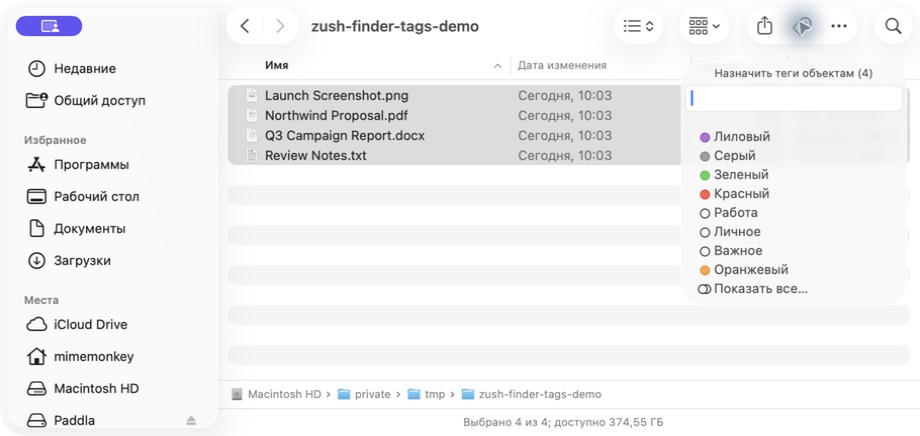
Las etiquetas de la captura siguen el idioma del sistema, pero el botón, los colores y el campo permanecen en las mismas posiciones.
Para qué sirven mejor las etiquetas de Finder
Funcionan especialmente bien cuando algo pertenece a varias categorías o flujos que no caben en una sola ruta.
Ejemplos útiles:
- Estado:
urgent,waiting,approved,to-review. - Proyecto:
client-alpha,website-redesign,q2-campaign. - Flujo:
needs-edit,published,archived. - Contenido:
reference,screenshot,export.
Para qué no sirven
Pierden utilidad si creas demasiadas. Evita:
- decenas de categorías solapadas que olvidas aplicar;
- etiquetas que repiten lo evidente en la ruta;
- etiquetas que nunca usas para buscar o filtrar.
Un sistema bueno mantiene entre 5 y 10 activas, no 50.
Sistemas prácticos
Las etiquetas basadas en estado funcionan en flujos orientados a acciones:
| Etiqueta | Significado |
|---|---|
Action | Requiere atención inmediata |
Waiting | Depende de otra persona |
In Progress | En curso |
Done | Terminado y listo para archivar |
Las etiquetas por proyecto reúnen elementos relacionados que viven en carpetas distintas.
Las etiquetas por tipo de medio, como screenshot, export o raw-photo, ayudan si la estructura no refleja el papel del archivo.
Carpetas inteligentes: vistas dinámicas sin mover archivos
No son carpetas normales, sino búsquedas guardadas que muestran en tiempo real lo que cumple sus criterios. Un archivo puede aparecer en varias sin duplicarse porque solo lo referencian: nunca lo mueven ni copian.
Para qué sirven
Crean vistas dinámicas y siempre actualizadas:
- imágenes de los últimos 7 días;
- PDF de más de 10 MB;
- archivos con etiqueta
urgent; - documentos modificados esta semana;
- capturas de una carpeta de proyecto.
Cómo crear una Carpeta inteligente
- Abre Finder.
- Elige Archivo → Nueva carpeta inteligente o pulsa
⌥⌘N. - Pulsa
+para añadir criterios de tipo, fecha, nombre o etiqueta. - Combina varios criterios para reducir resultados.
- Pulsa Guardar y, si quieres, añádela a la barra lateral de Finder.
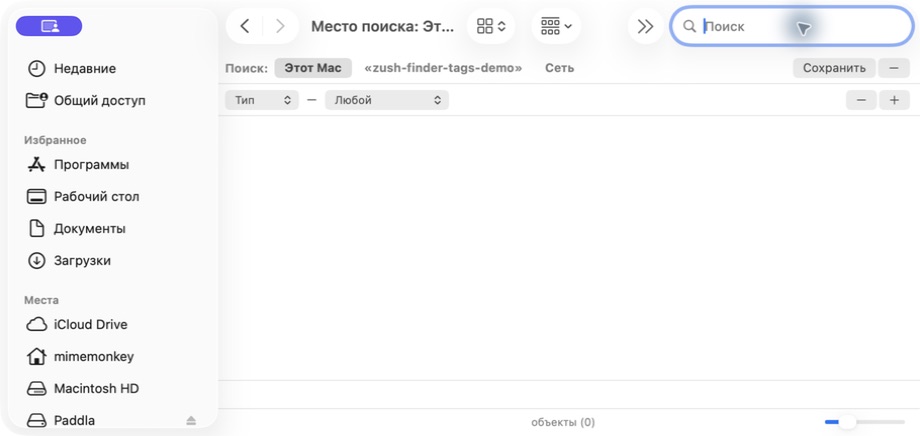
El alcance aparece arriba y el control + añade otra regla. Las etiquetas de interfaz siguen el idioma del sistema.
Mejores criterios
| Criterio | Uso |
|---|---|
Tipo | Imágenes, PDF, carpetas, documentos o presentaciones |
Modificado | Archivos cambiados recientemente |
Creado | Elementos de un periodo concreto |
Nombre contiene | Coincidencias parciales |
Etiqueta | Etiquetados en cualquier carpeta |
Tamaño | Archivos grandes para limpiar |


Carpetas inteligentes + etiquetas de Finder
Al combinarlas puedes crear vistas como «todos los archivos urgentes» o «todos los activos por revisar» sin cambiar la ubicación original.
Ejemplos:
- «Cola de revisión»: Tipo es Imagen + Etiqueta es
to-review. - «Archivos grandes recientes»: Modificado en últimos 7 días + Tamaño superior a 50 MB.
- «Entregables del cliente»: Etiqueta
client-alpha+ Tipo no es Carpeta.
Spotlight: búsqueda rápida en todo el Mac
Spotlight es la forma más rápida de encontrar archivos. Pulsa ⌘Space, escribe unas palabras y los resultados aparecen casi al instante. Su calidad depende de los metadatos disponibles. Con nombres, etiquetas y fechas útiles, funciona muy bien; si todo se llama IMG_4382 o document (7), pierde eficacia.
Operadores de búsqueda más útiles en Spotlight
Admite lenguaje natural y consultas estructuradas:
| Consulta | Qué encuentra |
|---|---|
kind:image beach | Imágenes con «beach» en nombre o metadatos |
kind:pdf contract | PDF que contienen «contract» |
date:2026-03 kind:image | Imágenes creadas en marzo de 2026 |
tag:urgent | Archivos con etiqueta «urgent» |
tag:red | Archivos con etiqueta roja |
invoice 2026 | Coincidencias con «invoice» y «2026» |
tag:to-reviewExample: tag:to-review
kind:pdf project-nameExample: kind:pdf northwind
date:2026-08 kind:imageExample: date:2026-08 kind:image
kind:document date:this monthExample: kind:document date:this month
Cuándo usar Spotlight o la búsqueda de Finder
Spotlight conviene para búsquedas rápidas en todo el sistema cuando sabes aproximadamente qué buscas.
La búsqueda de Finder es mejor para combinar filtros —tipo, fecha y alcance— o limitar la consulta a una carpeta concreta.
Por qué Spotlight a veces parece débil
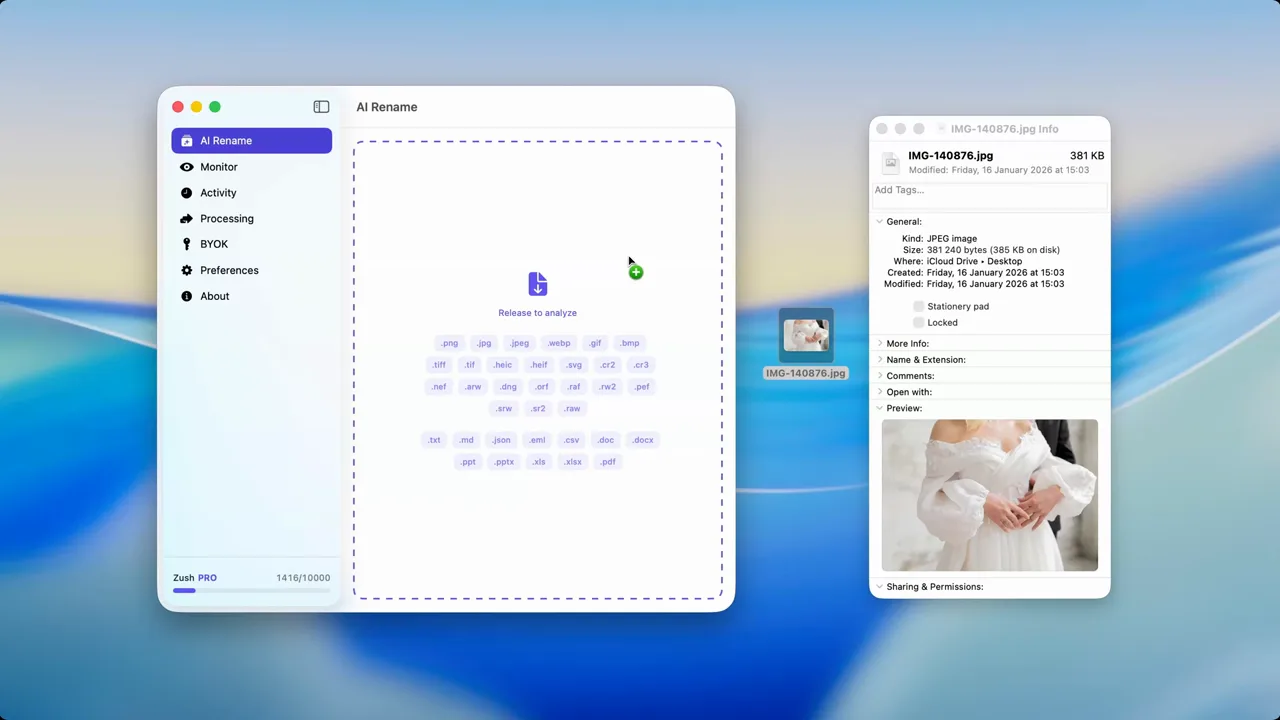
Spotlight no entiende visualmente los archivos. Busca metadatos de texto: nombres, etiquetas, comentarios de Finder y propiedades. Una puesta de sol llamada IMG_8392.HEIC es casi invisible salvo que hayas añadido mejores metadatos. Si las fotos son el principal problema, la guía para organizar fotos en Mac crea un sistema completo de nombres, etiquetas y copias.
Esta es la causa más común de una búsqueda deficiente en Spotlight: simplemente no hay texto útil que Spotlight pueda encontrar.


Cómo funcionan juntas las tres herramientas
La potencia real surge al unir etiquetas, Carpetas inteligentes y Spotlight en un único sistema de Spotlight:
- Las etiquetas añaden significado entre carpetas.
- Las Carpetas inteligentes crean vistas persistentes por etiqueta, fecha, tipo y nombre.
- Spotlight busca todo al instante.
Ejemplo para un equipo de contenido:
- Etiqueta lo nuevo como
to-reviewal llegar. - Crea una Carpeta inteligente «Cola de revisión» que muestre esa etiqueta.
- Tras revisar, cambia a
approvedodone. - Usa Spotlight para localizar un archivo concreto por nombre.
El sistema no modifica la estructura. Los archivos permanecen en su sitio y las etiquetas y búsquedas guardadas añaden una capa dinámica.
Por qué los nombres importan más que estas herramientas
Etiquetas, Carpetas inteligentes y Spotlight dependen de metadatos útiles, y el dato más influyente para Spotlight suele ser el nombre.
Un archivo llamado IMG_4822.HEIC es:
- invisible para Spotlight porque no contiene términos útiles;
- difícil de reconocer en una Carpeta inteligente sin abrirlo;
- imposible de etiquetar a escala sin previsualizar cada elemento.
Uno llamado sunset-pacific-coast-hwy-march-2026.heic es:
- localizable al instante en Spotlight;
- reconocible en cualquier vista dinámica;
- autoexplicativo sin etiquetas.
Por eso los nombres descriptivos son la base de un buen sistema. En bibliotecas con muchas imágenes, Renombrador de archivos con IA para Mac convierte automáticamente nombres pobres en descriptivos y mejora Spotlight, Carpetas inteligentes y etiquetas.


Buenas prácticas para buscar mejor
- Usa nombres descriptivos: es la mejora con mayor impacto.
- Mantén pocas etiquetas: entre 5 y 10 activas.
- Crea Carpetas inteligentes para vistas recurrentes: colas, archivos grandes y proyectos.
- Usa operadores de Spotlight:
kind:,date:ytag:reducen resultados. - Reconstruye el índice de Spotlight solo si está claramente roto, no como hábito.
- Combina etiquetas con Carpetas inteligentes para vistas dinámicas sin reorganizar.
Solución de problemas de etiquetas, Carpetas inteligentes y Spotlight
Falta una etiqueta en la barra lateral de Finder
Abre Finder → Ajustes → Etiquetas, actívala y arrástrala a Favoritas. Puede seguir aplicada aunque esté oculta en la barra lateral.
Una Carpeta inteligente no muestra lo esperado
Comprueba primero el alcance de búsqueda. Si está limitada a una carpeta, no devolverá coincidencias de otras ubicaciones. Después elimina criterios de uno en uno hasta detectar la regla conflictiva.
Spotlight no encuentra un archivo visible en Finder
Confirma que su ubicación no esté excluida en Ajustes del sistema → Spotlight → Privacidad de búsqueda. Si solo faltan medios con nombres genéricos, añade nombres o etiquetas descriptivos antes de reconstruir todo el índice de Spotlight.
Las búsquedas tag: devuelven demasiado
Combina la etiqueta con otro operador, por ejemplo tag:urgent kind:pdf o tag:client-alpha date:this month. Cada etiqueta activa debe representar una acción útil de recuperación.
FAQ
¿Cómo encuentro rápidamente todas las imágenes del Mac?
Abre Spotlight (⌘Space) y escribe kind:image seguido de un término descriptivo. Para resultados más amplios, crea una Carpeta inteligente cuyo Tipo sea Imagen y reduce después por fecha o carpeta.
¿Puedo crear etiquetas de Finder personalizadas además de los colores?
Sí. Haz clic derecho en un archivo, pulsa Etiquetas y escribe cualquier nombre. Las etiquetas personalizadas funcionan con Spotlight (tag:nombre) y Carpetas inteligentes igual que los colores predeterminados.
¿Qué diferencia hay entre Carpetas inteligentes y normales?
Las normales contienen archivos. Las inteligentes son búsquedas guardadas que solo muestran lo que cumple criterios. Mover a una carpeta normal cambia la ubicación; añadir criterios no mueve nada.
¿Por qué Spotlight no encuentra mis fotos?
Spotlight busca metadatos de texto, no contenido visual. Si una foto se llama IMG_4822, no hay términos útiles. Renómbrala de forma descriptiva o usa etiquetas de Finder.
Conclusión
Las etiquetas de Finder, Carpetas inteligentes y Spotlight ya vienen con cada Mac. La mejora real consiste en usarlas juntas desde Finder y dar a Spotlight material de calidad. Nombres sólidos, pocas etiquetas intencionales y algunas búsquedas bien diseñadas convierten macOS en un sistema potente de recuperación.
Si el cuello de botella son los nombres, Renombrador de archivos con IA para Mac corrige esa capa para que Spotlight y las demás herramientas funcionen mejor.


