Tags Finder sur Mac : organiser et retrouver ses fichiers

Read in English: How to Use Finder Tags on Mac: Smart Folders & Search
Aller à la section
Réponse rapide : les tags Finder sont des marqueurs colorés ou nommés qui fonctionnent indépendamment de l’emplacement. Gardez quelques tags explicites comme urgent, attente ou reference, rassemblez-les dans des dossiers intelligents, puis recherchez avec le gestionnaire de fichiers ou Spotlight.
macOS fournit trois couches complémentaires : tags, dossiers intelligents et Spotlight. Les fichiers restent dans leurs dossiers de projet, tandis que les tags rendent visibles d’autres relations.
Si des noms génériques bloquent la recherche, combinez ce système avec le guide renommer des fichiers par lots sur Mac, les Naming Blocks ou le renommage IA sur Mac.
Choisir la bonne méthode de recherche sur Mac
| Tâche | Meilleur point de départ | Résultat |
|---|---|---|
| Marquer des fichiers répartis dans plusieurs dossiers | Tags Finder | Un statut ou projet réutilisable |
| Construire une vue mise à jour automatiquement | Dossiers intelligents | Une recherche enregistrée qui se met à jour |
| Trouver immédiatement un fichier | Spotlight | Requête par type, tag, date ou nom |
| Rendre les fichiers génériques recherchables | Noms descriptifs | Des mots-clés utilisables partout |
Trier les fichiers dans des dossiers avec l’IA
Trier les fichiers dans des dossiers avec l’IA — Le tri facultatif par IA est en bêta sur Mac et Windows. Il analyse le contenu des fichiers compatibles et propose des noms et des groupes. Laissez Folder rules vide pour Auto ou décrivez le classement en langage naturel. Naming Blocks définit séparément le format des noms de fichiers.
Regrouper les factures par entreprise et les reçus par mois. Nommer les dossiers mensuels YYYY-MM.
- Ajoutez un petit lot copié dans AI Rename et choisissez un Template.
- Activez + Sort et choisissez Destination folder comme racine des sous-dossiers. Sans destination distincte, le dossier source reste la racine.
- Indiquez le classement dans Folder rules. Activez Reuse existing folders pour réutiliser des dossiers adaptés sous la destination ; Zush peut en créer de nouveaux si nécessaire.
- Vérifiez et corrigez les noms et les groupes proposés avant d’appliquer le lot.


Enregistrez la destination et les règles testées dans le Template. Monitor peut renommer et trier les nouveaux fichiers arrivant directement dans le dossier surveillé ; il ne réorganise pas rétroactivement les fichiers déjà traités. Avec le tri désactivé et la destination d’origine, les fichiers restent dans leur dossier actuel.
Guide étape par étape du tri par IA · Documentation du tri dans les dossiers · 30 exemples de règles de classement.
Tags Finder : organiser sans déplacer
Un tag Finder ajoute une marque à un fichier ou dossier. L’élément reste à sa place, mais réapparaît par son nom ou sa couleur dans d’autres vues.
C’est utile lorsqu’un fichier appartient à plusieurs contextes. Une facture peut dépendre d’un projet client et porter le statut attente, sans être dupliquée.
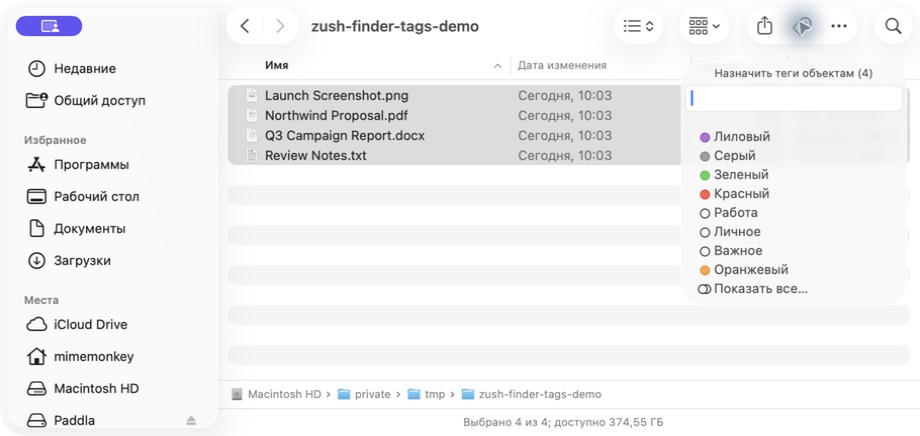
Comment appliquer et retrouver les tags
- Sélectionnez un ou plusieurs fichiers dans Finder.
- Clic droit, puis Tags.
- Choisissez une couleur ou saisissez un nom.
- Cliquez ensuite sur le tag dans la barre latérale ou recherchez son nom.
Sous Finder → Réglages → Tags, choisissez ceux qui apparaissent dans la barre latérale et le menu contextuel.
À quoi servent le mieux les tags Finder
- Statut :
urgent,attente,en-cours,termine; - Projet :
client-alpha,refonte-site,campagne-t2; - Flux :
a-valider,approuve,archive; - Contenu :
reference,capture,export.
Cinq à dix tags actifs valent mieux qu’une longue liste de synonymes.
À quoi les tags ne servent pas
Ils ne doivent pas reproduire toute l’arborescence ni stocker chaque propriété possible. Trop de tags proches rendent la recherche et la maintenance incertaines.
Les meilleurs systèmes de tags pratiques
| Tag | Signification |
|---|---|
Action | Prochaine tâche |
Attente | Dépend d’une autre personne |
En cours | Travail actif |
Terminé | Prêt pour l’archive |
Les tags de projet sont utiles lorsque les fichiers liés se trouvent à plusieurs endroits.
Dossiers intelligents : des vues dynamiques sans déplacer
Un dossier intelligent enregistre des critères de recherche et affiche toujours les fichiers qui y correspondent. Aucun original n’est déplacé ou dupliqué.
À quoi servent les dossiers intelligents
Ils construisent des vues récurrentes : images récentes, gros fichiers, PDF à valider ou éléments portant un tag donné.
Comment créer un dossier intelligent
- Ouvrez Finder.
- Choisissez Fichier → Nouveau dossier intelligent ou
⌥⌘N. - Cliquez sur
+et ajoutez type, date, nom ou tag. - Combinez les critères.
- Cliquez sur Enregistrer et ajoutez la vue à la barre latérale.
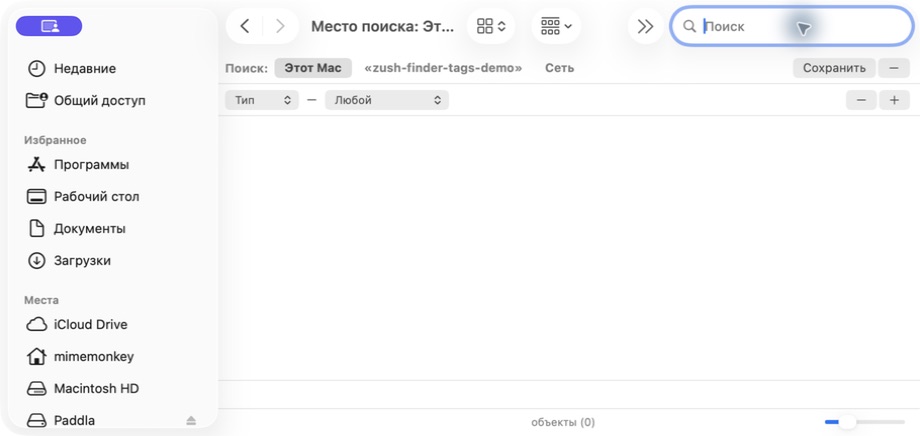
Les meilleurs critères à utiliser
| Critère | Usage |
|---|---|
| Type | Images, PDF, dossiers ou documents |
| Date de modification | Fichiers récemment travaillés |
| Date de création | Période précise |
| Nom contient | Partie du nom |
| Tags | Éléments marqués dans plusieurs dossiers |
| Taille | Gros fichiers à nettoyer |


Dossiers intelligents + tags Finder
- À valider : type image + tag
a-valider; - Gros fichiers récents : sept derniers jours + plus de 50 Mo ;
- Livrables client : tag
client-alpha+ type différent de dossier.
Une modification de tag met automatiquement la vue à jour.
Spotlight : recherche rapide sur tout le Mac
Ouvrez Spotlight avec ⌘Espace. Il est efficace quand noms, tags et métadonnées sont explicites ; IMG_4382.HEIC ou Document (7).pdf ne fournissent aucun mot utile.
Les opérateurs Spotlight les plus utiles
| Requête | Résultat |
|---|---|
kind:pdf contrat | PDF contenant « contrat » |
date:2026-03 kind:image | Images de mars 2026 |
tag:urgent | Fichiers tagués « urgent » |
facture 2026 | Fichiers correspondant aux deux termes |
tag:a-validerExample: tag:a-valider
kind:pdf nom-projetExample: kind:pdf northwind
date:2026-08 kind:imageExample: date:2026-08 kind:image
kind:document date:this monthExample: kind:document date:this month
Quand utiliser Spotlight ou la recherche Finder
Spotlight convient aux recherches rapides à l’échelle du système. La recherche Finder est préférable pour combiner plusieurs critères, limiter un dossier ou enregistrer la requête.
Pourquoi Spotlight paraît parfois faible
Spotlight recherche des métadonnées textuelles : noms, tags, commentaires Finder et propriétés. Il ne comprend pas visuellement un coucher de soleil nommé IMG_8392.HEIC. Si les photos sont le principal problème, le guide organiser ses photos sur Mac relie nommage, tags et sauvegarde.


Comment les trois outils fonctionnent ensemble
- Les tags ajoutent un sens transversal.
- Les dossiers intelligents créent des vues durables et dynamiques.
- Spotlight retrouve rapidement un élément par nom ou métadonnées.
Exemple : les nouveaux fichiers reçoivent a-valider, une vue réunit ce tag, puis il devient approuve ou termine. Les fichiers restent dans leur arborescence.
Pourquoi les noms comptent plus que ces outils
Un tag explique un statut, pas le sujet. Comparez :
IMG_4822.HEIC: aucun motif, lieu ou événement ;2026-03-12_coucher-soleil-lac-annecy.heic: date et contenu recherchables.
Un bon nom reste visible dans chaque vue, fonctionne hors du Mac et survit à la perte des tags lors d’une copie.
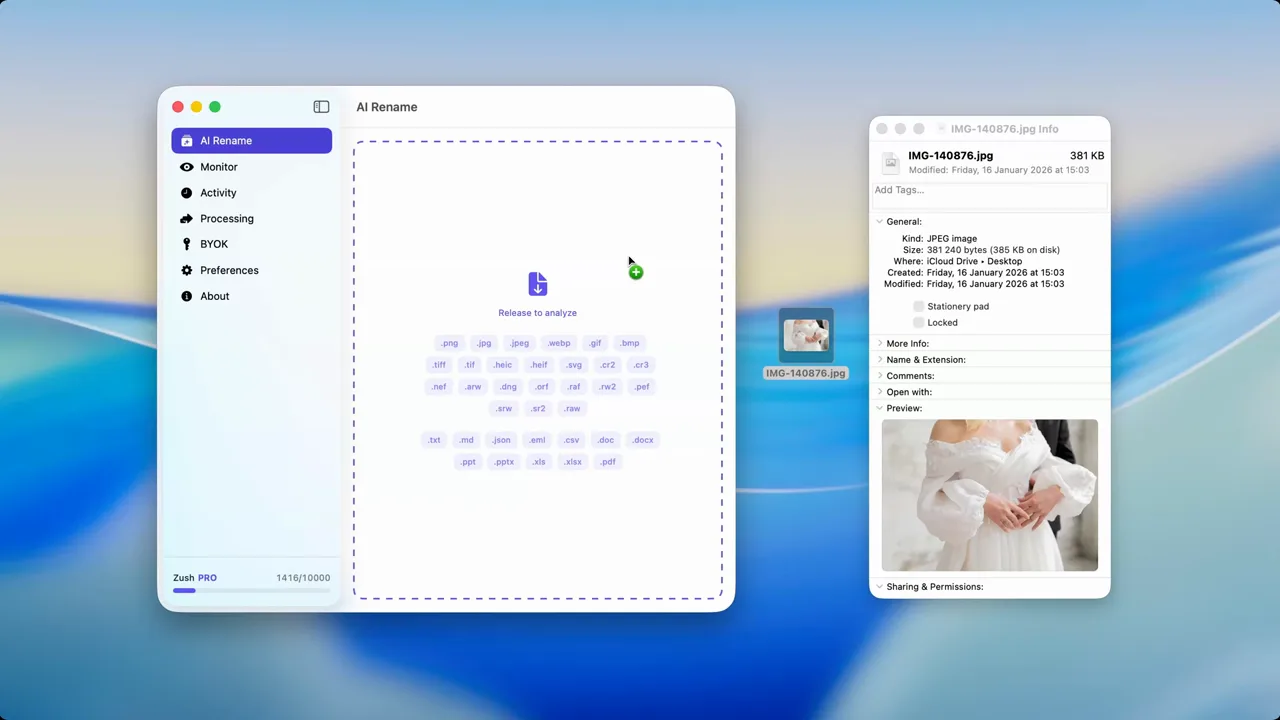
Le renommeur de fichiers IA pour Mac remplace les noms génériques selon le contenu, ce qui améliore Spotlight et les dossiers intelligents.


Bonnes pratiques pour une meilleure recherche
- Utilisez des noms descriptifs comme base.
- Limitez-vous à cinq ou dix tags actifs.
- Réservez les tags aux statuts et contextes transversaux.
- Créez des dossiers intelligents seulement pour les vues récurrentes.
- Supprimez ou fusionnez les tags inutilisés.
- Gardez le fichier compréhensible même sans tag.
Résoudre les problèmes de tags Finder, dossiers intelligents et Spotlight
Un tag manque dans la barre latérale Finder
Ouvrez Finder → Réglages → Tags, activez-le et vérifiez les doublons ou variations d’orthographe.
Un dossier intelligent ne montre pas les fichiers attendus
Contrôlez la portée, puis les groupes ET/OU. Retirez un critère à la fois pour trouver celui qui exclut les résultats.
Spotlight ne trouve pas un fichier visible dans Finder
Vérifiez l’indexation du disque et la présence réelle du mot recherché dans le nom ou les métadonnées. Les volumes externes peuvent être retardés.
Les recherches tag: renvoient trop de résultats
Ajoutez type, date ou projet, par exemple tag:urgent kind:pdf 2026.
FAQ
Comment trouver rapidement toutes les images sur mon Mac ?
Dans la recherche Finder, choisissez Type est Image, puis filtrez par date, tag ou dossier. Enregistrez la requête comme dossier intelligent si elle revient souvent.
Puis-je créer des tags Finder personnalisés au-delà des couleurs ?
Oui. Clic droit, Tags, puis saisissez un nom. Ils fonctionnent comme les couleurs dans la recherche et les dossiers intelligents.
Quelle différence entre dossier intelligent et dossier normal ?
Un dossier normal contient des fichiers. Un dossier intelligent affiche les résultats actuels d’une recherche enregistrée sans déplacer les originaux.
Pourquoi Spotlight ne trouve-t-il pas mes photos ?
Il manque souvent des mots recherchables. Un nom descriptif ou un tag précis rend le motif accessible à la recherche textuelle.
Conclusion
Les tags Finder ne remplacent pas les dossiers : ils ajoutent une couche souple de statut et de contexte. Avec dossiers intelligents, Spotlight et noms lisibles, le système reste maintenable lorsque la bibliothèque grandit.
Finder reste le point de contrôle des fichiers, Finder enregistre les recherches complexes et Finder permet de vérifier les tags avant de les automatiser.
Si les noms faibles sont le goulet d’étranglement, le renommeur de fichiers IA pour Mac améliore la couche de nommage afin que les outils macOS fonctionnent mieux.


