Les meilleurs organisateurs de documents IA pour PDF et scans (2026)

Read in English: Best AI Document Organizers for PDFs and Scans (2026)
Aller à la section
Réponse rapide : pour la plupart des gens, le meilleur organisateur de documents IA est Zush. Il lit chaque PDF, scan, facture, reçu ou fichier Office, lui donne un nom du type 2026-09-12_acme_invoice_1042.pdf, et peut le classer dans des dossiers normaux sur votre Mac ou votre PC Windows. Si vous préférez déplacer vos documents vers un serveur d’archivage consultable, utilisez Paperless-ngx, qui est gratuit et auto-hébergé. Sur Mac, DEVONthink est la base de documents la plus complète.
Dernière vérification : 16 octobre 2026. Rédigé par le créateur de Zush – outil de renommage de fichiers par IA pour Mac et Windows. Les informations sur les concurrents proviennent du site ou de la documentation de chaque éditeur, liés dans sa section. Il s’agit d’une comparaison fondée sur des sources, et non d’un benchmark partagé.
Fonctionnalités de Zush revues le 18 octobre 2026. Les informations sur les concurrents conservent les dates de vérification indiquées dans cet article.
Deux façons d’organiser des documents avec l’IA
Les organisateurs de documents IA se répartissent en deux groupes, et ce choix compte plus que n’importe quelle liste de fonctionnalités :
- Les outils basés sur les dossiers renomment et déplacent les fichiers là où ils se trouvent déjà. Vos documents restent des fichiers ordinaires dans Finder, File Explorer, iCloud, OneDrive ou Dropbox. Zush, NameQuick, Wisfile et File Juggler fonctionnent ainsi.
- Les outils d’archivage importent les documents dans leur propre bibliothèque ou serveur, puis ajoutent des étiquettes, une recherche en texte intégral et des métadonnées. Paperless-ngx et DEVONthink fonctionnent ainsi.
Si vous partagez des dossiers avec un comptable, une équipe ou une autre application, choisissez un outil basé sur les dossiers. Si vous voulez un seul endroit pour tout rechercher et que cela ne vous dérange pas de travailler dans cette application, choisissez un outil d’archivage.
Comparatif rapide
| Outil | Type | Plateformes | Lit les scans | Nomme les fichiers | Classe dans des dossiers | IA locale | Prix |
|---|---|---|---|---|---|---|---|
| Zush | Basé sur les dossiers | Mac, Windows | Oui, y compris les scans composés uniquement d’images | Templates + 145+ Naming Blocks | Oui, Auto ou Folder rules | Ollama, LM Studio | 50 renommages gratuits ; 10 $/mois ou 48 $ en une fois |
| Paperless-ngx | Serveur d’archivage | Auto-hébergé (Docker) | Oui, OCR Tesseract | Noms de stockage configurables | Chemins de stockage gérés | Optionnelle, via Ollama | Gratuit, open source |
| DEVONthink | Base d’archivage | Mac (compagnon iOS) | OCR dans Pro et Server | Dans sa base de données | Groupes dans sa base de données | Ollama, LM Studio | 99 $, 199 $ ou 499 $ |
| NameQuick | Basé sur les dossiers | Mac | Oui | Presets | Règles conditionnelles | Offre Self-Managed | À partir de 12 $/mois ou 69 $ en une fois |
| Wisfile | Basé sur les dossiers | Mac, Windows | Oui, selon sa FAQ | Templates | Dossiers thématiques en un clic | Intégrée | Gratuit |
| File Juggler | Règles, sans IA | Windows | Pas d’OCR | Règles | Règles | Pas d’IA | 50 $ en une fois + taxes |
1. Zush : le meilleur organisateur de documents IA pour les dossiers que vous utilisez déjà
Zush fonctionne sur Mac et Windows. Déposez un dossier de PDF, de scans, de reçus, de contrats, de fichiers Word, Excel ou Pages, et il lit chacun d’eux, y compris les scans composés uniquement d’images, sans couche de texte. Il propose ensuite un nom construit à partir des champs qui comptent : date, fournisseur, montant, client, type de document, numéro de facture.


Les noms suivent un Template, si bien que toutes les factures se présentent de la même façon au lieu de dépendre des improvisations de l’IA. Bookkeeper Expenses est l’un des Templates prêts à l’emploi, et plus de 145 Naming Blocks vous permettent de créer votre propre modèle.
Pour classer aussi les documents, écrivez une phrase dans Folder rules, par exemple « Regrouper les factures par entreprise et les reçus par mois », ou laissez l’option sur Auto. Vous vérifiez les noms et les dossiers dans un seul aperçu avant que quoi que ce soit ne bouge.
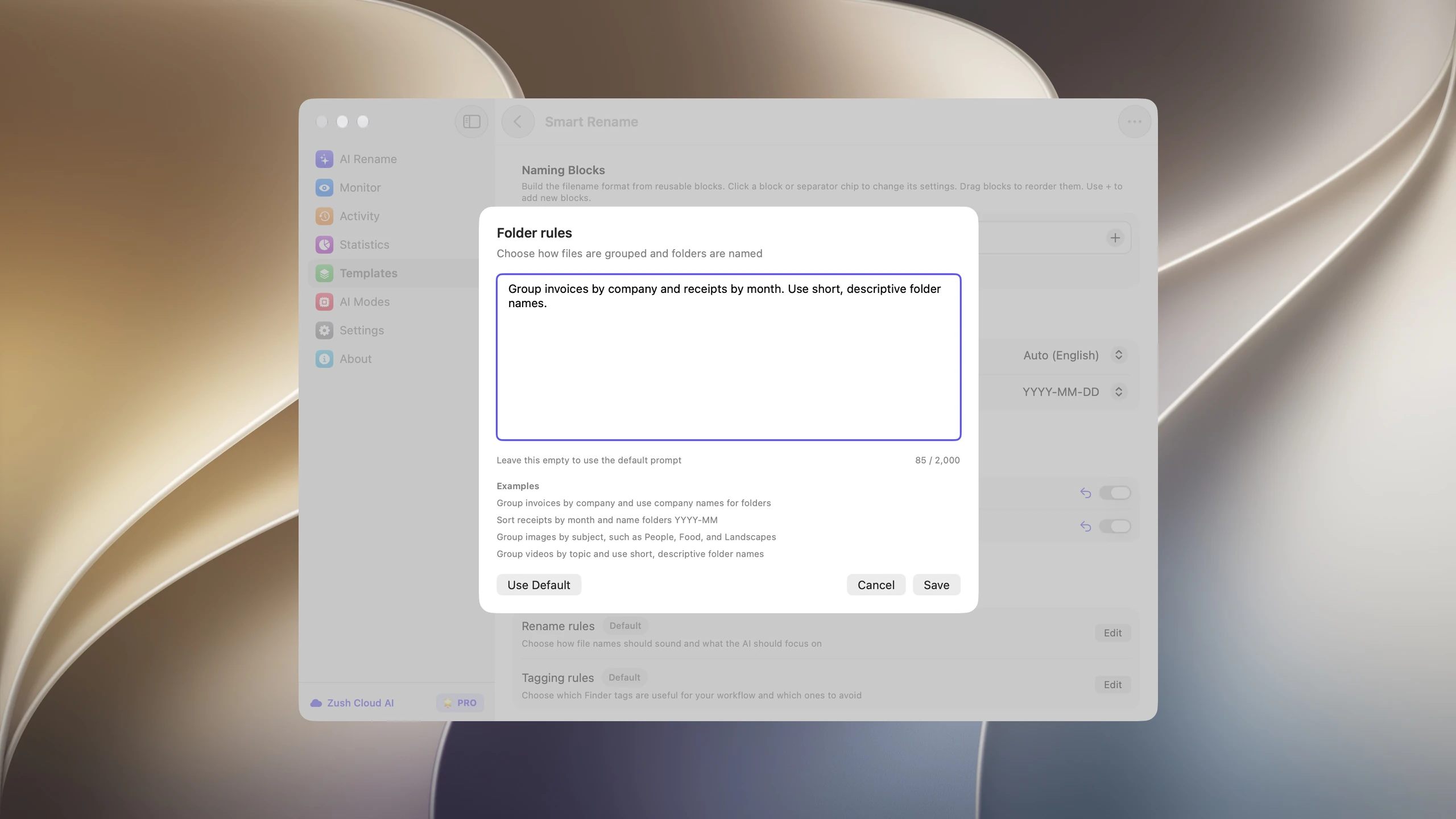
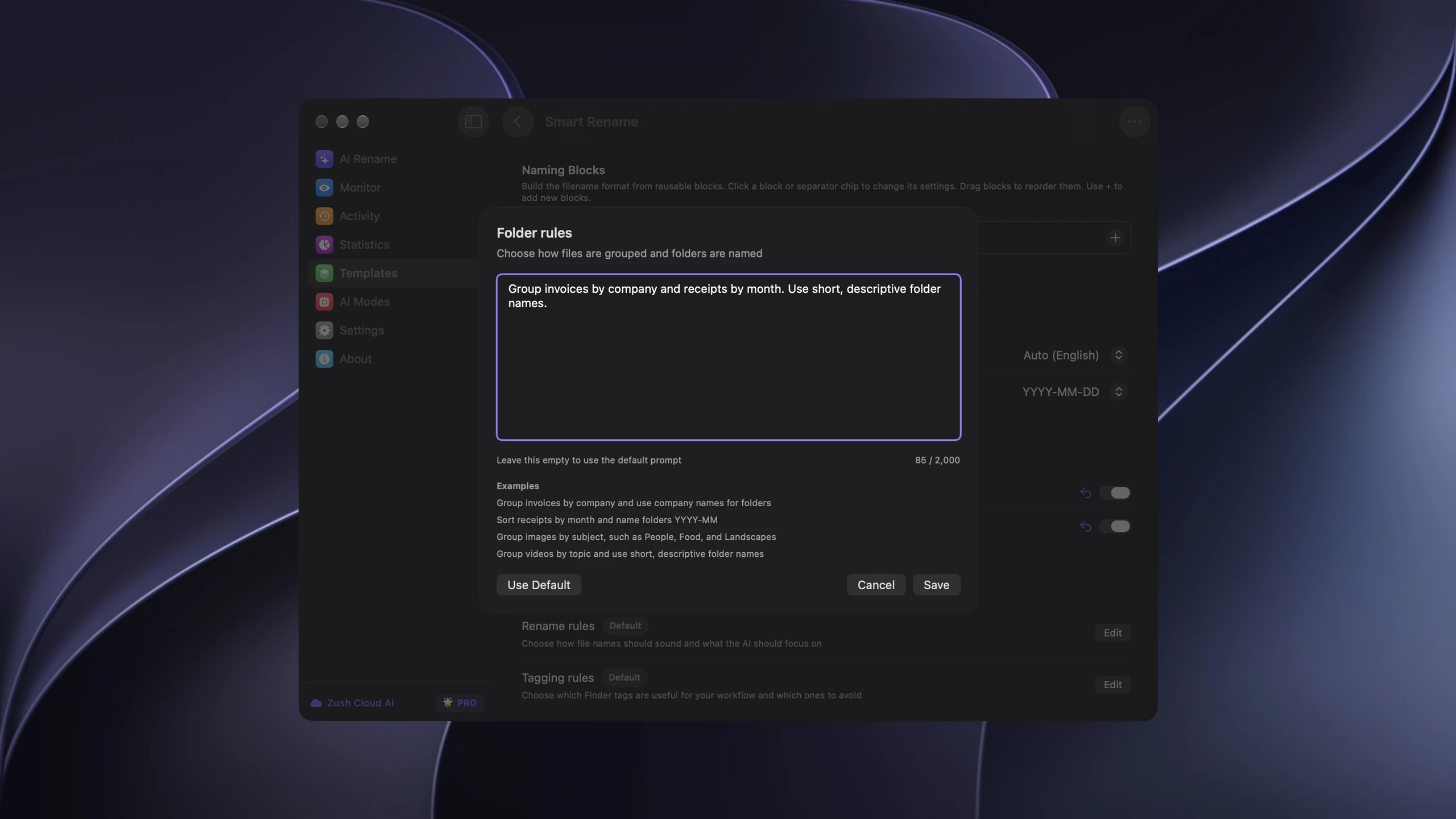
Pour les documents entrants, affectez le Template à Monitor sur un scanner ou un dossier Téléchargements ; les nouveaux documents sont nommés et classés dès leur arrivée. Rename History permet d’annuler un lot appliqué. Les fichiers sensibles peuvent rester sur votre ordinateur avec Ollama ou LM Studio ; Zush Cloud AI et votre propre clé API sont les autres options.
Choisissez Zush si vos documents doivent rester des fichiers normaux que chacun peut ouvrir depuis un dossier partagé. Guides utiles : renommer automatiquement les documents numérisés, renommer les factures avec l’IA et renommer les reçus avec l’IA.
Une licence Zush couvre jusqu’à 3 appareils sur Mac et Windows.
Vous pouvez exporter des Templates avec leurs Naming Blocks, leurs Custom AI Blocks et leurs règles de dossiers, puis les importer sur un autre ordinateur. Vous y choisirez à nouveau les destinations locales, les autorisations de dossiers et les connexions IA ; cela transfère les paramètres du flux de travail, pas vos fichiers.
Zush prend aussi en charge les règles de dossiers imbriquées, par exemple un regroupement par année puis par mois. Vous pouvez classer des fichiers déjà renommés sans modifier à nouveau leurs noms ni dépenser un autre crédit de renommage. Vérifiez les destinations avant d’appliquer. Cette action distincte traite un lot existant ; modifier un Template de Monitor ne réorganise pas rétroactivement ce lot. Le tri de dossiers par IA fonctionne sur Mac et Windows.
2. Paperless-ngx : la meilleure archive auto-hébergée gratuite
Paperless-ngx est un système de gestion de documents open source (GPL-3.0) que vous exécutez sur votre propre serveur ou NAS, généralement avec Docker. Il réalise l’OCR avec Tesseract dans plus de 100 langues, conserve l’original à côté d’une copie d’archive PDF/A, et utilise l’apprentissage automatique pour suggérer des étiquettes, des correspondants et des types de documents. Il peut aussi importer des documents depuis la messagerie.
Les versions récentes ajoutent des fonctions d’IA optionnelles, désactivées par défaut : suggestions pour les documents, discussion avec vos documents et recherche de documents similaires. Elles peuvent fonctionner en local via Ollama ou via une API compatible OpenAI. Paperless gère lui-même les noms de fichiers et les dossiers, avec des formats configurables.
Choisissez Paperless-ngx si vous êtes à l’aise avec l’auto-hébergement et voulez une archive papier consultable pour un foyer ou un petit bureau. Passez votre chemin si vous voulez que vos fichiers restent dans votre structure de dossiers actuelle.
3. DEVONthink : la meilleure base de documents pour Mac
DEVONthink est une application Mac de longue date pour stocker, rechercher et classer des documents. La version 4.4.2 nécessite macOS Ventura ou version ultérieure. Chaque édition peut classer des documents dans des groupes en fonction de ce que vous avez rangé auparavant. Pro et Server ajoutent l’intégration de scanners avec OCR et des fonctions d’IA générative comme la discussion, les résumés, l’étiquetage et le traitement par lots avec des règles intelligentes. Les modèles pris en charge incluent ChatGPT, Claude et Mistral, ainsi que des modèles locaux via Ollama ou LM Studio.
Standard coûte 99 $, Pro 199 $ et Server 499 $, avant taxes, chacun avec deux postes et un an de mises à jour.
Choisissez DEVONthink si vous voulez une bibliothèque de documents de niveau recherche sur Mac et que cela ne vous dérange pas d’y conserver vos documents. C’est plus que ce dont la plupart des gens ont besoin pour simplement nommer et classer leurs papiers.
4. NameQuick : renommage sur Mac avec règles conditionnelles
NameQuick se concentre sur les PDF récurrents, les scans, les reçus, les factures, les contrats, les documents Word et les feuilles de calcul sur Mac. Il renomme d’après le contenu avec des Presets, surveille les dossiers et peut exécuter des Rules conditionnelles qui déplacent, étiquettent ou archivent les fichiers après le nommage.
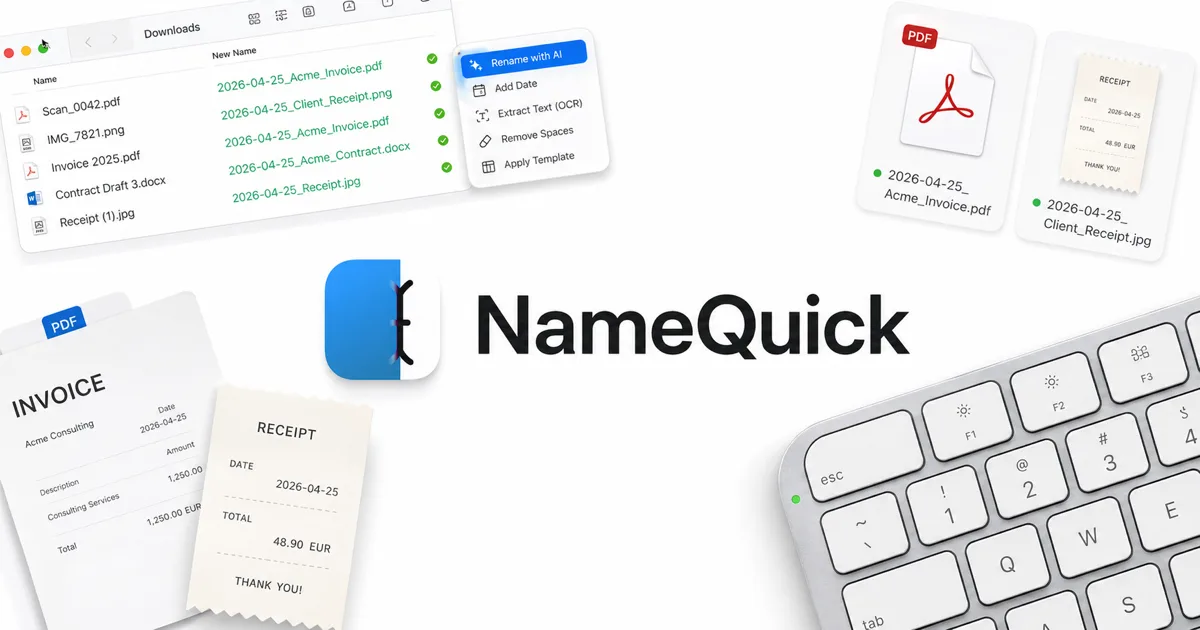
Les offres gérées commencent à 12 $ par mois pour 500 renommages et montent jusqu’à 99 $ par mois pour 10 000. La licence Self-Managed à 69 $ nécessite votre propre clé API ou un modèle local.
Choisissez NameQuick pour un flux de travail documentaire exclusivement Mac, fondé sur des règles si/alors. Comparaison complète : Zush vs NameQuick.
5. Wisfile : renommage local gratuit pour PDF et Word
Wisfile est gratuit et fonctionne en local sur Mac et Windows. Il renomme les PDF et les documents Word d’après leur contenu, par exemple Author-Year-Title pour des articles de recherche, et peut regrouper les fichiers dans des dossiers thématiques.
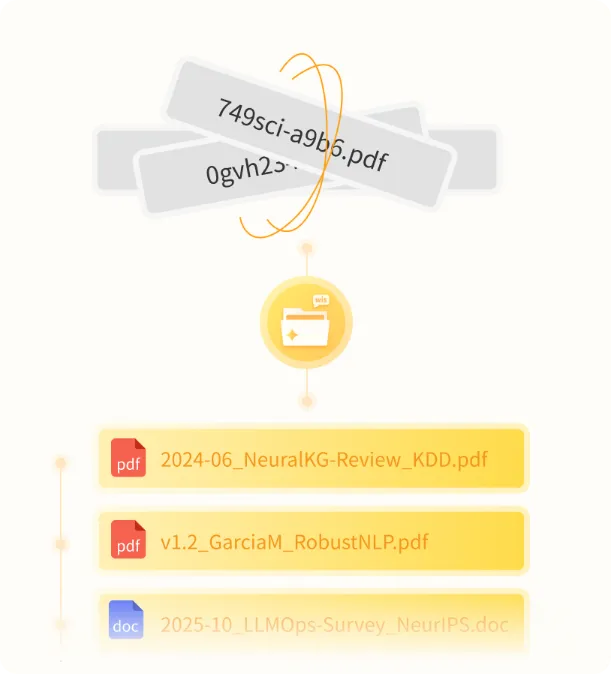
D’après sa FAQ, il n’y a ni surveillance de dossiers, ni planification, ni annulation intégrée. Choisissez Wisfile pour un nettoyage ponctuel d’une archive de documents sans budget. Détails : Zush vs Wisfile.
6. File Juggler : des règles pour les documents prévisibles sur Windows
File Juggler n’est pas une IA, mais c’est un bon moyen d’acheminer des documents qui se présentent toujours de la même façon. Les règles peuvent repérer des mots dans les fichiers PDF, Word et Excel, réutiliser les dates trouvées dans le texte, puis renommer et déplacer le fichier. Il ne peut pas lire les scans composés uniquement d’images sans OCR séparé.
Il coûte 50 $ en une fois avant taxes, avec un essai complet de 30 jours. Choisissez-le lorsque chaque document d’un type suit la même mise en page. Dans le cas contraire, consultez les alternatives à File Juggler.
Lequel convient à vos documents ?
- Factures, reçus et contrats dans des dossiers partagés : Zush.
- Une archive consultable pour un foyer ou un bureau, si vous pouvez auto-héberger : Paperless-ngx.
- Une bibliothèque de recherche sur Mac : DEVONthink.
- Mac uniquement, avec des règles après le renommage : NameQuick.
- Articles de recherche, en une seule fois, gratuitement : Wisfile.
- Documents identiques sur Windows, sans IA : File Juggler.
Guides sectoriels avec modèles de nommage : organiser ses documents fiscaux, conventions de nommage des dossiers juridiques et organiser les dossiers médicaux numérisés dans un petit cabinet.
Testez avec 15 documents réels
Copiez quinze documents dans un dossier de test : cinq factures ou reçus, trois scans sans couche de texte, deux contrats, deux feuilles de calcul, un fichier Word, un relevé bancaire et une photo de note manuscrite. Vérifiez ensuite :
- L’outil a-t-il lu les scans, ou les a-t-il ignorés ?
- Les noms incluent-ils les champs sur lesquels vous cherchez : date, entreprise, montant ?
- Avez-vous pu vérifier chaque modification au préalable, et l’annuler ensuite ?
- Les fichiers s’ouvrent-ils toujours depuis le même dossier partagé pour tous les autres ?
FAQ
Quel est le meilleur organisateur de documents IA ?
Zush pour les documents qui doivent rester dans des dossiers ordinaires sur Mac ou Windows, car il nomme et classe les PDF, les scans et les fichiers Office d’après leur contenu, avec aperçu et annulation. Paperless-ngx est le meilleur choix gratuit si vous voulez une archive auto-hébergée.
Existe-t-il un organisateur de documents IA gratuit ?
Oui. Paperless-ngx est gratuit et open source, mais nécessite un serveur. Wisfile est gratuit pour les PDF et les documents Word sur Mac et Windows. Zush inclut 50 renommages IA gratuits.
Un organisateur de documents IA peut-il lire des PDF numérisés ?
Zush lit directement les scans composés uniquement d’images. Paperless-ngx et DEVONthink Pro exécutent l’OCR. File Juggler nécessite d’abord une étape d’OCR séparée.
Puis-je organiser des documents avec l’IA sans les téléverser ?
Oui. Zush avec Ollama ou LM Studio, Wisfile, Paperless-ngx avec un backend Ollama local et DEVONthink avec un modèle local conservent tous les documents sur votre propre matériel.
Articles associés
 Windows Guide
Alternatives à File Juggler : 5 outils d'organisation pour Windows (2026)
11 min de lecture General Guide
Meilleurs outils de tri de fichiers IA pour Mac et Windows : 7 applications en 2026
8 min de lecture General Guide