I migliori organizzatori di documenti con IA per PDF e scansioni (2026)

Read in English: Best AI Document Organizers for PDFs and Scans (2026)
Vai alla sezione
Risposta rapida: per la maggior parte delle persone il miglior organizzatore di documenti con IA è Zush. Legge ogni PDF, scansione, fattura, ricevuta o file Office, gli assegna un nome come 2026-09-12_acme_invoice_1042.pdf e può smistarlo in normali cartelle sul tuo Mac o PC Windows. Se preferisci spostare i documenti in un server di archiviazione ricercabile, usa Paperless-ngx, gratuito e in self-hosting. Su Mac, DEVONthink è il database documentale più completo.
Ultimo controllo: 16 ottobre 2026. Scritto dal creatore di Zush – strumento per rinominare file con IA per Mac e Windows. I dettagli sui concorrenti provengono dal sito o dalla documentazione di ciascun fornitore, collegati nella rispettiva sezione. Si tratta di un confronto basato sulle fonti, non di un benchmark condiviso.
Funzionalità di Zush riviste il 18 ottobre 2026. Le informazioni sui concorrenti mantengono le date di controllo indicate in questo articolo.
Due modi per organizzare i documenti con l’IA
Gli organizzatori di documenti con IA si dividono in due gruppi, e la scelta conta più di qualsiasi elenco di funzionalità:
- Gli strumenti basati sulle cartelle rinominano e spostano i file dove si trovano già. I tuoi documenti restano normali file in Finder, File Explorer, iCloud, OneDrive o Dropbox. Zush, NameQuick, Wisfile e File Juggler funzionano così.
- Gli strumenti ad archivio importano i documenti nella propria libreria o nel proprio server, poi aggiungono tag, ricerca full-text e metadati. Paperless-ngx e DEVONthink funzionano così.
Se condividi le cartelle con un commercialista, un team o un’altra app, scegli uno strumento basato sulle cartelle. Se vuoi un unico posto in cui cercare tutto e ti va bene lavorare dentro quell’app, scegli un archivio.
Confronto rapido
| Strumento | Tipo | Piattaforme | Legge le scansioni | Rinomina i file | Smista in cartelle | IA locale | Prezzo |
|---|---|---|---|---|---|---|---|
| Zush | Basato sulle cartelle | Mac, Windows | Sì, incluse le scansioni di sole immagini | Template + oltre 145 Naming Blocks | Sì, regole Auto o Folder rules | Ollama, LM Studio | 50 rinomine gratuite; $10/mese o $48 una tantum |
| Paperless-ngx | Server di archiviazione | Self-hosted (Docker) | Sì, OCR Tesseract | Nomi di archiviazione configurabili | Percorsi di archiviazione gestiti | Opzionale, tramite Ollama | Gratuito, open source |
| DEVONthink | Database di archiviazione | Mac (app complementare per iOS) | OCR in Pro e Server | All’interno del suo database | Gruppi nel suo database | Ollama, LM Studio | $99, $199 o $499 |
| NameQuick | Basato sulle cartelle | Mac | Sì | Preset | Regole condizionali | Piano Self-Managed | Da $12/mese o $69 una tantum |
| Wisfile | Basato sulle cartelle | Mac, Windows | Sì, secondo le sue FAQ | Template | Cartelle per argomento con un clic | Integrata | Gratuito |
| File Juggler | Regole, senza IA | Windows | Nessun OCR | Regole | Regole | Non è IA | $50 una tantum + tasse |
1. Zush: il miglior organizzatore di documenti con IA per le cartelle che usi già
Zush funziona su Mac e Windows. Trascina una cartella di PDF, scansioni, ricevute, contratti, file Word, Excel o Pages e lui legge ciascun file, comprese le scansioni di sole immagini senza livello di testo. Poi propone un nome costruito con i campi che contano: data, fornitore, importo, cliente, tipo di documento, numero di fattura.


I nomi seguono un Template, quindi ogni fattura ha lo stesso aspetto invece di quello che l’IA improvvisa. Bookkeeper Expenses è uno dei Template già pronti e oltre 145 Naming Blocks ti permettono di creare il tuo schema.
Per archiviare anche i documenti, scrivi una frase in Folder rules, come “Raggruppa le fatture per azienda e le ricevute per mese”, oppure lascia l’impostazione su Auto. Controlli nomi e cartelle in un’unica anteprima prima che qualcosa venga spostato.
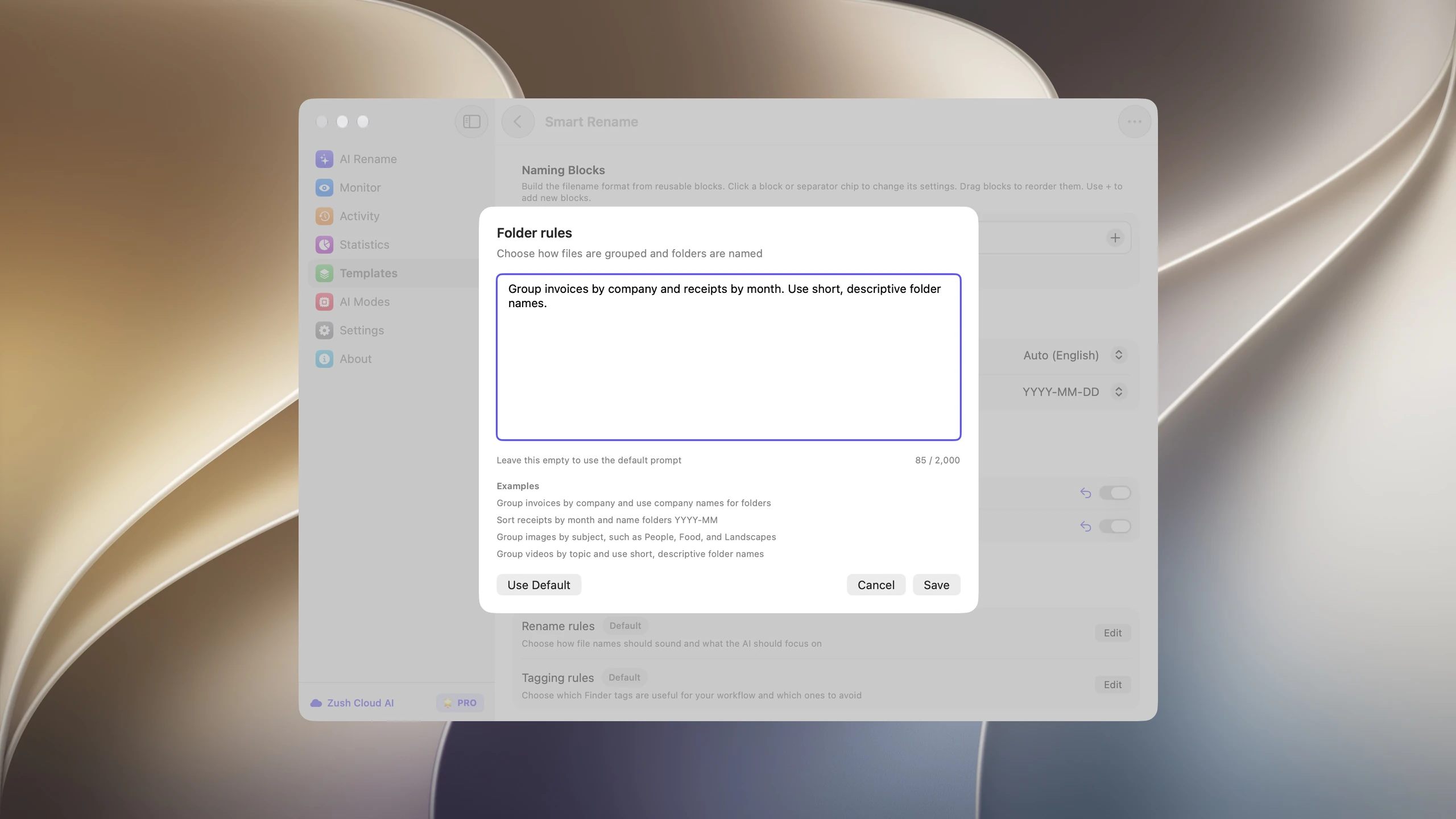
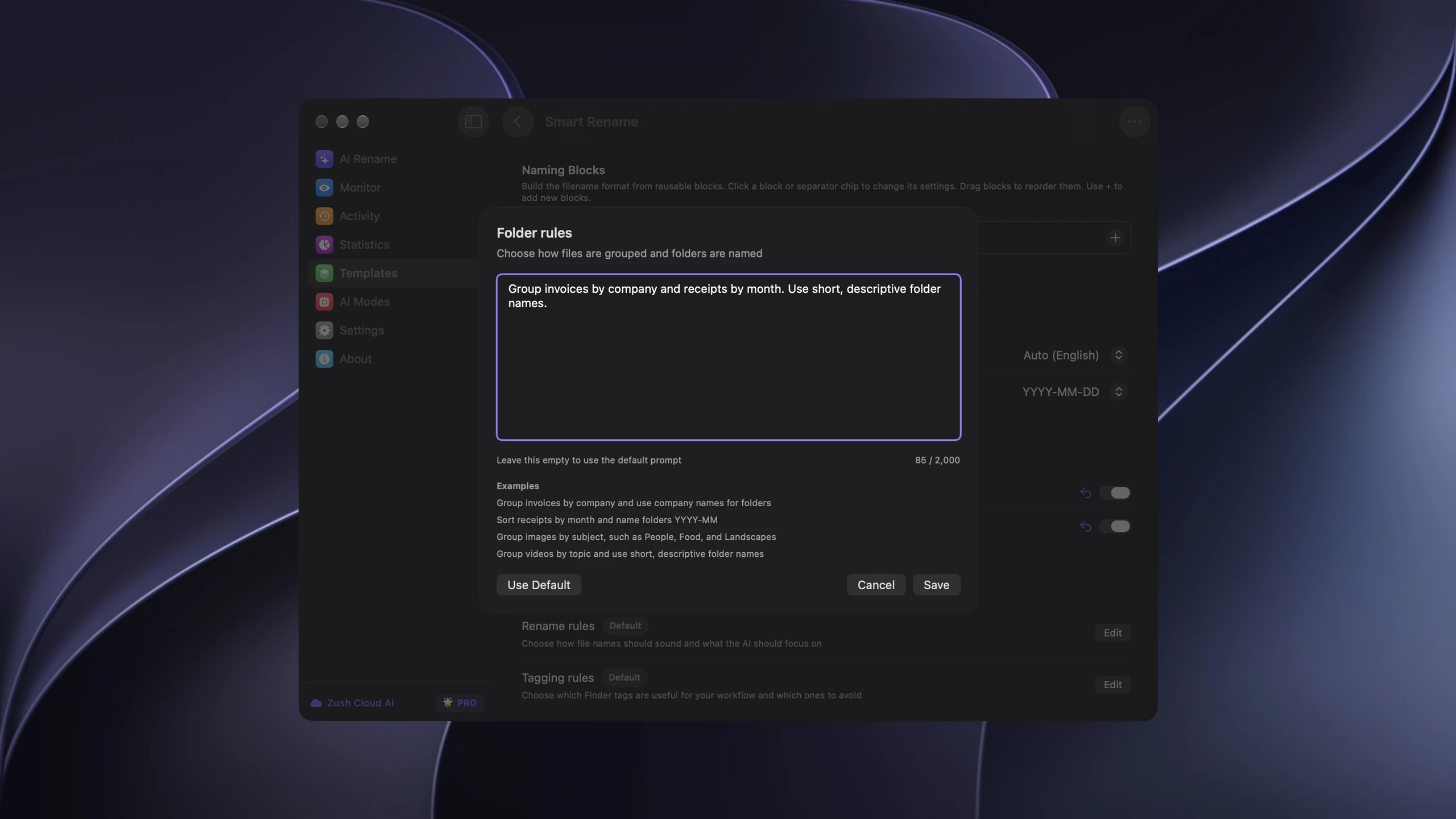
Per la documentazione in arrivo, assegna il Template a Monitor su uno scanner o sulla cartella Download; i nuovi documenti vengono rinominati e smistati man mano che arrivano. Rename History ti permette di annullare un batch già applicato. I file sensibili possono restare sul tuo computer con Ollama o LM Studio; Zush Cloud AI e la tua chiave API sono le altre opzioni.
Scegli Zush se i tuoi documenti devono restare normali file che chiunque può aprire da una cartella condivisa. Guide utili: rinominare automaticamente i documenti scansionati, rinominare le fatture con l’IA e rinominare le ricevute con l’IA.
Una licenza Zush copre fino a 3 dispositivi su Mac e Windows.
Puoi esportare i Template con Naming Blocks, Custom AI Blocks e regole delle cartelle, poi importarli su un altro computer. Lì dovrai scegliere di nuovo le destinazioni locali, i permessi delle cartelle e le connessioni IA; vengono trasferite le impostazioni del flusso di lavoro, non i tuoi file.
Zush supporta anche regole di cartelle annidate, ad esempio il raggruppamento per anno e poi per mese. Puoi smistare file già rinominati senza cambiarne di nuovo i nomi e senza spendere un altro credito di rinomina. Controlla le destinazioni prima di applicare. Questa azione separata gestisce un batch esistente; cambiare un Template di Monitor non riorganizza retroattivamente i file già elaborati. Lo smistamento delle cartelle con IA funziona su Mac e Windows.
2. Paperless-ngx: il miglior archivio gratuito in self-hosting
Paperless-ngx è un sistema di gestione documentale open source (GPL-3.0) che esegui sul tuo server o NAS, di solito con Docker. Esegue l’OCR con Tesseract in più di 100 lingue, conserva l’originale accanto a una copia d’archivio PDF/A e usa il machine learning per suggerire tag, corrispondenti e tipi di documento. Può anche importare documenti dalla posta elettronica.
Le versioni recenti aggiungono funzionalità di IA opzionali, disattivate per impostazione predefinita: suggerimenti sui documenti, chat con i tuoi documenti e ricerca di documenti simili. Possono essere eseguite in locale tramite Ollama o tramite un’API compatibile con OpenAI. Paperless gestisce da sé nomi dei file e cartelle, con formati configurabili.
Scegli Paperless-ngx se ti trovi a tuo agio con il self-hosting e vuoi un archivio cartaceo ricercabile per una famiglia o un piccolo ufficio. Lascia perdere se vuoi che i tuoi file restino nella struttura di cartelle esistente.
3. DEVONthink: il miglior database documentale per Mac
DEVONthink è un’app per Mac, sul mercato da molto tempo, per archiviare, cercare e classificare documenti. La versione 4.4.2 richiede macOS Ventura o successivo. Ogni edizione può classificare i documenti in gruppi in base a ciò che hai archiviato prima. Pro e Server aggiungono l’integrazione con lo scanner con OCR e funzionalità di IA generativa come chat, riassunti, tagging ed elaborazione in batch con regole intelligenti. I modelli supportati includono ChatGPT, Claude e Mistral, oltre a modelli locali tramite Ollama o LM Studio.
Standard costa $99, Pro $199 e Server $499, tasse escluse, ciascuna con due postazioni e un anno di aggiornamenti.
Scegli DEVONthink se vuoi una libreria documentale di livello professionale per la ricerca su Mac e ti va bene tenere i documenti al suo interno. È più di quanto serva alla maggior parte delle persone per limitarsi a rinominare e archiviare i propri documenti.
4. NameQuick: rinomina su Mac con regole condizionali
NameQuick si concentra su PDF, scansioni, ricevute, fatture, contratti, documenti Word e fogli di calcolo ricorrenti su Mac. Rinomina in base al contenuto con i Preset, controlla le cartelle e può eseguire Regole condizionali che spostano, taggano o archiviano i file dopo la rinomina.
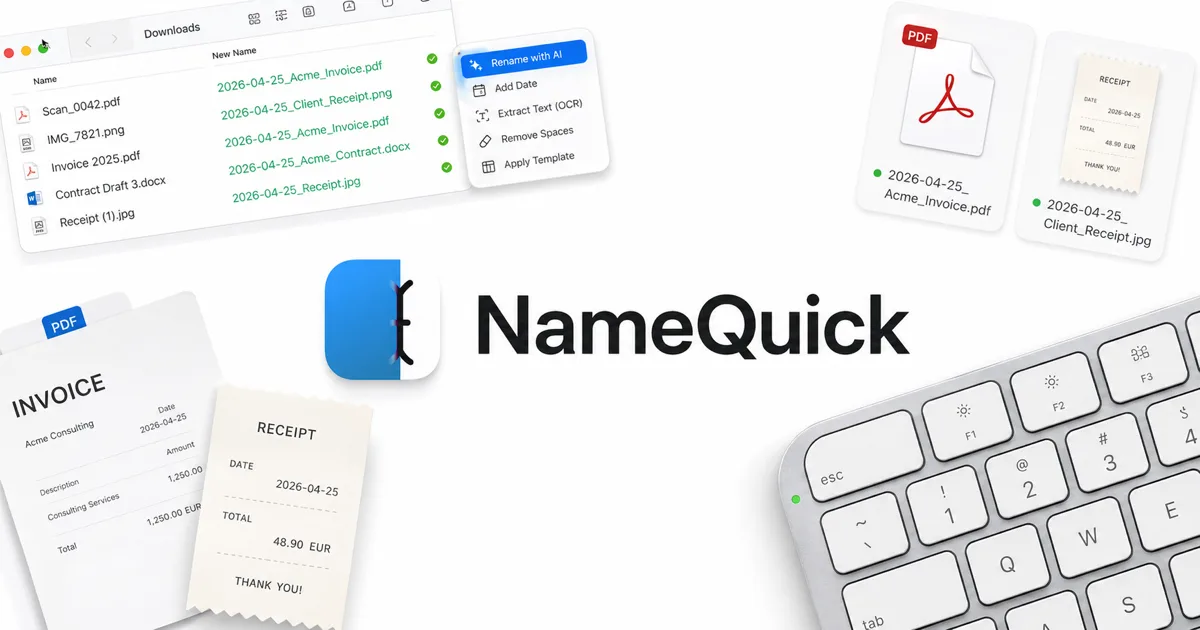
I piani gestiti partono da $12 al mese per 500 rinomine e arrivano a $99 al mese per 10.000. La licenza Self-Managed da $69 richiede la tua chiave API o un modello locale.
Scegli NameQuick per un flusso di lavoro documentale solo Mac basato su regole se/allora. Confronto completo: Zush vs NameQuick.
5. Wisfile: rinomina locale gratuita per PDF e Word
Wisfile è gratuito e funziona in locale su Mac e Windows. Rinomina PDF e documenti Word in base al contenuto, ad esempio Author-Year-Title per gli articoli scientifici, e può raggruppare i file in cartelle per argomento.
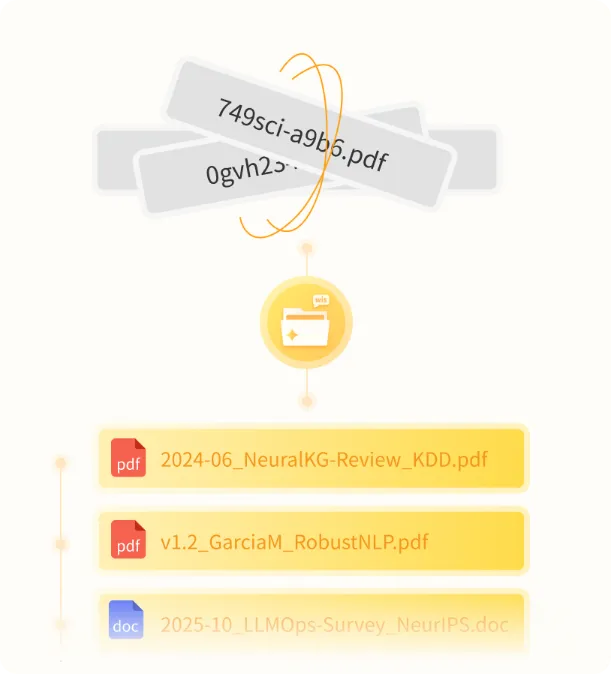
Secondo le sue FAQ non c’è monitoraggio delle cartelle, né pianificazione, né annullamento integrato. Scegli Wisfile per una pulizia una tantum di un archivio di documenti senza budget. Dettagli: Zush vs Wisfile.
6. File Juggler: regole per documenti prevedibili su Windows
File Juggler non usa l’IA, ma è un modo solido per smistare documenti che hanno sempre lo stesso aspetto. Le regole possono individuare parole all’interno di file PDF, Word ed Excel, riutilizzare le date trovate nel testo, poi rinominare e spostare il file. Non può leggere scansioni di sole immagini senza un OCR separato.
Costa $50 una tantum, tasse escluse, con una prova completa di 30 giorni. Sceglilo quando ogni documento di un tipo segue lo stesso layout. In caso contrario, vedi le alternative a File Juggler.
Quale si adatta ai tuoi documenti?
- Fatture, ricevute e contratti in cartelle condivise: Zush.
- Un archivio ricercabile per una famiglia o un ufficio, e puoi usare il self-hosting: Paperless-ngx.
- Una libreria di ricerca su Mac: DEVONthink.
- Solo Mac, regole dopo la rinomina: NameQuick.
- Articoli scientifici, una sola volta, gratis: Wisfile.
- Documenti identici su Windows, senza IA: File Juggler.
Guide di settore con schemi di denominazione: organizzare i documenti fiscali, convenzioni di denominazione dei file legali e organizzare cartelle cliniche scansionate in un piccolo studio medico.
Prova con 15 documenti reali
Copia quindici documenti in una cartella di prova: cinque fatture o ricevute, tre scansioni senza livello di testo, due contratti, due fogli di calcolo, un file Word, un estratto conto e una foto di un appunto scritto a mano. Poi verifica:
- Lo strumento ha letto le scansioni o le ha saltate?
- I nomi includono i campi con cui cerchi: data, azienda, importo?
- Hai potuto controllare ogni modifica prima e annullarla dopo?
- I file si aprono ancora dalla stessa cartella condivisa per tutti gli altri?
FAQ
Qual è il miglior organizzatore di documenti con IA?
Zush per i documenti che devono restare in normali cartelle su Mac o Windows, perché rinomina e smista PDF, scansioni e file Office in base al contenuto con anteprima e annullamento. Paperless-ngx è la scelta gratuita migliore se vuoi un archivio in self-hosting.
Esiste un organizzatore di documenti con IA gratuito?
Sì. Paperless-ngx è gratuito e open source ma richiede un server. Wisfile è gratuito per PDF e documenti Word su Mac e Windows. Zush include 50 rinomine IA gratuite.
Un organizzatore di documenti con IA può leggere PDF scansionati?
Zush legge direttamente le scansioni di sole immagini. Paperless-ngx e DEVONthink Pro eseguono l’OCR. File Juggler richiede prima un passaggio OCR separato.
Posso organizzare i documenti con l’IA senza caricarli?
Sì. Zush con Ollama o LM Studio, Wisfile, Paperless-ngx con un backend Ollama locale e DEVONthink con un modello locale mantengono tutti i documenti sul tuo hardware.


