Alternative a File Juggler: 5 organizzatori per Windows (2026)

Read in English: File Juggler Alternatives: 5 Windows Organizers (2026)
Vai alla sezione
Risposta rapida: se le tue regole continuano a perdere file perché quei file non hanno alcuno schema, la migliore alternativa a File Juggler è Zush per Windows. Legge ogni file, scrive un nome descrittivo e può ordinare il lotto in cartelle a partire da una sola istruzione in linguaggio naturale. Se invece vuoi un altro motore di regole, DropIt è gratuito e Sortio aggiunge l’AI sopra le regole. File Juggler resta comunque un ottimo strumento: è mantenuto, economico e prevedibile.
Ultima verifica: 16 ottobre 2026. Scritto dal produttore di Zush – strumento per rinominare file con IA per Mac e Windows. I dettagli su File Juggler provengono dal suo sito, dalle FAQ e dalle note di rilascio; gli altri strumenti dalle rispettive pagine ufficiali, linkate in ogni sezione.
Funzioni di Zush riviste il 18 ottobre 2026. Le informazioni sui concorrenti mantengono le date di verifica indicate in questo articolo.
Cosa fa bene File Juggler
File Juggler è uno strumento di automazione per Windows creato da uno sviluppatore indipendente in Danimarca. Si creano regole composte da tre parti:
- Cartelle monitorate, come Download, Desktop o la cartella di uno scanner.
- Condizioni: nome e percorso del file, testo all’interno del file, dimensione e data di creazione o modifica.
- Azioni: spostare, copiare, rinominare, cambiare estensione, eliminare o inviare al Cestino, estrarre archivi, aggiungere a un file zip, eseguire un comando o caricare su Evernote.
Reagisce quasi istantaneamente perché si iscrive alle notifiche di modifica delle cartelle invece di eseguire scansioni a intervalli. Può leggere il testo nei file PDF, Word ed Excel e riutilizzare parole e date trovate in un nuovo nome file. La versione 3.1.7 è uscita a settembre 2026 e una beta della 3.1.8 è seguita a ottobre, quindi non è abbandonato.
Il prezzo è semplice: 50 $ una tantum, tasse escluse al momento dell’acquisto, validi per tutti gli aggiornamenti futuri. Una licenza copre una persona su più PC, oppure un PC condiviso da più persone. La prova di 30 giorni include tutte le funzioni e, al termine, l’app ti ricorda di acquistare ma continua a funzionare.
Perché si cerca un’alternativa
- Nessuna AI. Ogni regola va scritta a mano. Una regola non può riconoscere
Screenshot 2026-10-02 141203.pngoIMG_4382.jpg, perché nulla nel nome o nel testo dice cosa sia il file. - Nessun OCR. Le FAQ di File Juggler spiegano che le scansioni composte solo da immagini non hanno testo ricercabile, quindi serve un programma OCR separato prima che le regole sul contenuto possano riconoscerle.
- Solo Windows. Non esiste una versione per Mac. Su Mac l’equivalente è Hazel.
- Non è un servizio. Funziona mentre un utente è connesso, quindi non è adatto ai server.
- Il prezzo, se ti serve solo ordinare per tipo di file. Diversi strumenti gratuiti lo fanno.
Alternative a File Juggler a colpo d’occhio
| Strumento | Ideale per | Legge il contenuto dei file | Controlla le cartelle | Annulla | Prezzo |
|---|---|---|---|---|---|
| Zush | File senza schema: nomi generati dall’AI più ordinamento in cartelle | Sì, con l’AI: scansioni, foto, screenshot, Office, PDF, video, audio | Sì (Monitor) | Rename History | 50 rinomine gratuite; $10/mese o $48 una tantum |
| DropIt | Regole gratuite per nome, dimensione, data | Filtri di base | Sì, con scansioni a intervalli | No | Gratuito, open source |
| Sortio | Piani di cartelle con l’AI più regole classiche | Sì, con l’AI | Sì (Smart Folders) | Sì | Piano gratuito; Pro $14.99/mese o $99/anno |
| Wisfile | Pulizia gratuita una tantum di PDF e file Word | PDF e Word, AI locale | No | No | Gratuito |
| PowerShell + Utilità di pianificazione | Tutto ciò che puoi scrivere in uno script | Quello che programmi | A intervalli pianificati | Solo se lo costruisci | Gratuito |
| File Juggler | Regole esatte che rinominano e spostano | Testo di PDF, Word, Excel; nessun OCR | Sì, istantaneo | Non documentato | 50 $ una tantum + tasse |
1. Zush: per i file che le regole non riescono a descrivere
Zush per Windows funziona su Windows 10 e 11 dal Microsoft Store. Invece di confrontare condizioni, legge il file: il testo di un PDF o di una scansione, il contenuto di una foto o di uno screenshot, i fotogrammi di un video. Poi propone un nome come 2026-09-12_acme_invoice_1042.pdf o stripe-revenue-dashboard-september.png.
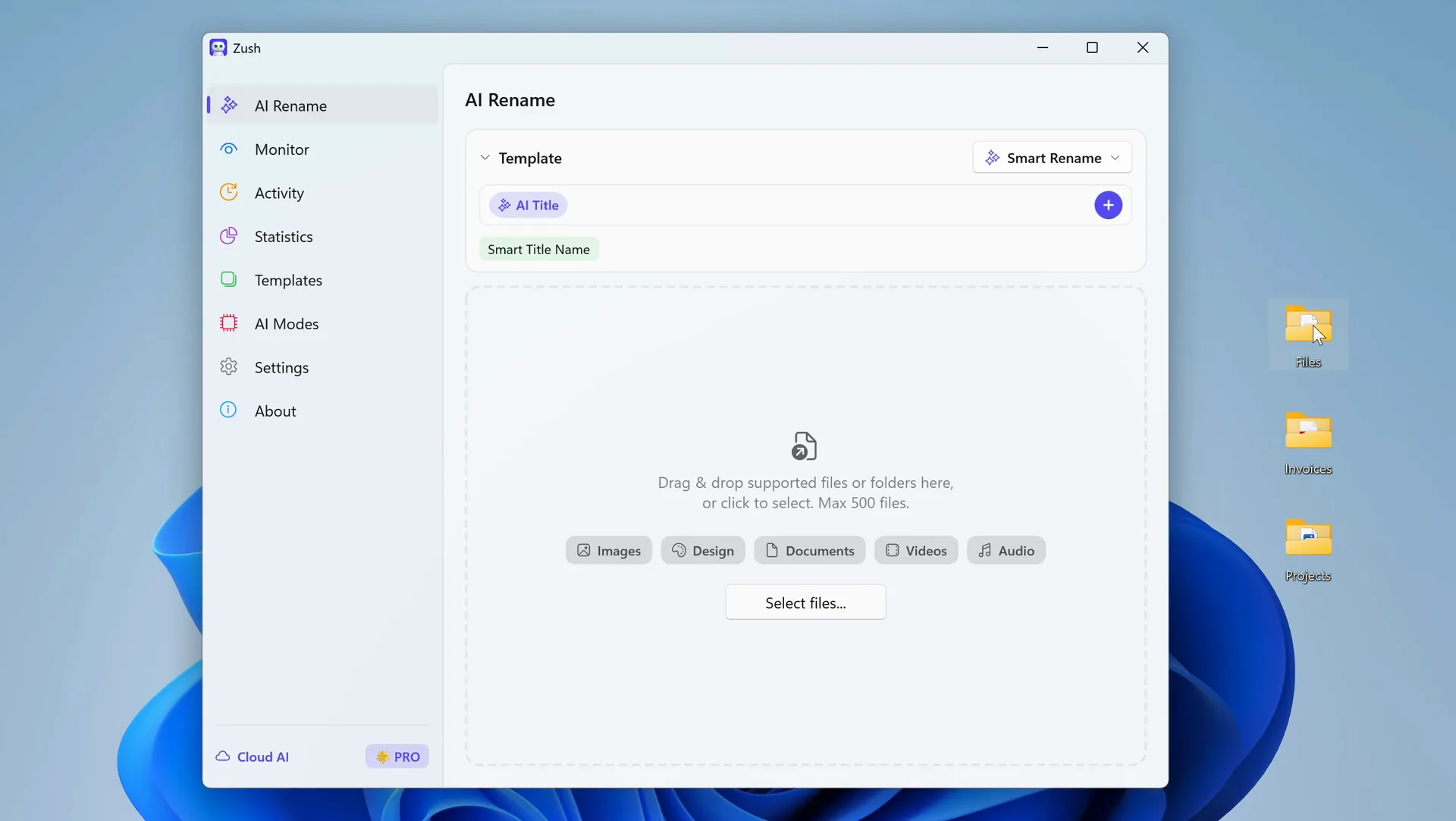
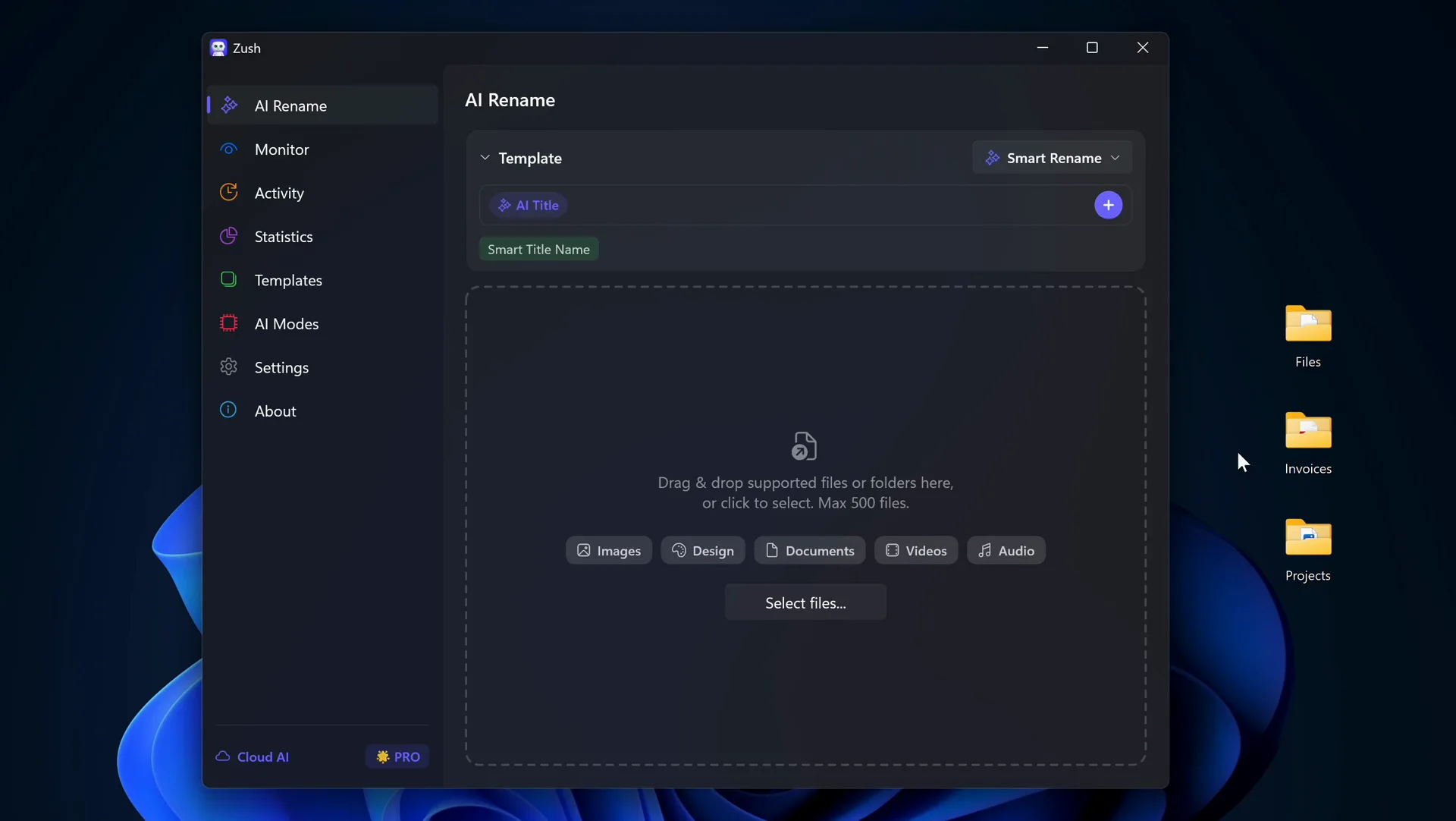
Dove File Juggler richiede una regola per ogni destinazione, Zush accetta una frase in Folder rules, come “Raggruppa le fatture per azienda e le ricevute per mese”, oppure raggruppa i file per contenuto con Auto. Controlli insieme nomi e cartelle proposti prima che qualcosa venga spostato. Verifica i file ambigui prima di applicare le modifiche.


Per la parte sempre attiva di File Juggler, salva la configurazione in un Template e assegnalo a Monitor. I nuovi file in Download o in una cartella dello scanner vengono poi rinominati e ordinati man mano che arrivano. Rename History conserva i nomi vecchi e nuovi, così un lotto sbagliato può essere ripristinato. L’AI funziona tramite Zush Cloud AI, con la tua chiave API oppure in locale con Ollama o LM Studio quando i file devono restare sul PC.
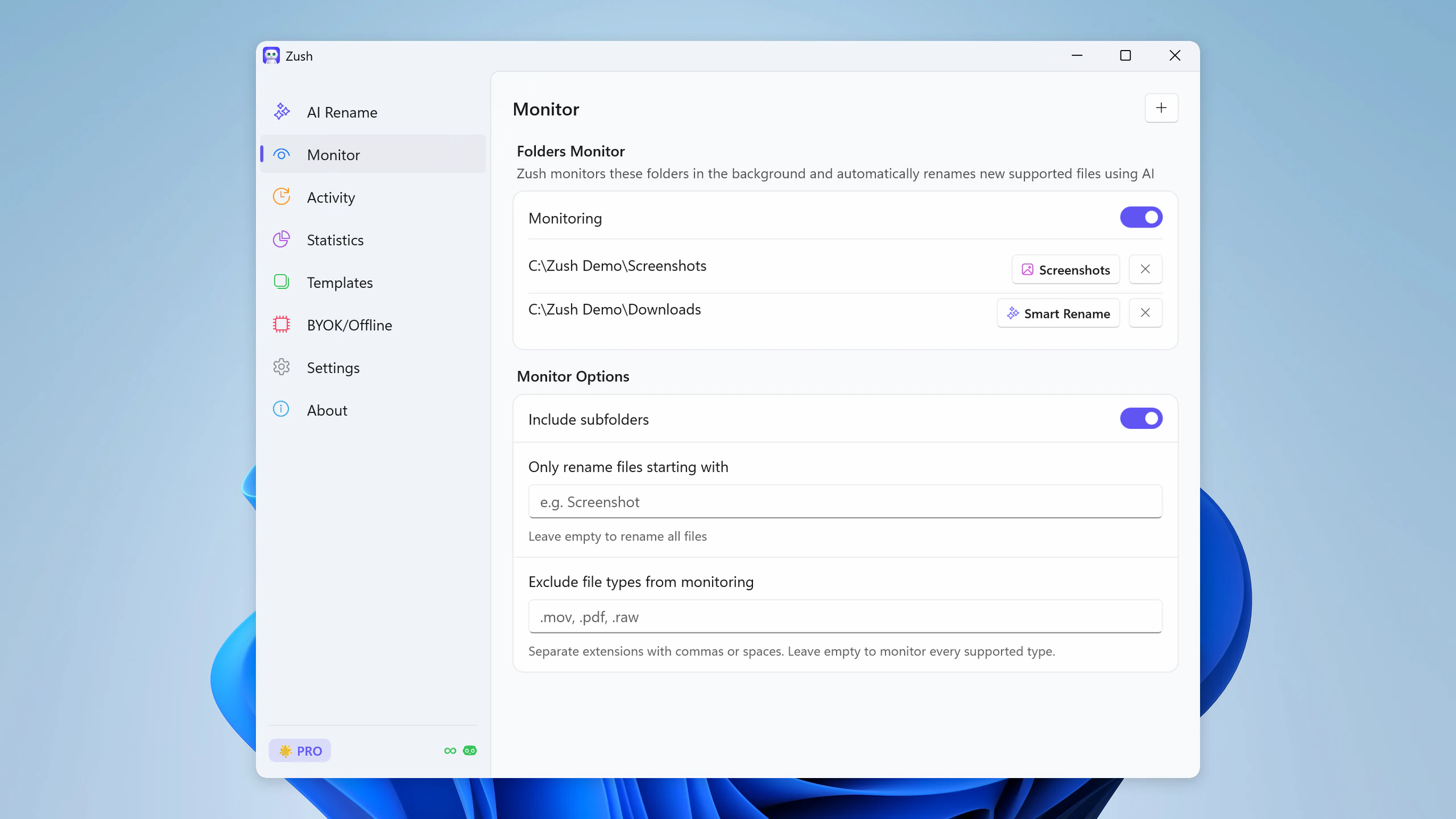
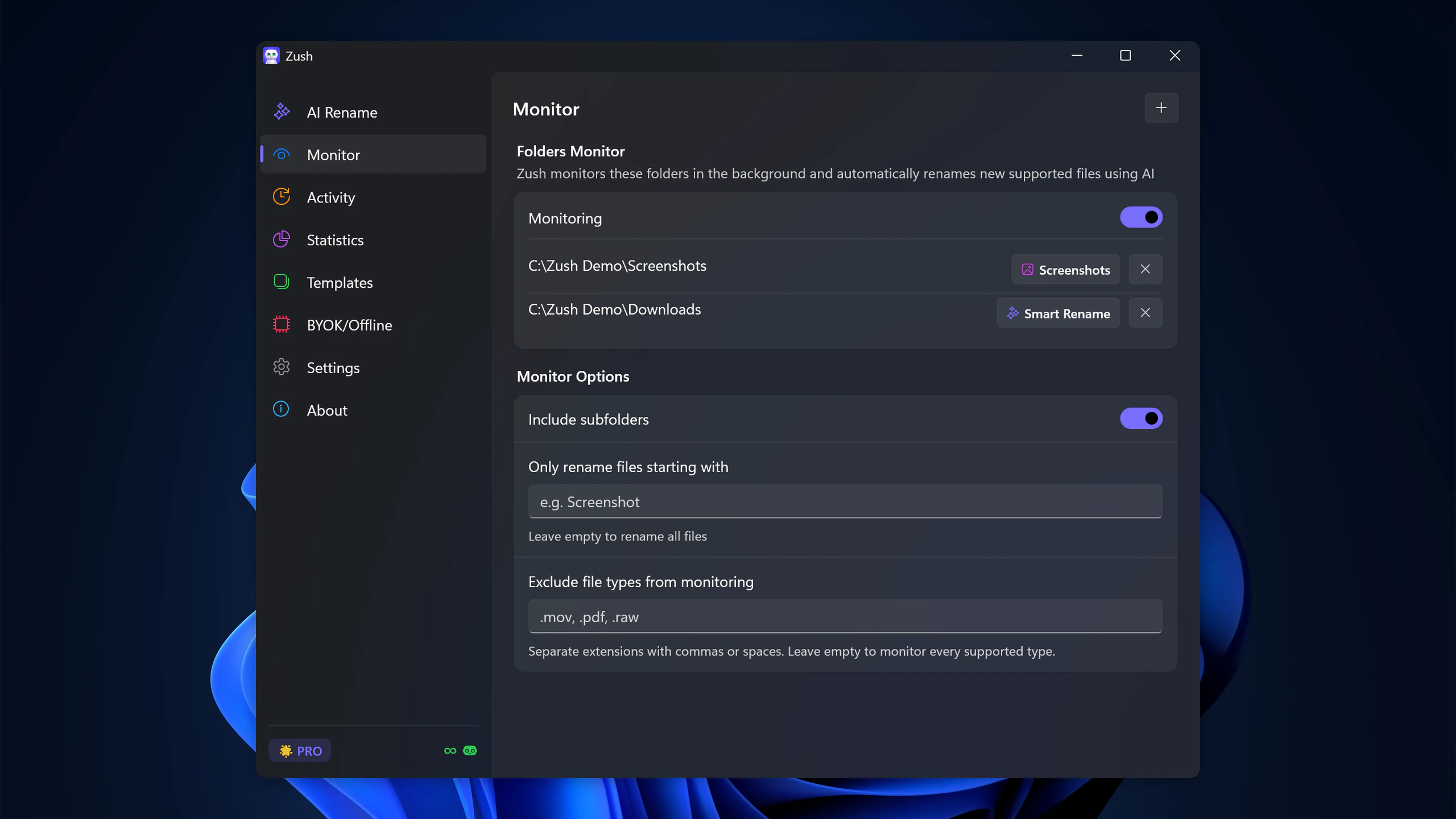
Scegli Zush quando l’elenco delle regole continua a crescere e continua comunque a perdere file. Guida passo passo: ordinare i file in cartelle con l’AI su Windows e 30 regole per cartelle già pronte.
Una licenza Zush copre fino a 3 dispositivi tra Mac e Windows.
Puoi esportare i Template con Naming Blocks, Custom AI Blocks e regole per le cartelle, e importarli su un altro computer. Lì dovrai scegliere di nuovo destinazioni locali, permessi delle cartelle e connessioni AI; si trasferiscono le impostazioni del flusso di lavoro, non i tuoi file.
Zush supporta anche regole per cartelle annidate, ad esempio raggruppare per anno e poi per mese. Puoi ordinare file già rinominati senza cambiare di nuovo i loro nomi e senza spendere un altro credito di rinomina. Controlla le destinazioni prima di applicare. Questa azione separata gestisce un lotto esistente; modificare un Template di Monitor non riorganizza retroattivamente i file. L’ordinamento delle cartelle con l’AI funziona su Mac e Windows.
2. DropIt: il motore di regole gratuito
DropIt è gratuito e open source. Le regole riconoscono i file per nome, dimensione, data, proprietà o espressioni regolari, e 21 azioni coprono spostare, copiare, rinominare, comprimere, estrarre e altro. Si trascinano i file su un bersaglio flottante oppure lo si lascia scansionare le cartelle monitorate a intervalli.
L’ultima versione, la 8.5.1, risale a ottobre 2018. Funziona ancora, ma non aspettarti nuove funzioni né AI.
Scegli DropIt quando ti serve solo “i PDF vanno qui, le immagini là” e pagare non è un’opzione.
3. Sortio: piani con l’AI e regole alla base
Sortio unisce entrambi gli approcci. Puoi scrivere regole classiche oppure descrivere l’organizzazione in inglese semplice, rivedere un piano e lasciare che rinomini, crei cartelle e sposti i file. Le Smart Folders continuano ad applicare il piano ai nuovi arrivi. Funziona su Windows, macOS e Linux.
Il piano gratuito include l’ordinamento basato su regole con fino a cinque regole, cartelle controllate, annullamento e una prova AI una tantum. Pro costa $14.99 al mese o $99 all’anno con una quota AI mensile; Ollama mantiene l’elaborazione in locale.
Scegli Sortio se vuoi regole in stile File Juggler e AI in un’unica app, oppure ti serve Linux. Confrontali nel dettaglio: Zush vs Sortio.
4. Wisfile: pulizia gratuita dei documenti con l’AI
Wisfile è gratuito, funziona in locale su Mac e Windows e rinomina i documenti in base al contenuto con modelli come Author-Year-Title. Può anche raggruppare un lotto in cartelle per argomento. Le sue FAQ indicano Word e PDF come formati supportati.
Non c’è monitoraggio delle cartelle né pianificazione: trascini i file e lo esegui ogni volta. Le sue FAQ dicono anche che non esiste un annullamento integrato, quindi prova prima su copie.
Scegli Wisfile per una pulizia una tantum di un archivio cartaceo o di documenti. Vedi Zush vs Wisfile per un confronto più approfondito.
5. PowerShell e Utilità di pianificazione: la via fai da te
Windows può svolgere le attività di base di File Juggler senza software aggiuntivo. PowerShell sposta e rinomina i file; l’Utilità di pianificazione esegue lo script all’accesso o ogni pochi minuti:
Get-ChildItem "$env:USERPROFILE\Downloads" -Filter *.pdf | Move-Item -Destination "$env:USERPROFILE\Documents\PDFs"È gratuito e flessibile quanto le tue competenze di scripting. Ti occupi anche tu di nomi duplicati, file bloccati, log e annullamento. Altre opzioni: come organizzare la cartella Download su Windows.
Tenere File Juggler o passare ad altro?
- I tuoi file seguono schemi fissi (stessa banca, stesso layout, stesso prefisso nel nome): tieni File Juggler.
- Screenshot, scansioni, foto del telefono e download casuali con nomi privi di significato: Zush.
- Ordinamento gratuito per estensione o nome: DropIt o PowerShell.
- Regole e AI in un solo strumento, oppure Linux: Sortio.
- Una passata gratuita una tantum su PDF e file Word: Wisfile.
Puoi anche usarli entrambi. Zush monitora Download e scrive nomi prevedibili come 2026-10-02_acme_invoice.pdf, e File Juggler sposta *_invoice.pdf in una cartella Finanza fissa. Ogni strumento fa la parte in cui è bravo. Prova qualsiasi configurazione prima su copie; la nostra checklist su come rinominare in sicurezza file in batch spiega cosa controllare.
Per un confronto più ampio tra strumenti AI, vedi i migliori organizzatori di file con AI per Windows 11.
Domande frequenti
Esiste un’alternativa gratuita a File Juggler?
Sì. DropIt è gratuito e open source, ma non viene aggiornato dal 2018. Il piano gratuito di Sortio include fino a cinque regole. PowerShell con l’Utilità di pianificazione è gratuito se sai scrivere script. Zush include 50 rinomine AI gratuite se il tuo problema sono i nomi file poco chiari.
File Juggler è ancora mantenuto?
Sì. La versione 3.1.7 è stata rilasciata a settembre 2026 e una beta della 3.1.8 a ottobre 2026, secondo le sue note di rilascio.
File Juggler usa l’AI?
No. Confronta condizioni che scrivi tu, comprese le parole trovate dentro PDF e file Office. Non può leggere scansioni composte solo da immagini senza un OCR separato.
Esiste File Juggler per Mac?
No, File Juggler è solo per Windows. Hazel è l’equivalente Mac più vicino per le regole, e Zush per Mac copre la rinomina con l’AI e l’ordinamento in cartelle. Vedi la nostra pagina sull’alternativa a Hazel.
Zush può sostituire completamente File Juggler?
Per rinominare i file in base al contenuto e ordinarli in cartelle, sì, comprese le cartelle monitorate. File Juggler ha ancora azioni che Zush non offre, come eseguire un comando, estrarre archivi o caricare su Evernote. Se dipendi da queste, tienilo accanto a Zush.
Articoli correlati
 Windows Guide
Organizzatori di file con IA per Windows 11: confronto (2026)
7 min di lettura General Guide
I migliori programmi per ordinare file con IA su Mac e Windows: 7 app nel 2026
7 min di lettura Windows Guide