File-Juggler-Alternativen: 5 Windows-Organizer (2026)

Read in English: File Juggler Alternatives: 5 Windows Organizers (2026)
Zum Abschnitt springen
Kurze Antwort: Wenn Ihre Regeln ständig Dateien übersehen, weil diese Dateien kein Muster haben, ist Zush für Windows die beste Alternative zu File Juggler. Es liest jede Datei, schreibt einen aussagekräftigen Namen und kann den Stapel anhand einer einzigen Anweisung in normaler Sprache in Ordner sortieren. Wenn Sie lieber eine weitere Regel-Engine möchten, ist DropIt kostenlos, und Sortio ergänzt Regeln um KI. File Juggler selbst ist nach wie vor ein gutes Tool: Es wird gepflegt, ist günstig und berechenbar.
Zuletzt geprüft: 16. Oktober 2026. Verfasst vom Entwickler von Zush – KI-Dateiumbenenner für Mac und Windows. Die Angaben zu File Juggler stammen von der Website, aus der FAQ und den Versionshinweisen; die anderen Tools von ihren offiziellen Seiten, die in den jeweiligen Abschnitten verlinkt sind.
Zush-Funktionen geprüft am 18. Oktober 2026. Die Informationen zu Mitbewerbern behalten die in diesem Artikel genannten Prüfdaten.
Was File Juggler gut kann
File Juggler ist ein Windows-Automatisierungstool, das ein unabhängiger Entwickler in Dänemark gebaut hat. Sie erstellen Regeln aus drei Teilen:
- Überwachte Ordner, etwa Downloads, Desktop oder ein Scanner-Ordner.
- Bedingungen: Dateiname und Pfad, Text in der Datei, Größe sowie Erstellungs- oder Änderungsdatum.
- Aktionen: verschieben, kopieren, umbenennen, Dateiendung ändern, löschen oder in den Papierkorb verschieben, Archive entpacken, zu einer Zip-Datei hinzufügen, einen Befehl ausführen oder zu Evernote hochladen.
Es reagiert fast sofort, weil es Benachrichtigungen über Ordneränderungen abonniert, statt in festen Zeitabständen zu scannen. Es kann Text in PDF-, Word- und Excel-Dateien lesen und gefundene Wörter und Datumsangaben in einem neuen Dateinamen wiederverwenden. Version 3.1.7 erschien im September 2026, im Oktober folgte eine Beta von 3.1.8; das Tool ist also nicht aufgegeben.
Die Preisgestaltung ist einfach: 50 $ einmalig vor Steuern an der Kasse, gültig für alle künftigen Upgrades. Eine Lizenz deckt eine Person auf mehreren PCs oder einen PC ab, den mehrere Personen gemeinsam nutzen. Die 30-Tage-Testversion enthält alle Funktionen, und nach Ablauf erinnert die App an den Kauf, funktioniert aber weiter.
Warum Leute nach einer Alternative suchen
- Keine KI. Jede Regel muss von Hand geschrieben werden. Eine Regel kann
Screenshot 2026-10-02 141203.pngoderIMG_4382.jpgnicht erfassen, weil nichts im Namen oder Text verrät, was die Datei ist. - Keine OCR. Laut der FAQ von File Juggler haben reine Bild-Scans keinen durchsuchbaren Text, daher brauchen Sie ein separates OCR-Programm, bevor die Inhaltsregeln greifen können.
- Nur Windows. Es gibt keine Mac-Version. Auf dem Mac ist Hazel das Gegenstück.
- Kein Dienst. Es läuft nur, solange ein Benutzer angemeldet ist, und eignet sich daher nicht gut für Server.
- Der Preis, wenn Sie nur eine einfache Sortierung nach Dateityp brauchen. Mehrere kostenlose Tools erledigen das.
File-Juggler-Alternativen im Überblick
| Tool | Am besten für | Liest Dateiinhalt | Überwacht Ordner | Rückgängig | Preis |
|---|---|---|---|---|---|
| Zush | Dateien ohne Muster: KI-Benennung plus Ordnersortierung | Ja, mit KI: Scans, Fotos, Screenshots, Office, PDFs, Video, Audio | Ja (Monitor) | Rename History | 50 kostenlose Umbenennungen; $10/Monat oder $48 einmalig |
| DropIt | Kostenlose Regeln nach Name, Größe, Datum | Einfache Filter | Ja, zeitgesteuerte Scans | Nein | Kostenlos, Open Source |
| Sortio | KI-Ordnerpläne plus klassische Regeln | Ja, mit KI | Ja (Smart Folders) | Ja | Kostenlose Stufe; Pro $14,99/Monat oder $99/Jahr |
| Wisfile | Kostenlose einmalige Bereinigung von PDFs und Word-Dateien | PDFs und Word, lokale KI | Nein | Nein | Kostenlos |
| PowerShell + Aufgabenplanung | Alles, was sich skripten lässt | Was immer Sie programmieren | Nach Zeitplan | Nur, wenn Sie es bauen | Kostenlos |
| File Juggler | Exakte Regeln, die umbenennen und verschieben | Text aus PDF, Word, Excel; keine OCR | Ja, sofort | Nicht dokumentiert | $50 einmalig + Steuer |
1. Zush: für die Dateien, die Regeln nicht beschreiben können
Zush für Windows läuft unter Windows 10 und 11 und ist im Microsoft Store erhältlich. Statt Bedingungen abzugleichen, liest es die Datei: den Text in einem PDF oder Scan, den Inhalt eines Fotos oder Screenshots, die Einzelbilder eines Videos. Dann schlägt es einen Namen vor, etwa 2026-09-12_acme_invoice_1042.pdf oder stripe-revenue-dashboard-september.png.
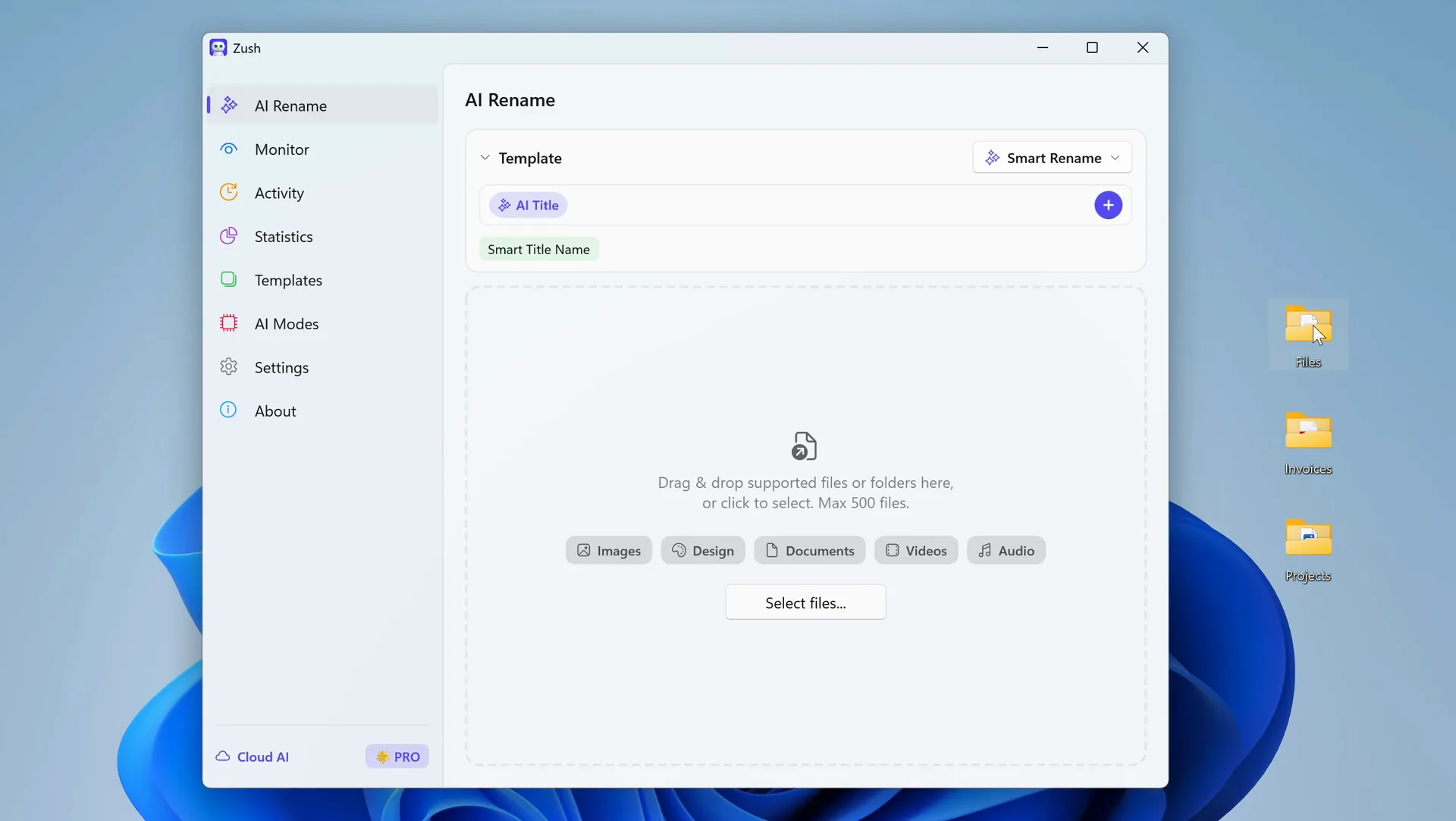
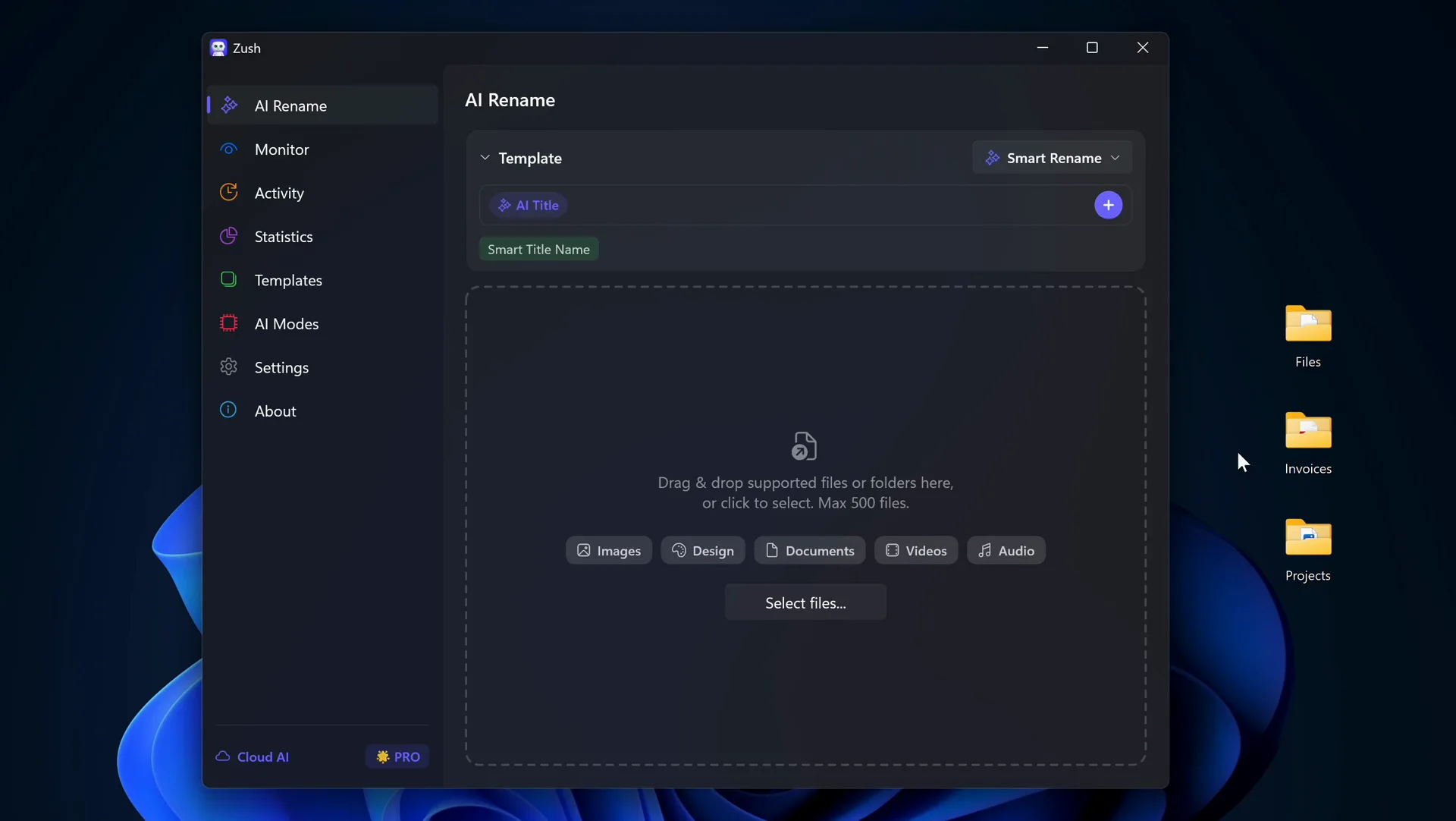
Wo File Juggler eine Regel pro Ziel braucht, genügt Zush ein Satz unter Folder rules, etwa „Gruppiere Rechnungen nach Firma und Belege nach Monat“, oder es gruppiert Dateien auf Auto nach Inhalt. Sie prüfen vorgeschlagene Namen und Ordner gemeinsam, bevor irgendetwas verschoben wird. Prüfen Sie mehrdeutige Dateien, bevor Sie Änderungen anwenden.


Für den Dauerbetrieb, den File Juggler bietet, speichern Sie die Einrichtung in einem Template und weisen es Monitor zu. Neue Dateien in Downloads oder einem Scanner-Ordner werden dann beim Eintreffen umbenannt und sortiert. Rename History speichert die alten und neuen Namen, sodass sich ein missglückter Stapel zurücksetzen lässt. Die KI läuft über Zush Cloud AI, Ihren eigenen API-Schlüssel oder lokal mit Ollama oder LM Studio, wenn die Dateien auf dem PC bleiben sollen.
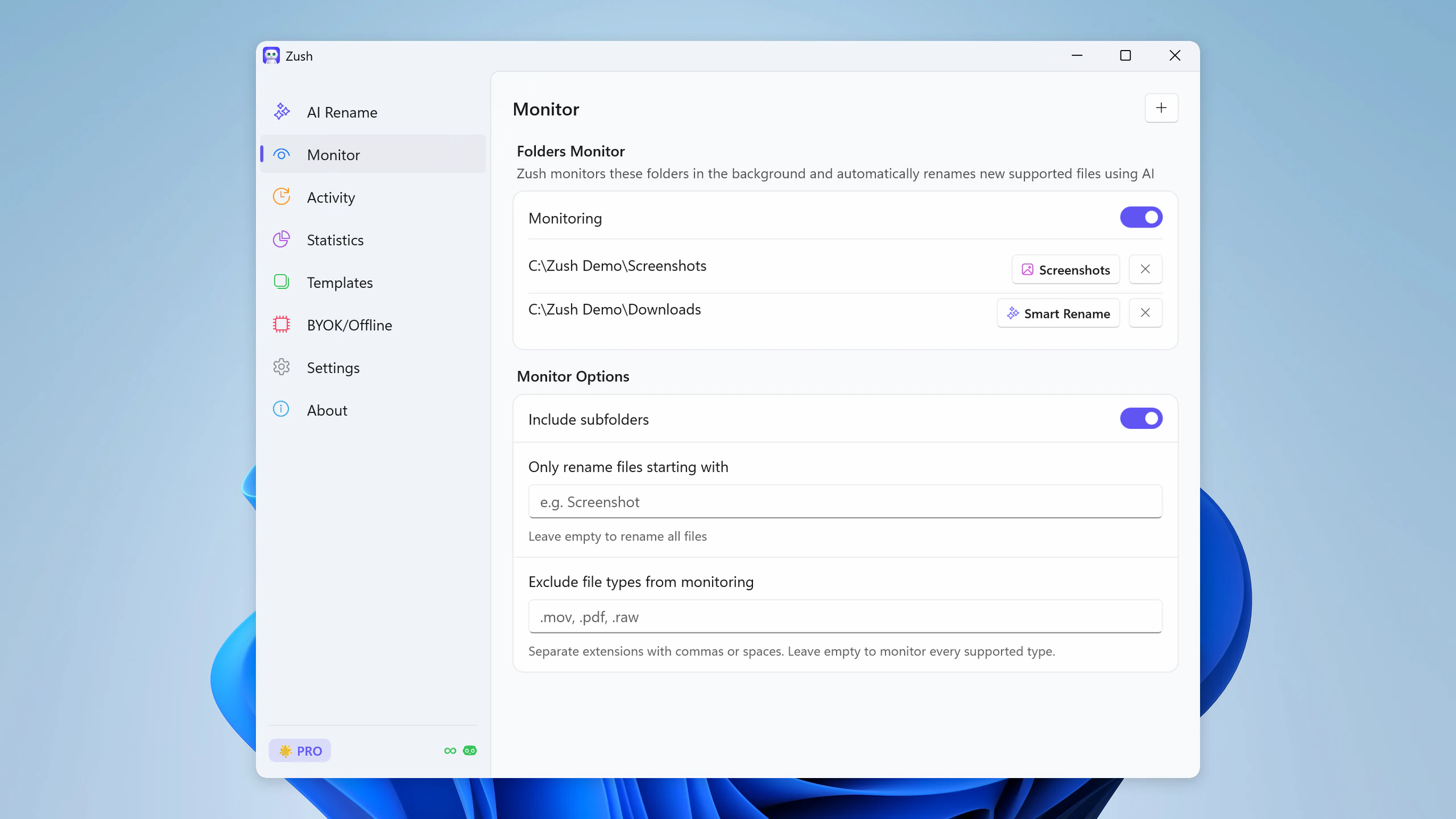
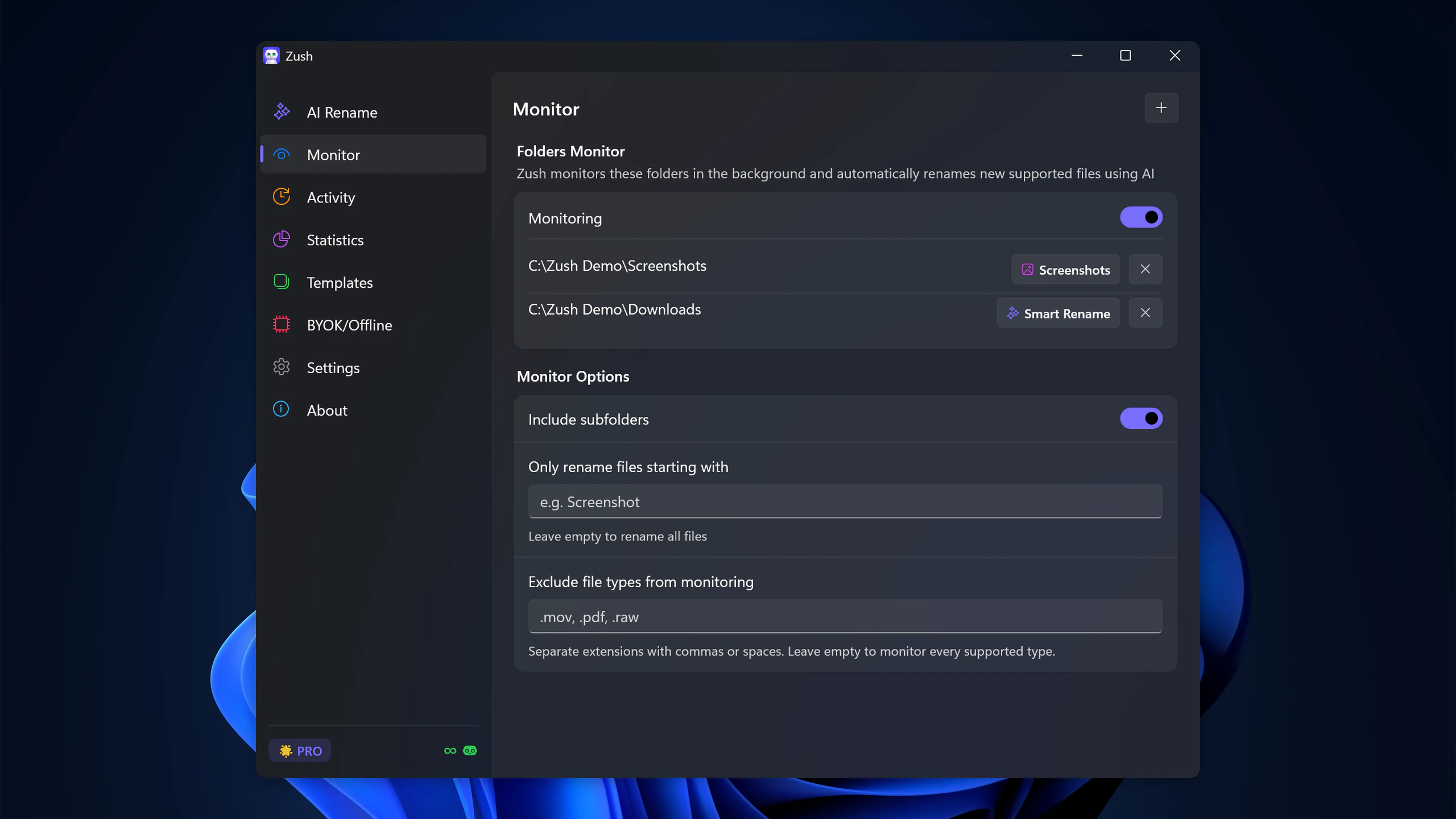
Wählen Sie Zush, wenn Ihre Regelliste immer weiter wächst und trotzdem Dateien übersieht. Schritt für Schritt: Dateien mit KI unter Windows in Ordner sortieren und 30 fertige Ordnerregeln.
Eine Zush-Lizenz deckt bis zu 3 Geräte unter Mac und Windows ab.
Sie können Templates exportieren, einschließlich Naming Blocks, Custom AI Blocks und Ordnerregeln, und sie auf einem anderen Computer importieren. Wählen Sie dort lokale Ziele, Ordnerberechtigungen und KI-Verbindungen erneut aus; übertragen werden die Workflow-Einstellungen, nicht Ihre Dateien.
Zush unterstützt außerdem verschachtelte Ordnerregeln, etwa die Gruppierung nach Jahr und dann nach Monat. Sie können bereits umbenannte Dateien sortieren, ohne ihre Namen erneut zu ändern oder einen weiteren Umbenennungs-Credit zu verbrauchen. Prüfen Sie die Ziele, bevor Sie sie anwenden. Diese separate Aktion verarbeitet einen bestehenden Stapel; eine Änderung am Monitor-Template ordnet ihn nicht rückwirkend neu. Die KI-Ordnersortierung funktioniert unter Mac und Windows.
2. DropIt: die kostenlose Regel-Engine
DropIt ist kostenlos und Open Source. Regeln erfassen Dateien nach Name, Größe, Datum, Eigenschaften oder regulären Ausdrücken, und 21 Aktionen decken Verschieben, Kopieren, Umbenennen, Komprimieren, Entpacken und mehr ab. Sie ziehen Dateien auf ein schwebendes Ziel oder lassen überwachte Ordner in festen Zeitabständen scannen.
Die neueste Version, 8.5.1, stammt vom Oktober 2018. Sie läuft weiterhin, aber erwarten Sie keine neuen Funktionen und keine KI.
Wählen Sie DropIt, wenn Sie nur „PDFs hierhin, Bilder dorthin“ brauchen und Bezahlen keine Option ist.
3. Sortio: KI-Pläne mit Regeln darunter
Sortio kombiniert beide Ansätze. Sie können klassische Regeln schreiben oder die Organisation in einfachem Englisch beschreiben, einen Plan prüfen und dann umbenennen, Ordner anlegen und Dateien verschieben lassen. Smart Folders wenden den Plan weiter auf neu eintreffende Dateien an. Es läuft unter Windows, macOS und Linux.
Der kostenlose Tarif umfasst regelbasierte Sortierung mit bis zu fünf Regeln, überwachte Ordner, Rückgängig-Funktion und eine einmalige KI-Testversion. Pro kostet $14,99 pro Monat oder $99 pro Jahr mit einem monatlichen KI-Kontingent; Ollama hält die Verarbeitung lokal.
Wählen Sie Sortio, wenn Sie Regeln im Stil von File Juggler und KI in einer App möchten oder Linux brauchen. Ausführlicher Vergleich: Zush vs. Sortio.
4. Wisfile: kostenlose KI-Bereinigung für Dokumente
Wisfile ist kostenlos, läuft lokal unter Mac und Windows und benennt Dokumente anhand ihres Inhalts mit Vorlagen wie Author-Year-Title um. Es kann einen Stapel auch in Themenordner gruppieren. Laut der FAQ werden Word und PDF als Formate unterstützt.
Es gibt keine Ordnerüberwachung und keine Zeitplanung: Sie ziehen die Dateien hinein und starten es jedes Mal neu. Laut der FAQ gibt es außerdem keine eingebaute Rückgängig-Funktion, testen Sie also zuerst an Kopien.
Wählen Sie Wisfile für eine einmalige Bereinigung eines Papier- oder Dokumentenarchivs. Einen genaueren Blick bietet Zush vs. Wisfile.
5. PowerShell und Aufgabenplanung: der Do-it-yourself-Weg
Windows kann einfache File-Juggler-Aufgaben ohne zusätzliche Software erledigen. PowerShell verschiebt und benennt Dateien um; die Aufgabenplanung führt das Skript bei der Anmeldung oder alle paar Minuten aus:
Get-ChildItem "$env:USERPROFILE\Downloads" -Filter *.pdf | Move-Item -Destination "$env:USERPROFILE\Documents\PDFs"Das ist kostenlos und so flexibel wie Ihre Skriptkenntnisse. Sie kümmern sich aber auch selbst um doppelte Namen, gesperrte Dateien, Protokollierung und Rückgängigmachen. Weitere Optionen: So organisieren Sie Ihren Downloads-Ordner unter Windows.
File Juggler behalten oder wechseln?
- Ihre Dateien folgen festen Mustern (dieselbe Bank, dasselbe Layout, dasselbe Namenspräfix): File Juggler behalten.
- Screenshots, Scans, Handyfotos und zufällige Downloads mit bedeutungslosen Namen: Zush.
- Kostenlose Sortierung nach Dateiendung oder Name: DropIt oder PowerShell.
- Regeln und KI in einem Tool oder Linux: Sortio.
- Ein kostenloser einmaliger Durchlauf über PDFs und Word-Dateien: Wisfile.
Sie können auch beide nutzen. Zush überwacht Downloads und schreibt vorhersehbare Namen wie 2026-10-02_acme_invoice.pdf, und File Juggler verschiebt *_invoice.pdf in einen festen Ordner „Finanzen“. Jedes Tool übernimmt den Teil, den es gut kann. Testen Sie jede Einrichtung zuerst an Kopien; unsere Checkliste So benennen Sie Dateien sicher im Stapel um zeigt, was Sie prüfen sollten.
Für einen breiteren Vergleich von KI-Tools lesen Sie die besten KI-Dateiorganizer für Windows 11.
FAQ
Gibt es eine kostenlose Alternative zu File Juggler?
Ja. DropIt ist kostenlos und Open Source, wurde aber seit 2018 nicht mehr aktualisiert. Der kostenlose Tarif von Sortio umfasst bis zu fünf Regeln. PowerShell mit Aufgabenplanung ist kostenlos, wenn Sie skripten können. Zush enthält 50 kostenlose KI-Umbenennungen, falls Ihr Problem unklare Dateinamen sind.
Wird File Juggler noch gepflegt?
Ja. Laut den Versionshinweisen erschien Version 3.1.7 im September 2026 und eine Beta von 3.1.8 im Oktober 2026.
Nutzt File Juggler KI?
Nein. Es gleicht Bedingungen ab, die Sie schreiben, einschließlich Wörtern in PDFs und Office-Dateien. Reine Bild-Scans kann es ohne separate OCR nicht lesen.
Gibt es File Juggler für den Mac?
Nein, File Juggler gibt es nur für Windows. Hazel ist das nächstliegende Mac-Gegenstück für Regeln, und Zush für Mac deckt KI-Benennung und Ordnersortierung ab. Siehe unsere Seite zur Hazel-Alternative.
Kann Zush File Juggler vollständig ersetzen?
Für das Benennen von Dateien nach Inhalt und das Sortieren in Ordner ja, einschließlich überwachter Ordner. File Juggler hat noch Aktionen, die Zush nicht bietet, etwa einen Befehl ausführen, Archive entpacken oder zu Evernote hochladen. Wenn Sie darauf angewiesen sind, behalten Sie es neben Zush.


