File Juggler 替代品:5 款 Windows 文件整理工具(2026)

Read in English: File Juggler Alternatives: 5 Windows Organizers (2026)
跳转到章节
快速结论:如果你的规则总是漏掉文件,是因为这些文件没有规律,那么最好的 File Juggler 替代品是 Windows 版 Zush。它会读取每个文件,写出描述性的名称,并能根据一句通俗的指令把整批文件分类到文件夹中。如果你想要的是另一款规则引擎,DropIt 免费,Sortio 则在规则之上增加了 AI。File Juggler 本身仍然是一款好工具:持续维护、价格不高、行为可预期。
最后核查时间:2026 年 10 月 16 日。 作者为 Zush – 适用于 Mac 和 Windows 的 AI 文件重命名工具 的开发者。File Juggler 的详细信息来自其官网、FAQ和发布说明;其他工具的信息来自各自的官方页面,并在对应章节中附有链接。
Zush 功能复核时间:2026 年 10 月 18 日。 竞品信息保留本文所述的核查日期。
File Juggler 的优点
File Juggler 是由丹麦一位独立开发者打造的 Windows 自动化工具。你可以用三个部分创建规则:
- 受监控的文件夹,例如“下载”、桌面或扫描仪文件夹。
- 条件:文件名和路径、文件内部文本、大小,以及创建或修改日期。
- 操作:移动、复制、重命名、更改扩展名、删除或移入回收站、解压归档、添加到 zip、运行命令,或上传到 Evernote。
它的响应几乎是即时的,因为它订阅文件夹变更通知,而不是按定时器扫描。它可以读取 PDF、Word 和 Excel 文件中的文本,并把找到的词语和日期用于新的文件名。3.1.7 版于 2026 年 9 月发布,10 月又推出了 3.1.8 测试版,因此它并没有被弃用。
定价很简单:结账时一次性支付 50 美元(未含税),并包含所有后续升级。一份许可证可供一个人在多台电脑上使用,或供多人共用一台电脑。30 天试用期内包含全部功能,试用结束后应用会提醒你购买,但仍可继续使用。
为什么人们会寻找替代品
- 没有 AI。 每条规则都必须手写。规则无法匹配
Screenshot 2026-10-02 141203.png或IMG_4382.jpg,因为文件名和文本中都没有说明文件是什么。 - 没有 OCR。 File Juggler 的 FAQ 指出,纯图像扫描件没有可搜索的文本,因此需要另一个 OCR 程序,它的内容规则才能匹配这些文件。
- 仅支持 Windows。 没有 Mac 版本。在 Mac 上,对应的工具是 Hazel。
- 不是服务。 它在用户登录期间运行,因此不适合服务器。
- 价格,如果你只需要按文件类型做简单分类。有几款免费工具就能做到。
File Juggler 替代品一览
| 工具 | 最适合 | 读取文件内容 | 监控文件夹 | 撤销 | 价格 |
|---|---|---|---|---|---|
| Zush | 没有规律的文件:AI 命名加文件夹分类 | 是,借助 AI:扫描件、照片、截图、Office、PDF、视频、音频 | 是(Monitor) | Rename History | 50 次免费重命名;$10/月或 $48 一次性买断 |
| DropIt | 按名称、大小、日期设置的免费规则 | 基础筛选 | 是,定时扫描 | 否 | 免费,开源 |
| Sortio | AI 文件夹方案加经典规则 | 是,借助 AI | 是(Smart Folders) | 是 | 免费版;Pro 版 $14.99/月或 $99/年 |
| Wisfile | 免费一次性清理 PDF 和 Word 文件 | PDF 和 Word,本地 AI | 否 | 否 | 免费 |
| PowerShell + Task Scheduler | 任何你能写成脚本的事 | 取决于你的代码 | 按计划执行 | 仅当你自己实现 | 免费 |
| File Juggler | 精确的重命名与移动规则 | PDF、Word、Excel 文本;无 OCR | 是,即时 | 文档中未说明 | 一次性 $50 + 税 |
1. Zush:处理规则无法描述的文件
Windows 版 Zush 可通过 Microsoft Store 在 Windows 10 和 11 上运行。它不是匹配条件,而是读取文件本身:PDF 或扫描件中的文本、照片或截图的内容、视频的画面。然后它会给出诸如 2026-09-12_acme_invoice_1042.pdf 或 stripe-revenue-dashboard-september.png 这样的名称建议。
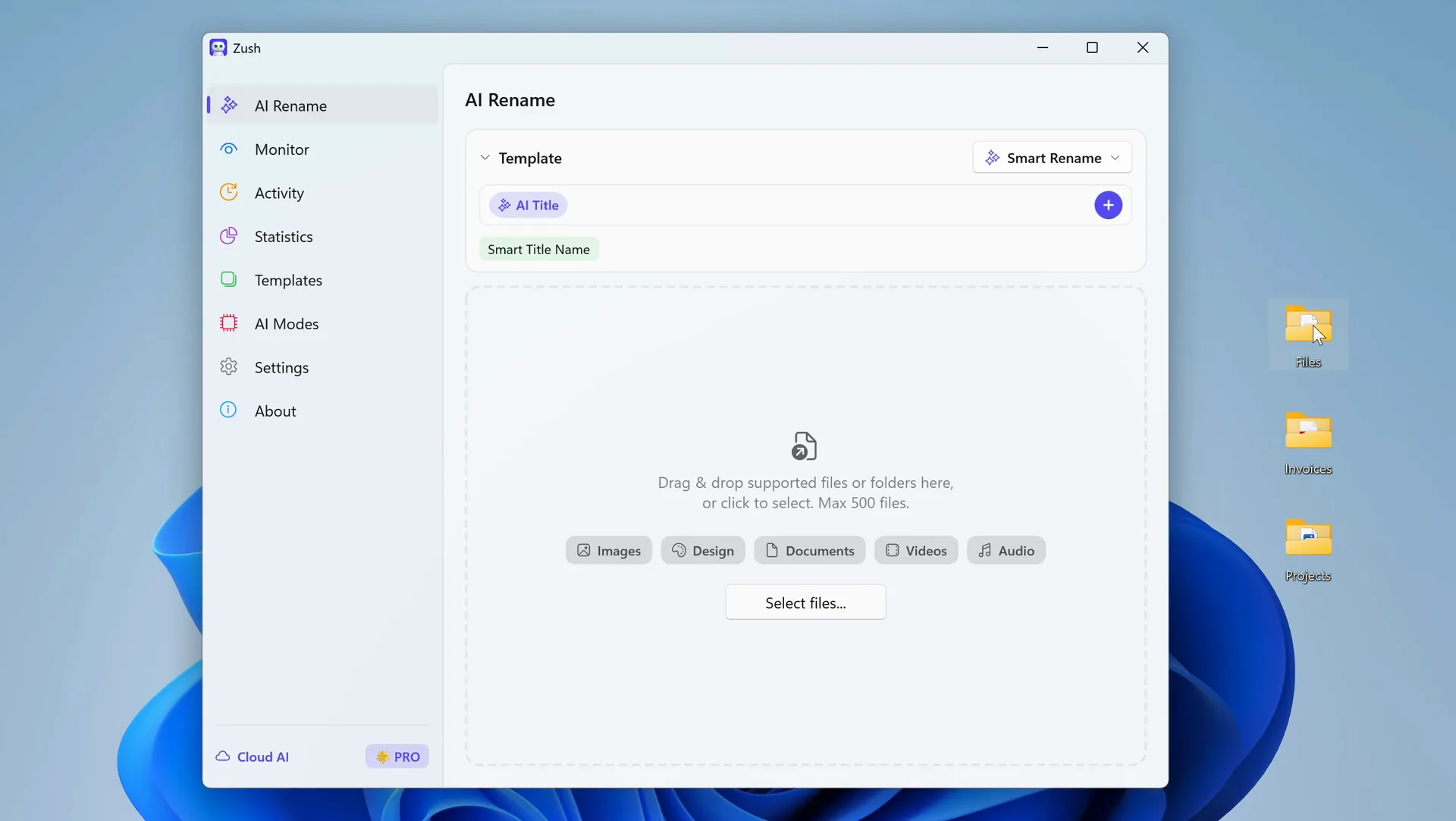
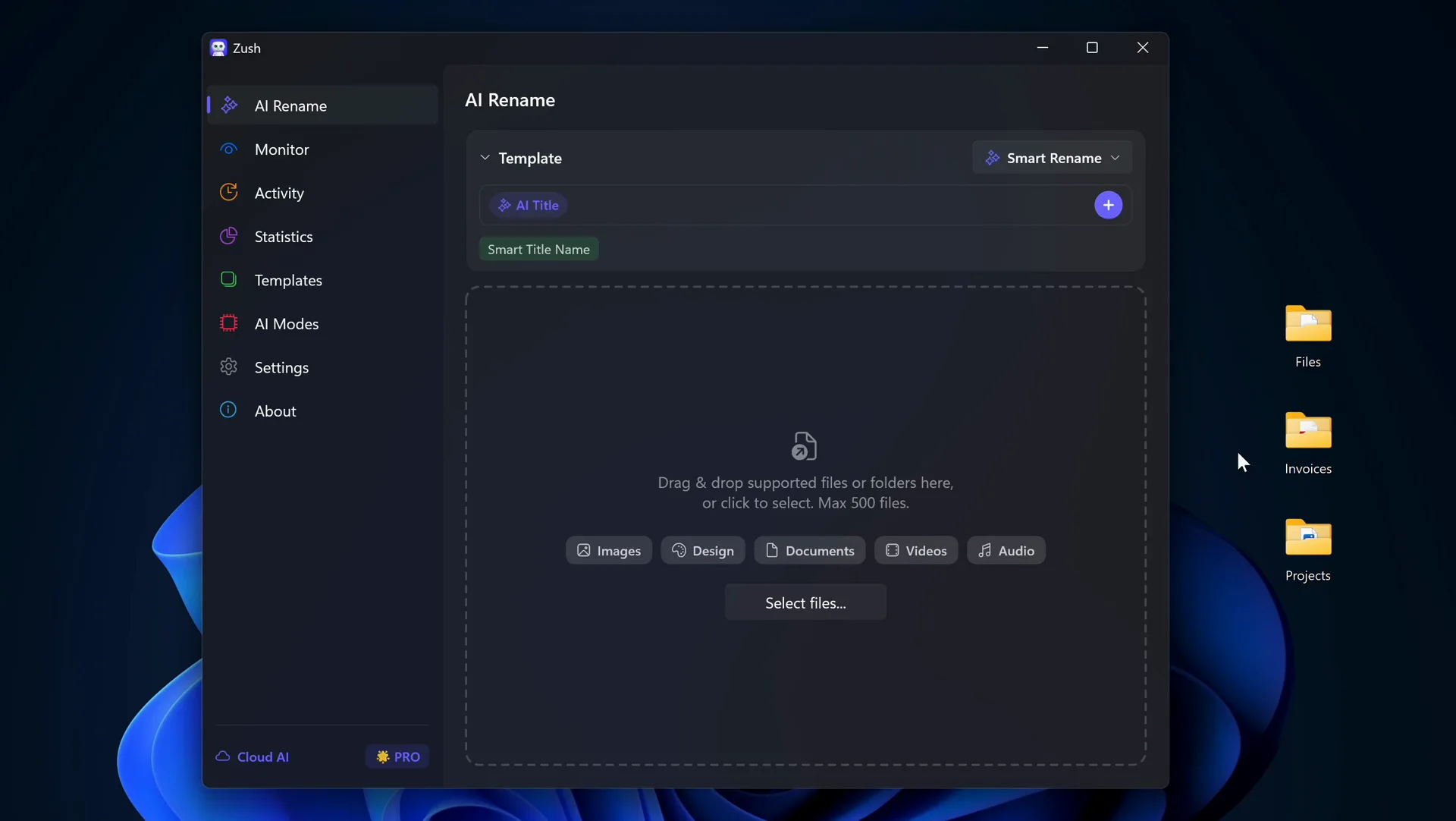
File Juggler 需要为每个目标位置各写一条规则,而 Zush 只需在 Folder rules 中输入一句话,例如“按公司归类发票,按月份归类收据”,或者在 Auto 模式下按内容对文件分组。在任何文件被移动之前,你可以一并检查建议的名称和文件夹。应用前请先检查含义模糊的文件。


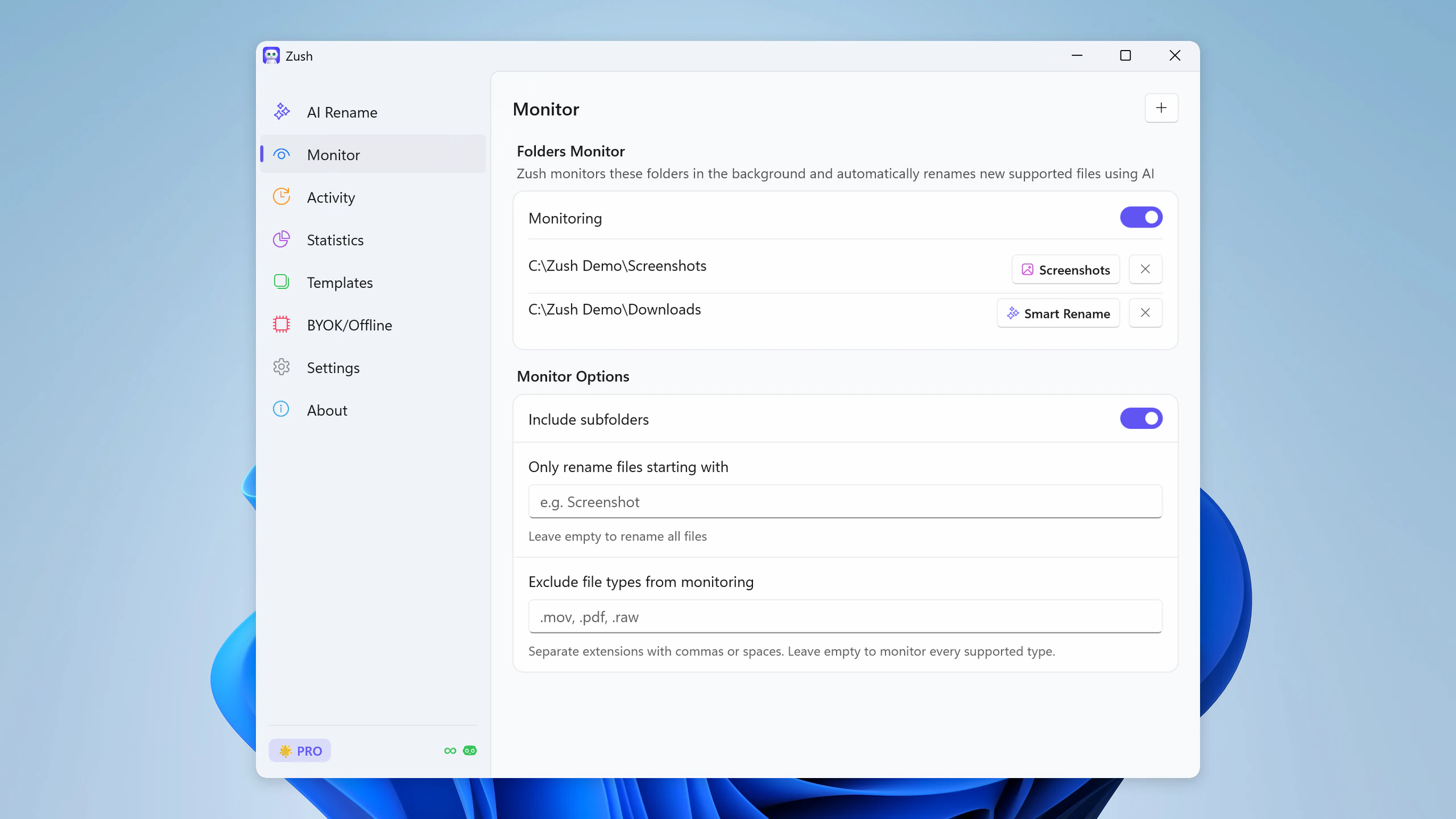
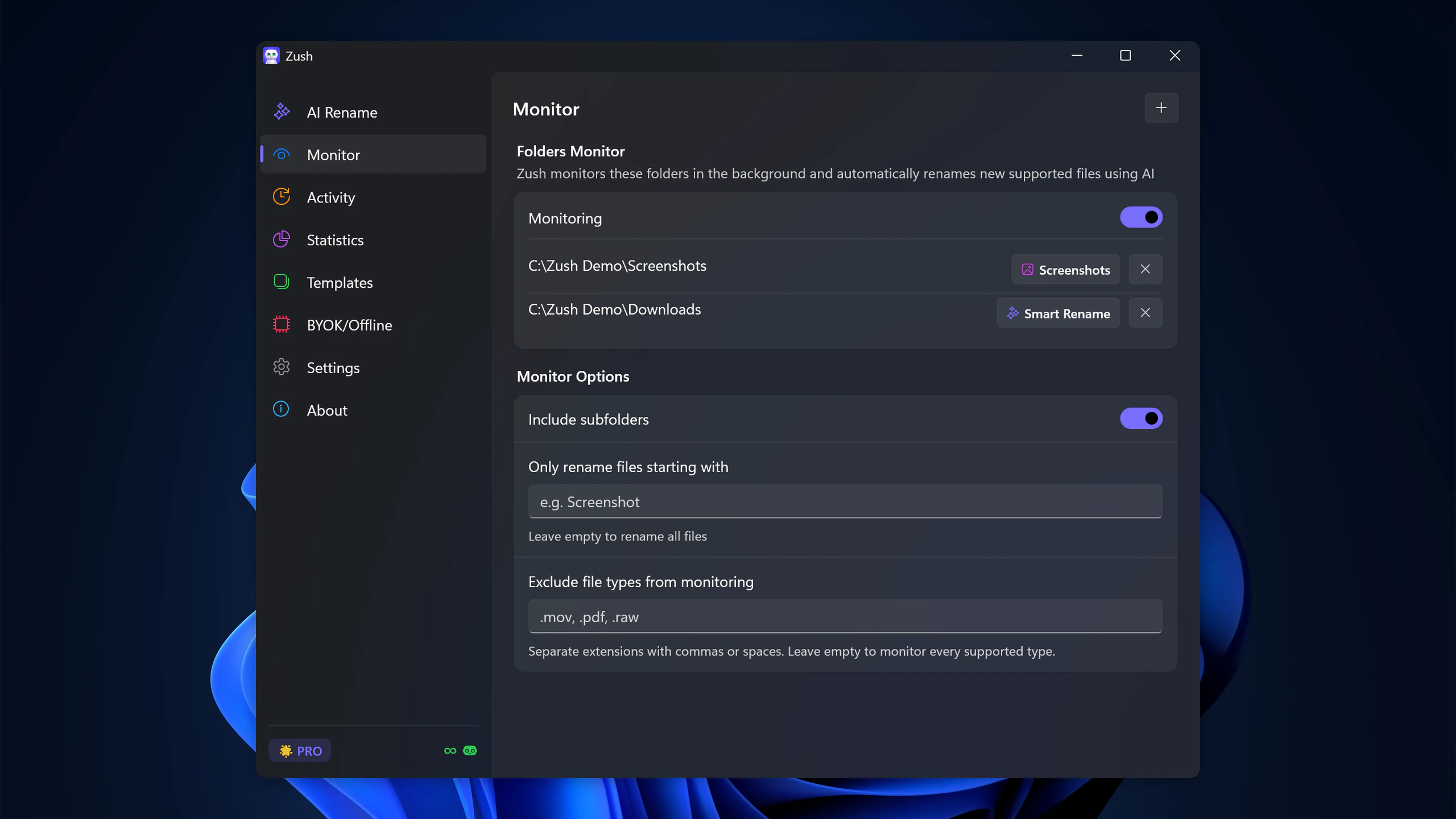
对于 File Juggler 中常驻运行的那部分功能,可以把设置保存为 Template,并分配给 Monitor。这样,“下载”或扫描仪文件夹中的新文件一到达就会被重命名并分类。Rename History 会保留旧名称和新名称,因此出错的批次可以还原。AI 可通过 Zush Cloud AI、你自己的 API 密钥运行,或者在文件需要留在本机时,通过 Ollama 或 LM Studio 在本地运行。
当你的规则列表越来越长却仍然漏掉文件时,请选择 Zush。分步指南:在 Windows 上用 AI 将文件分类到文件夹以及 30 条现成的文件夹规则。
一份 Zush 许可证最多可用于 Mac 和 Windows 上的 3 台设备。
你可以导出 Templates,其中包含 Naming Blocks、Custom AI Blocks 和文件夹规则,然后在另一台电脑上导入。需要在那里重新选择本地目标位置、文件夹权限和 AI 连接;这样传输的是工作流设置,而不是你的文件。
Zush 还支持嵌套文件夹规则,例如先按年份、再按月份分组。你可以对已经重命名的文件进行分类,而无需再次更改其名称,也不会消耗额外的重命名额度。应用前请检查目标位置。这个独立操作用于处理已有的批次;更改 Monitor Template 不会追溯性地重新整理它。AI 文件夹分类可在 Mac 和 Windows 上使用。
2. DropIt:免费的规则引擎
DropIt 免费且开源。规则可按名称、大小、日期、属性或正则表达式匹配文件,21 种操作涵盖移动、复制、重命名、压缩、解压等。你可以把文件拖到悬浮目标上,或让它按定时器扫描受监控的文件夹。
最新版本 8.5.1 发布于 2018 年 10 月。它仍然可以运行,但不要期待新功能,也没有 AI。
当你只需要“PDF 放这里,图片放那里”,而且无法付费时,请选择 DropIt。
3. Sortio:规则之上的 AI 方案
Sortio 融合了两种方式。你可以编写经典规则,也可以用通俗的英语描述整理方式,审阅方案,然后让它重命名、创建文件夹并移动文件。Smart Folders 会持续把该方案应用到新到达的文件。它可在 Windows、macOS 和 Linux 上运行。
免费方案包含最多五条规则的基于规则的分类、监视文件夹、撤销,以及一次性的 AI 试用。Pro 版为每月 $14.99 或每年 $99,并附带每月 AI 额度;Ollama 可让处理保持在本地。
如果你想在一个应用中同时获得 File Juggler 风格的规则和 AI,或者需要 Linux,请选择 Sortio。详细对比:Zush vs Sortio。
4. Wisfile:面向文档的免费 AI 清理
Wisfile 免费,可在 Mac 和 Windows 上本地运行,并根据内容使用诸如 Author-Year-Title 的模板为文档重命名。它还可以把一批文件按主题分组到文件夹中。其 FAQ 列出的受支持格式为 Word 和 PDF。
它没有文件夹监控或计划任务:每次都需要把文件拖进去并运行。其 FAQ 还指出没有内置撤销,因此请先在副本上测试。
当你需要对纸质文件或文档档案做一次性清理时,请选择 Wisfile。更多细节请见 Zush vs Wisfile。
5. PowerShell 和 Task Scheduler:自己动手的路线
Windows 无需额外软件就能完成基本的 File Juggler 任务。PowerShell 负责移动和重命名文件;Task Scheduler 在登录时或每隔几分钟运行脚本:
Get-ChildItem "$env:USERPROFILE\Downloads" -Filter *.pdf | Move-Item -Destination "$env:USERPROFILE\Documents\PDFs"它免费,灵活程度取决于你的脚本能力。重名、被锁定的文件、日志记录和撤销也都需要你自己处理。更多选择:如何整理 Windows 上的“下载”文件夹。
保留 File Juggler,还是换工具?
- 你的文件遵循固定规律(同一家银行、同一版式、同一名称前缀):保留 File Juggler。
- 截图、扫描件、手机照片,以及名称毫无意义的各种下载文件:Zush。
- 按扩展名或名称做免费分类:DropIt 或 PowerShell。
- 在一个工具中兼得规则和 AI,或者需要 Linux:Sortio。
- 对 PDF 和 Word 文件做一次免费的一次性处理:Wisfile。
你也可以两者并用。Zush 监控“下载”文件夹并写出可预测的名称,例如 2026-10-02_acme_invoice.pdf,而 File Juggler 把 *_invoice.pdf 移动到固定的 Finance 文件夹。每个工具各司其长。任何方案都请先在副本上测试;我们的清单如何安全地批量重命名文件介绍了需要检查的事项。
如需更广泛的 AI 工具对比,请参阅 Windows 11 上最好的 AI 文件整理工具。
常见问题
File Juggler 有免费的替代品吗?
有。DropIt 免费且开源,但自 2018 年以来没有更新。Sortio 的免费方案包含最多五条规则。如果你会写脚本,PowerShell 配合 Task Scheduler 也是免费的。如果你的问题是文件名不清晰,Zush 包含 50 次免费 AI 重命名。
File Juggler 还在维护吗?
是的。根据其发布说明,3.1.7 版于 2026 年 9 月发布,3.1.8 测试版于 2026 年 10 月发布。
File Juggler 使用 AI 吗?
不使用。它匹配你编写的条件,包括在 PDF 和 Office 文件内部找到的词语。如果没有单独的 OCR,它无法读取纯图像扫描件。
File Juggler 有 Mac 版吗?
没有,File Juggler 仅支持 Windows。Hazel 是规则方面最接近的 Mac 对应工具,而 Mac 版 Zush 则涵盖 AI 命名和文件夹分类。请参阅我们的 Hazel 替代品页面。
Zush 能完全取代 File Juggler 吗?
就按内容命名文件并将其分类到文件夹而言,可以,包括受监控的文件夹。File Juggler 仍有 Zush 不提供的操作,例如运行命令、解压归档或上传到 Evernote。如果你依赖这些功能,请把它与 Zush 并用。


