Alternativas a File Juggler: 5 organizadores para Windows (2026)

Read in English: File Juggler Alternatives: 5 Windows Organizers (2026)
Ir a la sección
Respuesta rápida: si tus reglas se dejan archivos porque esos archivos no tienen ningún patrón, la mejor alternativa a File Juggler es Zush para Windows. Lee cada archivo, escribe un nombre descriptivo y puede clasificar el lote en carpetas a partir de una sola instrucción en lenguaje natural. Si prefieres otro motor de reglas, DropIt es gratuito y Sortio añade IA sobre las reglas. File Juggler sigue siendo una buena herramienta: recibe mantenimiento, es económica y predecible.
Última comprobación: 16 de octubre de 2026. Escrito por el creador de Zush – renombrador de archivos con IA para Mac y Windows. Los datos de File Juggler proceden de su sitio, de las preguntas frecuentes y de las notas de versión; los de las demás herramientas, de sus páginas oficiales, enlazadas en cada sección.
Funciones de Zush revisadas el 18 de octubre de 2026. La información sobre la competencia conserva las fechas de comprobación indicadas en este artículo.
Lo que File Juggler hace bien
File Juggler es una herramienta de automatización para Windows creada por un desarrollador independiente en Dinamarca. Las reglas se crean con tres partes:
- Carpetas supervisadas, como Descargas, el Escritorio o una carpeta del escáner.
- Condiciones: nombre y ruta del archivo, texto dentro del archivo, tamaño y fecha de creación o modificación.
- Acciones: mover, copiar, renombrar, cambiar la extensión, eliminar o enviar a la Papelera de reciclaje, extraer archivos comprimidos, añadir a un zip, ejecutar un comando o subir a Evernote.
Reacciona casi al instante porque se suscribe a las notificaciones de cambios en las carpetas en lugar de escanear con un temporizador. Puede leer el texto de archivos PDF, Word y Excel y reutilizar las palabras y fechas que encuentre en un nuevo nombre de archivo. La versión 3.1.7 se publicó en septiembre de 2026 y en octubre llegó una beta de la 3.1.8, así que no está abandonada.
El precio es sencillo: 50 $ de pago único antes de impuestos al pagar, válido para todas las actualizaciones futuras. Una licencia cubre a una persona en varios PC, o a un PC compartido por varias personas. La prueba de 30 días incluye todas las funciones y, cuando termina, la aplicación te recuerda que la compres pero sigue funcionando.
Por qué la gente busca una alternativa
- Sin IA. Cada regla debe escribirse a mano. Una regla no puede captar
Screenshot 2026-10-02 141203.pngniIMG_4382.jpg, porque nada en el nombre ni en el texto indica qué es el archivo. - Sin OCR. Las preguntas frecuentes de File Juggler dicen que los escaneos que son solo imagen no tienen texto en el que buscar, así que necesitas un programa de OCR aparte antes de que sus reglas de contenido puedan reconocerlos.
- Solo Windows. No hay versión para Mac. En un Mac, el equivalente es Hazel.
- No es un servicio. Funciona mientras hay un usuario con la sesión iniciada, por lo que no es adecuado para servidores.
- El precio, si solo necesitas una clasificación sencilla por tipo de archivo. Varias herramientas gratuitas lo hacen.
Alternativas a File Juggler de un vistazo
| Herramienta | Ideal para | Lee el contenido del archivo | Vigila carpetas | Deshacer | Precio |
|---|---|---|---|---|---|
| Zush | Archivos sin patrón: nombres con IA y clasificación en carpetas | Sí, con IA: escaneos, fotos, capturas de pantalla, Office, PDF, vídeo, audio | Sí (Monitor) | Rename History | 50 renombrados gratis; $10/mes o $48 pago único |
| DropIt | Reglas gratuitas por nombre, tamaño y fecha | Filtros básicos | Sí, escaneos programados | No | Gratis, código abierto |
| Sortio | Planes de carpetas con IA más reglas clásicas | Sí, con IA | Sí (Smart Folders) | Sí | Plan gratuito; Pro $14.99/mes o $99/año |
| Wisfile | Limpieza única y gratuita de PDF y archivos de Word | PDF y Word, IA local | No | No | Gratis |
| PowerShell + Programador de tareas | Todo lo que puedas programar | Lo que programes | Según una programación | Solo si lo construyes | Gratis |
| File Juggler | Reglas exactas que renombran y mueven | Texto de PDF, Word y Excel; sin OCR | Sí, al instante | No documentado | $50 pago único + impuestos |
1. Zush: para los archivos que las reglas no pueden describir
Zush para Windows funciona en Windows 10 y 11 desde la Microsoft Store. En lugar de comprobar condiciones, lee el archivo: el texto de un PDF o de un escaneo, el contenido de una foto o captura de pantalla, los fotogramas de un vídeo. Después propone un nombre como 2026-09-12_acme_invoice_1042.pdf o stripe-revenue-dashboard-september.png.
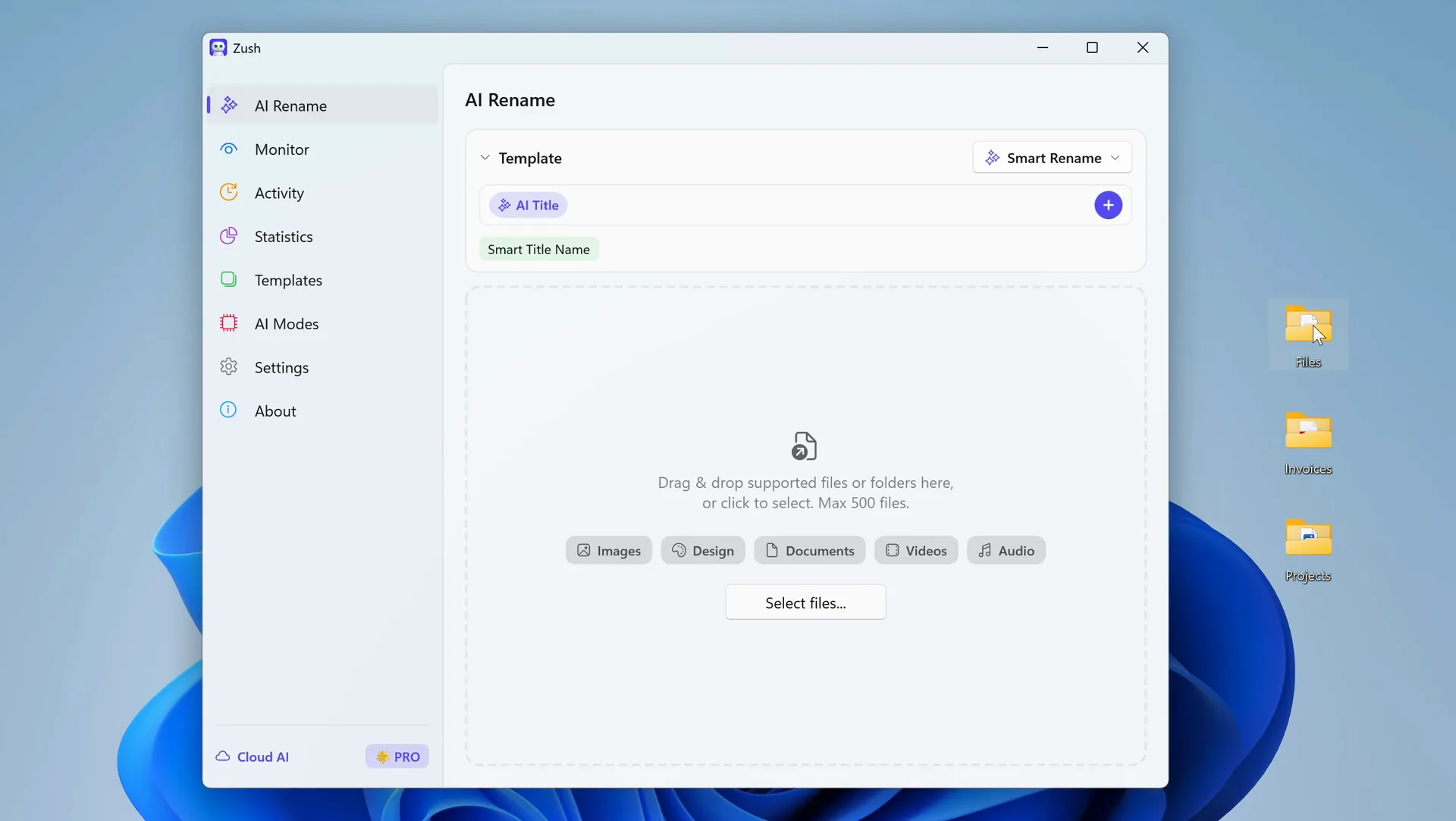
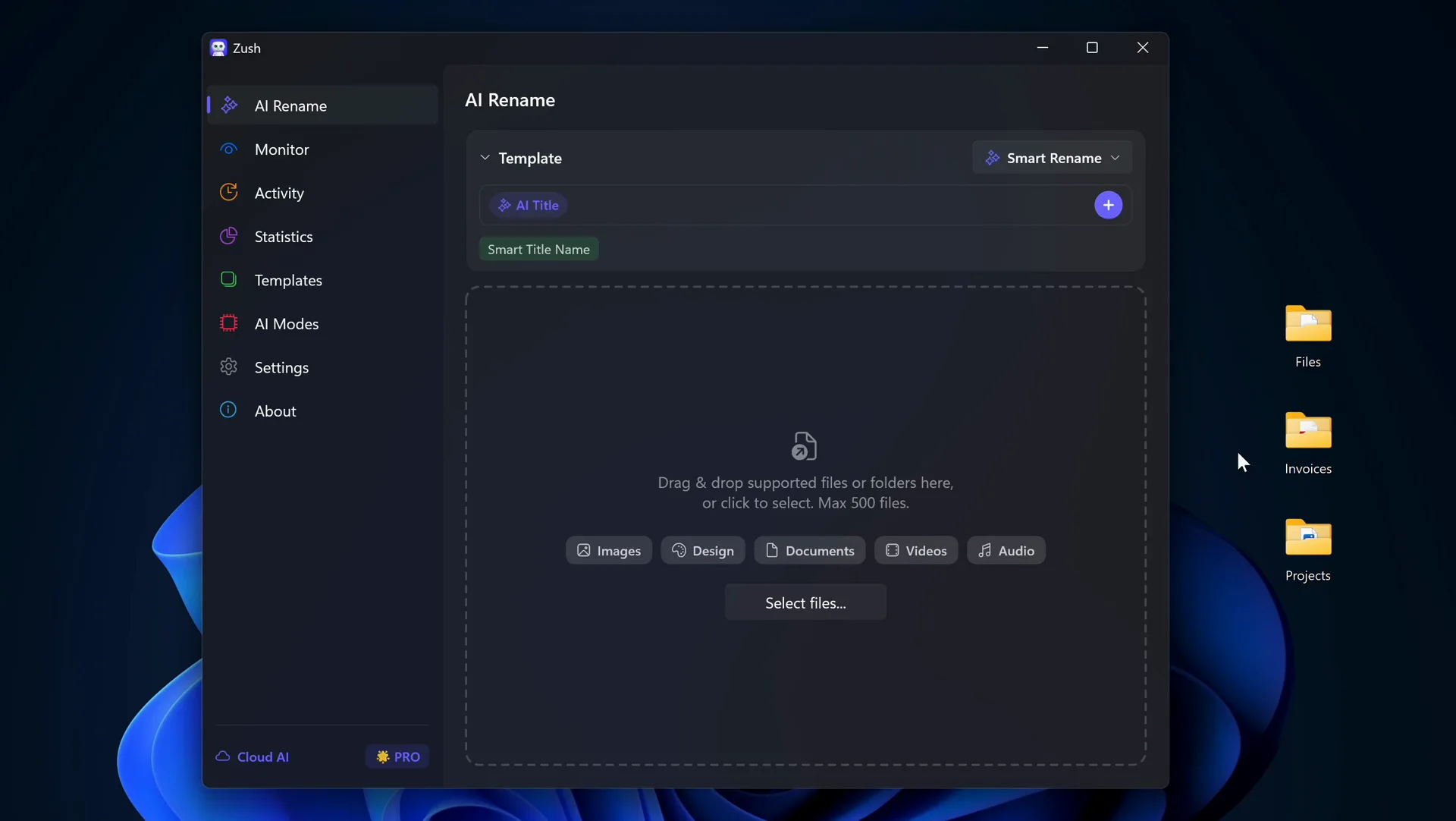
Donde File Juggler necesita una regla por destino, Zush acepta una sola frase en Folder rules, como «Agrupa las facturas por empresa y los recibos por mes», o agrupa los archivos por contenido en Auto. Revisas juntos los nombres y las carpetas propuestos antes de que se mueva nada. Revisa los archivos ambiguos antes de aplicar los cambios.


Para la parte siempre activa de File Juggler, guarda la configuración en una Template y asígnala a Monitor. Los archivos nuevos de Descargas o de una carpeta del escáner se renombran y clasifican a medida que llegan. Rename History conserva los nombres antiguos y nuevos, de modo que un lote erróneo puede revertirse. La IA funciona mediante Zush Cloud AI, tu propia clave de API o en local con Ollama o LM Studio cuando los archivos deban quedarse en el PC.
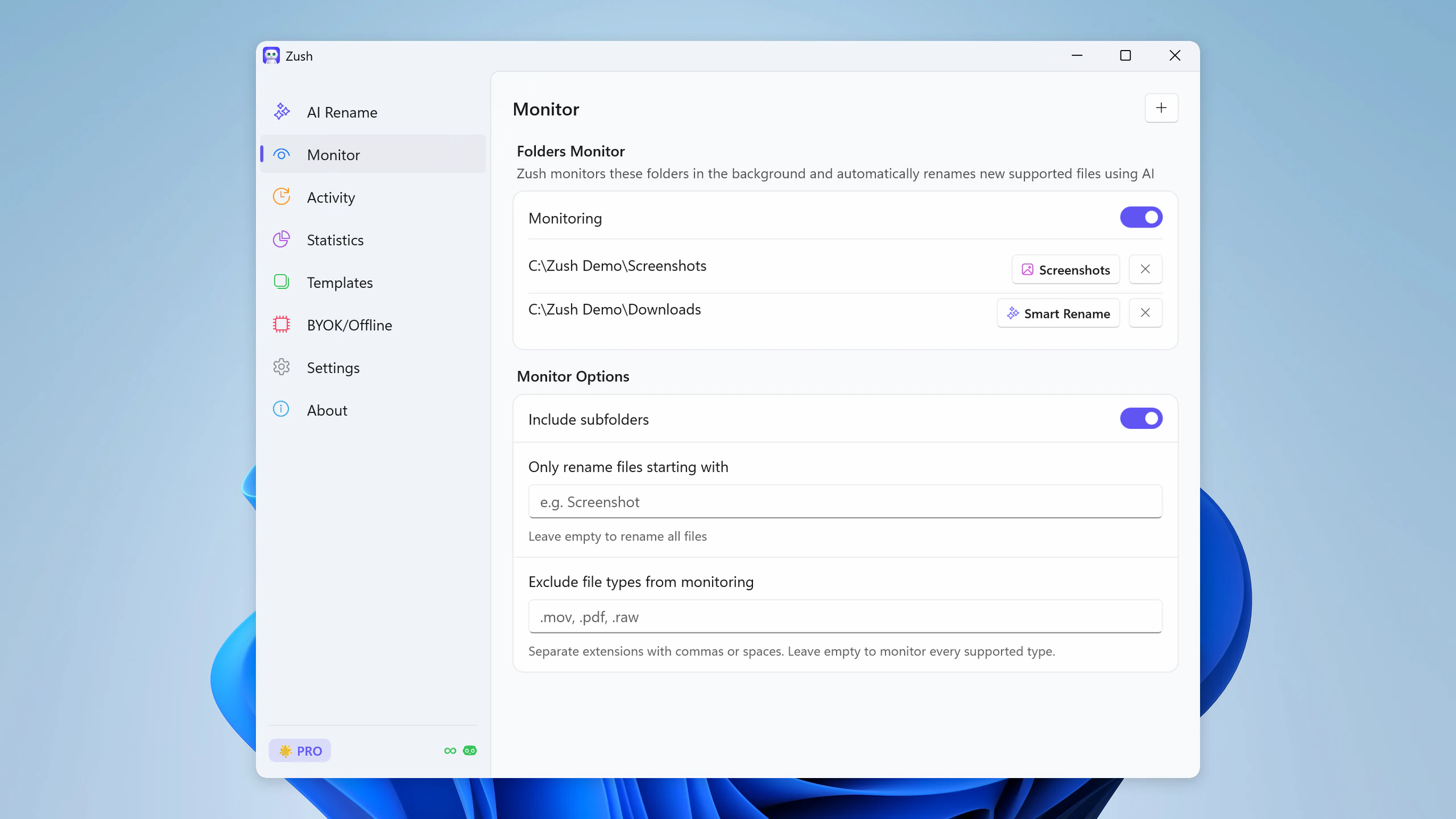
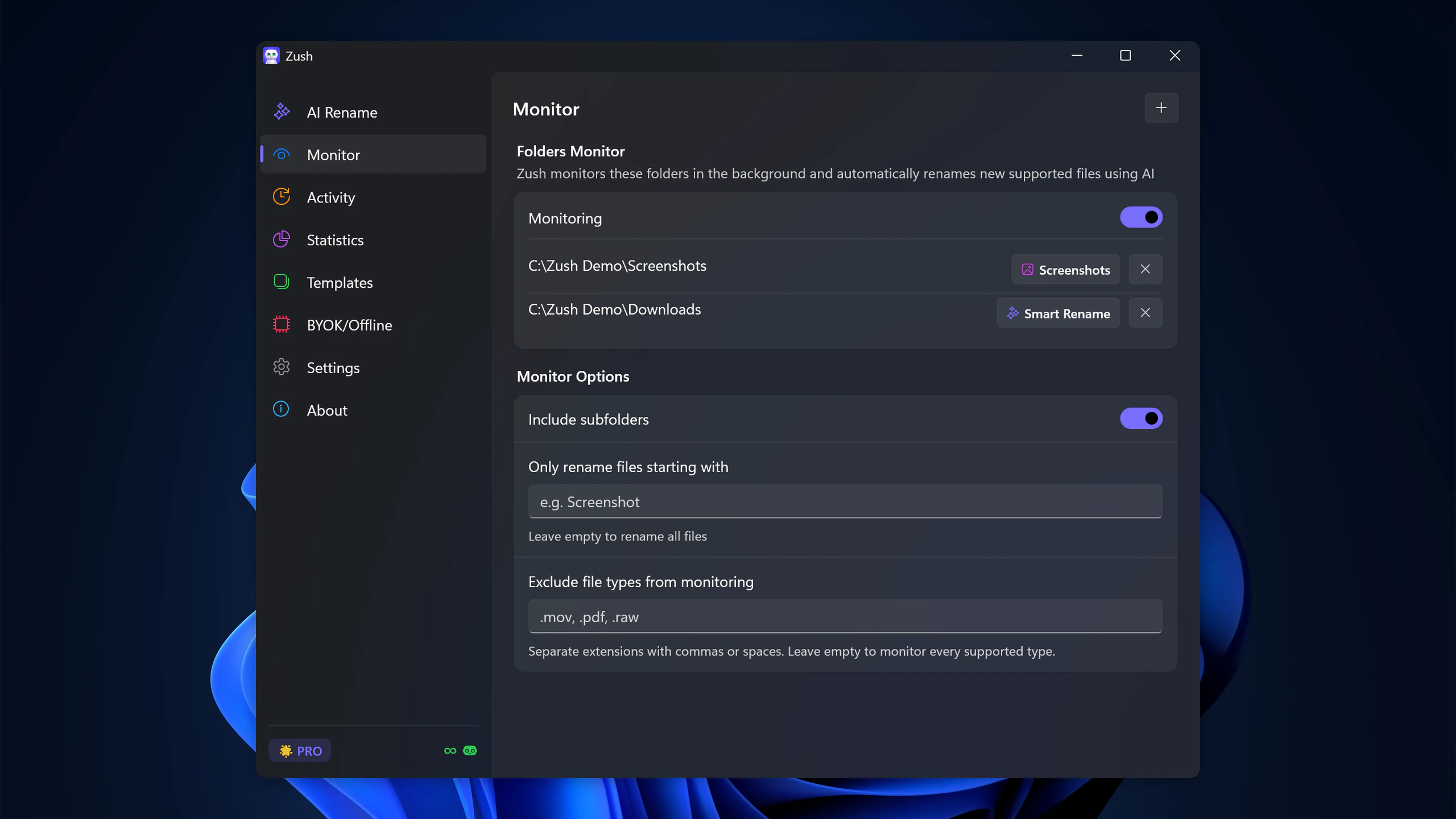
Elige Zush cuando tu lista de reglas no deje de crecer y aun así se le escapen archivos. Paso a paso: clasifica archivos en carpetas con IA en Windows y 30 reglas de carpetas ya preparadas.
Una licencia de Zush cubre hasta 3 dispositivos en Mac y Windows.
Puedes exportar Templates con Naming Blocks, Custom AI Blocks y reglas de carpetas, y luego importarlas en otro ordenador. Allí tendrás que volver a elegir los destinos locales, los permisos de carpeta y las conexiones de IA; esto transfiere los ajustes del flujo de trabajo, no tus archivos.
Zush también admite reglas de carpetas anidadas, como agrupar por año y después por mes. Puedes clasificar archivos ya renombrados sin volver a cambiarles el nombre ni gastar otro crédito de renombrado. Revisa los destinos antes de aplicar. Esta acción independiente se ocupa de un lote existente; cambiar una Template de Monitor no reorganiza nada de forma retroactiva. La clasificación de carpetas con IA funciona en Mac y Windows.
2. DropIt: el motor de reglas gratuito
DropIt es gratuito y de código abierto. Las reglas coinciden con los archivos por nombre, tamaño, fecha, propiedades o expresiones regulares, y 21 acciones cubren mover, copiar, renombrar, comprimir, extraer y más. Puedes arrastrar archivos a un objetivo flotante o dejar que analice las carpetas supervisadas con un temporizador.
La última versión, la 8.5.1, es de octubre de 2018. Sigue funcionando, pero no esperes nuevas funciones ni IA.
Elige DropIt cuando solo necesites «los PDF van aquí, las imágenes allí» y pagar no sea una opción.
3. Sortio: planes con IA y reglas por debajo
Sortio combina ambos enfoques. Puedes escribir reglas clásicas o describir la organización en inglés sencillo, revisar un plan y dejar que renombre, cree carpetas y mueva archivos. Smart Folders sigue aplicando el plan a los archivos nuevos. Funciona en Windows, macOS y Linux.
El plan gratuito incluye clasificación basada en reglas con hasta cinco reglas, carpetas vigiladas, deshacer y una prueba única de IA. Pro cuesta $14.99 al mes o $99 al año, con una asignación mensual de IA; Ollama mantiene el procesamiento en local.
Elige Sortio si quieres reglas al estilo File Juggler e IA en una sola aplicación, o si necesitas Linux. Compáralo en detalle: Zush vs Sortio.
4. Wisfile: limpieza gratuita de documentos con IA
Wisfile es gratuito, funciona en local en Mac y Windows y renombra documentos a partir de su contenido con plantillas como Author-Year-Title. También puede agrupar un lote en carpetas por temas. Sus preguntas frecuentes indican Word y PDF como formatos compatibles.
No hay supervisión de carpetas ni programación: arrastras los archivos y lo ejecutas cada vez. Sus preguntas frecuentes también dicen que no tiene función de deshacer integrada, así que prueba primero con copias.
Elige Wisfile para una limpieza puntual de un archivo de papeles o documentos. Consulta Zush vs Wisfile para verlo más de cerca.
5. PowerShell y el Programador de tareas: la vía casera
Windows puede hacer tareas básicas de File Juggler sin software adicional. PowerShell mueve y renombra archivos; el Programador de tareas ejecuta el script al iniciar sesión o cada pocos minutos:
Get-ChildItem "$env:USERPROFILE\Downloads" -Filter *.pdf | Move-Item -Destination "$env:USERPROFILE\Documents\PDFs"Es gratuito y tan flexible como tus conocimientos de scripting. También te encargas tú de los nombres duplicados, los archivos bloqueados, el registro y el deshacer. Más opciones: cómo organizar tu carpeta Descargas en Windows.
¿Quedarte con File Juggler o cambiar?
- Tus archivos siguen patrones fijos (el mismo banco, el mismo formato, el mismo prefijo en el nombre): quédate con File Juggler.
- Capturas de pantalla, escaneos, fotos del móvil y descargas aleatorias con nombres sin sentido: Zush.
- Clasificación gratuita por extensión o nombre: DropIt o PowerShell.
- Reglas e IA en una sola herramienta, o Linux: Sortio.
- Una pasada gratuita y puntual por PDF y archivos de Word: Wisfile.
También puedes usar ambos. Zush supervisa Descargas y escribe nombres predecibles como 2026-10-02_acme_invoice.pdf, y File Juggler mueve *_invoice.pdf a una carpeta fija de Finanzas. Cada herramienta hace la parte en la que es buena. Prueba cualquier configuración primero con copias; nuestra lista de comprobación sobre cómo renombrar archivos por lotes de forma segura explica qué revisar.
Para una comparación más amplia de herramientas de IA, consulta los mejores organizadores de archivos con IA para Windows 11.
Preguntas frecuentes
¿Hay una alternativa gratuita a File Juggler?
Sí. DropIt es gratuito y de código abierto, pero no se actualiza desde 2018. El plan gratuito de Sortio incluye hasta cinco reglas. PowerShell con el Programador de tareas es gratuito si sabes programar scripts. Zush incluye 50 renombrados con IA gratis si tu problema son los nombres de archivo poco claros.
¿File Juggler sigue recibiendo mantenimiento?
Sí. La versión 3.1.7 se publicó en septiembre de 2026 y una beta de la 3.1.8 en octubre de 2026, según sus notas de versión.
¿File Juggler usa IA?
No. Aplica las condiciones que tú escribes, incluidas las palabras que encuentra dentro de PDF y archivos de Office. No puede leer escaneos que son solo imagen sin un OCR aparte.
¿Existe File Juggler para Mac?
No, File Juggler es solo para Windows. Hazel es el equivalente más cercano para Mac en cuanto a reglas, y Zush para Mac cubre el nombrado con IA y la clasificación en carpetas. Consulta nuestra página de alternativa a Hazel.
¿Puede Zush sustituir por completo a File Juggler?
Para nombrar archivos según su contenido y clasificarlos en carpetas, sí, incluidas las carpetas supervisadas. File Juggler todavía tiene acciones que Zush no ofrece, como ejecutar un comando, extraer archivos comprimidos o subir a Evernote. Si dependes de ellas, mantenlo junto a Zush.
Artículos relacionados
 Windows Guide
Organizadores de archivos con IA para Windows 11: comparativa (2026)
7 min de lectura General Guide
Los mejores clasificadores de archivos con IA para Mac y Windows: 7 apps en 2026
8 min de lectura Windows Guide