File Juggler 대안: Windows 파일 정리 도구 5가지 (2026)

Read in English: File Juggler Alternatives: 5 Windows Organizers (2026)
섹션으로 이동
간단한 답: 파일에 패턴이 없어서 규칙이 계속 파일을 놓친다면, 가장 좋은 File Juggler 대안은 Windows용 Zush입니다. 각 파일을 읽고 설명이 담긴 이름을 붙이며, 평이한 문장 하나로 한 묶음의 파일을 폴더로 분류할 수 있습니다. 대신 또 다른 규칙 엔진을 원한다면 DropIt은 무료이고 Sortio는 규칙 위에 AI를 더했습니다. File Juggler 자체도 여전히 좋은 도구입니다. 꾸준히 관리되고, 가격이 부담스럽지 않으며, 동작을 예측할 수 있습니다.
마지막 확인: 2026년 10월 16일. Zush – Mac 및 Windows용 AI 파일 이름 변경 도구 제작사가 작성했습니다. File Juggler 관련 내용은 공식 사이트, FAQ, 릴리스 노트를 참고했고, 다른 도구는 각 섹션에 링크한 공식 페이지를 참고했습니다.
Zush 기능은 2026년 10월 18일에 검토했습니다. 경쟁 제품 정보는 이 글에 명시된 확인 날짜를 그대로 유지합니다.
File Juggler의 장점
File Juggler는 덴마ark의 독립 개발자가 만든 Windows 자동화 도구입니다. 세 부분으로 규칙을 만듭니다.
- 모니터링 폴더: 다운로드, 바탕 화면, 스캐너 폴더 등.
- 조건: 파일 이름과 경로, 파일 안의 텍스트, 크기, 생성 또는 수정 날짜.
- 동작: 이동, 복사, 이름 변경, 확장자 변경, 삭제 또는 휴지통으로 보내기, 압축 해제, zip에 추가, 명령 실행, Evernote로 업로드.
타이머로 주기적으로 검사하는 대신 폴더 변경 알림을 구독하기 때문에 거의 즉시 반응합니다. PDF, Word, Excel 파일 안의 텍스트를 읽을 수 있고, 찾아낸 단어와 날짜를 새 파일 이름에 재사용할 수 있습니다. 버전 3.1.7이 2026년 9월에 나왔고 10월에는 3.1.8 베타가 이어졌으므로 방치된 도구가 아닙니다.
가격은 단순합니다. 결제 시 세전 $50 일회성이며 이후 모든 업그레이드에 유효합니다. 라이선스 하나로 한 사람이 여러 PC에서 쓰거나, 한 대의 PC를 여러 사람이 공유해서 쓸 수 있습니다. 30일 체험판은 모든 기능을 제공하며, 체험 기간이 끝나도 앱이 구매를 안내할 뿐 계속 작동합니다.
사람들이 대안을 찾는 이유
- AI가 없습니다. 모든 규칙을 직접 작성해야 합니다. 이름이나 텍스트 어디에도 파일이 무엇인지 나타나 있지 않으면
Screenshot 2026-10-02 141203.png나IMG_4382.jpg같은 파일은 규칙으로 잡을 수 없습니다. - OCR이 없습니다. File Juggler FAQ에 따르면 이미지로만 된 스캔본에는 검색 가능한 텍스트가 없으므로, 콘텐츠 규칙이 맞추려면 별도의 OCR 프로그램이 필요합니다.
- Windows 전용입니다. Mac 버전이 없습니다. Mac에서는 Hazel이 비슷한 역할을 합니다.
- 서비스가 아닙니다. 사용자가 로그인해 있는 동안 실행되므로 서버에는 적합하지 않습니다.
- 가격: 파일 형식별로 단순하게 분류하기만 하면 된다면 부담일 수 있습니다. 그 정도는 해 주는 무료 도구가 여럿 있습니다.
File Juggler 대안 한눈에 보기
| 도구 | 적합한 용도 | 파일 내용 읽기 | 폴더 감시 | 실행 취소 | 가격 |
|---|---|---|---|---|---|
| Zush | 패턴이 없는 파일: AI 이름 짓기와 폴더 분류 | 예, AI 사용: 스캔본, 사진, 스크린샷, Office, PDF, 영상, 오디오 | 예 (Monitor) | Rename History | 이름 변경 50회 무료; 월 $10 또는 일회성 $48 |
| DropIt | 이름, 크기, 날짜 기준의 무료 규칙 | 기본 필터 | 예, 주기적 검사 | 아니요 | 무료, 오픈 소스 |
| Sortio | AI 폴더 계획과 기존 방식 규칙 | 예, AI 사용 | 예 (Smart Folders) | 예 | 무료 요금제; Pro 월 $14.99 또는 연 $99 |
| Wisfile | PDF와 Word 파일을 한 번에 정리하는 무료 도구 | PDF와 Word, 로컬 AI | 아니요 | 아니요 | 무료 |
| PowerShell + 작업 스케줄러 | 스크립트로 짤 수 있는 모든 작업 | 코드로 작성한 만큼 | 일정에 따라 | 직접 만들어야 가능 | 무료 |
| File Juggler | 이름을 바꾸고 이동하는 정확한 규칙 | PDF, Word, Excel 텍스트; OCR 없음 | 예, 즉시 | 문서화되어 있지 않음 | 일회성 $50 + 세금 |
1. Zush: 규칙으로 설명할 수 없는 파일을 위해
Windows용 Zush는 Microsoft Store에서 받아 Windows 10과 11에서 실행합니다. 조건을 맞춰 보는 대신 파일을 직접 읽습니다. PDF나 스캔본의 텍스트, 사진이나 스크린샷의 내용, 영상의 프레임을 읽고 2026-09-12_acme_invoice_1042.pdf나 stripe-revenue-dashboard-september.png 같은 이름을 제안합니다.
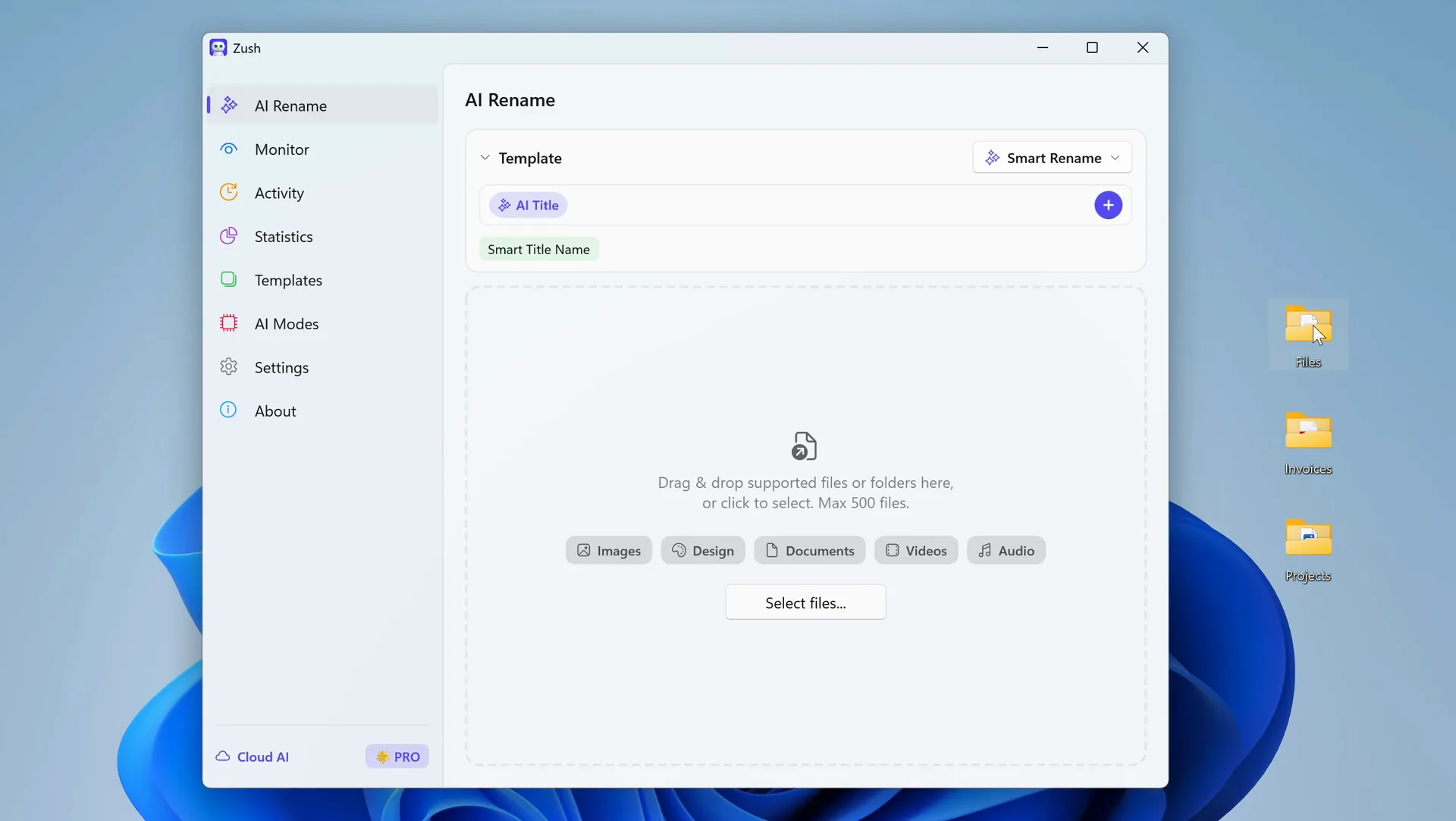
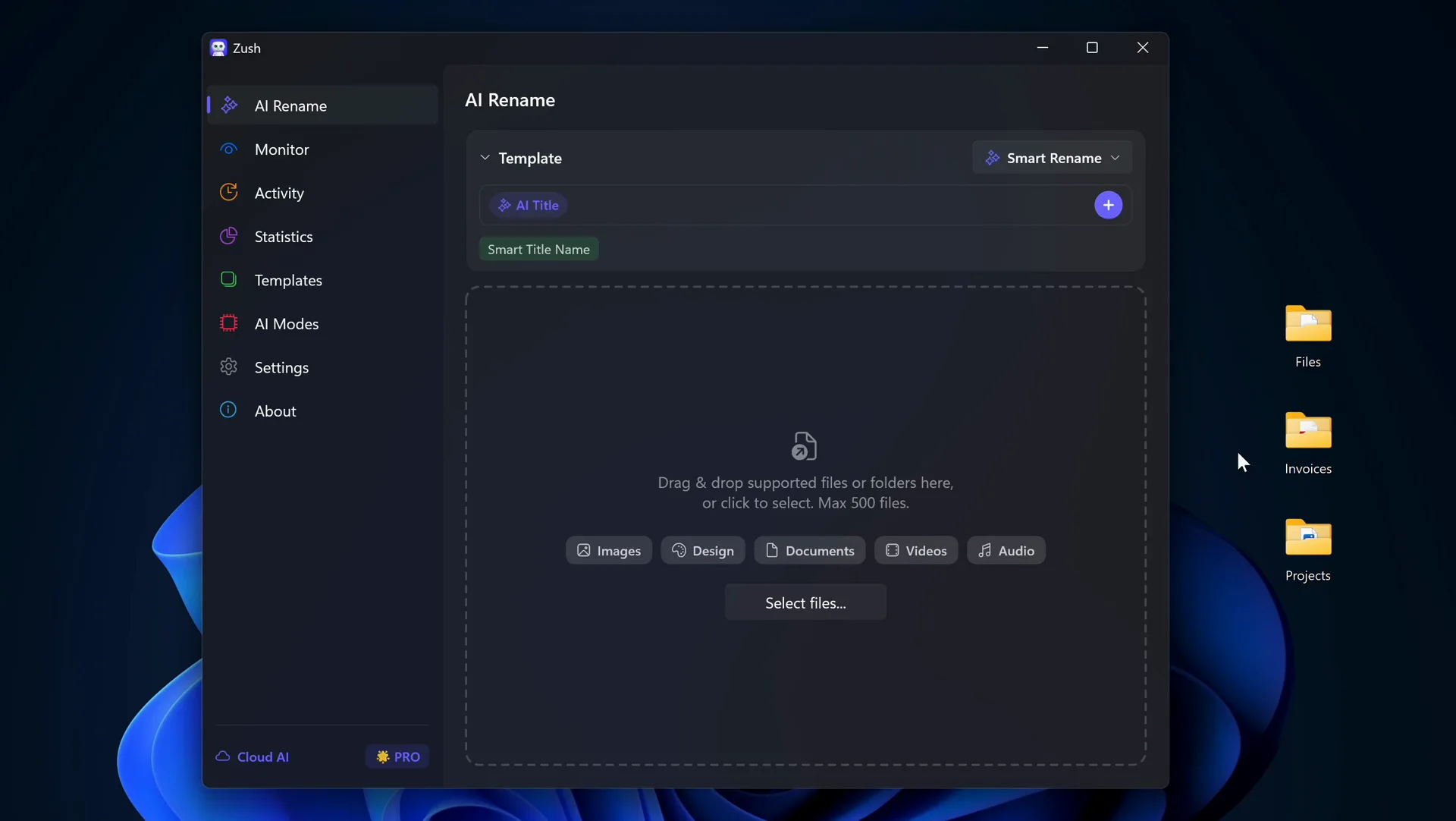
File Juggler는 목적지마다 규칙이 하나씩 필요하지만, Zush는 Folder rules에 “송장은 회사별로, 영수증은 월별로 묶어 줘” 같은 문장 하나를 넣으면 되고, Auto에서는 내용별로 파일을 묶어 줍니다. 아무것도 이동하기 전에 제안된 이름과 폴더를 함께 검토합니다.모호한 파일은 적용 전에 확인하세요.


File Juggler의 상시 동작 기능에 해당하는 부분은 설정을 Template에 저장하고 Monitor에 지정하면 됩니다. 그러면 다운로드나 스캐너 폴더에 새로 들어오는 파일이 도착하는 대로 이름이 바뀌고 분류됩니다. Rename History가 이전 이름과 새 이름을 보관하므로 잘못된 묶음은 되돌릴 수 있습니다. AI는 Zush Cloud AI, 직접 입력한 API 키, 또는 파일을 PC 안에 두고 싶을 때 Ollama나 LM Studio를 통한 로컬 실행으로 동작합니다.
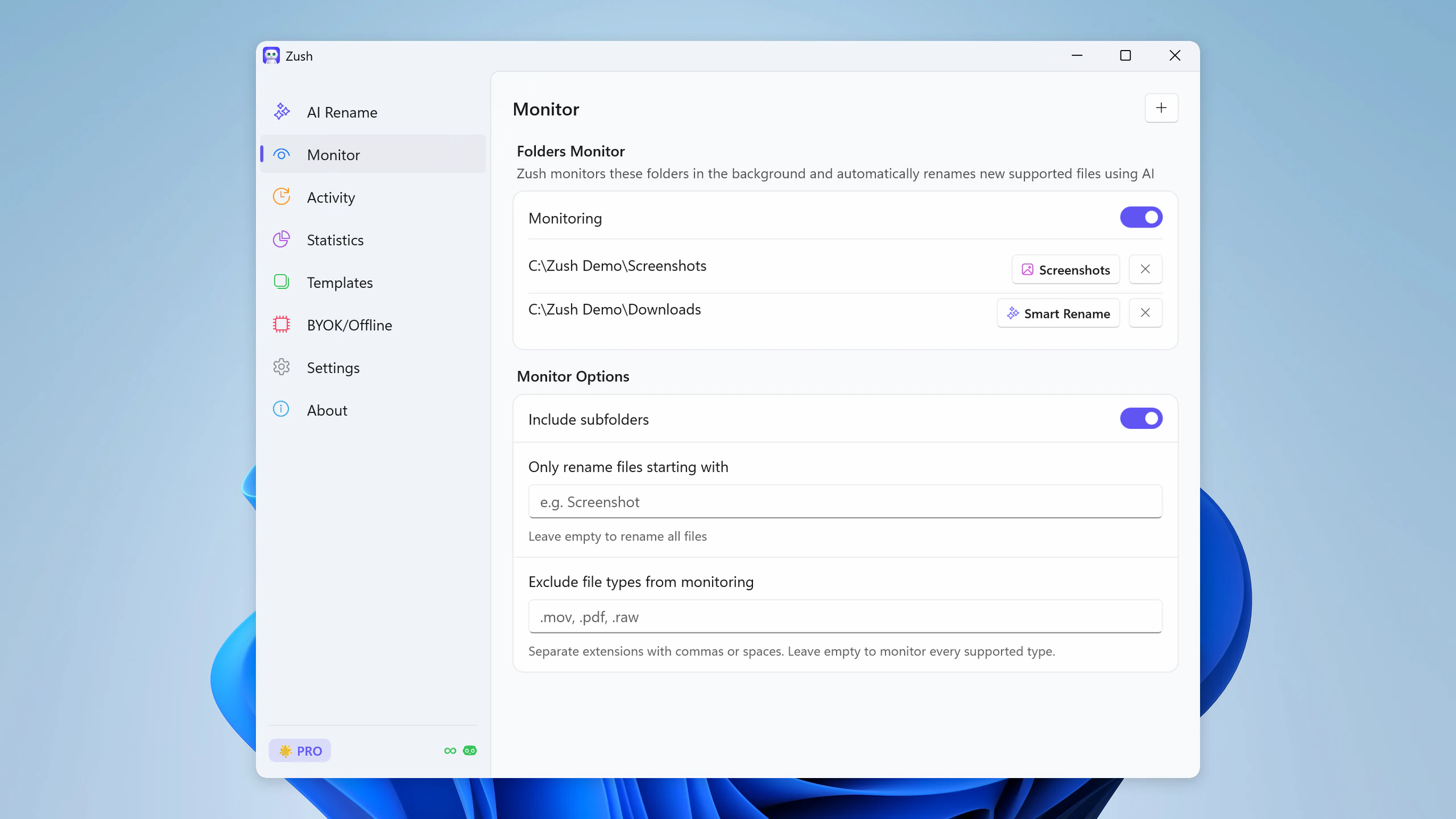
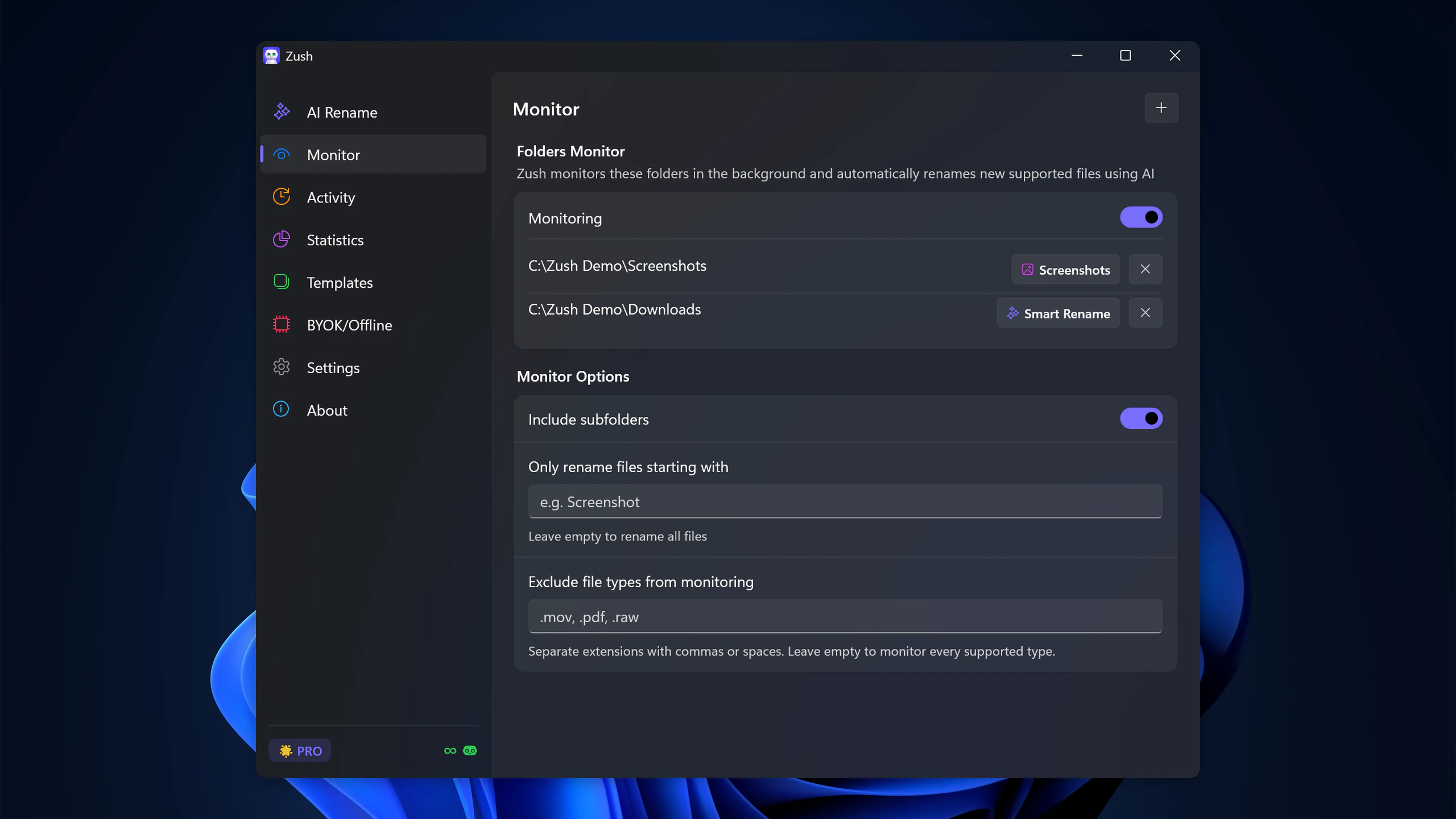
규칙 목록이 계속 늘어나는데도 파일을 계속 놓친다면 Zush를 선택하세요. 단계별 안내: Windows에서 AI로 파일을 폴더로 분류하기와 바로 쓸 수 있는 폴더 규칙 30가지.
Zush 라이선스 하나로 Mac과 Windows를 합쳐 최대 3대의 기기에서 사용할 수 있습니다.
Naming Blocks, Custom AI Blocks, 폴더 규칙이 담긴 Template을 내보낸 뒤 다른 컴퓨터에서 가져올 수 있습니다. 그곳에서 로컬 대상 폴더, 폴더 권한, AI 연결은 다시 선택해야 합니다. 옮겨지는 것은 워크플로 설정이며 파일 자체는 아닙니다.
Zush는 연도별로 묶은 다음 월별로 묶는 것과 같은 중첩 폴더 규칙도 지원합니다. 이미 이름을 바꾼 파일은 이름을 다시 바꾸거나 이름 변경 크레딧을 또 쓰지 않고도 분류할 수 있습니다. 적용 전에 목적지를 검토하세요. 이 별도 동작은 이미 있는 묶음을 처리하며, Monitor Template을 바꾼다고 이전 파일이 소급해서 재정리되지는 않습니다. AI 폴더 분류는 Mac과 Windows에서 작동합니다.
2. DropIt: 무료 규칙 엔진
DropIt은 무료 오픈 소스입니다. 규칙은 이름, 크기, 날짜, 속성 또는 정규식으로 파일을 찾고, 21가지 동작으로 이동, 복사, 이름 변경, 압축, 압축 해제 등을 처리합니다. 파일을 떠 있는 대상 위로 끌어다 놓거나, 모니터링 폴더를 타이머로 검사하게 할 수 있습니다.
최신 릴리스인 8.5.1은 2018년 10월 버전입니다. 지금도 실행되지만 새로운 기능이나 AI는 기대할 수 없습니다.
“PDF는 여기, 이미지는 저기” 정도만 필요하고 비용을 낼 수 없다면 DropIt을 선택하세요.
3. Sortio: 규칙 위에 AI 계획을 얹은 도구
Sortio는 두 방식을 섞었습니다. 기존 방식의 규칙을 작성하거나, 정리 방식을 평이한 영어로 설명하고 계획을 검토한 뒤 이름 변경, 폴더 생성, 파일 이동을 맡길 수 있습니다. Smart Folders는 새로 들어오는 파일에도 그 계획을 계속 적용합니다. Windows, macOS, Linux에서 실행됩니다.
무료 요금제에는 최대 규칙 5개의 규칙 기반 분류, 감시 폴더, 실행 취소, 일회성 AI 체험이 포함됩니다. Pro는 월 $14.99 또는 연 $99이며 월간 AI 사용량이 제공되고, Ollama를 쓰면 처리가 로컬에 머뭅니다.
File Juggler 같은 규칙과 AI를 한 앱에서 쓰고 싶거나 Linux가 필요하다면 Sortio를 선택하세요. 자세한 비교: Zush vs Sortio.
4. Wisfile: 문서를 위한 무료 AI 정리
Wisfile은 무료이며 Mac과 Windows에서 로컬로 실행되고, Author-Year-Title 같은 템플릿으로 문서 내용에 따라 이름을 바꿉니다. 한 묶음을 주제별 폴더로 묶을 수도 있습니다. FAQ에는 지원 형식으로 Word와 PDF가 나와 있습니다.
폴더 모니터링이나 예약 실행은 없고, 파일을 끌어다 놓고 매번 직접 실행해야 합니다. FAQ에는 내장된 실행 취소 기능이 없다는 설명도 있으므로 먼저 복사본으로 테스트하세요.
종이 문서나 문서 보관함을 한 번 정리하는 용도라면 Wisfile을 선택하세요. 더 자세한 내용은 Zush vs Wisfile을 참고하세요.
5. PowerShell과 작업 스케줄러: 직접 만드는 방법
Windows에서는 추가 소프트웨어 없이도 File Juggler의 기본적인 작업을 할 수 있습니다. PowerShell이 파일을 이동하고 이름을 바꾸며, 작업 스케줄러가 로그인할 때나 몇 분마다 스크립트를 실행합니다.
Get-ChildItem "$env:USERPROFILE\Downloads" -Filter *.pdf | Move-Item -Destination "$env:USERPROFILE\Documents\PDFs"무료이며 스크립트 실력만큼 유연합니다. 다만 중복 이름, 잠긴 파일, 로깅, 실행 취소도 직접 책임져야 합니다. 더 많은 방법: Windows에서 다운로드 폴더 정리하는 방법.
File Juggler를 계속 쓸까, 바꿀까?
- 파일이 고정된 패턴을 따른다면(같은 은행, 같은 서식, 같은 이름 접두사): File Juggler를 계속 사용하세요.
- 이름이 의미 없는 스크린샷, 스캔본, 휴대폰 사진, 임의의 다운로드 파일: Zush.
- 확장자나 이름 기준의 무료 분류: DropIt 또는 PowerShell.
- 규칙과 AI를 한 도구에서, 또는 Linux: Sortio.
- PDF와 Word 파일을 한 번 무료로 훑어 정리: Wisfile.
둘을 함께 쓸 수도 있습니다. Zush가 다운로드 폴더를 모니터링하며 2026-10-02_acme_invoice.pdf 같은 예측 가능한 이름을 붙이고, File Juggler가 *_invoice.pdf를 고정된 Finance 폴더로 옮깁니다. 각 도구가 잘하는 부분을 맡습니다. 어떤 구성이든 먼저 복사본으로 테스트하세요. 파일 이름을 안전하게 일괄 변경하는 방법 체크리스트에서 무엇을 확인해야 하는지 다룹니다.
AI 도구를 더 폭넓게 비교하려면 Windows 11용 최고의 AI 파일 정리 도구를 참고하세요.
자주 묻는 질문
File Juggler의 무료 대안이 있나요?
네. DropIt은 무료 오픈 소스이지만 2018년 이후 업데이트되지 않았습니다. Sortio의 무료 요금제에는 최대 규칙 5개가 포함됩니다. PowerShell과 작업 스케줄러는 스크립트를 작성할 수 있다면 무료입니다. 파일 이름이 불분명한 것이 문제라면 Zush에 AI 이름 변경 50회가 무료로 포함되어 있습니다.
File Juggler는 아직 관리되고 있나요?
네. 릴리스 노트에 따르면 버전 3.1.7이 2026년 9월에, 3.1.8 베타가 2026년 10월에 나왔습니다.
File Juggler는 AI를 사용하나요?
아니요. 사용자가 작성한 조건을 맞춰 봅니다. PDF와 Office 파일 안에서 찾은 단어도 조건에 포함됩니다. 별도의 OCR 없이는 이미지로만 된 스캔본을 읽을 수 없습니다.
Mac용 File Juggler가 있나요?
아니요, File Juggler는 Windows 전용입니다. 규칙 기반으로는 Hazel이 가장 가까운 Mac 대응 도구이며, AI 이름 짓기와 폴더 분류는 Mac용 Zush가 담당합니다. Hazel 대안 페이지를 참고하세요.
Zush가 File Juggler를 완전히 대체할 수 있나요?
내용 기준으로 파일 이름을 짓고 폴더로 분류하는 일은 모니터링 폴더를 포함해 가능합니다. 다만 File Juggler에는 명령 실행, 압축 해제, Evernote 업로드처럼 Zush가 제공하지 않는 동작이 아직 있습니다. 그런 동작에 의존한다면 Zush와 함께 계속 사용하세요.


