Die besten KI-Tools zur Dokumentenorganisation für PDFs und Scans (2026)

Read in English: Best AI Document Organizers for PDFs and Scans (2026)
Zum Abschnitt springen
Kurz gesagt: Für die meisten Menschen ist Zush das beste KI-Tool zur Dokumentenorganisation. Es liest jedes PDF, jeden Scan, jede Rechnung, jeden Beleg und jede Office-Datei, vergibt einen Namen wie 2026-09-12_acme_invoice_1042.pdf und kann die Dateien in normale Ordner auf deinem Mac oder Windows-PC einsortieren. Wenn du Dokumente lieber in einen durchsuchbaren Archivserver verschieben möchtest, nimm Paperless-ngx, das kostenlos und selbst gehostet ist. Auf dem Mac ist DEVONthink die umfassendste Dokumentendatenbank.
Zuletzt geprüft: 16. Oktober 2026. Geschrieben vom Entwickler von Zush – KI-Dateiumbenenner für Mac und Windows. Die Angaben zu den Mitbewerbern stammen von der jeweiligen Website oder Dokumentation des Anbieters, die im jeweiligen Abschnitt verlinkt ist. Dies ist ein quellenbasierter Vergleich, kein gemeinsamer Benchmark.
Zush-Funktionen geprüft am 18. Oktober 2026. Die Informationen zu den Mitbewerbern behalten die in diesem Artikel genannten Prüfdaten.
Zwei Wege, Dokumente mit KI zu organisieren
KI-Tools zur Dokumentenorganisation lassen sich in zwei Gruppen einteilen, und diese Wahl ist wichtiger als jede Funktionsliste:
- Ordnerbasierte Tools benennen Dateien um und verschieben sie dort, wo sie ohnehin liegen. Deine Dokumente bleiben normale Dateien in Finder, File Explorer, iCloud, OneDrive oder Dropbox. Zush, NameQuick, Wisfile und File Juggler arbeiten so.
- Archiv-Tools importieren Dokumente in eine eigene Bibliothek oder auf einen eigenen Server und ergänzen dann Tags, Volltextsuche und Metadaten. Paperless-ngx und DEVONthink arbeiten so.
Wenn du Ordner mit einer Steuerberaterin, einem Team oder einer anderen App teilst, wähle ein ordnerbasiertes Tool. Wenn du einen zentralen Ort für die Suche in allem möchtest und gern innerhalb dieser App arbeitest, wähle ein Archiv.
Schneller Vergleich
| Tool | Typ | Plattformen | Liest Scans | Benennt Dateien | Sortiert in Ordner | Lokale KI | Preis |
|---|---|---|---|---|---|---|---|
| Zush | Ordnerbasiert | Mac, Windows | Ja, auch reine Bildscans | Templates + 145+ Naming Blocks | Ja, Auto oder Folder rules | Ollama, LM Studio | 50 kostenlose Umbenennungen; $10/Monat oder $48 einmalig |
| Paperless-ngx | Archivserver | Self-Hosting (Docker) | Ja, Tesseract-OCR | Konfigurierbare Speichernamen | Verwaltete Speicherpfade | Optional, über Ollama | Kostenlos, Open Source |
| DEVONthink | Archivdatenbank | Mac (iOS-Begleiter-App) | OCR in Pro und Server | Innerhalb der Datenbank | Gruppen in der Datenbank | Ollama, LM Studio | $99, $199 oder $499 |
| NameQuick | Ordnerbasiert | Mac | Ja | Presets | Bedingte Regeln | Self-Managed-Tarif | Ab $12/Monat oder $69 einmalig |
| Wisfile | Ordnerbasiert | Mac, Windows | Ja, laut FAQ | Templates | Themenordner mit einem Klick | Integriert | Kostenlos |
| File Juggler | Regeln, keine KI | Windows | Keine OCR | Regeln | Regeln | Keine KI | $50 einmalig + Steuer |
1. Zush: das beste KI-Tool zur Dokumentenorganisation für Ordner, die du bereits nutzt
Zush läuft auf Mac und Windows. Wirf einen Ordner mit PDFs, Scans, Belegen, Verträgen, Word-, Excel- oder Pages-Dateien hinein, und es liest jede Datei, auch reine Bildscans ohne Textebene. Anschließend schlägt es einen Namen vor, der aus den wichtigen Angaben aufgebaut ist: Datum, Anbieter, Betrag, Kunde, Dokumenttyp, Rechnungsnummer.


Die Namen folgen einem Template, sodass jede Rechnung gleich aussieht, statt dass die KI improvisiert. Bookkeeper Expenses ist eines der vorgefertigten Templates, und mit 145+ Naming Blocks kannst du ein eigenes Muster bauen.
Um Dokumente auch abzulegen, schreibe einen Satz in Folder rules, etwa „Rechnungen nach Firma und Belege nach Monat gruppieren“, oder belasse es bei Auto. Du prüfst Namen und Ordner in einer gemeinsamen Vorschau, bevor etwas verschoben wird.
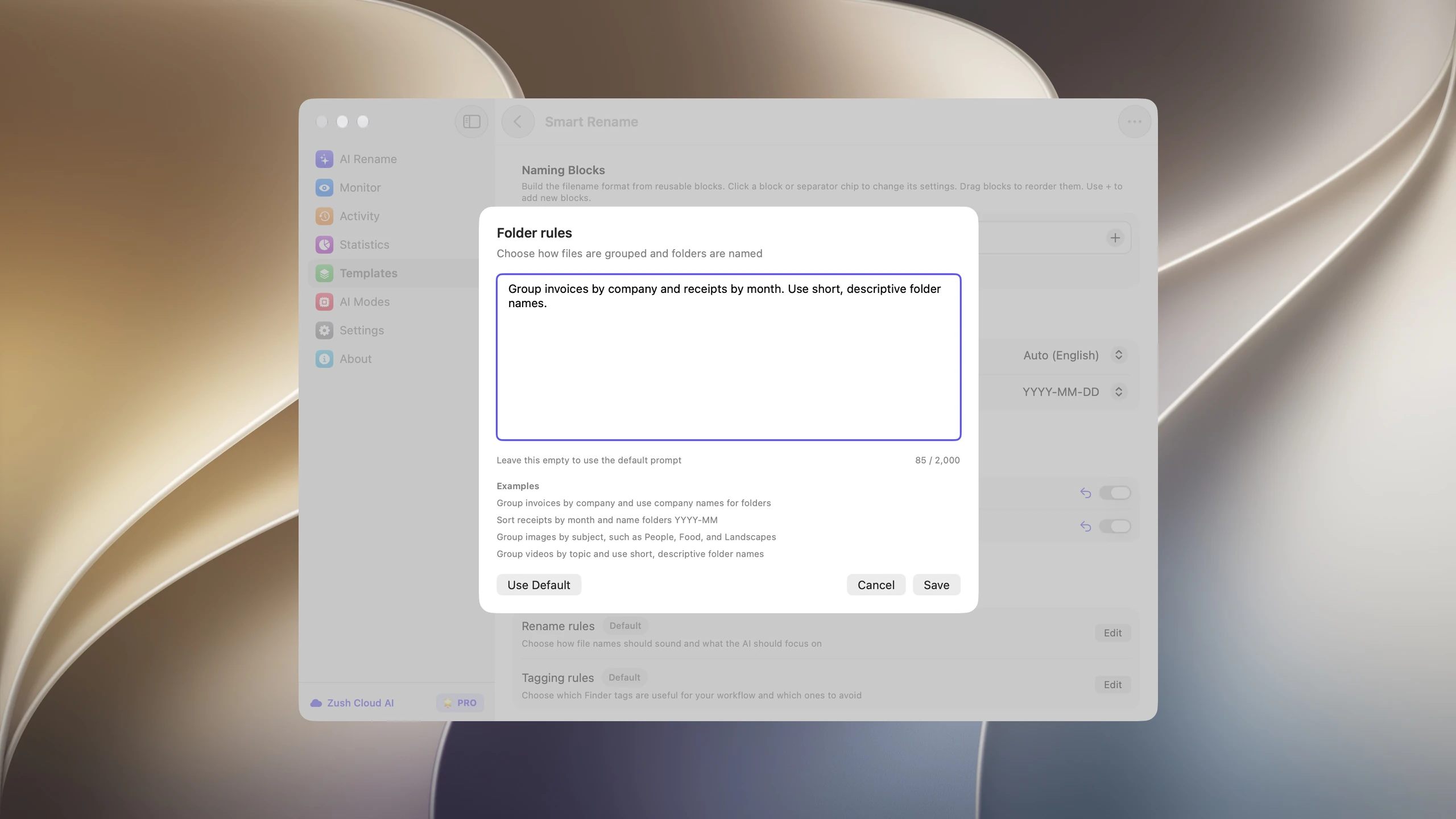
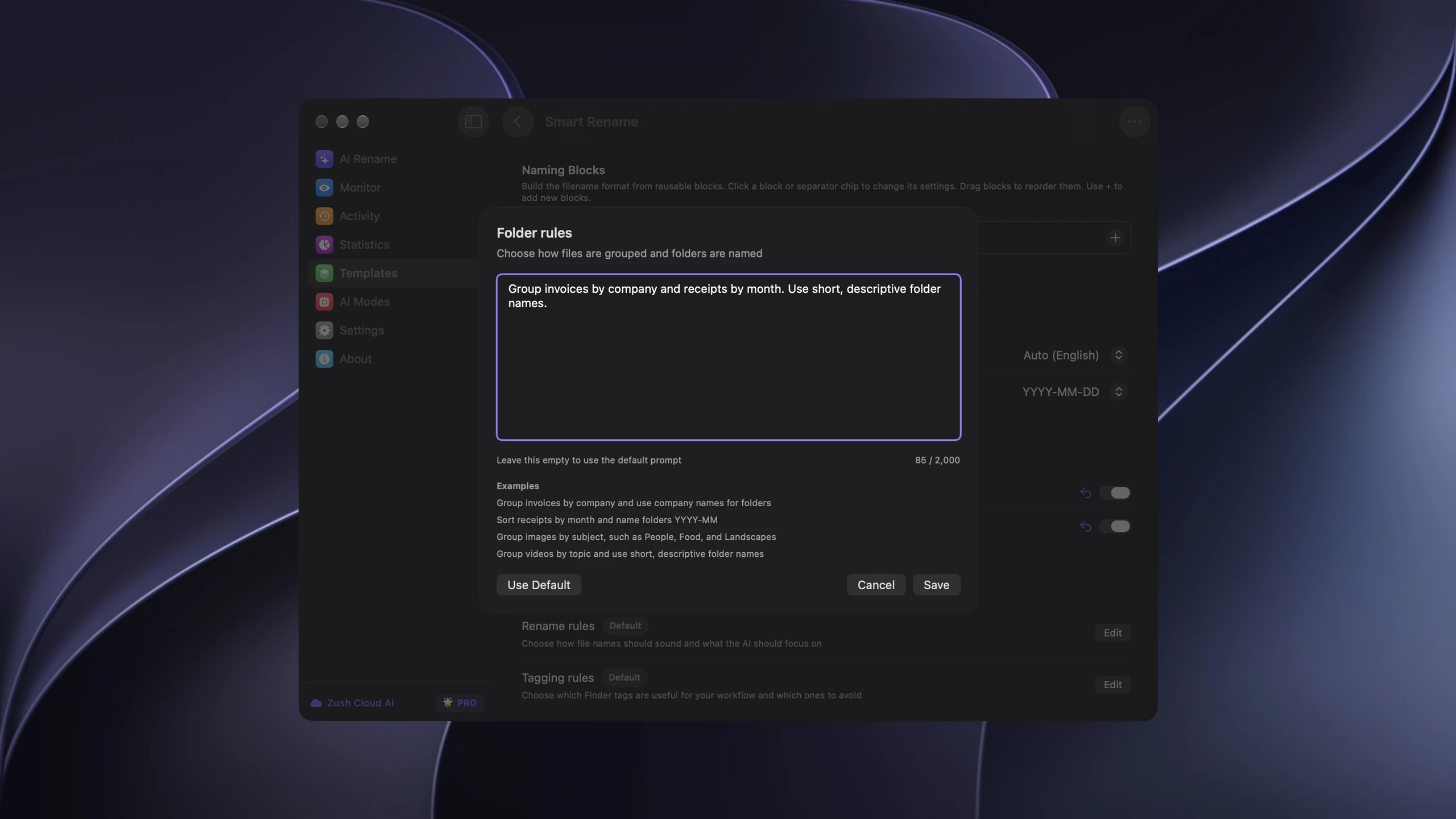
Für eingehenden Papierkram weise das Template per Monitor einem Scanner- oder Downloads-Ordner zu; neue Dokumente werden benannt und einsortiert, sobald sie ankommen. Mit Rename History kannst du einen angewendeten Stapel rückgängig machen. Sensible Dateien können mit Ollama oder LM Studio auf deinem Computer bleiben; Zush Cloud AI und dein eigener API-Schlüssel sind die weiteren Optionen.
Wähle Zush, wenn deine Dokumente normale Dateien bleiben sollen, die jeder aus einem gemeinsamen Ordner öffnen kann. Nützliche Anleitungen: gescannte Dokumente automatisch umbenennen, Rechnungen mit KI umbenennen und Belege mit KI umbenennen.
Eine Zush-Lizenz gilt für bis zu 3 Geräte unter Mac und Windows.
Du kannst Templates exportieren, einschließlich Naming Blocks, Custom AI Blocks und Ordnerregeln, und sie auf einem anderen Computer importieren. Lokale Ziele, Ordnerberechtigungen und KI-Verbindungen wählst du dort erneut aus; übertragen werden die Workflow-Einstellungen, nicht deine Dateien.
Zush unterstützt außerdem verschachtelte Ordnerregeln, etwa die Gruppierung nach Jahr und dann nach Monat. Du kannst bereits umbenannte Dateien sortieren, ohne ihre Namen erneut zu ändern oder einen weiteren Umbenennungs-Credit zu verbrauchen. Prüfe die Ziele, bevor du sie anwendest. Diese separate Aktion verarbeitet einen bestehenden Stapel; eine Änderung des Monitor-Templates ordnet ihn nicht rückwirkend neu. Die KI-Ordnersortierung funktioniert unter Mac und Windows.
2. Paperless-ngx: das beste kostenlose selbst gehostete Archiv
Paperless-ngx ist ein quelloffenes Dokumentenmanagementsystem (GPL-3.0), das du auf deinem eigenen Server oder NAS betreibst, meist mit Docker. Es führt OCR mit Tesseract in mehr als 100 Sprachen aus, bewahrt das Original neben einer PDF/A-Archivkopie auf und schlägt per maschinellem Lernen Tags, Korrespondenten und Dokumenttypen vor. Außerdem kann es Dokumente aus E-Mails importieren.
Neuere Versionen ergänzen optionale KI-Funktionen, die standardmäßig deaktiviert sind: Dokumentvorschläge, Chat mit deinen Dokumenten und Suche nach ähnlichen Dokumenten. Sie können lokal über Ollama oder über eine OpenAI-kompatible API laufen. Paperless verwaltet Dateinamen und Ordner selbst, mit konfigurierbaren Formaten.
Wähle Paperless-ngx, wenn du mit Self-Hosting vertraut bist und ein durchsuchbares Papierarchiv für einen Haushalt oder ein kleines Büro möchtest. Lass es aus, wenn deine Dateien in deiner bestehenden Ordnerstruktur bleiben sollen.
3. DEVONthink: die beste Dokumentendatenbank für den Mac
DEVONthink ist eine seit langem etablierte Mac-App zum Speichern, Durchsuchen und Klassifizieren von Dokumenten. Version 4.4.2 setzt macOS Ventura oder neuer voraus. Jede Edition kann Dokumente anhand dessen, was du zuvor abgelegt hast, in Gruppen einordnen. Pro und Server ergänzen Scanner-Integration mit OCR sowie generative KI-Funktionen wie Chat, Zusammenfassungen, Tagging und Stapelverarbeitung per Smart Rules. Zu den unterstützten Modellen gehören ChatGPT, Claude und Mistral sowie lokale Modelle über Ollama oder LM Studio.
Standard kostet $99, Pro $199 und Server $499, jeweils vor Steuern, mit je zwei Lizenzplätzen und einem Jahr Updates.
Wähle DEVONthink, wenn du eine Dokumentenbibliothek auf Forschungsniveau auf einem Mac möchtest und die Dokumente gern darin aufbewahrst. Es ist mehr, als die meisten Menschen brauchen, nur um ihren Papierkram zu benennen und abzulegen.
4. NameQuick: Umbenennen auf dem Mac mit bedingten Regeln
NameQuick konzentriert sich auf wiederkehrende PDFs, Scans, Belege, Rechnungen, Verträge, Word-Dokumente und Tabellen auf einem Mac. Es benennt nach Inhalt mit Presets um, überwacht Ordner und kann bedingte Rules ausführen, die Dateien nach der Benennung verschieben, taggen oder archivieren.
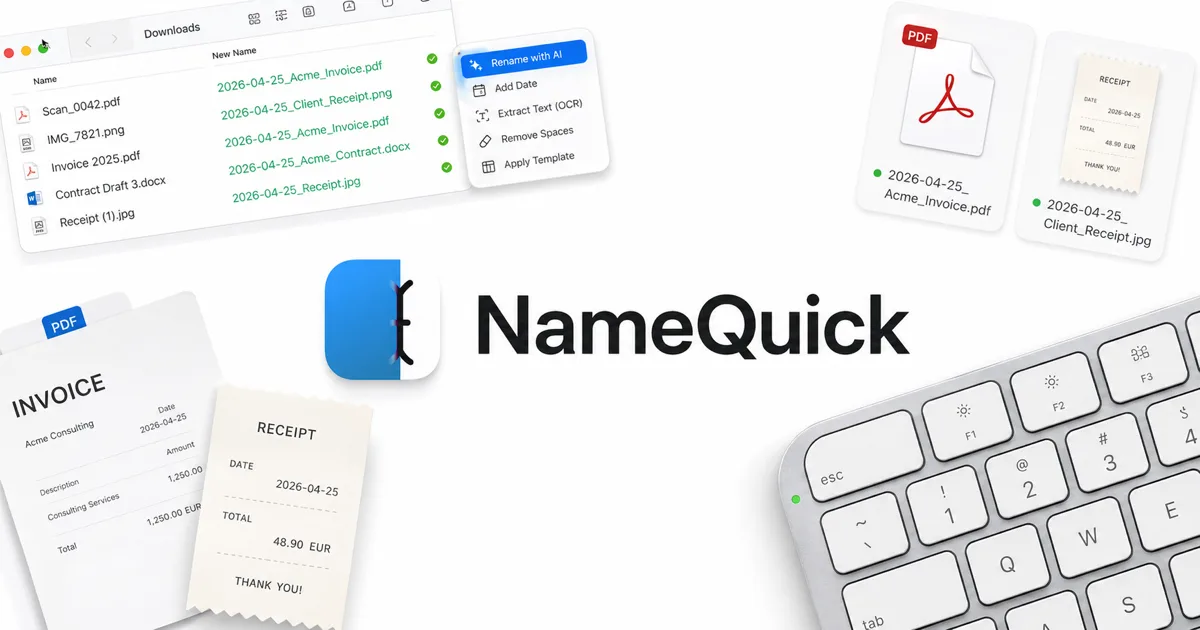
Die verwalteten Tarife beginnen bei $12 pro Monat für 500 Umbenennungen und reichen bis $99 pro Monat für 10.000. Die Self-Managed-Lizenz für $69 benötigt deinen eigenen API-Schlüssel oder ein lokales Modell.
Wähle NameQuick für einen reinen Mac-Dokumenten-Workflow auf Basis von Wenn-dann-Regeln. Vollständiger Vergleich: Zush vs NameQuick.
5. Wisfile: kostenloses lokales Umbenennen für PDFs und Word
Wisfile ist kostenlos und läuft lokal unter Mac und Windows. Es benennt PDFs und Word-Dokumente anhand ihres Inhalts um, zum Beispiel Author-Year-Title für Forschungsarbeiten, und kann Dateien in Themenordnern gruppieren.
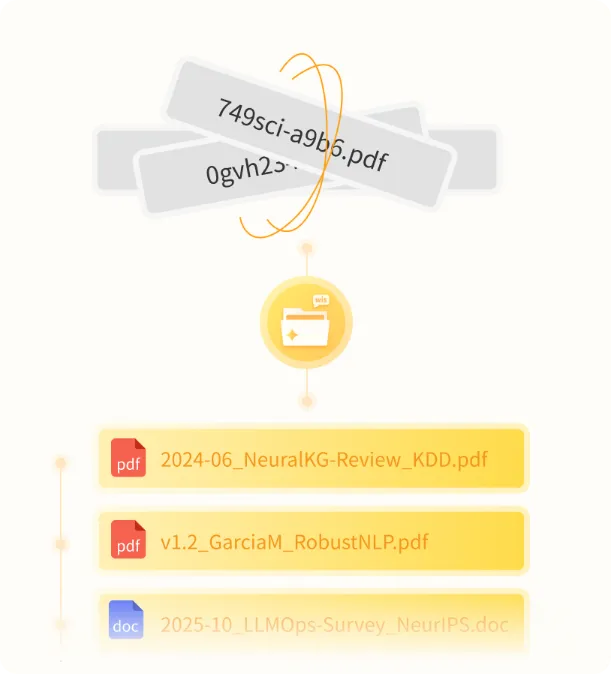
Laut seiner FAQ gibt es keine Ordnerüberwachung, keine Zeitplanung und kein integriertes Rückgängigmachen. Wähle Wisfile für eine einmalige Aufräumaktion in einem Dokumentenarchiv ohne Budget. Details: Zush vs Wisfile.
6. File Juggler: Regeln für vorhersehbare Dokumente unter Windows
File Juggler ist keine KI, aber eine solide Möglichkeit, Dokumente zu verteilen, die immer gleich aussehen. Regeln können Wörter in PDF-, Word- und Excel-Dateien erkennen, im Text gefundene Daten wiederverwenden und die Datei dann umbenennen und verschieben. Reine Bildscans kann es ohne separate OCR nicht lesen.
Es kostet $50 einmalig vor Steuern, mit einer 30-tägigen Vollversion zum Testen. Wähle es, wenn jedes Dokument eines Typs dasselbe Layout hat. Wenn nicht, siehe File-Juggler-Alternativen.
Welches Tool passt zu deinen Dokumenten?
- Rechnungen, Belege und Verträge in gemeinsamen Ordnern: Zush.
- Ein durchsuchbares Archiv für einen Haushalt oder ein Büro, und du kannst selbst hosten: Paperless-ngx.
- Eine Forschungsbibliothek auf einem Mac: DEVONthink.
- Nur Mac, Regeln nach dem Umbenennen: NameQuick.
- Forschungsarbeiten, einmalig und kostenlos: Wisfile.
- Identische Dokumente unter Windows, keine KI: File Juggler.
Branchenleitfäden mit Benennungsmustern: Steuerunterlagen organisieren, Namenskonventionen für Rechtsakten und gescannte Patientenakten in einer kleinen Praxis organisieren.
Mit 15 echten Dokumenten testen
Kopiere fünfzehn Dokumente in einen Testordner: fünf Rechnungen oder Belege, drei Scans ohne Textebene, zwei Verträge, zwei Tabellen, eine Word-Datei, einen Kontoauszug und ein Foto einer handschriftlichen Notiz. Prüfe dann:
- Hat das Tool die Scans gelesen oder übersprungen?
- Enthalten die Namen die Angaben, nach denen du suchst: Datum, Firma, Betrag?
- Konntest du jede Änderung vorher prüfen und anschließend rückgängig machen?
- Lassen sich die Dateien für alle anderen weiterhin aus demselben gemeinsamen Ordner öffnen?
FAQ
Was ist das beste KI-Tool zur Dokumentenorganisation?
Zush für Dokumente, die in normalen Ordnern unter Mac oder Windows bleiben sollen, weil es PDFs, Scans und Office-Dateien nach Inhalt benennt und sortiert, mit Vorschau und Rückgängig-Funktion. Paperless-ngx ist die beste kostenlose Wahl, wenn du ein selbst gehostetes Archiv möchtest.
Gibt es ein kostenloses KI-Tool zur Dokumentenorganisation?
Ja. Paperless-ngx ist kostenlos und Open Source, benötigt aber einen Server. Wisfile ist für PDFs und Word-Dokumente unter Mac und Windows kostenlos. Zush enthält 50 kostenlose KI-Umbenennungen.
Kann ein KI-Tool zur Dokumentenorganisation gescannte PDFs lesen?
Zush liest reine Bildscans direkt. Paperless-ngx und DEVONthink Pro führen OCR aus. File Juggler benötigt zuvor einen separaten OCR-Schritt.
Kann ich Dokumente mit KI organisieren, ohne sie hochzuladen?
Ja. Zush mit Ollama oder LM Studio, Wisfile, Paperless-ngx mit einem lokalen Ollama-Backend und DEVONthink mit einem lokalen Modell halten Dokumente alle auf deiner eigenen Hardware.


