Mac Finder 标签文件整理指南

Read in English: How to Use Finder Tags on Mac: Smart Folders & Search
跳转到章节
快速回答:Finder 标签是跨文件夹使用的颜色编码标签。使用它们进行跨文件夹检索(urgent、invoice、reference),与智能文件夹结合自动收集标记文件,并在以后使用 Spotlight 搜索它们。
选择您的 Mac 文件搜索任务
| 我需要…… | 直接前往 | 结果 |
|---|---|---|
| 跨不同文件夹的标签文件 | Finder标签 | 一个可重复使用的状态或项目标签 |
| 构建自动更新的文件视图 | 智能文件夹 | 已保存的搜索可自行更新 |
| 立即查找文件 | Spotlight | 按种类、标签、日期或名称快速查询 |
| 使通用文件可搜索 | 描述性文件名 | 适用于所有 Mac 工具的搜索词 |
macOS 包含三个功能强大的文件搜索和组织工具,大多数人单独使用(如果有的话)。 Finder 标签、智能文件夹和 Spotlight 各自解决了文件检索难题的不同部分,并且当一起使用时,它们会变得更加有效。
本指南涵盖了所有这三种工具、如何正确设置每一种工具,以及如何将它们与可读的文件名结合起来,以便以后更容易找到 Mac 文件。
如果您的文件由于名称通用而难以搜索,请将此系统与 Mac上的AI文件重命名、命名块 或更广泛的 Mac AI重命名器比较 配对。
用 AI 将文件分类到文件夹
用 AI 将文件分类到文件夹 — 可选的AI文件夹分类目前在Mac和Windows上处于测试阶段。它分析支持文件的内容,并建议名称和分组。使用Auto时将Folder rules留空,也可以用日常语言描述分类规则。Naming Blocks单独控制文件名格式。
按公司分组发票,按月份分组收据。月份文件夹命名为 YYYY-MM。
- 将一小批文件副本加入 AI Rename,并选择 Template。
- 启用 + Sort,将 Destination folder 设为子文件夹的根目录。未选择单独目标时,源文件夹仍为根目录。
- 在 Folder rules 中填写分组方法。启用 Reuse existing folders 可使用目标中的合适文件夹;没有合适的现有文件夹时,Zush 可以新建。
- 应用批次前检查并修正建议的文件名和分组。


将经过测试的目标与规则保存到 Template。Monitor 可以处理直接进入监控文件夹的新文件,完成命名和分类,不会追溯重组已处理文件。关闭分类并保留原始目标时,文件留在当前文件夹。
AI 文件夹分类分步指南 · 文件夹分类文档 · 30 个文件夹规则示例.
Finder标签:跨文件夹组织,无需移动文件
Finder 标签是在 Mac 上组织文件的最简单方法之一,无需将文件移动到新文件夹中。带标签的文件仍然可以位于其原始位置,但也可以在整个系统中通过颜色或标签名称进行搜索。
如何应用和查找标签
- 在 Finder 中选择一个或多个文件。
- 右键单击所选内容并选择“标签”。
- 选择现有颜色或键入有用的名称,例如
to-review。 - 从 Finder 侧边栏打开标签,或按
⌘Space并搜索tag:to-review。
要更快地添加标签,请选择一个文件,然后从 macOS 菜单栏中选择“文件 → 标签”。保持标签名称简短并与您稍后要搜索的操作相关联。
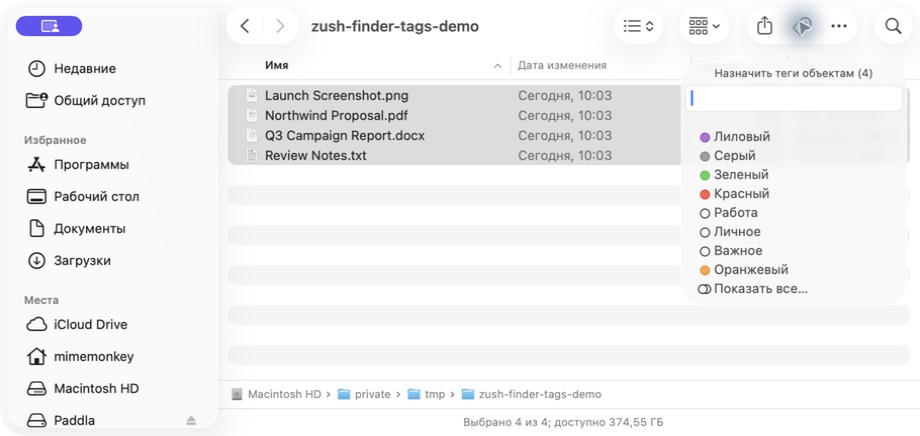
此屏幕截图中的标签遵循 Mac 的系统语言,但标签按钮、颜色选择和文本字段保持在相同的位置。
Finder 标签最适合什么用途
标签最适合跨文件夹组织,其中一个文件属于多个类别或工作流程,而这些类别或工作流程不能完全适合一个文件夹路径。
有用的标签示例:
- 状态标签:
urgent、waiting、approved、to-review - 项目标签:
client-alpha、website-redesign、q2-campaign - 工作流程标签:
needs-edit、published、archived - 内容标签:
reference、screenshot、export
哪些标签不好
当您创建太多标签时,标签就不再有用。避免:
- 数十个您忘记应用的重叠类别
- 重复文件夹路径中已经明显的信息的标签
- 您从未实际用于搜索或过滤的标签
一个好的系统有 5 到 10 个活动标签,而不是 50 个。
最佳实用标签系统
基于状态的标签非常适合面向操作的工作流程:
| 标签 | 意义 |
|---|---|
Action | 需要立即关注 |
Waiting | 被别人屏蔽了 |
In Progress | 目前正在制作 |
Done | 已完成,准备存档 |
当相关文件位于多个不同的文件夹中并且您需要将它们放在一起时,基于项目的标签非常有用。
当文件夹结构本身无法捕获文件在工作流程中的角色时,screenshot、export 或 raw-photo 等 媒体类型标签 会有所帮助。
智能文件夹:动态视图,无需移动文件
Mac 上的智能文件夹不是普通文件夹。它们是保存的搜索,实时显示符合您条件的文件。一个文件可以出现在多个智能文件夹中而不会重复,因为智能文件夹仅引用文件 - 它们从不移动或复制它们。
智能文件夹有什么用处
当您需要动态且始终更新的文件系统视图时,它们效果最佳:
- 过去 7 天内的所有最新图像
- 所有大于 10 MB 的 PDF
- 所有标记为
urgent的文件 - 本周修改的所有文件
- 特定项目文件夹中的所有屏幕截图
如何创建智能文件夹
- 打开Finder
- 选择 文件 → 新建智能文件夹(或按
⌥⌘N) - 单击
+按钮添加条件,例如种类、日期、名称或标签 - 结合多个标准来缩小结果范围
- 单击“保存”并可选择将其添加到 Finder 侧边栏以便快速访问
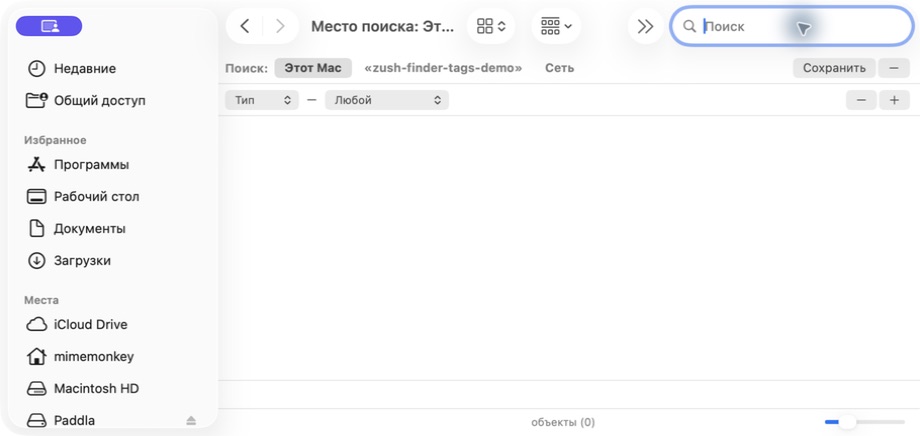
搜索范围出现在顶部,右侧的 + 控件添加了另一条规则。界面标签遵循 Mac 的系统语言。
最佳使用标准
| 标准 | 使用案例 |
|---|---|
Kind | 按图像、PDF、文件夹、文档、演示文稿过滤 |
Date Modified | 查找最近更改的文件 |
Date Created | 查找特定时间段内的文件 |
Name Contains | 匹配部分文件名 |
Tag | 跨所有文件夹表面标记文件 |
File Size | 查找大文件进行清理 |


智能文件夹 + Finder 标签
与标签结合使用时,智能文件夹会变得更加有用。这种组合为您提供“所有紧急文件”或“所有审阅资产”等视图,而无需更改原始文件所在的位置。
智能文件夹设置示例:
- “审核队列” — 种类是图像 + 标签是
to-review - “最近的大文件” — 修改日期在过去 7 天内 + 大小大于 50 MB
- “客户可交付成果” — 标签是
client-alpha+ 种类不是文件夹
Spotlight:在整个 Mac 上快速搜索
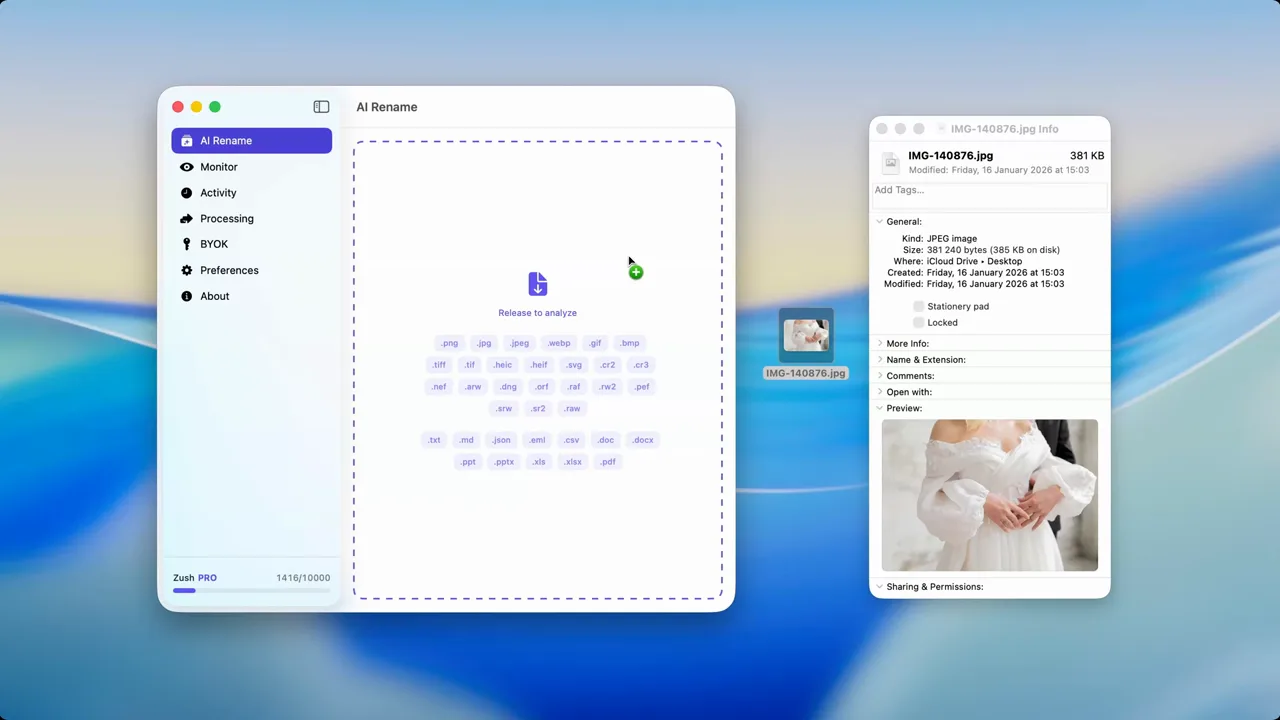
Spotlight 是在 Mac 上查找文件的最快方式。按 ⌘Space,输入几个单词,结果几乎立即出现。但 Spotlight 只能与它可以搜索的元数据一起工作。如果您的文件有有用的名称、标签和日期,Spotlight 感觉很即时。如果一切都是 IMG_4382 和 document (7),搜索几乎变得毫无用处。
最有用的 Spotlight 搜索运算符
Spotlight 支持自然语言和结构化查询:
| 查询 | 它发现了什么 |
|---|---|
kind:image beach | 文件名或元数据中包含“海滩”的图像 |
kind:pdf contract | 包含“合同”的 PDF |
date:2026-03 kind:image | 2026 年 3 月创建的图像 |
tag:urgent | 标记为“紧急”的文件 |
tag:red | 带有红色标签的文件 |
invoice 2026 | 任何同时匹配“发票”和“2026”的文件 |
tag:to-reviewExample: tag:to-review
kind:pdf project-nameExample: kind:pdf northwind
date:2026-08 kind:imageExample: date:2026-08 kind:image
kind:document date:this monthExample: kind:document date:this month
何时使用 Spotlight 与 Finder 搜索
当您大致了解自己要查找的内容时,Spotlight 最适合在系统范围内进行快速搜索。
当您一次需要多个过滤器(例如,图像类型加日期加文件夹范围),或者当您想要在特定文件夹而不是整个 Mac 中搜索时, Finder 搜索 会更好。
为什么 Spotlight 有时感觉很弱
Spotlight 无法直观地理解您的文件。它搜索基于文本的元数据:文件名、标签、Finder 注释和文件属性。一张名为 IMG_8392.HEIC 的日落照片对于 Spotlight 来说几乎是不可见的,除非您自己添加了更好的元数据。如果照片是您图库中最大的罪魁祸首,如何在 Mac 上组织照片指南 会围绕它们构建完整的命名、标签和备份系统。
这是搜索感觉中断的最常见原因:文件根本没有可供 Spotlight 匹配的有用文本。


这三个工具如何协同工作
真正的力量来自于将标签、智能文件夹和 Spotlight 组合到一个检索系统中:
- 标签添加跨越文件夹边界的含义
- 智能文件夹 根据标签、日期、种类和文件名创建持久动态视图
- Spotlight 提供对所有内容的即时搜索
内容团队的工作流程示例:
- 当传入文件到达时将其标记为
to-review - 创建一个名为“审阅队列”的智能文件夹,其中显示标记为
to-review的文件 3.审核后,将标签更改为approved或done - 在需要时使用 Spotlight 按名称快速查找任何特定文件
该系统无需重新组织文件夹结构即可运行。文件保留在原处;标签和智能文件夹在其之上提供动态层。
为什么文件名比任何这些工具都更重要
标签、智能文件夹和 Spotlight 都依赖于同一件事:有用的元数据。任何文件最有影响力的元数据就是它的文件名。
名为 IMG_4822.HEIC 的文件是:
- 对 Spotlight 不可见(没有有用的搜索词)
- 难以扫描智能文件夹(您必须打开它才能知道它是什么)
- 不可能大规模智能标记(您需要预览每一个)
名为 sunset-pacific-coast-hwy-march-2026.heic 的文件是:
- 可立即在聚光灯下找到
- 可在任何智能文件夹视图中扫描
- 没有标签的自我记录
这就是为什么描述性命名是任何优秀 Mac 文件组织系统的基础。对于图像较多的库,Mac 版 AI 文件重命名器 可以自动将弱文件名转换为描述性文件名,这使得 Spotlight、智能文件夹和标签都显着更加有效。


更好的文件搜索的最佳实践
- 使用描述性文件名 - 这是影响最大的一项改进
- 保持少量标签数量 — 最多 5 到 10 个活动标签
- 为重复视图创建智能文件夹 — 审阅队列、最近的大文件、项目概述
- 使用 Spotlight 运算符 —
kind:、date:、tag:快速缩小结果范围 - 只有当结果明显被破坏时才重建你的 Spotlight 索引——而不是作为常规习惯
- 将标签与智能文件夹相结合 - 这为您提供动态跨文件夹视图,而无需重新组织
对 Finder 标签、智能文件夹和 Spotlight 进行故障排除
Finder 侧边栏缺少标签
打开 Finder → 设置 → 标签,启用标签,然后将其拖到收藏夹标签区域。即使标签在侧边栏上隐藏,标签仍然可以存在于文件中。
智能文件夹未显示预期的文件
打开智能文件夹并首先检查其搜索范围。仅限于一个文件夹的已保存搜索不会在其他位置返回匹配的文件。然后一次删除一个标准,直到冲突的规则变得明显。
Spotlight 找不到 Finder 可以看到的文件
确认该文件的位置未在 系统设置 → Spotlight → 搜索隐私下排除。如果仅缺少通用媒体文件,请在重建整个 Spotlight 索引之前添加描述性文件名或标签。
tag: 搜索返回太多结果
将标签与其他运算符组合,例如 tag:urgent kind:pdf 或 tag:client-alpha date:this month。保持活动标签足够具体,以便每个标签都代表一个有用的检索操作。
## 常问问题
如何快速找到 Mac 上的所有图像?
打开 Spotlight (⌘Space) 并键入 kind:image,后跟任何描述性术语。要获得更广泛的结果,请使用条件“种类是图像”创建智能文件夹,然后可以选择按日期或文件夹缩小范围。
除了默认颜色之外,我还可以创建自定义 Finder 标签吗?
是的。右键单击任何文件,单击“标签”,然后键入任何自定义标签名称。自定义标签与 Spotlight 搜索 (tag:your-tag-name) 和智能文件夹配合使用,就像默认颜色标签一样。
智能文件夹和普通文件夹有什么区别?
常规文件夹包含文件。智能文件夹是保存的搜索 - 它们仅显示符合您条件的文件。将文件移动到常规文件夹中会更改其位置。向智能文件夹添加条件不会移动任何文件。
为什么 Spotlight 找不到我的照片?
Spotlight 搜索文本元数据,而不是图像内容。如果您的照片名为 IMG_4822,Spotlight 没有任何有用的内容可匹配。使用描述性文件名重命名照片或使用 Finder 标签使其可搜索。
## 结论
Finder 标签、智能文件夹和 Spotlight 已内置于每台 Mac 中。真正的升级来自于将它们一起使用并为它们提供更好的材料来使用。强大的文件名、一小组有目的的标签和一些精心设计的智能文件夹将 macOS 变成了一个真正强大的文件检索系统。
如果弱文件名是瓶颈,Mac 版 AI 文件重命名器 可以修复命名方面的问题,以便 Mac 上的所有其他工具都能更好地工作。


