Mac Finder 태그로 파일을 정리하는 방법

Read in English: How to Use Finder Tags on Mac: Smart Folders & Search
섹션으로 이동
빠른 답변: Finder 태그는 여러 폴더에서 작동하는 색상으로 구분된 레이블입니다. 폴더 간 검색(urgent, invoice, reference)에 사용하고, 스마트 폴더와 결합하여 태그가 지정된 파일을 자동 수집하고, Spotlight를 사용하여 나중에 검색할 수 있습니다.
Mac 파일 검색 작업을 선택하세요
| 나는… | 바로가기 | 결과 |
|---|---|---|
| 여러 폴더에 걸쳐 파일에 라벨을 지정 | Finder 태그 | 재사용 가능한 상태 또는 프로젝트 라벨 |
| 자동으로 업데이트되는 파일 보기 작성 | 스마트 폴더 | 자체적으로 업데이트되는 저장된 검색 |
| 즉시 파일 찾기 | 스포트라이트 | 종류, 태그, 날짜 또는 이름별 빠른 쿼리 |
| 일반 파일을 검색 가능하게 만들기 | 설명적인 파일 이름 | 모든 Mac 도구에서 작동하는 검색어 |
macOS에는 대부분의 사람들이 별도로 사용하는 세 가지 강력한 파일 검색 및 정리 도구가 포함되어 있습니다. Finder 태그, 스마트 폴더 및 Spotlight는 각각 파일 검색 퍼즐의 서로 다른 부분을 해결하며 함께 사용하면 훨씬 더 효과적입니다.
이 가이드에서는 세 가지 도구, 각 도구를 올바르게 설정하는 방법, 나중에 Mac 파일을 더 쉽게 찾을 수 있도록 읽기 가능한 파일 이름과 결합하는 방법을 다룹니다.
파일 이름이 일반적이어서 검색하기 어려운 경우 이 시스템을 Mac에서 AI 파일 이름 바꾸기, 블록 명명 또는 더 광범위한 Mac AI 이름 바꾸기 비교와 페어링하세요.
AI로 파일을 폴더에 분류하기
Zush — AI로 파일을 폴더에 분류하기 — AI로 파일을 폴더에 분류하기 폴더 분류는 Mac과 Windows에서 베타로 제공됩니다. 지원 파일의 내용을 분석해 이름과 그룹을 제안합니다. Auto를 쓰려면 Folder rules를 비우고, 직접 정하려면 자연어로 지시하세요. 파일 이름 형식은 Naming Blocks에서 별도로 설정합니다.
청구서는 회사별, 영수증은 월별로 묶어 주세요. 월 폴더 이름은 YYYY-MM으로 지정해 주세요.
- 복사한 작은 묶음을 AI Rename에 추가하고 Template을 선택합니다.
-
- Sort를 켜고 하위 폴더의 루트로 Destination folder를 선택합니다. 별도 대상이 없으면 원본 폴더가 루트입니다.
- Folder rules에 분류 방법을 적습니다. 대상 안의 적절한 기존 폴더를 쓰려면 Reuse existing folders를 켭니다. 맞는 폴더가 없으면 새로 만들 수 있습니다.
- 처리를 적용하기 전에 제안된 이름과 그룹을 확인하고 수정합니다.


검증한 대상과 규칙을 Template에 저장하세요. Monitor는 감시 폴더 바로 안에 새로 들어오는 파일의 이름과 분류를 처리합니다. 이미 처리한 파일을 소급해 정리하지 않습니다. 분류를 끄고 원래 대상을 선택하면 파일은 현재 폴더에 남습니다.
AI 폴더 분류 단계별 가이드 · 폴더 분류 문서 · 폴더 규칙 예시 30가지.
Finder 태그: 파일 이동 없이 폴더 간 정리
Finder 태그는 파일을 새 폴더로 이동하지 않고도 Mac에서 파일을 정리하는 가장 간단한 방법 중 하나입니다. 태그가 지정된 파일은 여전히 원래 위치에 있을 수 있지만 전체 시스템에서 색상이나 태그 이름으로 검색할 수도 있습니다.
태그 적용 및 찾는 방법
- Finder에서 하나 이상의 파일을 선택합니다.
- 선택 항목을 마우스 오른쪽 버튼으로 클릭하고 태그를 선택합니다.
- 기존 색상을 선택하거나
to-review와 같은 유용한 이름을 입력합니다. - Finder 사이드바에서 태그를 열거나
⌘Space를 누르고tag:to-review를 검색하세요.
더 빠르게 태그를 지정하려면 파일을 선택하고 macOS 메뉴 표시줄에서 파일 → 태그를 선택하세요. 태그 이름을 짧게 유지하고 나중에 검색할 작업과 연결하세요.
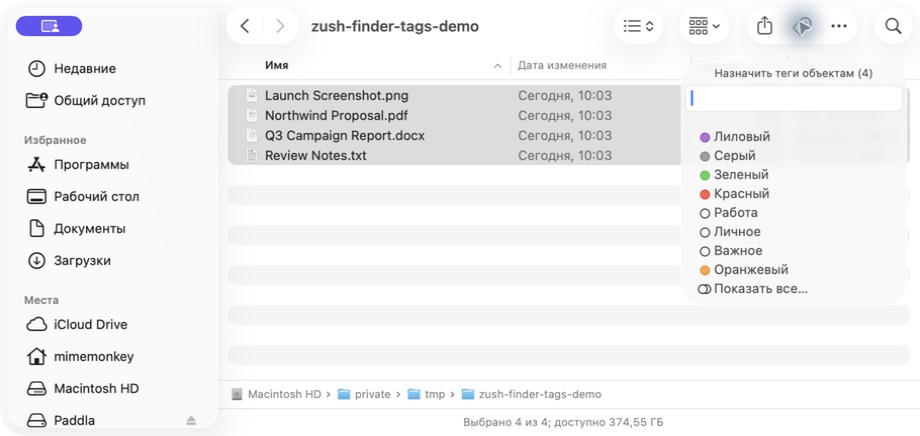
이 스크린샷의 레이블은 Mac의 시스템 언어를 따르지만 태그 버튼, 색상 선택 및 텍스트 필드는 동일한 위치에 유지됩니다.
Finder 태그가 가장 적합한 용도
태그는 파일이 하나의 폴더 경로에 딱 들어맞지 않는 여러 범주 또는 작업 흐름에 속하는 교차 폴더 구성에 가장 적합합니다.
유용한 태그 예:
- 상태 태그:
urgent,waiting,approved,to-review - 프로젝트 태그:
client-alpha,website-redesign,q2-campaign - 워크플로 태그:
needs-edit,published,archived - 콘텐츠 태그:
reference,screenshot,export
태그가 좋지 않은 이유
태그를 너무 많이 만들면 태그가 더 이상 유용하지 않습니다. 피하십시오:
- 적용하는 것을 잊어버린 수십 개의 중복 카테고리
- 폴더 경로에서 이미 명백한 정보를 복제하는 태그
- 실제로 검색이나 필터링에 사용하지 않는 태그
좋은 시스템에는 50개가 아닌 5~10개의 활성 태그가 있습니다.
최고의 실용적인 태그 시스템
상태 기반 태그는 작업 중심 워크플로에 적합합니다.
| 태그 | 의미 |
|---|---|
Action | 즉각적인 주의가 필요함 |
Waiting | 다른 사람에게 차단됨 |
In Progress | 현재 작업 중 |
Done | 완료되어 보관 준비 완료 |
프로젝트 기반 태그는 관련 파일이 여러 다른 폴더에 있고 이를 함께 가져와야 할 때 유용합니다.
screenshot, export 또는 raw-photo와 같은 미디어 유형 태그는 폴더 구조만으로는 작업 흐름에서 파일의 역할을 포착하지 못할 때 도움이 됩니다.
스마트 폴더: 파일 이동이 필요 없는 동적 보기
Mac의 스마트 폴더는 일반 폴더가 아닙니다. 이는 귀하의 기준과 일치하는 파일을 실시간으로 표시하는 저장된 검색입니다. 스마트 폴더는 파일을 참조만 하고 이동하거나 복사하지 않기 때문에 하나의 파일이 중복되지 않고 여러 스마트 폴더에 나타날 수 있습니다.
스마트 폴더의 용도
파일 시스템에 대해 항상 업데이트되는 동적인 보기를 원할 때 가장 잘 작동합니다.
- 지난 7일간의 모든 최근 이미지
- 10MB보다 큰 모든 PDF
urgent태그가 붙은 모든 파일- 이번 주에 수정된 모든 문서
- 특정 프로젝트 폴더의 모든 스크린샷
스마트 폴더를 만드는 방법
- Finder 열기
- 파일 → 새 스마트 폴더를 선택합니다(또는
⌥⌘N누르기). +버튼을 클릭해 종류, 날짜, 이름, 태그 등의 기준을 추가하세요.- 여러 기준을 결합하여 결과 범위 좁히기
- 저장을 클릭하고 선택적으로 빠른 액세스를 위해 Finder 사이드바에 추가하세요.
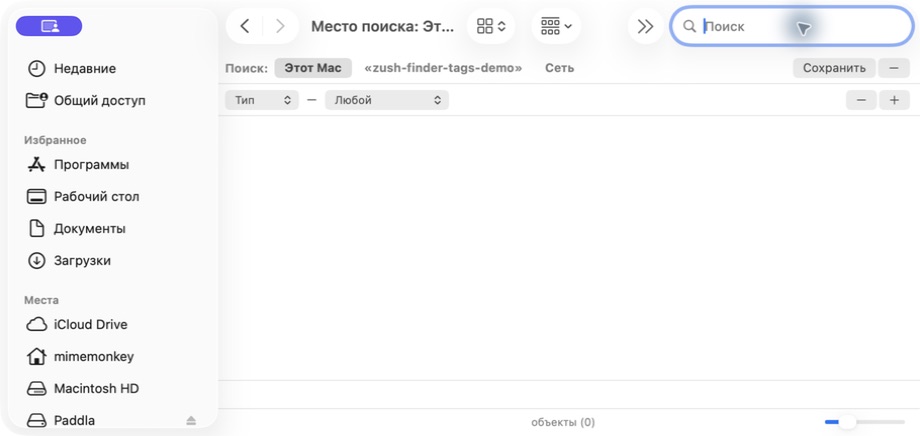
검색 범위가 상단에 나타나고 오른쪽의 + 컨트롤이 다른 규칙을 추가합니다. 인터페이스 레이블은 Mac의 시스템 언어를 따릅니다.
사용하기 가장 좋은 기준
| 기준 | 사용 사례 |
|---|---|
Kind | 이미지, PDF, 폴더, 문서, 프리젠테이션별로 필터링 |
Date Modified | 최근 변경된 파일 찾기 |
Date Created | 특정 기간의 파일 찾기 |
Name Contains | 부분 파일 이름 일치 |
Tag | 모든 폴더에 걸쳐 태그가 지정된 파일 표시 |
File Size | 정리할 대용량 파일 찾기 |


스마트 폴더 + Finder 태그
스마트 폴더는 태그와 결합하면 훨씬 더 유용해집니다. 이 조합을 사용하면 원본 위치를 변경하지 않고 “모든 긴급 파일” 또는 “모든 검토 자산”과 같은 보기를 얻을 수 있습니다.
스마트 폴더 설정 예:
- “검토 대기열” — 종류는 이미지이고 태그는
to-review입니다. - “최근 대용량 파일” — 수정된 날짜가 지난 7일 이내 + 크기가 50MB보다 큼
- “클라이언트 결과물” — 태그는
client-alpha+ 종류는 폴더가 아닙니다.
스포트라이트: 전체 Mac에서 빠른 검색
Spotlight는 Mac에서 파일을 찾는 가장 빠른 방법입니다. ⌘Space를 누르고 몇 단어를 입력하면 결과가 거의 즉시 나타납니다. 그러나 Spotlight는 검색할 수 있는 메타데이터와 함께 작동합니다. 파일에 유용한 이름, 태그 및 날짜가 있으면 Spotlight가 즉각적으로 느껴집니다. 모든 것이 IMG_4382 및 document (7)이면 검색이 거의 쓸모가 없게 됩니다.
가장 유용한 Spotlight 검색 연산자
Spotlight는 자연어 및 구조화된 쿼리를 지원합니다.
| 쿼리 | 무엇을 발견하는가 |
|---|---|
kind:image beach | 파일 이름이나 메타데이터에 “해변”이 포함된 이미지 |
kind:pdf contract | ”계약”이 포함된 PDF |
date:2026-03 kind:image | 2026년 3월에 생성된 이미지 |
tag:urgent | ”긴급” 태그가 붙은 파일 |
tag:red | 빨간색 태그가 있는 파일 |
invoice 2026 | ”invoice”와 “2026”이 모두 일치하는 모든 파일 |
tag:to-reviewExample: tag:to-review
kind:pdf project-nameExample: kind:pdf northwind
date:2026-08 kind:imageExample: date:2026-08 kind:image
kind:document date:this monthExample: kind:document date:this month
Spotlight와 Finder 검색을 사용해야 하는 경우
스포트라이트는 찾고 있는 내용을 대략적으로 알고 있는 경우 시스템 전체를 빠르게 검색하는 데 가장 적합합니다.
Finder 검색은 한 번에 여러 필터가 필요하거나(예: 이미지 유형, 날짜, 폴더 범위) 전체 Mac이 아닌 특정 폴더 내에서 검색하려는 경우에 더 좋습니다.
Spotlight가 때때로 약한 것처럼 느껴지는 이유
Spotlight는 파일을 시각적으로 이해하지 못합니다. 파일 이름, 태그, Finder 주석, 파일 속성 등 텍스트 기반 메타데이터를 검색합니다. IMG_8392.HEIC라는 이름의 일몰 사진은 더 나은 메타데이터를 직접 추가하지 않는 한 Spotlight에 거의 표시되지 않습니다. 사진이 라이브러리의 가장 큰 문제라면 Mac 가이드에서 사진을 정리하는 방법는 사진 주위에 완전한 이름 지정, 태그 및 백업 시스템을 구축합니다.
이것이 검색이 중단되었다고 느끼는 가장 일반적인 이유입니다. 파일에 Spotlight가 일치시킬 유용한 텍스트가 없기 때문입니다.


세 가지 도구가 함께 작동하는 방식
진정한 힘은 태그, 스마트 폴더, Spotlight를 단일 검색 시스템으로 결합하는 데서 나옵니다.
- 태그는 폴더 경계를 넘나드는 의미를 추가합니다.
- 스마트 폴더는 태그, 날짜, 종류 및 파일 이름을 기반으로 지속적인 동적 보기를 생성합니다.
- 스포트라이트는 모든 것에 대한 즉각적인 검색을 제공합니다.
콘텐츠 팀의 워크플로 예시:
- 수신 파일이 도착하면
to-review로 태그 지정 to-review태그가 지정된 파일을 표시하는 “검토 대기열”이라는 스마트 폴더를 만듭니다.- 검토 후 태그를
approved또는done로 변경합니다. - 필요할 때 Spotlight를 사용하여 이름으로 특정 파일을 빠르게 찾으세요.
이 시스템은 폴더 구조를 재구성하지 않고도 작동합니다. 파일은 현재 위치에 유지됩니다. 태그와 스마트 폴더는 그 위에 동적 레이어를 제공합니다.
이 도구보다 파일 이름이 더 중요한 이유
태그, 스마트 폴더 및 Spotlight는 모두 유용한 메타데이터라는 동일한 것에 의존합니다. 그리고 모든 파일에 포함된 가장 영향력 있는 메타데이터는 파일 이름입니다.
IMG_4822.HEIC라는 파일은 다음과 같습니다.
- Spotlight에 표시되지 않음(유용한 검색어 없음)
- 스마트 폴더에서 스캔하기 어려움(무슨 내용인지 확인하려면 열어야 함)
- 대규모로 지능적으로 태그를 지정하는 것은 불가능합니다(각각 미리 봐야 함)
sunset-pacific-coast-hwy-march-2026.heic라는 파일은 다음과 같습니다.
- Spotlight에서 즉시 찾을 수 있습니다.
- 모든 스마트 폴더 보기에서 스캔 가능
- 태그 없이 자체 문서화
이것이 바로 설명적인 이름 지정이 좋은 Mac 파일 구성 시스템의 기초가 되는 이유입니다. 이미지가 많은 라이브러리의 경우 Mac용 AI 파일 이름 변경 도구는 약한 파일 이름을 설명적인 이름으로 자동으로 변환하여 스포트라이트, 스마트 폴더 및 태그를 모두 훨씬 더 효과적으로 만듭니다.


더 나은 파일 검색을 위한 모범 사례
- 설명이 포함된 파일 이름 사용 — 이는 가장 큰 효과를 가져온 단일 개선 사항입니다.
- 태그 수를 작게 유지 — 최대 5~10개의 활성 태그
- 반복 보기를 위한 스마트 폴더 생성 — 검토 대기열, 최근 대용량 파일, 프로젝트 개요
- 스포트라이트 연산자 사용 —
kind:,date:,tag:결과를 빠르게 좁힙니다. - 결과가 확실히 깨졌을 때만 스포트라이트 인덱스를 다시 작성하세요 — 일반적인 습관이 아닙니다
- 태그를 스마트 폴더와 결합 - 재구성 없이 동적 폴더 간 보기를 제공합니다.
Finder 태그, 스마트 폴더 및 Spotlight 문제 해결
Finder 사이드바에 태그가 없습니다.
Finder → 설정 → 태그를 열고 태그를 활성화한 다음 즐겨찾기 태그 영역으로 드래그합니다. 태그가 사이드바에 숨겨져 있는 경우에도 파일에 태그가 계속 존재할 수 있습니다.
스마트 폴더에 예상한 파일이 표시되지 않습니다.
스마트 폴더를 열고 먼저 검색 범위를 확인하세요. 하나의 폴더로 제한된 저장된 검색은 다른 곳에서는 일치하는 파일을 반환하지 않습니다. 그런 다음 충돌하는 규칙이 명백해질 때까지 한 번에 하나씩 기준을 제거합니다.
Spotlight는 Finder에서 볼 수 있는 파일을 찾을 수 없습니다.
시스템 설정 → 스포트라이트 → 개인정보 검색에서 파일 위치가 제외되지 않았는지 확인하세요. 일반 미디어 파일만 누락된 경우 전체 Spotlight 인덱스를 재구축하기 전에 설명이 포함된 파일 이름이나 태그를 추가하세요.
tag: 검색 결과가 너무 많습니다.
태그를 다른 연산자(예: tag:urgent kind:pdf 또는 tag:client-alpha date:this month)와 결합합니다. 각 태그가 유용한 검색 작업을 나타낼 수 있도록 활성 태그를 충분히 구체적으로 유지하세요.
FAQ
Mac에 있는 모든 이미지를 어떻게 빨리 찾을 수 있나요?
Spotlight(⌘Space)를 열고 kind:image 뒤에 설명 용어를 입력합니다. 더 광범위한 결과를 얻으려면 종류는 이미지 기준으로 스마트 폴더를 만든 다음 선택적으로 날짜나 폴더별로 범위를 좁힙니다.
기본 색상 외에 사용자 정의 Finder 태그를 만들 수 있나요?
그렇습니다. 파일을 마우스 오른쪽 버튼으로 클릭하고 태그를 클릭한 다음 사용자 정의 태그 이름을 입력합니다. 사용자 정의 태그는 기본 색상 태그와 마찬가지로 Spotlight 검색(tag:your-tag-name) 및 스마트 폴더와 함께 작동합니다.
스마트 폴더와 일반 폴더의 차이점은 무엇인가요?
일반 폴더에는 파일이 포함되어 있습니다. 스마트 폴더는 저장된 검색으로, 기준에 일치하는 파일만 표시합니다. 파일을 일반 폴더로 이동하면 위치가 변경됩니다. 스마트 폴더에 기준을 추가해도 파일은 이동되지 않습니다.
Spotlight가 내 사진을 찾지 못하는 이유는 무엇입니까?
Spotlight는 이미지 콘텐츠가 아닌 텍스트 메타데이터를 검색합니다. 사진 이름이 IMG_4822인 경우 Spotlight는 일치시킬 만한 유용한 항목이 없습니다. 설명이 포함된 파일 이름으로 사진 이름을 바꾸거나 Finder 태그를 사용하여 검색 가능하게 만드세요.
결론
Finder 태그, 스마트 폴더 및 Spotlight는 이미 모든 Mac에 내장되어 있습니다. 실제 업그레이드는 함께 사용하고 작업할 수 있는 더 나은 자료를 제공하는 데서 비롯됩니다. 강력한 파일 이름, 목적에 맞는 작은 태그 세트, 잘 디자인된 몇 가지 스마트 폴더는 macOS를 진정으로 강력한 파일 검색 시스템으로 만들어줍니다.
취약한 파일 이름으로 인해 병목 현상이 발생하는 경우 Mac용 AI 파일 이름 변경 도구는 Mac의 다른 모든 도구가 더 잘 작동하도록 명명 측면을 수정할 수 있습니다.


