MacのFinderタグでファイルを整理する方法

Read in English: How to Use Finder Tags on Mac: Smart Folders & Search
セクションへ移動
簡単な答え: Finder タグは、フォルダー全体で機能する色分けされたラベルです。これらをフォルダー間の取得 (urgent、invoice、reference) に使用し、スマート フォルダーと組み合わせてタグ付きファイルを自動収集し、後で Spotlight を使用して検索します。
Mac ファイル検索タスクを選択してください
| しなければなりません… | に直接移動します。結果 | |
|---|---|---|
| 異なるフォルダー間でファイルにラベルを付ける | Finderのタグ | 1 つの再利用可能なステータスまたはプロジェクト ラベル |
| 自動的に更新されるファイル ビューを構築する | スマートフォルダー | 自動的に更新される保存済み検索 |
| ファイルをすぐに見つける | スポットライト | 種類、タグ、日付、名前による高速クエリ |
| 汎用ファイルを検索可能にする | わかりやすいファイル名 | すべての Mac ツールで機能する検索用語 |
macOS には 3 つの強力なファイル検索および整理ツールが含まれており、ほとんどの人はこれらを個別に使用します。 Finder タグ、スマート フォルダー、および Spotlight はそれぞれ、ファイル検索パズルの異なる部分を解決し、一緒に使用すると劇的に効果的になります。
このガイドでは、3 つのツールすべて、それぞれを正しく設定する方法、および後で Mac ファイルを見つけやすくするためにそれらを読みやすいファイル名と組み合わせる方法について説明します。
ファイル名が汎用的であるためにファイルの検索が難しい場合は、このシステムを Mac での AI ファイルの名前変更、ネーミングブロック、またはより広い範囲の Mac AI リネーム機能の比較 と組み合わせてください。
AIでファイルをフォルダに分類する
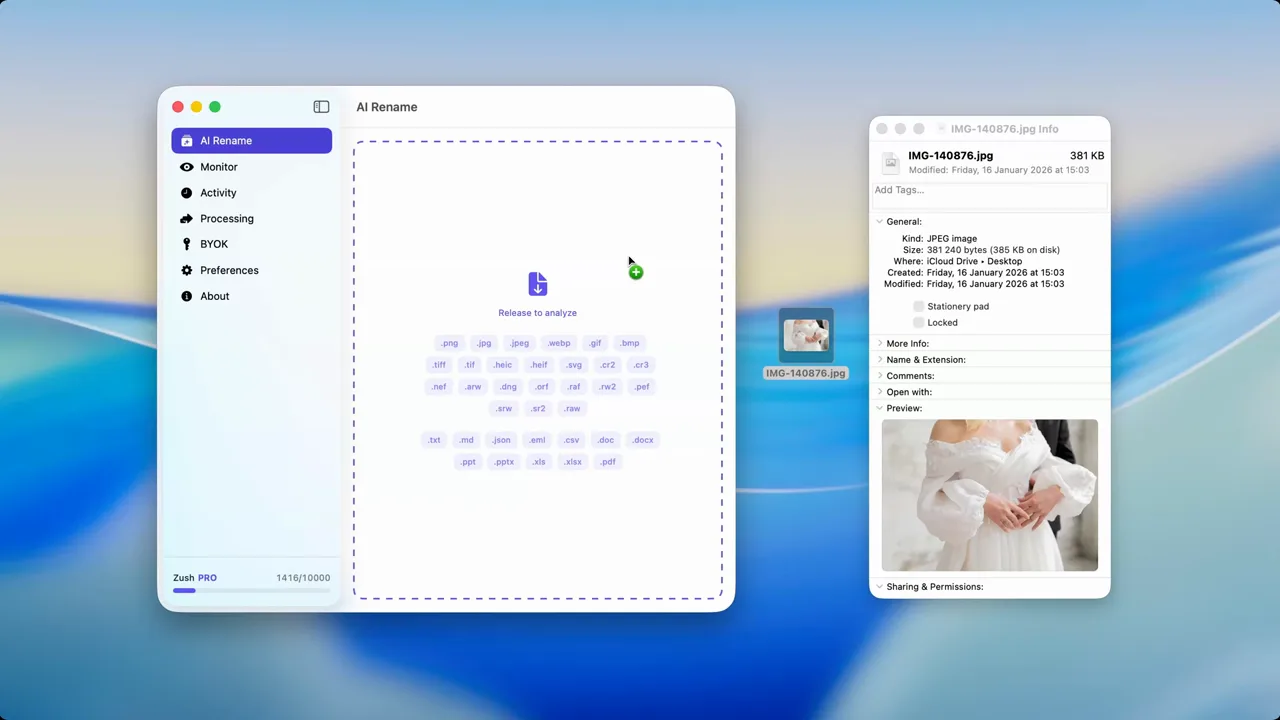
Zush — AIでファイルをフォルダに分類する — AIでファイルをフォルダに分類するのフォルダ分類はMacとWindowsでベータ提供中です。対応ファイルの内容から名前とグループを提案します。Autoを使う場合はFolder rulesを空欄にし、独自の分類には自然な言葉で指示を書きます。ファイル名の形式はNaming Blocksで別に設定します。
請求書は会社別、領収書は月別にまとめてください。月のフォルダ名はYYYY-MMにしてください。
- 小さなファイルのコピーをAI Renameに追加し、Templateを選びます。
-
- Sortを有効にし、サブフォルダの親となるDestination folderを選びます。別の移動先を指定しなければ元のフォルダが親になります。
- Folder rulesに分類方法を書きます。移動先の既存フォルダを使うにはReuse existing foldersを有効にします。適したものがなければ新規作成できます。
- バッチを適用する前に、提案された名前とフォルダグループを確認し修正します。


確認した移動先とルールをTemplateに保存します。Monitorでは監視フォルダ直下に新しく届くファイルの命名と分類ができます。処理済みファイルをさかのぼって再整理するものではありません。分類を無効にして元の移動先を選べば、現在のフォルダに残ります。
AIフォルダ分類の手順ガイド · フォルダ分類のドキュメント · フォルダルールの例30選.
Finder タグ: ファイルを移動せずにフォルダー間を整理
Finder タグは、Mac 上のファイルを新しいフォルダーに移動せずに整理する最も簡単な方法の 1 つです。タグ付きファイルは元の場所に残りますが、システム全体で色やタグ名で検索できるようになります。
タグの適用方法と検索方法
- Finder で 1 つ以上のファイルを選択します。
- 選択範囲を右クリックし、タグを選択します。
- 既存の色を選択するか、
to-reviewなどの便利な名前を入力します。 - Finder サイドバーからタグを開くか、
⌘Spaceを押してtag:to-reviewを検索します。
タグ付けを高速化するには、ファイルを選択し、macOS メニュー バーから [ファイル] → [タグ] を選択します。タグ名は短くし、後で検索するアクションに関連付けてください。
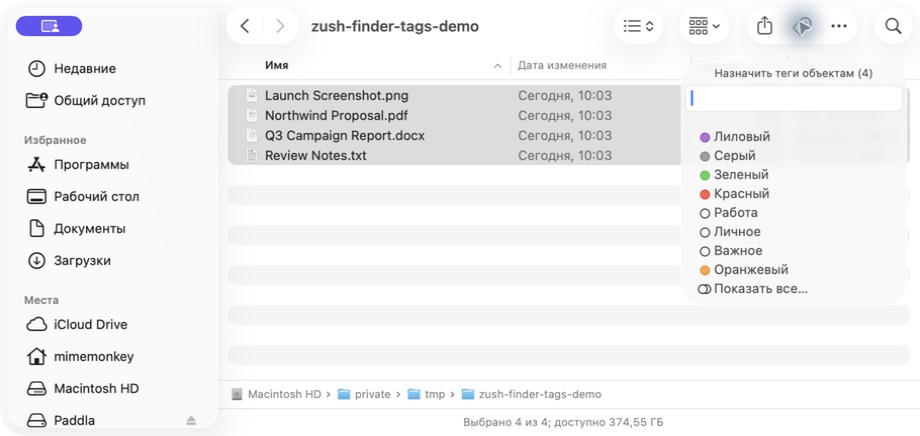
このスクリーンショットのラベルは Mac のシステム言語に従っていますが、タグ ボタン、色の選択、テキスト フィールドは同じ位置にあります。
Finder タグが最適なもの
タグは、ファイルが 1 つのフォルダー パスにきちんと収まらない複数のカテゴリまたはワークフローに属する、フォルダー間整理に最適です。
役立つタグの例:
- ステータス タグ:
urgent、waiting、approved、to-review - プロジェクト タグ:
client-alpha、website-redesign、q2-campaign - ワークフロー タグ:
needs-edit、published、archived - コンテンツタグ:
reference、screenshot、export
タグが何に悪いのか
タグは、作成しすぎると役に立たなくなります。避けてください:
- 適用するのを忘れてしまう多数の重複カテゴリー
- フォルダー パスからすでに明らかな情報を複製するタグ
- 実際には検索やフィルタリングに使用しないタグ
優れたシステムには、アクティブなタグが 50 ではなく 5 ~ 10 個あります。
最高の実用的なタグ システム
ステータスベースのタグは、アクション指向のワークフローに適しています。
| タグ | 意味 |
|---|---|
Action | 直ちに対応が必要です |
Waiting | 他の人をブロックしました |
In Progress | 現在作業中 |
Done | 完了、アーカイブの準備ができました |
プロジェクトベースのタグは、関連ファイルが複数の異なるフォルダーに存在し、それらをまとめる必要がある場合に便利です。
screenshot、export、raw-photo などの メディア タイプ タグは、フォルダー構造だけではワークフロー内のファイルの役割を把握できない場合に役立ちます。
スマート フォルダー: ファイルを移動しない動的ビュー
Mac のスマート フォルダーは通常のフォルダーではありません。これらは、条件に一致するファイルをリアルタイムで表示する保存された検索です。スマート フォルダーはファイルを参照するだけであり、ファイルを移動したりコピーしたりすることはないため、1 つのファイルが重複することなく複数のスマート フォルダーに表示されることがあります。
スマートフォルダーの利点
これらは、ファイル システムの動的で常に更新されたビューが必要な場合に最適に機能します。
- 過去 7 日間のすべての最近の画像
- 10 MB を超えるすべての PDF
urgentタグが付いたすべてのファイル- 今週変更されたすべてのドキュメント
- 特定のプロジェクト フォルダーからのすべてのスクリーンショット
スマートフォルダーの作成方法
1.Finderを開く
2. [ファイル] → [新しいスマート フォルダー] を選択します (または ⌥⌘N を押します)。
3. + ボタンをクリックして、種類、日付、名前、タグなどの条件を追加します
4. 複数の基準を組み合わせて結果を絞り込む
5. [保存] をクリックし、必要に応じて、すばやくアクセスできるように Finder サイドバーに追加します。
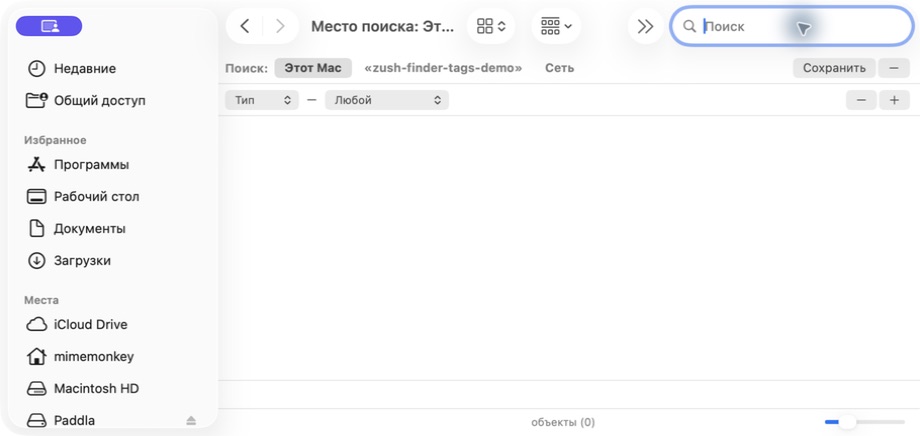
検索範囲が上部に表示され、右側の + コントロールによって別のルールが追加されます。インターフェースのラベルは Mac のシステム言語に従います。
使用するのに最適な基準
| 基準 | 使用例 |
|---|---|
Kind | 画像、PDF、フォルダー、ドキュメント、プレゼンテーションでフィルター |
Date Modified | 最近変更されたファイルを見つける |
Date Created | 特定の期間のファイルを検索する |
Name Contains | 部分的なファイル名と一致する |
Tag | すべてのフォルダーにわたってタグ付きファイルを表示する |
File Size | クリーンアップする大きなファイルを検索する |


スマート フォルダー + Finder タグ
スマートフォルダーはタグと組み合わせることで劇的に便利になります。この組み合わせにより、元のファイルの場所を変更せずに、「すべての緊急ファイル」または「すべてのレビュー アセット」などのビューが得られます。
スマートフォルダーの設定例:
- 「レビュー キュー」 — 種類は画像 + タグは
to-review - 「最近の大きなファイル」 — 変更日は過去 7 日以内であり、サイズは 50 MB を超えています
- 「クライアント成果物」 — タグは
client-alpha+ 種類はフォルダーではありません
Spotlight: Mac 全体の高速検索
Spotlight は、Mac 上でファイルを見つける最も速い方法です。 ⌘Space を押して、いくつかの単語を入力すると、結果がほぼ即座に表示されます。ただし、Spotlight は検索できるメタデータのみを機能させます。ファイルに便利な名前、タグ、日付が付いている場合、Spotlight はすぐに使用できるように感じます。すべてが IMG_4382 と document (7) の場合、検索はほとんど役に立たなくなります。
最も便利な Spotlight 検索演算子
Spotlight は、自然言語と構造化クエリをサポートしています。
| クエリ | 何が見つかるのか |
|---|---|
kind:image beach | ファイル名またはメタデータに「ビーチ」を含む画像 |
kind:pdf contract | 「契約書」を含む PDF |
date:2026-03 kind:image | 2026 年 3 月に作成された画像 |
tag:urgent | 「緊急」タグが付いたファイル |
tag:red | 赤色のタグが付いたファイル |
invoice 2026 | 「invoice」と「2026」の両方に一致するファイル |
tag:to-reviewExample: tag:to-review
kind:pdf project-nameExample: kind:pdf northwind
date:2026-08 kind:imageExample: date:2026-08 kind:image
kind:document date:this monthExample: kind:document date:this month
Spotlight 検索と Finder 検索を使用する場合
Spotlight は、探しているものが大まかにわかっている場合に、システム全体を迅速に検索するのに最適です。
Finder 検索 は、一度に複数のフィルターが必要な場合 (たとえば、画像タイプ、日付、フォルダー範囲など)、または Mac 全体ではなく特定のフォルダー内を検索したい場合に適しています。
Spotlight が時々弱く感じる理由
Spotlight はファイルを視覚的に理解できません。ファイル名、タグ、Finder コメント、ファイル プロパティなどのテキストベースのメタデータを検索します。 IMG_8392.HEIC という名前の夕日の写真は、より適切なメタデータを自分で追加しない限り、Spotlight ではほとんど見えません。写真がライブラリ内で最大の違反者である場合、Mac ガイドで写真を整理する方法 は写真に完全な名前付け、タグ付け、バックアップ システムを構築します。
これが、検索が壊れていると感じる最も一般的な理由です。単純に、Spotlight が照合する有用なテキストがファイルにないからです。


3 つのツールがどのように連携するか
本当の威力は、タグ、スマート フォルダー、およびスポットライトを単一の検索システムに組み合わせることで得られます。
- タグはフォルダーの境界を越える意味を追加します
- スマート フォルダー は、タグ、日付、種類、ファイル名に基づいて永続的な動的ビューを作成します
- Spotlight はあらゆるものを瞬時に検索できます
コンテンツ チームのワークフローの例:
- 受信ファイルが到着したら、
to-reviewとしてタグ付けします。 to-reviewタグが付いたファイルを表示する「Review Queue」というスマート フォルダーを作成します。- 確認後、タグを
approvedまたはdoneに変更します。 - 必要に応じて、Spotlight を使用して特定のファイルを名前ですばやく検索します
このシステムは、フォルダー構造を再編成しなくても機能します。ファイルはそのまま残ります。タグとスマート フォルダーは、その上に動的レイヤーを提供します。
これらのツールよりもファイル名が重要である理由
タグ、スマート フォルダー、およびスポットライトはすべて、有用なメタデータという同じものに依存しています。そして、ファイルが持つ最も影響力のあるメタデータはそのファイル名です。
IMG_4822.HEIC というファイルは次のとおりです。
- Spotlight には表示されません (有用な検索語はありません)
- スマート フォルダーでスキャンするのは難しい (それが何であるかを知るためには開かなければなりません)
- 大規模にインテリジェントにタグ付けすることは不可能 (それぞれをプレビューする必要があります)
sunset-pacific-coast-hwy-march-2026.heic というファイルは次のとおりです。
- Spotlight ですぐに見つけられる
- 任意のスマート フォルダー ビューでスキャン可能
- タグなしの自己文書化
そのため、わかりやすい名前付けが優れた Mac ファイル編成システムの基礎となります。画像を多く含むライブラリの場合、Mac 用 AI ファイル名変更ツール は弱いファイル名を自動的に説明的な名前に変換できるため、Spotlight、スマート フォルダー、タグのすべてが劇的に効果的になります。


ファイル検索を改善するためのベスト プラクティス
- わかりやすいファイル名を使用 — これは最も大きな影響を与える改善点です。
- タグ数は少なくしてください — アクティブなタグは最大 5 ~ 10 個です
- 定期的なビュー用のスマート フォルダーの作成 — キュー、最近の大きなファイル、プロジェクトの概要を確認します
- Spotlight 演算子を使用する —
kind:、date:、tag:結果を高速に絞り込みます - 結果が明らかに壊れている場合にのみ、Spotlight インデックスを再構築します - 定期的な習慣としてではありません
- タグとスマート フォルダーを組み合わせる — これにより、再編成せずに動的なフォルダー間ビューが得られます。
Finder タグ、スマート フォルダー、および Spotlight のトラブルシューティング
Finder サイドバーにタグがありません
Finder → 設定 → タグ を開き、タグを有効にしてから、お気に入りのタグ領域にドラッグします。タグは、サイドバーで非表示になっている場合でも、ファイル上に存在することができます。
スマート フォルダーに予期したファイルが表示されない
スマート フォルダーを開いて、まず検索範囲を確認します。 1 つのフォルダーに限定された保存済み検索では、他の場所では一致するファイルは返されません。次に、矛盾するルールが明らかになるまで、条件を 1 つずつ削除します。
Spotlight は Finder が認識できるファイルを見つけることができません
システム設定 → スポットライト → 検索プライバシー でファイルの場所が除外されていないことを確認します。汎用メディア ファイルのみが欠落している場合は、Spotlight インデックス全体を再構築する前に、わかりやすいファイル名またはタグを追加します。
tag: 検索で返される結果が多すぎます
タグを別の演算子 (tag:urgent kind:pdf または tag:client-alpha date:this month など) と組み合わせます。アクティブなタグは、それぞれが有用な取得アクションを表すように十分具体的なものにしてください。
よくある質問
Mac 上のすべての画像をすばやく見つけるにはどうすればよいですか?
Spotlight (⌘Space) を開き、「kind:image」と入力し、その後に任意の説明用語を入力します。より幅広い結果を得るには、「種類」が「画像」という条件でスマート フォルダーを作成し、必要に応じて日付またはフォルダーで絞り込みます。
デフォルトの色以外のカスタム Finder タグを作成できますか?
はい。任意のファイルを右クリックし、「タグ」をクリックして、任意のカスタム タグ名を入力します。カスタム タグは、デフォルトのカラー タグと同様に、Spotlight 検索 (tag:your-tag-name) およびスマート フォルダーで機能します。
スマート フォルダーと通常のフォルダーの違いは何ですか?
通常のフォルダーにはファイルが含まれています。スマート フォルダーは保存された検索です。条件に一致するファイルのみが表示されます。ファイルを通常のフォルダーに移動すると、その場所が変更されます。スマート フォルダーに条件を追加しても、ファイルは移動されません。
Spotlight が私の写真を見つけられないのはなぜですか?
Spotlight は画像コンテンツではなくテキスト メタデータを検索します。写真の名前が IMG_4822 の場合、Spotlight には一致する有用なものがありません。写真の名前をわかりやすいファイル名に変更するか、Finder タグを使用して検索可能にします。
結論
Finder タグ、スマート フォルダー、および Spotlight は、すべての Mac にすでに組み込まれています。本当のアップグレードは、それらを一緒に使用し、より良い素材を使用して作業できるようにすることで実現します。強力なファイル名、目的を持った小さなタグのセット、およびいくつかの適切に設計されたスマート フォルダーにより、macOS は真に強力なファイル検索システムに変わります。
脆弱なファイル名がボトルネックである場合、Mac 用 AI ファイル名変更ツール は命名側を修正して、Mac 上の他のすべてのツールがより適切に動作するようにします。


