Finder-tags op Mac: bestanden organiseren en terugvinden

Read in English: How to Use Finder Tags on Mac: Smart Folders & Search
Ga naar sectie
Kort antwoord: Finder-tags zijn gekleurde of benoemde labels die los van de bestandslocatie werken. Houd een kleine set duidelijke tags aan, zoals urgent, wachten en referentie, verzamel ze in Smart Folders en zoek vervolgens via Finder of Spotlight.
macOS biedt drie aanvullende lagen: tags, Smart Folders en Spotlight. Bestanden blijven in hun projectmappen, terwijl tags andere relaties zichtbaar maken.
Blokkeren algemene namen het zoeken, combineer dit systeem dan met afbeeldingen hernoemen met AI op macOS, Naming Blocks of de vergelijking van AI-hernoemtools voor Mac.
Kies de juiste zoekmethode op Mac
| Taak | Beste beginpunt | Resultaat |
|---|---|---|
| Bestanden uit verschillende mappen markeren | Finder-tags | Herbruikbare status of projectcontext |
| Een automatisch bijgewerkte weergave bouwen | Smart Folders | Opgeslagen zoekopdracht die actueel blijft |
| Direct een bestand vinden | Spotlight | Zoeken op type, tag, datum of naam |
| Algemene bestanden doorzoekbaar maken | Beschrijvende namen | Zoekwoorden die overal werken |
Bestanden met AI in mappen sorteren
Bestanden met AI in mappen sorteren — Optioneel sorteren in AI-mappen is in bèta op Mac en Windows. De inhoud van ondersteunde bestanden wordt gebruikt om namen en groepen voor te stellen. Laat Folder rules leeg voor Auto of beschrijf de groepen in gewone taal. Naming Blocks bepaalt apart het formaat van de bestandsnamen.
Groepeer facturen op bedrijf en bonnetjes op maand. Noem maandmappen YYYY-MM.
- Voeg een kleine gekopieerde batch toe in AI Rename en kies een Template.
- Schakel + Sort in en kies Destination folder als hoofdmap voor submappen. Zonder aparte bestemming blijft de bronmap de hoofdmap.
- Beschrijf de groepen in Folder rules. Gebruik Reuse existing folders voor passende mappen onder de bestemming; Zush kan nieuwe maken als geen bestaande past.
- Controleer en verbeter namen en groepen voordat je de batch toepast.


Bewaar de geteste bestemming en regels in het Template. Monitor kan nieuwe bestanden direct in de bewaakte map hernoemen en sorteren; reeds verwerkte bestanden worden niet achteraf opnieuw ingedeeld. Met sortering uit en de oorspronkelijke bestemming blijven bestanden in hun huidige map.
Stapsgewijze handleiding voor AI-mapsortering · Documentatie voor mapsortering · 30 voorbeelden van mapregels.
Finder-tags: organiseren zonder bestanden te verplaatsen
Een Finder-tag voegt een label toe aan een bestand of map. Het item blijft staan, maar verschijnt op naam of kleur ook in andere weergaven.
Dat helpt wanneer één bestand bij meerdere contexten hoort. Een factuur kan bij een klantproject horen én de status wachten hebben, zonder duplicaat.
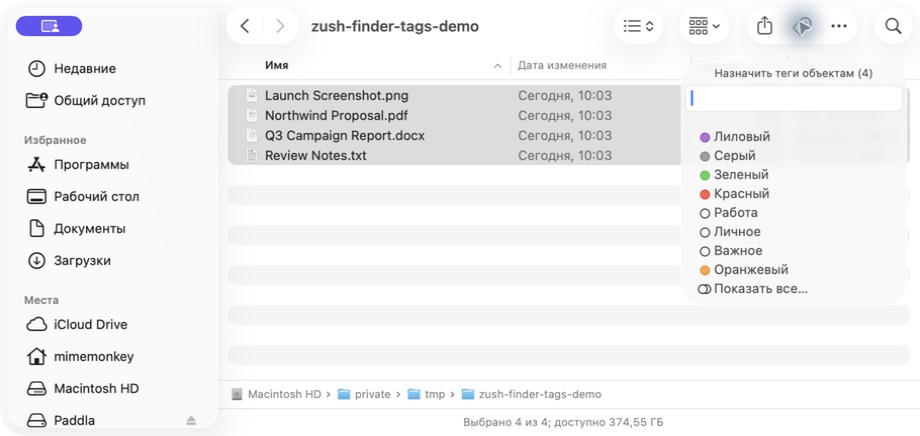
Tags toepassen en terugvinden
- Selecteer een of meer bestanden in Finder.
- Klik met rechts en kies Tags.
- Kies een kleur of typ een naam.
- Klik daarna op de tag in de navigatiekolom of zoek op de naam.
Onder Finder → Instellingen → Tags kies je welke tags in de navigatiekolom en het contextmenu verschijnen.
Waar Finder-tags het best voor zijn
- Status:
urgent,wachten,bezig,afgerond; - Project:
client-alpha,website-redesign,q2-campagne; - Workflow:
te-controleren,goedgekeurd,archiveren; - Inhoud:
referentie,screenshot,export.
Vijf tot tien actieve tags zijn beter dan een lange lijst synoniemen.
Waar tags niet voor zijn
Laat ze niet de hele mappenboom kopiëren en sla er niet elke denkbare eigenschap in op. Te veel vergelijkbare tags maken zoeken en onderhoud onzeker.
Praktische tagsystemen
| Tag | Betekenis |
|---|---|
Actie | Volgende taak |
Wachten | Afhankelijk van iemand anders |
Bezig | Actief werk |
Afgerond | Klaar voor archief |
Projecttags zijn nuttig als bijbehorende bestanden op meerdere plaatsen staan.
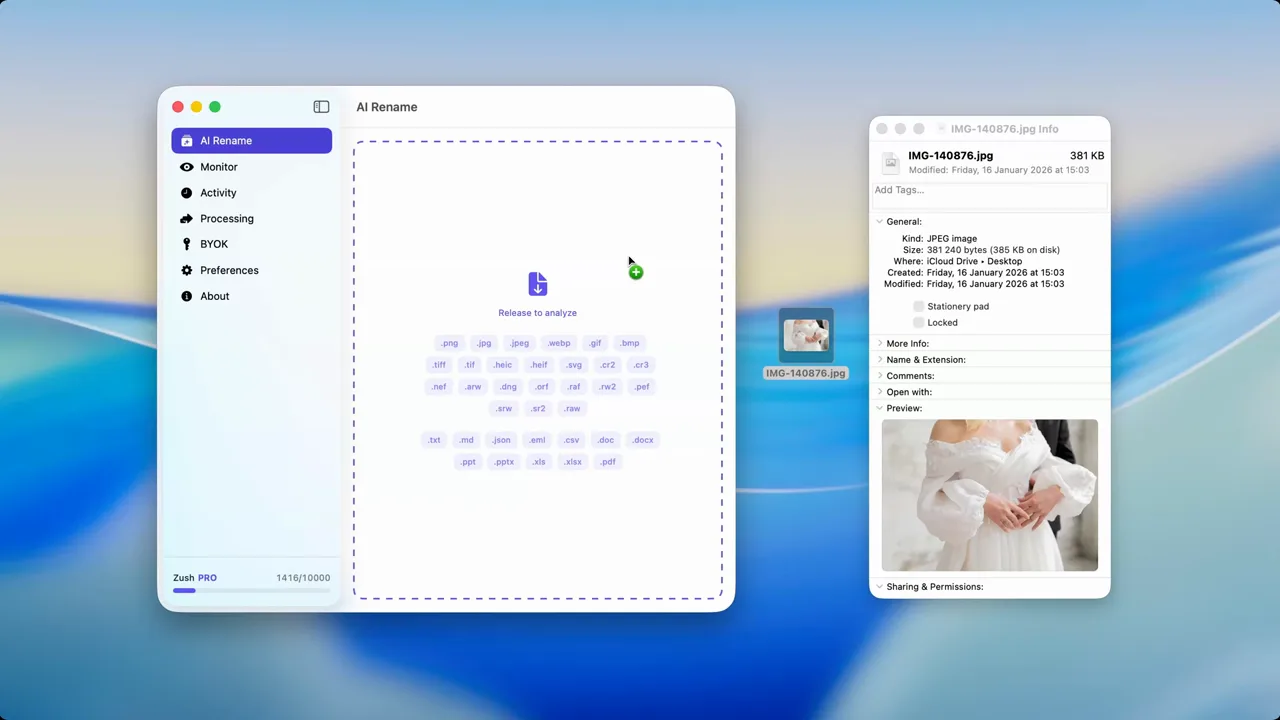
Smart Folders: dynamische weergaven zonder bestanden te verplaatsen
Een Smart Folder bewaart zoekcriteria en toont steeds de bestanden die eraan voldoen. Originelen worden niet verplaatst of gedupliceerd.
Waar Smart Folders voor dienen
Ze bouwen terugkerende weergaven: recente afbeeldingen, grote bestanden, te controleren pdf’s of items met een bepaalde tag.
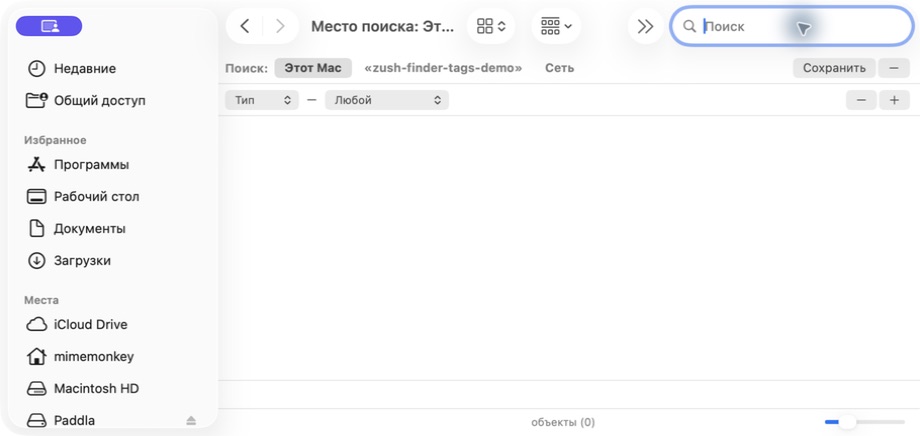
Een Smart Folder maken
- Open Finder.
- Kies Archief → Nieuwe slimme map of
⌥⌘N. - Klik op
+en voeg soort, datum, naam of tag toe. - Combineer criteria.
- Klik op Bewaar en zet de weergave in de navigatiekolom.
Beste criteria
| Criterium | Gebruik |
|---|---|
| Soort | Afbeeldingen, pdf’s, mappen of documenten |
| Wijzigingsdatum | Recent bewerkte bestanden |
| Aanmaakdatum | Specifieke periode |
| Naam bevat | Deel van de naam |
| Tags | Gemarkeerde items uit meerdere mappen |
| Grootte | Grote bestanden om op te ruimen |


Smart Folders + Finder-tags
- Te controleren: soort afbeelding + tag
te-controleren; - Recente grote bestanden: afgelopen zeven dagen + meer dan 50 MB;
- Klantopleveringen: tag
client-alpha+ soort is geen map.
Als een tag verandert, wordt de weergave automatisch bijgewerkt.
Spotlight: snel zoeken op je hele Mac
Open Spotlight met ⌘Spatie. Het werkt goed wanneer namen, tags en metadata duidelijk zijn; IMG_4382.HEIC of Document (7).pdf levert geen nuttige woorden.
Nuttigste Spotlight-operatoren
| Zoekopdracht | Resultaat |
|---|---|
kind:pdf contract | Pdf’s met ‘contract’ |
date:2026-03 kind:image | Afbeeldingen uit maart 2026 |
tag:urgent | Bestanden met tag ‘urgent’ |
factuur 2026 | Bestanden die met beide termen overeenkomen |
tag:te-controlerenExample: tag:te-controleren
kind:pdf projectnaamExample: kind:pdf northwind
date:2026-08 kind:imageExample: date:2026-08 kind:image
kind:document date:this monthExample: kind:document date:this month
Wanneer Spotlight of Finder-zoekfunctie gebruiken
Spotlight is geschikt voor snelle zoekopdrachten over het hele systeem. Finder zoeken is beter om meerdere criteria te combineren, tot één map te beperken of de opdracht op te slaan.
Waarom Spotlight soms zwak lijkt
Spotlight zoekt tekstuele metadata: namen, tags, Finder-opmerkingen en eigenschappen. Het begrijpt niet visueel dat IMG_8392.HEIC een zonsondergang toont. Als foto’s het voornaamste probleem zijn, verbindt de gids foto’s organiseren op Mac naamgeving, tags en back-up.


Hoe de drie tools samenwerken
- Tags voegen mapoverschrijdende betekenis toe.
- Smart Folders maken duurzame, dynamische weergaven.
- Spotlight vindt snel een item op naam of metadata.
Voorbeeld: nieuwe bestanden krijgen te-controleren, een Smart Folder verzamelt die tag en daarna verandert de status in goedgekeurd of afgerond. De bestanden blijven in hun mappenboom.
Waarom bestandsnamen belangrijker zijn dan deze tools
Een tag beschrijft status, niet onderwerp. Vergelijk:
IMG_4822.HEIC: geen onderwerp, plaats of evenement;2026-03-12_zonsondergang-lac-annecy.heic: doorzoekbare datum en inhoud.
Een goede naam blijft in iedere weergave zichtbaar, werkt buiten de Mac en overleeft verloren tags bij kopiëren.
AI-bestandshernoemer voor Mac vervangt algemene namen op basis van inhoud en verbetert zo Spotlight en Smart Folders.


Praktische regels voor beter zoeken
- Gebruik beschrijvende namen als basis.
- Beperk je tot vijf of tien actieve tags.
- Gebruik tags alleen voor status en mapoverschrijdende context.
- Maak Smart Folders alleen voor terugkerende weergaven.
- Verwijder of voeg ongebruikte tags samen.
- Houd het bestand ook zonder tag begrijpelijk.
Problemen met Finder-tags, Smart Folders en Spotlight oplossen
Een tag ontbreekt in de Finder-navigatiekolom
Open Finder → Instellingen → Tags, activeer hem en controleer duplicaten of spellingsvarianten.
Een Smart Folder toont niet de verwachte bestanden
Controleer het zoekbereik en daarna EN/OF-groepen. Verwijder telkens één criterium om te vinden wat resultaten uitsluit.
Spotlight vindt een bestand niet dat in Finder zichtbaar is
Controleer schijfindexering en of het gezochte woord echt in naam of metadata staat. Externe volumes kunnen vertraging hebben.
tag:-zoekopdrachten geven te veel resultaten
Voeg type, datum of project toe, bijvoorbeeld tag:urgent kind:pdf 2026.
Veelgestelde vragen
Hoe vind ik snel alle afbeeldingen op mijn Mac?
Kies in de bestandszoekfunctie Soort is Afbeelding en filter daarna op datum, tag of map. Bewaar de opdracht als Smart Folder wanneer je hem vaak gebruikt.
Kan ik eigen Finder-tags maken naast kleuren?
Ja. Klik met rechts, kies Tags en typ een naam. Ze werken bij zoeken en in Smart Folders net als kleuren.
Wat is het verschil tussen een Smart Folder en een gewone map?
Een gewone map bevat bestanden. Een Smart Folder toont de actuele resultaten van een opgeslagen zoekopdracht zonder originelen te verplaatsen.
Waarom vindt Spotlight mijn foto’s niet?
Vaak ontbreken doorzoekbare woorden. Een beschrijvende naam of precieze tag maakt het onderwerp toegankelijk voor tekstzoeken.
Conclusie
Finder-tags vervangen mappen niet; ze voegen een flexibele laag van status en context toe. Samen met Smart Folders, Spotlight en leesbare namen blijft het systeem onderhoudbaar terwijl de bibliotheek groeit.
Finder blijft het controlepunt voor bestanden, Finder bewaart complexe zoekopdrachten en Finder laat tags controleren vóór automatisering.
Als zwakke namen het knelpunt zijn, verbetert AI-bestandshernoemer voor Mac de naamgevingslaag zodat macOS-tools beter werken.


