Tag Finder, cartelle smart e Spotlight: guida passo passo

Read in English: How to Use Finder Tags on Mac: Smart Folders & Search
Vai alla sezione
Risposta rapida: i tag Finder sono etichette colorate che funzionano tra cartelle diverse. Usali per ritrovare file trasversalmente (urgent, invoice, reference), combinali con le cartelle smart per raccogliere automaticamente gli elementi contrassegnati e cercali in seguito con Spotlight.
Scegliere l’attività di ricerca dei file su Mac
| Devo… | Vai direttamente a | Risultato |
|---|---|---|
| Etichettare file in cartelle diverse | Tag Finder | Un’etichetta riutilizzabile per stato o progetto |
| Creare una vista dei file che si aggiorna automaticamente | Cartelle smart | Una ricerca salvata che si aggiorna da sola |
| Trovare immediatamente un file | Spotlight | Una ricerca rapida per tipo, tag, data o nome |
| Rendere ricercabili file generici | Nomi descrittivi | Termini di ricerca validi in ogni strumento Mac |
macOS include tre potenti strumenti per cercare e organizzare i file che la maggior parte delle persone usa separatamente, quando li usa. Tag Finder, cartelle smart e Spotlight risolvono parti diverse del problema e diventano molto più efficaci quando lavorano insieme.
Questa guida tratta tutti e tre gli strumenti, spiega come configurarli correttamente e come abbinarli a nomi leggibili per ritrovare più facilmente i file Mac.
Se i nomi generici rendono difficili le ricerche, abbina questo sistema alla rinomina dei file con IA su Mac, ai blocchi di denominazione oppure al più ampio confronto tra rinominatori IA per Mac.
Ordinare i file in cartelle con l’IA
Ordinare i file in cartelle con l’IA — L’organizzazione facoltativa in cartelle con IA è in beta su Mac e Windows. Analizza il contenuto dei file compatibili e propone nomi e gruppi. Lascia Folder rules vuoto per Auto oppure descrivi i gruppi con parole tue. Naming Blocks definisce separatamente il formato dei nomi.
Raggruppa le fatture per azienda e le ricevute per mese. Chiama le cartelle mensili YYYY-MM.
- Aggiungi un piccolo lotto copiato in AI Rename e scegli un Template.
- Attiva + Sort e scegli Destination folder come radice delle sottocartelle. Senza una destinazione separata, la radice resta la cartella di origine.
- Descrivi i gruppi in Folder rules. Attiva Reuse existing folders per usare cartelle adatte nella destinazione; Zush può crearne di nuove se nessuna corrisponde.
- Controlla e correggi nomi e gruppi prima di applicare il lotto.


Salva destinazione e regole verificate nel Template. Monitor può rinominare e ordinare nuovi file che arrivano direttamente nella cartella monitorata; non riorganizza retroattivamente quelli già elaborati. Con ordinamento disattivato e destinazione originale, i file restano nella cartella attuale.
Guida passo passo all’ordinamento con IA · Documentazione dell’ordinamento in cartelle · 30 esempi di regole per cartelle.
Tag Finder: organizzare tra cartelle senza spostare i file
I tag Finder sono uno dei modi più semplici per organizzare file su Mac senza spostarli in nuove cartelle. Un file contrassegnato resta nella posizione originale, ma diventa anche ricercabile in tutto il sistema per colore o nome del tag.
Come applicare e trovare i tag
- Seleziona uno o più file in Finder.
- Fai clic con il tasto destro sulla selezione e scegli Tag.
- Scegli un colore esistente o digita un nome utile come
to-review. - Apri il tag dalla barra laterale di Finder oppure premi
⌘Spacee cercatag:to-review.
Per applicare più rapidamente un tag, seleziona un file e scegli File → Tag dalla barra dei menu di macOS. Usa nomi brevi, collegati a un’azione che cercherai in seguito.
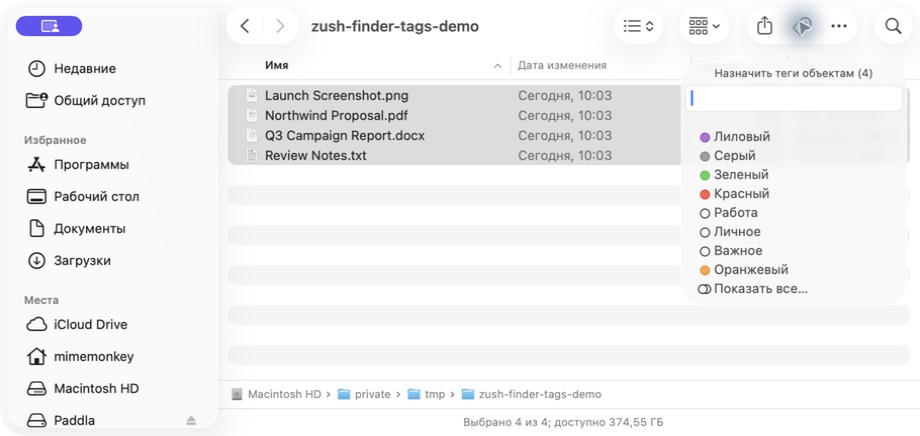
Le etichette nello screenshot seguono la lingua di sistema del Mac, ma pulsante dei tag, colori e campo di testo restano nelle stesse posizioni.
Per quali attività sono più adatti i tag Finder
I tag rendono al meglio nell’organizzazione trasversale, quando un file appartiene a più categorie o flussi che non entrano ordinatamente in un unico percorso di cartelle.
Esempi di tag utili:
- Tag di stato:
urgent,waiting,approved,to-review - Tag di progetto:
client-alpha,website-redesign,q2-campaign - Tag di flusso:
needs-edit,published,archived - Tag di contenuto:
reference,screenshot,export
Quando i tag non sono adatti
I tag smettono di essere utili quando ne crei troppi. Evita:
- decine di categorie sovrapposte che poi dimentichi di applicare
- tag che duplicano informazioni già evidenti dal percorso della cartella
- tag che non usi mai davvero per cercare o filtrare
Un buon sistema ha da 5 a 10 tag attivi, non 50.
I sistemi di tag più pratici
I tag basati sullo stato funzionano bene nei flussi orientati alle azioni:
| Tag | Significato |
|---|---|
Action | Richiede attenzione immediata |
Waiting | In attesa di un’altra persona |
In Progress | Attualmente in lavorazione |
Done | Completato e pronto per l’archiviazione |
I tag basati sul progetto sono utili quando file correlati si trovano in cartelle diverse e devi riunirli.
I tag per tipo di contenuto come screenshot, export o raw-photo aiutano quando la struttura delle cartelle non descrive da sola il ruolo del file nel flusso.
Cartelle smart: viste dinamiche senza spostare i file
Le cartelle smart su Mac non sono cartelle normali. Sono ricerche salvate che mostrano in tempo reale i file corrispondenti ai criteri. Uno stesso file può apparire in più cartelle smart senza essere duplicato, perché queste si limitano a farvi riferimento: non lo spostano né lo copiano.
Per quali attività sono adatte le cartelle smart
Sono ideali quando vuoi viste dinamiche e sempre aggiornate del file system:
- tutte le immagini recenti degli ultimi 7 giorni
- tutti i PDF più grandi di 10 MB
- tutti i file con il tag
urgent - tutti i documenti modificati questa settimana
- tutti gli screenshot di una determinata cartella di progetto
Come creare una cartella smart
- Apri Finder
- Scegli File → Nuova cartella smart oppure premi
⌥⌘N - Fai clic sul pulsante
+per aggiungere criteri come tipo, data, nome o tag - Combina più criteri per restringere i risultati
- Fai clic su Salva e, se vuoi, aggiungila alla barra laterale di Finder per accedervi rapidamente
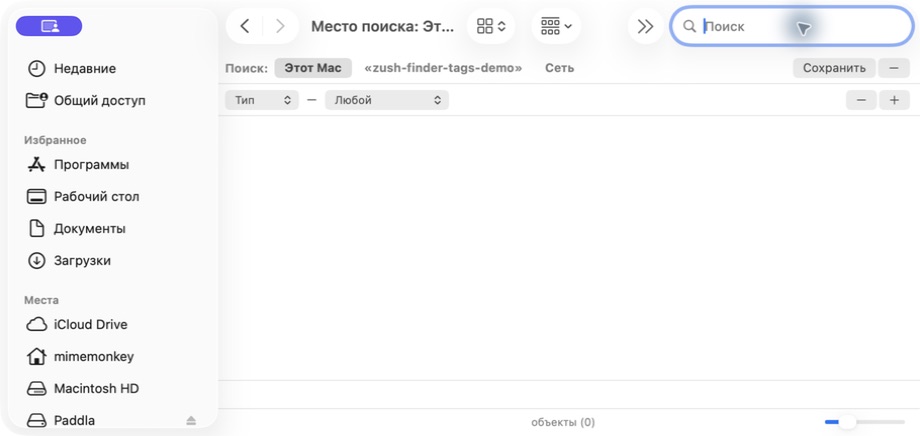
L’ambito di ricerca appare in alto, mentre il controllo + a destra aggiunge un’altra regola. Le etichette dell’interfaccia seguono la lingua di sistema del Mac.
I criteri migliori da usare
| Criterio | Caso d’uso |
|---|---|
Kind | Filtrare immagini, PDF, cartelle, documenti e presentazioni |
Date Modified | Trovare file modificati di recente |
Date Created | Trovare file di un determinato periodo |
Name Contains | Cercare corrispondenze parziali nei nomi |
Tag | Mostrare file contrassegnati in tutte le cartelle |
File Size | Trovare file grandi da eliminare o archiviare |


Cartelle smart e tag Finder
Le cartelle smart diventano molto più utili quando vengono abbinate ai tag. La combinazione crea viste come «tutti i file urgenti» o «tutte le risorse da controllare» senza modificare la posizione degli originali.
Esempi di configurazione:
- «Coda di revisione»: Tipo è Immagine + Tag è
to-review - «File grandi recenti»: Data di modifica è negli ultimi 7 giorni + Dimensione è superiore a 50 MB
- «Materiali per il cliente»: Tag è
client-alpha+ Tipo non è Cartella
Spotlight: ricerca rapida in tutto il Mac
Spotlight è il modo più veloce per trovare file su Mac. Premi ⌘Space, digita qualche parola e i risultati appaiono quasi subito. La sua efficacia dipende però dai metadati disponibili. Se i file hanno nomi, tag e date utili, Spotlight sembra istantaneo; se si chiamano tutti IMG_4382 e document (7), la ricerca diventa quasi inutile.
Gli operatori di ricerca Spotlight più utili
Spotlight supporta sia il linguaggio naturale sia le query strutturate:
| Query | Che cosa trova |
|---|---|
kind:image beach | Immagini con «beach» nel nome o nei metadati |
kind:pdf contract | PDF che contengono «contract» |
date:2026-03 kind:image | Immagini create a marzo 2026 |
tag:urgent | File con il tag «urgent» |
tag:red | File con il tag di colore rosso |
invoice 2026 | Qualsiasi file che corrisponda sia a «invoice» sia a «2026» |
tag:to-reviewExample: tag:to-review
kind:pdf project-nameExample: kind:pdf northwind
date:2026-08 kind:imageExample: date:2026-08 kind:image
kind:document date:this monthExample: kind:document date:this month
Quando usare Spotlight o la ricerca Finder
Spotlight è ideale per ricerche rapide in tutto il sistema quando sai a grandi linee che cosa cerchi.
La ricerca Finder è migliore quando servono più filtri contemporaneamente, per esempio tipo immagine, data e ambito della cartella, oppure quando vuoi cercare in una cartella specifica anziché nell’intero Mac.
Perché Spotlight a volte sembra poco efficace
Spotlight non comprende visivamente i file. Cerca metadati testuali: nomi, tag, commenti Finder e proprietà. Una foto del tramonto chiamata IMG_8392.HEIC è quasi invisibile a Spotlight, a meno che tu non abbia aggiunto metadati migliori. Se le foto sono il problema principale della raccolta, la guida su come organizzare le foto su Mac propone un sistema completo di nomi, tag e backup.
È il motivo più comune per cui la ricerca sembra non funzionare: i file semplicemente non contengono testo utile che Spotlight possa trovare.


Come collaborano i tre strumenti
La vera potenza nasce dall’unione di tag, cartelle smart e Spotlight in un unico sistema di ricerca:
- I tag aggiungono significato oltre i confini delle cartelle
- Le cartelle smart creano viste dinamiche permanenti basate su tag, date, tipi e nomi
- Spotlight offre una ricerca istantanea su tutto
Esempio di flusso per un team di contenuti:
- All’arrivo, applica ai file il tag
to-review - Crea una cartella smart chiamata «Coda di revisione» che mostri i file con il tag
to-review - Dopo il controllo, cambia il tag in
approvedodone - Quando serve, usa Spotlight per trovare rapidamente un determinato file per nome
Il sistema funziona senza riorganizzare la struttura delle cartelle. I file restano al loro posto, mentre tag e cartelle smart aggiungono un livello dinamico.
Perché i nomi dei file contano più di tutti questi strumenti
Tag, cartelle smart e Spotlight dipendono tutti dalla stessa cosa: metadati utili. Il metadato con l’impatto maggiore è proprio il nome del file.
Un file chiamato IMG_4822.HEIC è:
- invisibile a Spotlight, perché non contiene termini di ricerca utili
- difficile da riconoscere nelle cartelle smart, perché devi aprirlo per sapere che cos’è
- impossibile da contrassegnare in modo intelligente su larga scala, perché dovresti vedere l’anteprima di ogni elemento
Un file chiamato sunset-pacific-coast-hwy-march-2026.heic è:
- immediatamente reperibile con Spotlight
- riconoscibile a colpo d’occhio in qualsiasi cartella smart
- autoesplicativo anche senza tag
Ecco perché i nomi descrittivi sono alla base di ogni buon sistema di organizzazione dei file su Mac. Nelle raccolte ricche di immagini, il Rinominatore di file IA per Mac può trasformare automaticamente i nomi poco utili in nomi descrittivi, rendendo molto più efficaci Spotlight, cartelle smart e tag.


Best practice per cercare meglio i file
- Usa nomi descrittivi: è il singolo miglioramento con l’impatto più alto
- Mantieni basso il numero di tag: al massimo da 5 a 10 tag attivi
- Crea cartelle smart per le viste ricorrenti: code di revisione, file grandi recenti e panoramiche dei progetti
- Usa gli operatori Spotlight:
kind:,date:etag:restringono rapidamente i risultati - Ricostruisci l’indice Spotlight soltanto quando i risultati sono chiaramente errati, non come abitudine periodica
- Combina tag e cartelle smart per ottenere viste dinamiche tra cartelle diverse senza riorganizzarle
Risolvere i problemi di tag Finder, cartelle smart e Spotlight
Un tag non appare nella barra laterale di Finder
Apri Finder → Impostazioni → Tag, abilita il tag e trascinalo nell’area Tag preferiti. Un tag può essere ancora applicato ai file anche quando è nascosto nella barra laterale.
Una cartella smart non mostra i file previsti
Apri la cartella smart e controlla prima di tutto l’ambito di ricerca. Una ricerca salvata limitata a una cartella non restituirà file corrispondenti che si trovano altrove. Poi rimuovi un criterio alla volta finché non individui la regola in conflitto.
Spotlight non trova un file visibile in Finder
Verifica che la posizione del file non sia esclusa in Impostazioni di Sistema → Spotlight → Privacy della ricerca. Se mancano soltanto file multimediali generici, aggiungi nomi descrittivi o tag prima di ricostruire l’intero indice Spotlight.
Le ricerche tag: restituiscono troppi risultati
Combina il tag con un altro operatore, per esempio tag:urgent kind:pdf o tag:client-alpha date:this month. Mantieni i tag attivi abbastanza specifici affinché ciascuno rappresenti un’azione di ricerca utile.
Domande frequenti
Come posso trovare rapidamente tutte le immagini sul Mac?
Apri Spotlight (⌘Space) e digita kind:image, seguito da un termine descrittivo. Per risultati più ampi, crea una cartella smart con il criterio Tipo è Immagine e restringi eventualmente per data o cartella.
Posso creare tag Finder personalizzati oltre ai colori predefiniti?
Sì. Fai clic con il tasto destro su qualsiasi file, scegli Tag e digita il nome personalizzato. I tag personalizzati funzionano con la ricerca Spotlight (tag:your-tag-name) e con le cartelle smart esattamente come quelli dei colori predefiniti.
Qual è la differenza tra cartelle smart e cartelle normali?
Le cartelle normali contengono file. Le cartelle smart sono ricerche salvate e mostrano soltanto i file che corrispondono ai criteri. Spostare un elemento in una cartella normale ne cambia la posizione; aggiungere criteri a una cartella smart non sposta alcun file.
Perché Spotlight non trova le mie foto?
Spotlight cerca metadati testuali, non il contenuto delle immagini. Se le foto si chiamano IMG_4822, non ha nulla di utile da trovare. Assegna alle foto nomi descrittivi oppure usa i tag Finder per renderle ricercabili.
Conclusione
Tag Finder, cartelle smart e Spotlight sono già integrati in ogni Mac. Il vero salto di qualità nasce dall’usarli insieme e dal fornire loro materiale migliore su cui lavorare. Nomi efficaci, pochi tag con uno scopo preciso e alcune cartelle smart ben progettate trasformano macOS in un sistema davvero potente per ritrovare i file.
Se il problema sono i nomi poco utili, Rinominatore di file IA per Mac può risolvere la denominazione e far funzionare meglio ogni altro strumento sul Mac.


