دليل تنظيم الملفات بعلامات Finder على Mac

Read in English: How to Use Finder Tags on Mac: Smart Folders & Search
انتقل إلى القسم
إجابة سريعة: علامات Finder هي تسميات مرمزة بالألوان تعمل عبر المجلدات. استخدمها للاسترداد عبر المجلدات (urgent، invoice، reference)، وادمجها مع Smart Folders لتجميع الملفات ذات العلامات تلقائيًا، واستخدم Spotlight للبحث عنها لاحقًا.
اختر مهمة البحث عن الملفات في نظام Mac
| أحتاج إلى… | انتقل مباشرة إلى | النتيجة |
|---|---|---|
| تسمية الملفات عبر مجلدات مختلفة | علامات Finder | حالة واحدة قابلة لإعادة الاستخدام أو تسمية مشروع |
| إنشاء عرض ملف يتم تحديثه تلقائيًا | المجلدات الذكية | بحث محفوظ يقوم بتحديث نفسه |
| ابحث عن ملف على الفور | Spotlight | استعلام سريع حسب النوع أو العلامة أو التاريخ أو الاسم |
| جعل الملفات العامة قابلة للبحث | أسماء الملفات الوصفية | مصطلحات البحث التي تعمل في كل أداة ماك |
يتضمن نظام macOS ثلاث أدوات قوية للبحث عن الملفات وتنظيمها يستخدمها معظم الأشخاص بشكل منفصل، هذا إن استخدموها على الإطلاق. تعمل كل من علامات Finder، وSmart Folders، وSpotlight على حل جزء مختلف من أحجية استرجاع الملفات، وتصبح أكثر فعالية بشكل كبير عند استخدامها معًا.
يغطي هذا الدليل الأدوات الثلاث، وكيفية إعداد كل واحدة منها بشكل صحيح، وكيفية دمجها مع أسماء ملفات قابلة للقراءة حتى يسهل العثور على ملفات Mac لاحقًا.
إذا كان من الصعب البحث عن ملفاتك لأن أسمائها عامة، فقم بإقران هذا النظام مع إعادة تسمية الملفات بالذكاء الاصطناعي على Mac أو كتل التسمية أو مقارنة أدوات إعادة التسمية بالذكاء الاصطناعي على Mac الأوسع.
فرز الملفات في مجلدات بالذكاء الاصطناعي
Zush — فرز الملفات في مجلدات بالذكاء الاصطناعي — فرز المجلدات في فرز الملفات في مجلدات بالذكاء الاصطناعي متاح بمرحلة بيتا على Mac وWindows. يحلل محتوى الملفات المدعومة ويقترح أسماء ومجموعات. اترك Folder rules فارغًا لاستخدام Auto أو صف التجميع بلغة طبيعية. تضبط Naming Blocks صيغة أسماء الملفات بصورة منفصلة.
جمّع الفواتير بحسب الشركة والإيصالات بحسب الشهر. سمّ مجلدات الأشهر YYYY-MM.
- أضف دفعة صغيرة من النسخ في AI Rename واختر Template.
- فعّل + Sort واختر Destination folder ليكون جذر المجلدات الفرعية. دون وجهة منفصلة يبقى مجلد المصدر هو الجذر.
- اكتب التجميع في Folder rules. فعّل Reuse existing folders لاستخدام مجلدات مناسبة داخل الوجهة؛ يمكن إنشاء مجلدات جديدة عند الحاجة.
- راجع الأسماء والمجموعات المقترحة وعدّلها قبل تطبيق الدفعة.


احفظ الوجهة والقواعد التي اختبرتها في Template. يستطيع Monitor تسمية وفرز الملفات الجديدة الواصلة مباشرة إلى المجلد المراقب، ولا يعيد تنظيم الملفات المعالجة سابقًا بأثر رجعي. عند تعطيل الفرز والإبقاء على الوجهة الأصلية، تظل الملفات في مجلدها الحالي.
دليل فرز المجلدات بالذكاء الاصطناعي خطوة بخطوة · وثائق فرز المجلدات · 30 مثالًا لقواعد المجلدات.
علامات Finder: تنظيم المجلدات المتقاطعة دون نقل الملفات
تعد علامات Finder واحدة من أبسط الطرق لتنظيم الملفات على نظام Mac دون نقلها إلى مجلدات جديدة. يمكن أن يظل الملف المميز موجودًا في موقعه الأصلي، ولكنه يصبح أيضًا قابلاً للبحث حسب اللون أو اسم العلامة عبر النظام بأكمله.
كيفية التقديم والعثور على العلامات
- حدد ملفًا واحدًا أو أكثر في Finder.
- انقر بزر الماوس الأيمن فوق التحديد واختر العلامات.
- اختر لونًا موجودًا أو اكتب اسمًا مفيدًا مثل
to-review. - افتح العلامة من الشريط الجانبي لـ Finder، أو اضغط على
⌘Spaceوابحث عنtag:to-review.
لوضع العلامات بشكل أسرع، حدد ملفًا واختر ملف → علامات من شريط قوائم macOS. اجعل أسماء العلامات قصيرة ومرتبطة بإجراء ستبحث عنه لاحقًا.
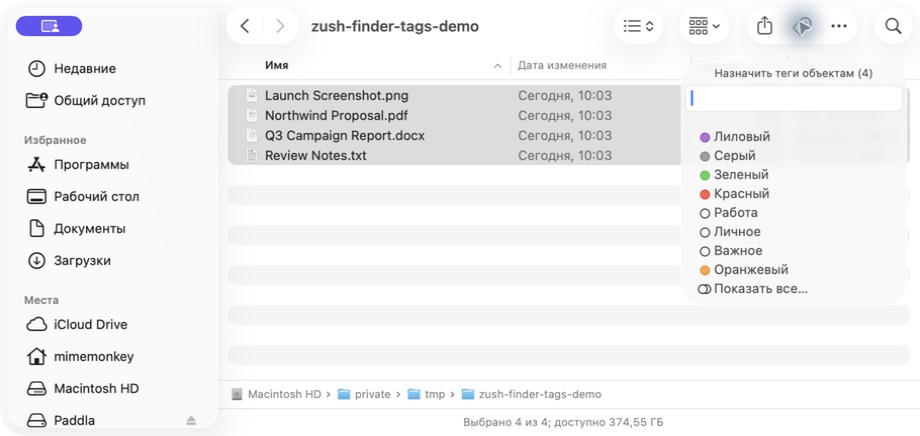
تتبع التسميات الموجودة في لقطة الشاشة هذه لغة نظام Mac، لكن يظل زر العلامة واختيارات الألوان وحقل النص في نفس المواضع.
ما هي علامات Finder الأفضل بالنسبة لها
تعمل العلامات بشكل أفضل مع التنظيم عبر المجلدات، حيث ينتمي الملف إلى فئات متعددة أو مهام سير عمل لا تتلاءم بدقة مع مسار مجلد واحد.
أمثلة مفيدة للعلامات:
- علامات الحالة:
urgent،waiting،approved،to-review - علامات المشروع:
client-alpha،website-redesign،q2-campaign - علامات سير العمل:
needs-edit،published،archived - علامات المحتوى:
reference،screenshot،export
ما هي العلامات السيئة
تتوقف العلامات عن كونها مفيدة عندما تقوم بإنشاء عدد كبير جدًا منها. تجنب:
- العشرات من الفئات المتداخلة التي نسيت تطبيقها
- العلامات التي تكرر المعلومات الواضحة بالفعل من مسار المجلد
- العلامات التي لا تستخدمها فعليًا للبحث أو التصفية
يحتوي النظام الجيد على 5 إلى 10 علامات نشطة، وليس 50.
أفضل أنظمة العلامات العملية
العلامات المستندة إلى الحالة تعمل بشكل جيد مع عمليات سير العمل ذات التوجه العملي:
| العلامة | معنى |
|---|---|
Action | يحتاج إلى اهتمام فوري |
Waiting | محظور على شخص آخر |
In Progress | يجري العمل حاليا على |
Done | مكتمل، جاهز للأرشفة |
العلامات المستندة إلى المشروع تكون مفيدة عندما تكون الملفات ذات الصلة موجودة في عدة مجلدات مختلفة وتحتاج إلى جمعها معًا.
تساعد علامات نوع الوسائط مثل screenshot أو export أو raw-photo عندما لا تتمكن بنية المجلد وحدها من التقاط دور الملف في سير عملك.
المجلدات الذكية: طرق عرض ديناميكية دون نقل الملفات
المجلدات الذكية على نظام Mac ليست مجلدات عادية. إنها عمليات بحث محفوظة تعرض الملفات المطابقة لمعاييرك في الوقت الفعلي. يمكن أن يظهر ملف واحد في عدة مجلدات ذكية دون تكراره، لأن المجلدات الذكية تشير فقط إلى الملفات - ولا تنقلها أو تنسخها أبدًا.
ما فائدة المجلدات الذكية
تعمل بشكل أفضل عندما تريد طرق عرض ديناميكية ومحدثة دائمًا لنظام الملفات الخاص بك:
- جميع الصور الحديثة من آخر 7 أيام
- جميع ملفات PDF التي يزيد حجمها عن 10 ميجابايت
- جميع الملفات الموسومة
urgent - تم تعديل جميع المستندات هذا الأسبوع
- جميع لقطات الشاشة من مجلد مشروع معين
كيفية إنشاء مجلد ذكي
- افتح Finder
- اختر ملف → مجلد ذكي جديد (أو اضغط على
⌥⌘N) - انقر فوق الزر
+لإضافة معايير مثل النوع أو التاريخ أو الاسم أو العلامة - الجمع بين معايير متعددة لتضييق النتائج
- انقر فوق حفظ وقم بإضافته اختياريًا إلى الشريط الجانبي لـ Finder للوصول السريع
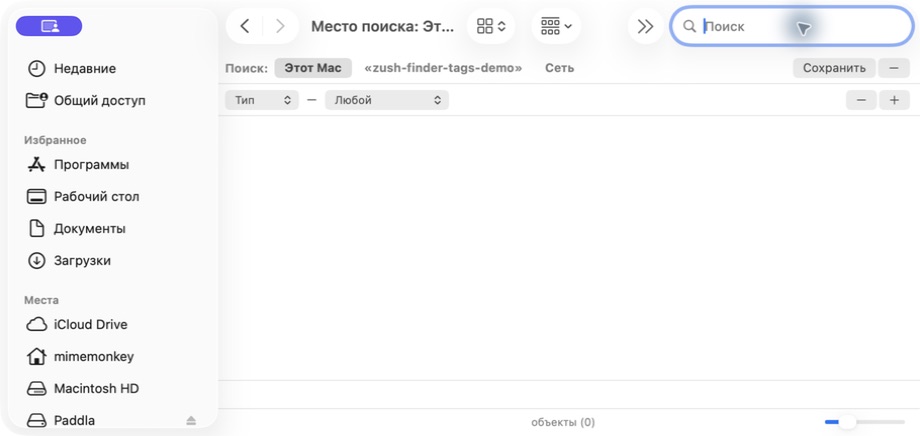
يظهر نطاق البحث في الجزء العلوي، ويضيف عنصر التحكم + الموجود على اليمين قاعدة أخرى. تتبع تسميات الواجهة لغة نظام Mac الخاص بك.
أفضل المعايير للاستخدام
| المعايير | حالة الاستخدام |
|---|---|
Kind | التصفية حسب الصور وملفات PDF والمجلدات والمستندات والعروض التقديمية |
Date Modified | البحث عن الملفات التي تم تغييرها مؤخرا |
Date Created | البحث عن ملفات من فترة زمنية محددة |
Name Contains | تطابق أسماء الملفات الجزئية |
Tag | عرض الملفات ذات العلامات عبر كافة المجلدات |
File Size | البحث عن ملفات كبيرة للتنظيف |


المجلدات الذكية + علامات Finder
تصبح المجلدات الذكية أكثر فائدة بشكل كبير عند دمجها مع العلامات. تمنحك هذه المجموعة طرق عرض مثل “جميع الملفات العاجلة” أو “جميع أصول المراجعة” دون تغيير مكان تواجد النسخ الأصلية.
مثال على إعدادات المجلد الذكي:
- “قائمة انتظار المراجعة” — النوع هو صورة + العلامة هي
to-review - “الملفات الكبيرة الأخيرة” — تاريخ التعديل يقع خلال آخر 7 أيام + الحجم أكبر من 50 ميجابايت
- “تسليمات العميل” — العلامة هي
client-alpha+ النوع ليس مجلدًا
Spotlight: بحث سريع عبر جهاز Mac بأكمله
Spotlight هو أسرع طريقة للعثور على الملفات على نظام Mac. اضغط على ⌘Space، واكتب بضع كلمات، وستظهر النتائج على الفور تقريبًا. لكن Spotlight يعمل فقط بالإضافة إلى البيانات الوصفية التي يمكنه البحث فيها. إذا كانت ملفاتك تحتوي على أسماء وعلامات وتواريخ مفيدة، فإن Spotlight يبدو فوريًا. إذا كان كل شيء IMG_4382 وdocument (7)، يصبح البحث عديم الفائدة تقريبًا.
عوامل تشغيل بحث Spotlight الأكثر فائدة
يدعم Spotlight اللغة الطبيعية والاستعلامات المنظمة:
| استعلام | ما يجده |
|---|---|
kind:image beach | الصور التي تحتوي على كلمة “beach” في اسم الملف أو البيانات الوصفية |
kind:pdf contract | ملفات PDF تحتوي على “عقد” |
date:2026-03 kind:image | الصور تم إنشاؤها في مارس 2026 |
tag:urgent | الملفات الموسومة “عاجل” |
tag:red | الملفات ذات علامة اللون الأحمر |
invoice 2026 | أي ملف يطابق كلاً من “الفاتورة” و”2026” |
tag:to-reviewExample: tag:to-review
kind:pdf project-nameExample: kind:pdf northwind
date:2026-08 kind:imageExample: date:2026-08 kind:image
kind:document date:this monthExample: kind:document date:this month
متى يتم استخدام بحث Spotlight vs Finder
Spotlight هو الخيار الأفضل لعمليات البحث السريعة على مستوى النظام عندما تعرف تقريبًا ما تبحث عنه.
يعد البحث باستخدام Finder أفضل عندما تحتاج إلى عدة عوامل تصفية في وقت واحد (على سبيل المثال، نوع الصورة بالإضافة إلى التاريخ بالإضافة إلى نطاق المجلد)، أو عندما تريد البحث داخل مجلد معين بدلاً من البحث داخل جهاز Mac بأكمله.
لماذا يبدو Spotlight ضعيفًا في بعض الأحيان؟
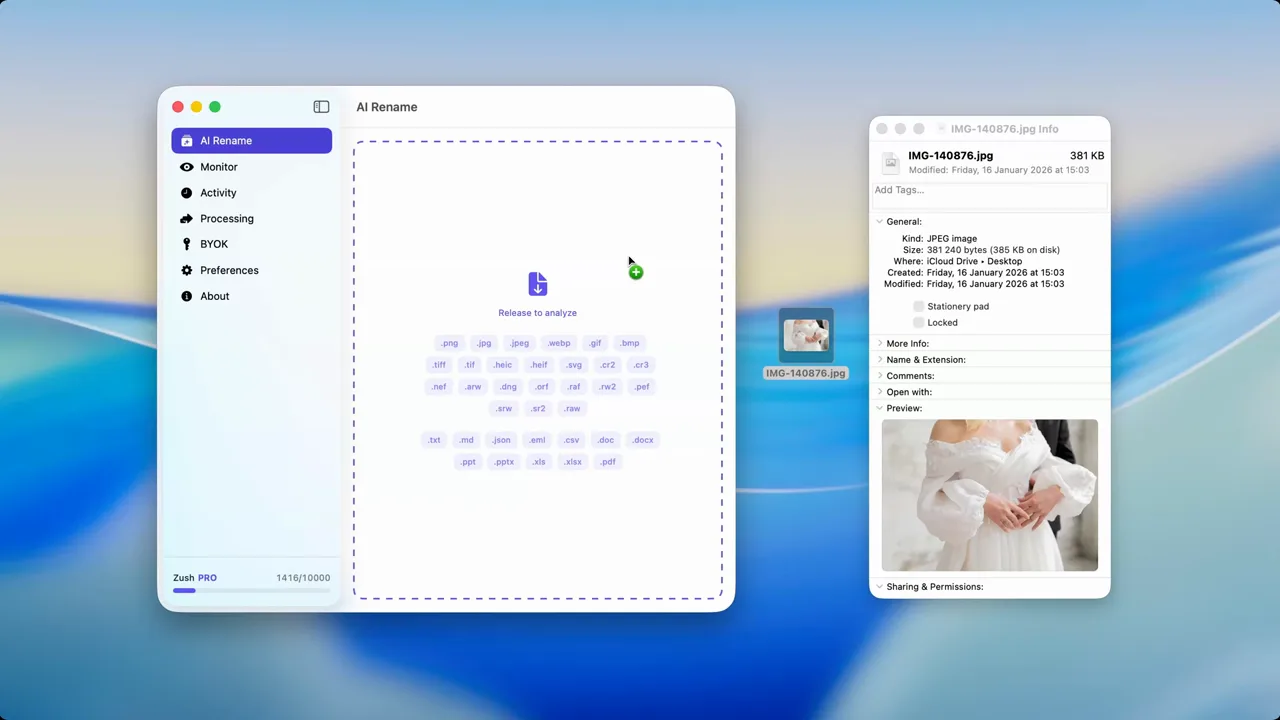
لا يفهم Spotlight ملفاتك بصريًا. فهو يبحث في البيانات الوصفية المستندة إلى النص: أسماء الملفات والعلامات وتعليقات Finder وخصائص الملف. صورة غروب الشمس المسماة IMG_8392.HEIC تكون غير مرئية تقريبًا لـ Spotlight ما لم تقم بإضافة بيانات وصفية أفضل بنفسك. إذا كانت الصور هي أكبر مخالف في مكتبتك، فإن دليل كيفية تنظيم الصور على Mac يبني نظامًا كاملاً للتسمية والعلامات والنسخ الاحتياطي حولها.
هذا هو السبب الوحيد الأكثر شيوعًا الذي يجعل البحث معطلاً: الملفات ببساطة لا تحتوي على نص مفيد يمكن لـ Spotlight مطابقته.


كيف تعمل الأدوات الثلاث معًا
تأتي القوة الحقيقية من الجمع بين العلامات والمجلدات الذكية وSpotlight في نظام استرجاع واحد:
- العلامات تضيف معنى يتجاوز حدود المجلد
- المجلدات الذكية تنشئ طرق عرض ديناميكية مستمرة بناءً على العلامات والتواريخ والأنواع وأسماء الملفات
- Spotlight يوفر بحثًا فوريًا في كل شيء
مثال لسير العمل لفريق المحتوى:
- قم بوضع علامة على الملفات الواردة كـ
to-reviewعند وصولها - قم بإنشاء مجلد ذكي يسمى “قائمة انتظار المراجعة” والذي يعرض الملفات التي تحمل علامة
to-review - بعد المراجعة، قم بتغيير العلامة إلى
approvedأوdone - استخدم Spotlight للعثور بسرعة على أي ملف محدد بالاسم عند الحاجة
يعمل هذا النظام دون إعادة تنظيم بنية المجلد الخاص بك. تبقى الملفات في مكانها؛ توفر العلامات والمجلدات الذكية الطبقة الديناميكية فوقها.
لماذا تعد أسماء الملفات أكثر أهمية من أي من هذه الأدوات
تعتمد العلامات والمجلدات الذكية وSpotlight على نفس الشيء: البيانات التعريفية المفيدة. والبيانات الوصفية الأكثر تأثيرًا في أي ملف هي اسم الملف الخاص به.
الملف المسمى IMG_4822.HEIC هو:
- غير مرئي لـ Spotlight (لا توجد مصطلحات بحث مفيدة)
- من الصعب إجراء المسح الضوئي في المجلدات الذكية (يجب عليك فتحه لمعرفة ما هو عليه)
- من المستحيل وضع علامة بذكاء على نطاق واسع (ستحتاج إلى معاينة كل واحدة منها)
الملف المسمى sunset-pacific-coast-hwy-march-2026.heic هو:
- يمكن العثور عليه على الفور في Spotlight
- يمكن فحصها في أي طريقة عرض للمجلد الذكي
- التوثيق الذاتي بدون علامات
هذا هو السبب في أن التسمية الوصفية هي أساس أي نظام جيد لتنظيم ملفات Mac. بالنسبة للمكتبات ذات الصور الثقيلة، يمكن لـ أداة إعادة تسمية الملفات بالذكاء الاصطناعي لنظام Mac تحويل أسماء الملفات الضعيفة إلى أسماء وصفية تلقائيًا، مما يجعل Spotlight، وSmart Folders، والعلامات أكثر فعالية بشكل كبير.


أفضل الممارسات للبحث بشكل أفضل عن الملفات
- استخدم أسماء ملفات وصفية — هذا هو التحسين الوحيد ذو التأثير الأعلى
- حافظ على عدد علاماتك صغيرًا — من 5 إلى 10 علامات نشطة كحد أقصى
- إنشاء مجلدات ذكية للعرض المتكرر — مراجعة قوائم الانتظار، والملفات الكبيرة الحديثة، ونظرات عامة على المشروع
- استخدام عوامل تشغيل Spotlight —
kind:،date:،tag:يؤدي إلى تضييق النتائج بسرعة - أعد إنشاء مؤشر Spotlight الخاص بك فقط عندما تكون النتائج معطلة بشكل واضح — وليس كعادة عادية
- دمج العلامات مع المجلدات الذكية — يمنحك هذا طرق عرض ديناميكية عبر المجلدات دون إعادة التنظيم
استكشاف أخطاء علامات Finder والمجلدات الذكية وSpotlight وإصلاحها
هناك علامة مفقودة من الشريط الجانبي لـ Finder
افتح Finder → الإعدادات → العلامات، وقم بتمكين العلامة، ثم اسحبها إلى منطقة العلامات المفضلة. من الممكن أن تظل العلامة موجودة في الملفات حتى عندما تكون مخفية من الشريط الجانبي.
المجلد الذكي لا يعرض الملفات المتوقعة
افتح المجلد الذكي وتحقق من نطاق البحث الخاص به أولاً. البحث المحفوظ الذي يقتصر على مجلد واحد لن يعرض الملفات المطابقة في مكان آخر. ثم قم بإزالة المعايير واحدًا تلو الآخر حتى تصبح القاعدة المتعارضة واضحة.
يتعذر على Spotlight العثور على ملف يمكن لـ Finder رؤيته
تأكد من عدم استبعاد موقع الملف ضمن إعدادات النظام → أضواء كاشفة → خصوصية البحث. إذا كانت ملفات الوسائط العامة فقط مفقودة، فقم بإضافة أسماء ملفات أو علامات وصفية قبل إعادة إنشاء فهرس Spotlight بالكامل.
تؤدي عمليات البحث tag: إلى ظهور عدد كبير جدًا من النتائج
قم بدمج العلامة مع عامل تشغيل آخر، على سبيل المثال tag:urgent kind:pdf أو tag:client-alpha date:this month. اجعل العلامات النشطة محددة بدرجة كافية بحيث تمثل كل واحدة منها إجراء استرداد مفيدًا.
الأسئلة الشائعة
كيف يمكنني العثور على جميع الصور الموجودة على جهاز Mac الخاص بي بسرعة؟
افتح Spotlight (⌘Space) واكتب kind:image متبوعًا بأي مصطلح وصفي. للحصول على نتائج أوسع، قم بإنشاء مجلد ذكي بمعايير النوع هو صورة، ثم قم بتضييق نطاقه حسب التاريخ أو المجلد اختياريًا.
هل يمكنني إنشاء علامات Finder مخصصة بخلاف الألوان الافتراضية؟
نعم. انقر بزر الماوس الأيمن فوق أي ملف، وانقر فوق العلامات، واكتب أي اسم علامة مخصصة. تعمل العلامات المخصصة مع بحث Spotlight (tag:your-tag-name) والمجلدات الذكية تمامًا مثل علامات الألوان الافتراضية.
ما الفرق بين المجلدات الذكية والمجلدات العادية؟
تحتوي المجلدات العادية على ملفات. المجلدات الذكية هي عمليات بحث محفوظة - فهي تعرض فقط الملفات المطابقة لمعاييرك. يؤدي نقل ملف إلى مجلد عادي إلى تغيير موقعه. لا تؤدي إضافة معايير إلى مجلد ذكي إلى نقل أي ملفات.
لماذا لا يتمكن Spotlight من العثور على صوري؟
يبحث Spotlight في البيانات الوصفية النصية، وليس محتوى الصورة. إذا كانت صورك تحمل اسم IMG_4822، فلن يكون لدى Spotlight أي شيء مفيد لمطابقته. أعد تسمية الصور بأسماء ملفات وصفية أو استخدم علامات Finder لجعلها قابلة للبحث.
الخلاصة
إن علامات Finder والمجلدات الذكية وSpotlight مدمجة بالفعل في كل جهاز Mac. تأتي الترقية الحقيقية من استخدامها معًا ومنحها مواد أفضل للعمل بها. تعمل أسماء الملفات القوية ومجموعة صغيرة من العلامات الهادفة وعدد قليل من المجلدات الذكية المصممة جيدًا على تحويل macOS إلى نظام قوي لاستعادة الملفات.
إذا كانت أسماء الملفات الضعيفة هي عنق الزجاجة، فيمكن لـ أداة إعادة تسمية الملفات بالذكاء الاصطناعي لنظام Mac إصلاح جانب التسمية بحيث تعمل كل أداة أخرى على جهاز Mac الخاص بك بشكل أفضل.


