So organisieren Sie Fotos auf dem Mac: Ein System für mehr als 10.000 Fotos

Read in English: How to Organize Photos on Mac: Folders, Names & Backup
Zum Abschnitt springen
Fotos auf dem Mac zu organisieren sind eigentlich zwei Aufgaben. Für die Bibliothek – Durchsehen, Alben, Gesichter, Duplikate – nutzen Sie Apple Photos, Finder-Ordner für ein portables Archiv oder beides kombiniert. Für nichtssagende Dateinamen benennt Zush Fotos anhand ihres Inhalts um, lässt sie an Ort und Stelle und zeigt jeden vorgeschlagenen Namen vor dem Anwenden.
Wählen Sie in 30 Sekunden Ihr Mac-Fotosystem
| Ihre Bibliothek | Empfohlenes Startsystem | Warum |
|---|---|---|
| Private und iPhone-Fotos | Apple Photos | Alben, Personen, Zeitleiste und optionale iCloud-Synchronisierung |
| RAW-Dateien, Kundenprojekte oder externe Laufwerke | Finder-Ordner | Direkter Zugriff, portable Struktur und Begleitdateien |
| Dateien mit unklaren Namen | Zush bei Bedarf | Inhaltsbezogene Namen mit Vorschau und Rückgängig; Dateien bleiben am selben Ort |
„Laden Sie die Mac-Fotoordnervorlage herunter“, um eine vorgefertigte Aufnahme-, Personal-, Kundenarbeits-, Export- und Archivstruktur zu erstellen.
Das stärkste System kombiniert eine klare Ordnerstruktur, beschreibende Dateinamen, durchsuchbare Metadaten und einen echten Backup-Plan, damit Sie Bilder schnell finden und nie verlieren.
In den meisten Fotobibliotheken herrscht Chaos, weil das System nie auf Skalierbarkeit ausgelegt ist. Ein paar hundert iPhone-Fotos sind verkraftbar. Ein paar tausend Fotos von Reisen, Shootings, Downloads und Kundenarbeiten sind das nicht, vor allem, wenn jede Datei den Namen „IMG_“ oder „Screenshot“ trägt.
Dieses Handbuch deckt das gesamte System ab: Auswahl von „Apple Photos“ oder „Finder“, Strukturierung von Ordnern, Verwendung tragbarer Daten, Testen der „Spotlight“-Suche, Überprüfung von Duplikaten und Schutz der Bibliothek mit geeigneten Backups.
Wenn Sie vor der Wahl eines Systems Bibliotheksmanager, Finder-Workflows und Benennungsprogramme vergleichen möchten, lesen Sie den Vergleich der besten Fotoverwaltungssoftware für den Mac.
Fotografen und Videofilmer, die einen wiederholbaren Workflow für RAW-Aufnahmen, Kundenexporte und Videoclips benötigen, können den speziellen „„Zush“-Workflow für Fotografen und Videofilmer“ verwenden. Dieser Artikel konzentriert sich weiterhin auf die Organisation einer Mac-Fotobibliothek und nicht auf die Bewertung des gesamten Produktworkflows.
Springen Sie zu „„Apple Photos“ vs. „Finder“.“, „Ordnerstrukturen“, „suchen“, „Sicherung“ oder „wiederholbarer Import-Workflow“.
Dateien mit KI in Ordner sortieren
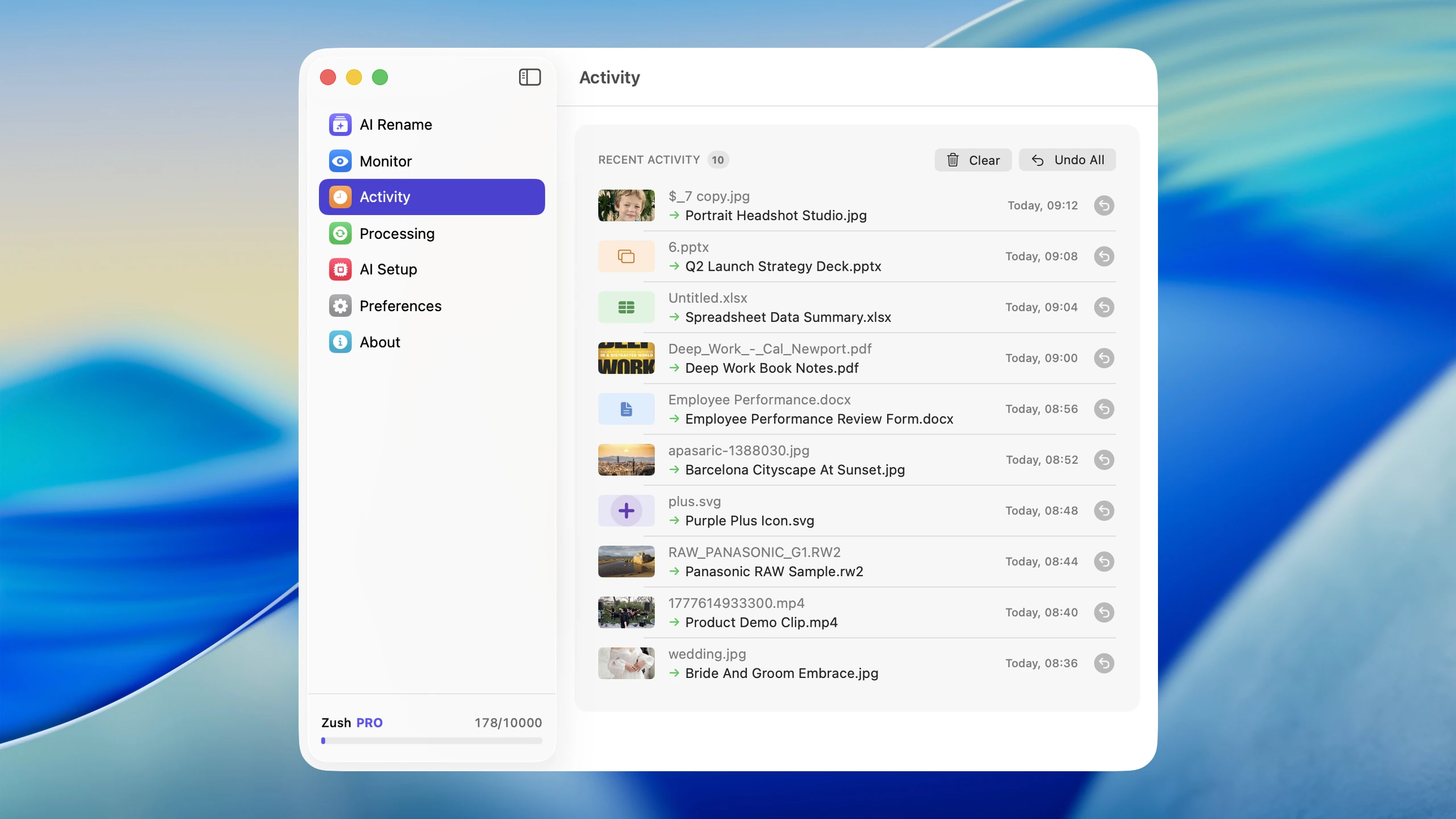
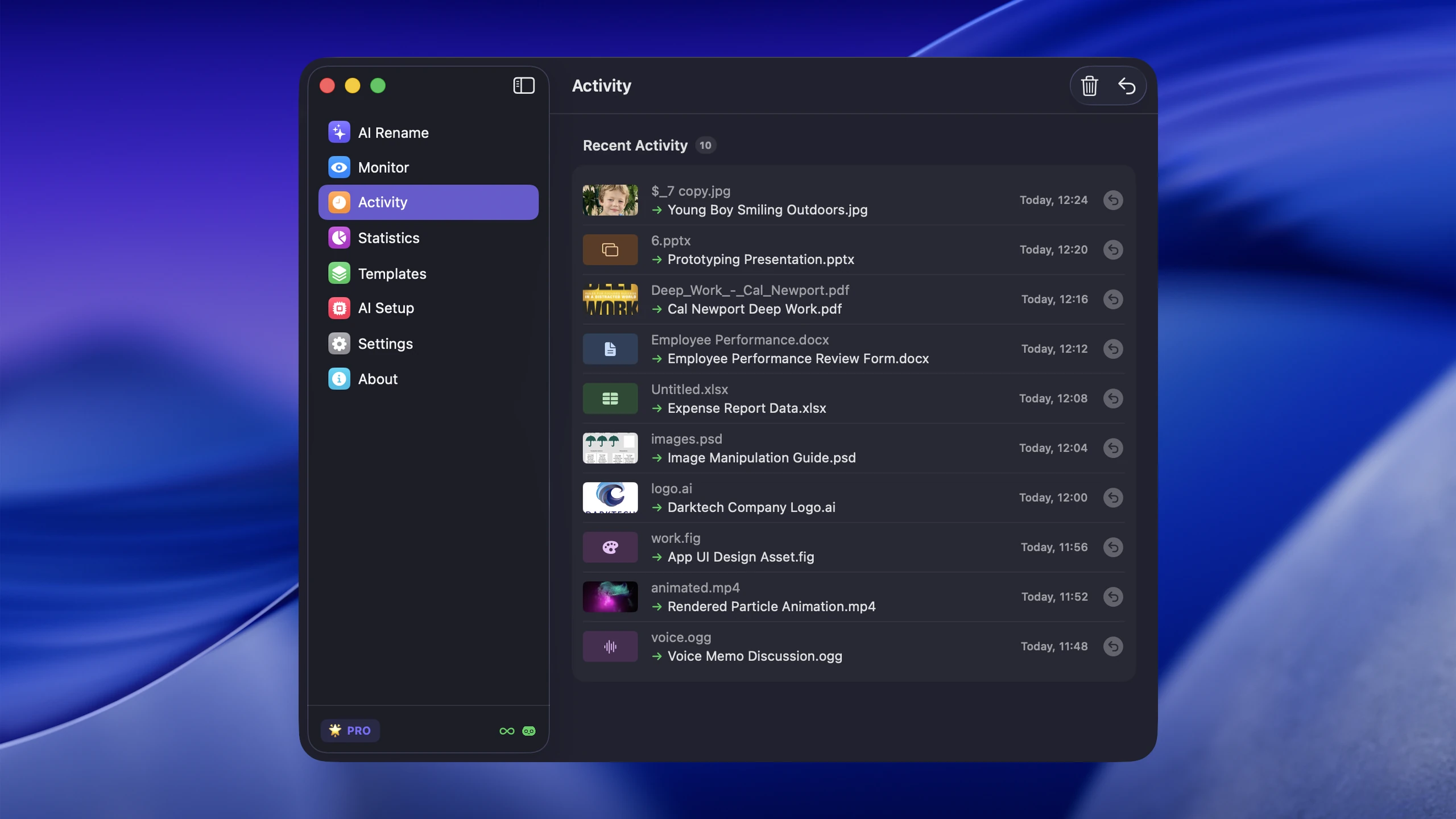
Dateien mit KI in Ordner sortieren — Die optionale KI-Ordnersortierung funktioniert auf Mac und Windows. Sie analysiert den Inhalt unterstützter Dateien und schlägt Namen und Gruppen vor. Lassen Sie Folder rules für Auto leer oder beschreiben Sie die Gruppen in Alltagssprache. Naming Blocks steuern das Format der Dateinamen separat.
Bilder nach Motiv gruppieren, zum Beispiel Menschen, Essen und Landschaften.
- Fügen Sie einen kleinen kopierten Stapel in AI Rename hinzu und wählen Sie ein Template.
- Aktivieren Sie + Sort und wählen Sie den Destination folder als Wurzel für die Unterordner. Ohne separates Ziel bleibt der Quellordner die Wurzel.
- Tragen Sie die Gruppierung in Folder rules ein. Aktivieren Sie Reuse existing folders, wenn passende Ordner bereits im Ziel liegen; andernfalls kann Zush neue anlegen.
- Prüfen und korrigieren Sie die vorgeschlagenen Dateinamen und Ordnergruppen, bevor Sie den Stapel anwenden.


Speichern Sie das getestete Ziel und die Regeln im Template. Monitor kann damit neue Dateien direkt im überwachten Ordner umbenennen und sortieren; bereits verarbeitete Dateien werden nicht nachträglich neu organisiert. Bei ausgeschalteter Sortierung und ursprünglichem Ziel bleiben die Dateien im bisherigen Ordner.
Finder / File Explorer — Eine Bibliothek verwaltet Alben, Bewertungen, Gesichter, Suche und gegebenenfalls Bearbeitung in ihrer eigenen Datenbank. Dateinamen und echte Ordner bleiben dagegen im Dateisystem sichtbar, auf externen Laufwerken und bei der Weitergabe. Das Programm bearbeitet diese Dateiebene; es ersetzt keine Fotobibliothek, Gesichtserkennung, Duplikatprüfung oder Sicherung. Ein Katalog und verständliche Dateinamen können sich ergänzen.
Finder — Testen Sie exportierte Bilder oder einen kopierten Ordner. Organisieren Sie keine Dateien innerhalb eines Photos-Bibliothekspakets um. Bei bereits katalogisierten Originalen folgen Sie dem Umbenennungs- oder Neuverknüpfungsablauf des Katalogprogramms. Sowohl Umbenennen als auch Verschieben ändern Dateipfade.
Schritt-für-Schritt-Anleitung zur KI-Ordnersortierung · Dokumentation zur Ordnersortierung · 30 Beispiele für Ordnerregeln.
Das 7-stufige Mac-Fotoorganisationssystem
- Mediathek wählen: Nutzen Sie Apple Photos, Finder-Ordner oder beides, je nachdem, wie Sie Fotos ansehen und teilen.
- Struktur festlegen: Verwenden Sie Alben oder Ordner nach
Year/Month/EventbeziehungsweiseYear/Project. - Unklare Namen verbessern: Benennen Sie Dateien bei Bedarf mit Zush oder manuell um und prüfen Sie die Vorschau.
- Daten portierbar halten: Fügen Sie das Aufnahme- oder Projektdatum in wichtige Dateinamen ein, damit der Kontext Exporte und Ordnerverschiebungen überlebt.
- Verwenden Sie ein kleines Tag-Vokabular: Reservieren Sie „Finder“-Tags für Status-, Kunden- oder Projektbezeichnungen, die ordnerübergreifend funktionieren müssen.
- Testabruf: Suchen Sie in „Spotlight“ nach einem echten Foto, ohne Ordner zu durchsuchen. Wenn Sie es nicht finden können, verbessern Sie den Dateinamen oder die Metadaten.
- Sichern Sie mit der 3-2-1-Regel: Bewahren Sie drei Kopien auf zwei Speichertypen auf, mit einer Kopie außerhalb des Geräts oder außerhalb des Standorts.
Ordner „Apple Photos“ vs. „Finder“ vs. Hybrid-Setup
Wählen Sie das Bibliotheksmodell aus, bevor Sie etwas neu organisieren. Die Ordner „Apple Photos“, „Finder“ und ein Hybrid-Setup können alle funktionieren, sie lösen jedoch unterschiedliche Abruf- und Speicherprobleme.
| Kriterium | Apple Photos | „Finder“-Ordner | Hybrid-Setup |
|---|---|---|---|
| iCloud-Synchronisierung | Integriert, wenn iCloud Fotos aktiviert ist | Erfordert einen separaten Synchronisierungs- oder Backup-Workflow | Persönliche Fotos in Fotos synchronisieren; Arbeitsdateien separat verwalten |
| RAW- und Kundenarbeit | Importiert RAW-Dateien in eine verwaltete Bibliothek | Hält RAW-Dateien, Sidecars, Auswahlen und Exporte direkt zugänglich | Bewahren Sie persönliche Fotos in Fotos und Kundenprojekte in „Finder“ auf |
| Deduplizierung | Bietet eine Duplikatansicht für unterstützte Bibliotheken | Erfordert eine bewusste doppelte Überprüfung vor der Löschung | Überprüfen Sie jede Bibliothek einzeln und vermeiden Sie den doppelten Import von Arbeitsdateien |
| Suchen | Durchsucht Daten, Alben, Personen, Orte und erkannte Inhalte | Verwendet Dateinamen, „Finder“-Tags und indizierte Metadaten | Verwenden Sie die Fotosuche für Erinnerungen und „Finder“ oder „Spotlight“ für Projekte |
| Backup-Kontrolle | Sichern Sie die Fotobibliothek und erfahren Sie, wie sich die iCloud-Synchronisierung verhält | Kopieren Sie Ordner direkt in den lokalen und externen Speicher | Sichern Sie die Fotobibliothek und das „Finder“-Archiv |
Ein konkretes Hybridbeispiel besteht darin, iPhone-Familienfotos in „Apple Photos“ zu behalten, während ein Kundenshooting mit seinen RAW-Dateien, Auswahlmöglichkeiten und Exporten in „Pictures/Client-Work/2026/Acme-Launch/“ verbleibt. Persönliche Fotos behalten den Komfort von iCloud und Client-Dateien bleiben portabel und direkt zugänglich.
Verwenden Sie „herunterladbare Mac-Fotoordnervorlage“ als Ausgangspunkt. Es trennt persönliche Ereignisse, Kundenprojekte, einen Aufnahmeordner, Exporte und Archivstatus, ohne die Bibliothek an eine App zu binden.
Wählen Sie eine skalierbare Ordnerstruktur
Die erste Entscheidung betrifft die Organisation der obersten Struktur. Es gibt drei gängige Ansätze, und jeder funktioniert am besten für einen anderen Benutzertyp.
Datumsbasierte Organisation
Dies ist das einfachste und langlebigste System für große Fotobibliotheken. Die datumsbasierte Organisation funktioniert, weil sie widerspiegelt, wie sich Menschen an Ereignisse erinnern: Reisen, Dreharbeiten, Feiertage und Projekte, die zu einem bestimmten Zeitpunkt stattfanden. Außerdem lässt es sich gut skalieren, da Datumsangaben objektiv, leicht zu sortieren und in den meisten Bilddateien bereits vorhanden sind.
Eine starke Standardstruktur sieht folgendermaßen aus:
Photos/ 2026/ 01-January/ New-Year-Party/ 03-March/ Tokyo-Trip/ 06-June/ Product-Shoot-Client/

Dies funktioniert für persönliche Fotobibliotheken, Reisearchive und Jahressammlungen, da jedes Semester oder Jahr am Ende einfach zu archivieren ist.
Eine einfachere Variante verwendet „Jahr > Ereignis“ ohne die Monatsebene, was funktioniert, wenn Ihre Bibliothek kleiner ist und Sie keine zusätzliche Verschachtelung wünschen.
Projekt- oder veranstaltungsbasierte Organisation
Am besten denken Sie an Kundenarbeit, Reisen, Shootings oder Kampagnen und nicht an Kalendertermine.
Dieser Ansatz eignet sich gut für freiberufliche Tätigkeiten, Fotografiejobs und die Produktion von Inhalten, bei denen Projekte die natürliche Organisationseinheit und nicht Kalendermonate sind.
Beispielsweise können bei einem Produktshooting Originale, genehmigte Auswahlen und Lieferdateien getrennt aufbewahrt werden, ohne sie über mehrere Datumsordner zu verteilen:
Photos/ Client-Work/ Acme-Launch/ 01-RAW/ 02-Selects/ 03-Exports/Dies ist das ausgearbeitete Beispiel für Schritt 2: Jedes neue Acme-Bild gelangt in einen Projektordner, während die nummerierten Unterordner den Arbeitsablauf in einer stabilen Reihenfolge halten.
„Apple Photos“, wenn das Durchsuchen der Bibliothek am wichtigsten ist
„Apple Photos“ eignet sich hervorragend zum Durchsuchen von Zeitleisten, Alben und gelegentlichen persönlichen Bibliotheken. Es eignet sich gut für iPhone-Benutzer und Familienfotobibliotheken, in denen das App-basierte Durchsuchen natürlicher ist als in „Finder“-Ordnern.
Die Schwäche liegt in der Flexibilität: „Apple Photos“ ist weniger nützlich, wenn Ihr Workflow vom direkten Dateizugriff in „Finder“, gemischten Dateitypen oder externen Laufwerken abhängt.
Fügen Sie Datumsangaben in Dateinamen ein, nicht nur in Ordner
Die datumsbasierte Organisation wird besser, wenn Sie Datumsangaben direkt in Dateinamen einfügen. Eine Datei namens „2026-03-12_IMG_4822.HEIC“ ist besser als „IMG_4822“, aber „2026-03-12_sunset-over-lake.heic“ ist noch viel besser.
Nützlich, wenn Fotos zwischen Ordnern verschoben oder geteilt werden. Das Datum wird mit der Datei übertragen, sodass der Kontext auch außerhalb der ursprünglichen Ordnerstruktur erhalten bleibt.
Für einen Import aus Tokio am 12. März könnte eine tragbare Sequenz wie folgt aussehen:
2026-03-12_tokyo-shibuya-crossing_001.heic2026-03-12_tokyo-shibuya-crossing_002.heic2026-03-12_tokyo-station-platform_003.heicWenn diese Dateien den Ordner „2026/03-March/Tokyo-Trip/“ verlassen, werden der Aufnahmetag und das Motiv weiterhin mitgenommen. Das ist das praktische Ziel von Schritt 4.
Bei großen Mengen ist es unpraktisch, jedem Foto manuell ein Datum hinzuzufügen. „KI-Dateiumbenenner für Mac“ kann mithilfe benutzerdefinierter Benennungsvorlagen automatisch beschreibende Dateinamen mit Datumsmustern generieren, sodass jedes Foto beim Import einen aussagekräftigen Namen erhält.
Machen Sie Fotos mit „Spotlight“ und „Finder“ durchsuchbar
Eine Ordnerstruktur hilft Ihnen dabei, an der richtigen Stelle zu navigieren. Der eigentliche Test bei der Fotoorganisation besteht jedoch darin, ob Sie ein bestimmtes Bild finden können, wenn Sie sich nicht erinnern, wo es sich befindet.
„Spotlight“-Suche
„Spotlight“ ist eine der schnellsten Möglichkeiten, Dateien auf dem Mac zu finden, funktioniert aber nur so gut wie die Metadaten, die es durchsuchen kann. Wenn Ihre Dateien nützliche Namen, Tags und Daten haben, fühlt sich „Spotlight“ sofort an. Wenn alles „IMG_4382“ und „Dokument (7)“ ist, wird die Suche viel schwächer.
Die nützlichsten „Spotlight“-Suchen nach Fotos:
| Abfrage | Was es findet |
|---|---|
kind:image beach | Bilder mit „Strand“ im Dateinamen oder in den Metadaten |
kind:image date:2026-03 | Bilder erstellt im März 2026 |
tag:client-alpha | Dateien, die mit einem bestimmten Projekt-Tag versehen sind |
| „Sonnenuntergang“. | Jede Datei mit „sunset“ im Namen |
Stellen Sie sich für einen konkreten Abruftest vor, Sie benötigen einen Hafensonnenuntergang vom März, erinnern sich aber nicht an den Veranstaltungsordner. Suchen Sie in „Spotlight“ nach „kind:image Sunset“ und grenzen Sie dann die Ergebnisse in „Finder“ nach Datum ein. Wenn die Datei „2026-03-18_harbor-sunset.heic“ heißt, helfen sowohl der Dateiname als auch das Datum beim Abrufen, ohne den Ordnerbaum durchsuchen zu müssen.
„Finder“-Suche
„Finder“ ist besser, wenn Sie mehrere Filter gleichzeitig benötigen, z. B. Bildtyp plus Datum plus Ordnerbereich. Verwenden Sie die Suche „Finder“, wenn „Spotlight“ zu viele Ergebnisse liefert oder wenn Sie die Suche nach einem bestimmten Standort eingrenzen müssen.
Warum die Suche oft scheitert
Die Suche ist nur so gut wie die Textsignale, die Ihre Dateien enthalten. Ein Foto eines Berges mit dem Namen „IMG_8392.HEIC“ gibt „Spotlight“ nichts, womit man arbeiten könnte. Deshalb ist eine beschreibende Benennung wichtig: Sie macht Ihre Fotobibliothek zu etwas, das wirklich durchsuchbar ist.


Bei bildintensiven Bibliotheken hilft „Zush“, indem es Dateinamen, „Finder“-Tags und „Spotlight“-Metadaten generiert, die Fotos später auffindbar machen. Anstatt jedes Foto zu öffnen, um zu überprüfen, um was es sich handelt, können Sie anhand der Beschreibung danach suchen.
Verwenden Sie „Finder“-Tags für die ordnerübergreifende Organisation
Tags sind nützlich, wenn Sie Dateien ordnerübergreifend abrufen müssen. Eine mit Tags versehene Datei kann weiterhin an ihrem ursprünglichen Speicherort verbleiben, ist jedoch in Ihrem System nach Farbe oder Tag-Namen durchsuchbar.
Gute Tag-Beispiele für Fotos:
- Status-Tags: „zu bearbeiten“, „veröffentlicht“, „Kundenrezension“.
- Projekt-Tags: „wedding-smith“, „product-launch“.
- Inhalts-Tags: „Porträt“, „Landschaft“, „Produktaufnahme“.
Vermeiden Sie die Erstellung Dutzender sich überschneidender Kategorien. Tags sind nicht mehr nützlich, wenn es zu viele gibt, die man sich merken kann.
Bewahren Sie beispielsweise „2026-06-04_acme-product-flatlay_017.cr3“ im Acme-Projektordner auf und kennzeichnen Sie es mit „client-review“. Wenn der Kunde es genehmigt, ersetzen Sie dieses Status-Tag durch „genehmigt“. Die Datei bleibt im selben Ordner und das Tag spiegelt den Workflow-Status wider, anstatt die Ordnerstruktur zu duplizieren.
Sichern Sie Ihre Fotobibliothek ordnungsgemäß
Wenn Ihre Foto-Backup-Strategie lautet: „Sie befinden sich auf meinem Laptop und irgendwo in der Cloud“, haben Sie nicht wirklich eine Backup-Strategie. Fotos brauchen Redundanz, keine Hoffnung.
Die 3-2-1-Regel
Die klassische Backup-Regel ist einfach, aber effektiv:
- 3 Kopien Ihrer Daten
- 2 verschiedene Speichermedien
- 1 Kopieren außerhalb des Geräts oder außerhalb des Standorts
Für die meisten Mac-Benutzer bedeutet das:
- Arbeitskopie – die Bibliothek, die Sie aktiv auf Ihrem Mac oder einem externen Arbeitslaufwerk verwenden
- Lokales Backup – ein Time Machine-Laufwerk oder ein manuelles Backup, das vor versehentlichem Löschen und Laufwerksausfall schützt
- Cloud- oder Off-Site-Backup – iCloud, Backblaze oder ein anderer Dienst, der vor Diebstahl, Feuer und lokalen Hardware-Katastrophen schützt
Ein funktionierendes 3-2-1-Beispiel für ein 2-TB-Fotoarchiv ist: die funktionierende „Finder“-Bibliothek auf einer externen SSD, eine zweite Kopie auf einem Time Machine-Laufwerk und eine externe Sicherung in einem Cloud-Sicherungsdienst. Die drei Kopien sind nicht alle an denselben Mac angeschlossen, sodass ein verlorener Laptop oder ein ausgefallenes Laufwerk nicht das gesamte Archiv entfernt.
Häufige Backup-Fehler
- Nur eine Kopie aufbewahren und diese als „gesichert“ bezeichnen.
- iCloud-Synchronisierung vertrauen, als wäre es ein Backup (Synchronisierung überträgt Löschungen)
- Testen Sie niemals Wiederherstellungen, um sicherzustellen, dass Backups tatsächlich funktionieren
- Mischen von Arbeitsdateien und Archiven auf demselben Laufwerk ohne Trennung
Ein gesichertes Durcheinander ist immer noch ein Durcheinander. Beschreibende Dateinamen und eine klare Projektstruktur erleichtern die Wiederherstellung und den späteren Abruf erheblich, insbesondere beim Durchsuchen eines ein Jahr alten Archivs. Schwache Backup-Gewohnheiten sind nur eine Möglichkeit, wie sich eine Bibliothek verschlechtert – der Rest wird in „10 Fehler bei der Organisation digitaler Fotos, die Sie vermeiden sollten“ gesammelt.
Wann sollte die KI-gestützte Benennung verwendet werden?
Bei einigen Fotos funktioniert das manuelle Umbenennen. Es funktioniert nicht mehr auf Ordnerebene, wenn Sie Hunderte von Bildern aus einer Reise, einem Ereignis oder einem Download-Ordner haben.
KI-gestützte Benennung hilft am meisten, wenn:
- Dateinamen sind generische Kameracodes („IMG_“, „DSC_“, „Screenshot“)
- Für große Importe ist eine Batch-Umbenennung erforderlich
- Fotos müssen in „Spotlight“ und „Finder“ durchsuchbar sein
- Sie möchten einheitliche Benennungsmuster in Ihrer gesamten Bibliothek
Beispielsweise kann ein gemischter Kameraimport in einem Stapel von generischen Gerätenamen zu überprüfbaren, beschreibenden Namen übergehen:
| Vor | Nach |
|---|---|
| „IMG_4382.HEIC“. | 2026-07-12_family-picnic-riverside.heic |
_DSC1044.NEF | 2026-07-12_red-kite-blue-sky.nef |
| „Screenshot 2026-07-12.png“. | picnic-location-map-route.png |
Sehen Sie sich den gesamten Stapel in der Vorschau an, bevor Sie ihn anwenden. Wenn das Muster zu lang ist oder die Beschreibung den Betreff verfehlt, passen Sie es an, bevor sich Dateinamen ändern. Den bildspezifischen Schritt-für-Schritt-Workflow finden Sie unter „So benennen Sie Bilder mit KI auf dem Mac um“.
„KI-Dateiumbenenner für Mac“ kann Fotos basierend auf sichtbaren Inhalten umbenennen, datumsbasierte Muster anwenden und automatisch „Finder“-Tags hinzufügen. Es unterstützt 41 Bildformate, darunter HEIC, AVIF, RAW (CR2, NEF, ARW, DNG), JPEG, PNG, SVG, TIFF und WebP. PSD wird separat als unterstütztes Designdateiformat behandelt.
Ein wiederholbarer Import-Workflow für Tausende von Fotos
Große Bibliotheken bleiben überschaubar, wenn jeder Import dem gleichen Pfad folgt. Verwenden Sie einen temporären Aufnahmeordner, damit ungeprüfte Kameradateien niemals direkt in das permanente Archiv gelangen.
- In einen Aufnahmeordner kopieren. Erstellen Sie einen Ordner wie „Photo-Inbox/2026-07-12-Camera-Import/“ und kopieren Sie den Karten- oder Telefonexport hinein.
- Bestätigen Sie die Kopie. Überprüfen Sie, ob die erwartete Dateianzahl und die erwarteten Formate angekommen sind, bevor Sie Dateinamen ändern oder das Quellgerät löschen.
- Separieren Sie offensichtliche Ausschüsse und Duplikate. Überprüfen Sie exakte Wiederholungen und fehlgeschlagene Aufnahmen im Aufnahmeordner, löschen Sie jedoch keine ähnlichen Bilder, nur weil ihre Miniaturansichten gleich aussehen.
- Mit einem Muster umbenennen. Geben Sie ein Datum, einen Betreff und eine optionale Reihenfolge ein und überprüfen Sie dann die vorgeschlagenen Namen als Stapel.
- Verschieben Sie den Stapel einmal. Platzieren Sie persönliche Fotos im Fotos-Importfluss oder verschieben Sie Projektdateien in ihre endgültige „Finder“-Struktur.
- Fügen Sie nur nützliche Tags hinzu. Wenden Sie ein Client- oder Status-Tag an, wenn es den ordnerübergreifenden Abruf unterstützt; Überspringen Sie Tags, die lediglich den Ordnernamen wiederholen.
- Schließen Sie die Sicherung ab. Überprüfen Sie die lokalen und externen Kopien, bevor Sie den Aufnahmeordner oder die Speicherkarte löschen.
So sieht ein Workflow vom Eingang bis zum Archiv in „Finder“ aus:
Photo-Inbox/  2026-07-12-Camera-Import/    IMG_4382.HEIC    IMG_4383.HEIC
Photos/  2026/    07-July/      Family-Picnic/        2026-07-12_family-picnic-riverside_001.heic        2026-07-12_family-picnic-riverside_002.heic
Die Aufnahmemappe antwortet: „Was wurde noch nicht bearbeitet?“ und das Archiv antwortet: „Wo gehört diese fertige Charge hin?“ Durch die Trennung dieser Zustände wird verhindert, dass halb umbenannte Importe in die permanente Bibliothek gelangen.
Behandeln Sie doppelte Fotos, ohne die Originale blind zu löschen
Die Bereinigung von Duplikaten sollte ein Überprüfungsprozess und kein automatischer Löschvorgang sein. Exakte Kopien lassen sich sicherer auswerten als ähnliche Bilder, da Serienaufnahmen, Bearbeitungen und verkleinerte Exporte nahezu identisch aussehen und dennoch unterschiedlichen Zwecken dienen können.
Verwenden Sie diese Reihenfolge:
- Sichern Sie die Bibliothek, bevor Sie etwas entfernen.
- Überprüfen Sie die Ansicht „Duplikate“ in „Apple Photos“ oder vergleichen Sie verdächtige Kopien in der von „Finder“ verwalteten Bibliothek.
- Überprüfen Sie den Dateinamen, die Abmessungen, die Dateigröße, das Format und das Aufnahmedatum, bevor Sie auswählen, welche Kopie Sie behalten möchten.
- Behalten Sie das Original in höchster Qualität bei, wenn auch ein bearbeiteter oder komprimierter Export vorhanden ist.
- Leeren Sie „Zuletzt gelöscht“ oder den Papierkorb erst, nachdem Sie sich vergewissert haben, dass die aufbewahrten Dateien korrekt geöffnet werden und in der Sicherung vorhanden sind.
Beispielsweise sind „IMG_4382.HEIC“, „IMG_4382-edited.jpg“ und „IMG_4382-small.jpg“ verwandt, aber keine austauschbaren Duplikate. Das HEIC kann das Original sein, das JPG die fertige Bearbeitung und das kleinere JPG eine Lieferkopie. Ein sicheres System sorgt dafür, dass ihre Rollen klar bleiben, anstatt zwei Dateien nur auf der Grundlage einer ähnlichen Vorschau zu löschen.
Für die meisten Benutzer die beste praktische Einrichtung
Die folgende Checkliste gilt für ein Ordnerarchiv. Eine verwaltete Mediathek kann stattdessen Alben und ihre eigenen Suchfunktionen nutzen:
- Datumsbasierte Struktur der obersten Ebene – „Jahr/Monat/Ereignis“ oder „Jahr/Ereignis“.
- Ereignis- oder Projekt-Unterordner – benannt nach dem, was passiert ist, nicht nach Kamera oder Gerät
- Beschreibende Dateinamen – entweder manuell oder mit KI-gestützter Batch-Umbenennung
- Finder-Tags – nur für Workflows, bei denen der ordnerübergreifende Abruf wichtig ist
- Regelmäßige Sicherung – mindestens Time Machine plus einen Cloud-Dienst
- Konsistente Benennungsmuster – Datumsangaben in Dateinamen, wenn Fotos zwischen Ordnern übertragen werden
Häufig gestellte Fragen
Was ist die beste Methode zur Fotoorganisation auf dem Mac?
Nutzen Sie Apple Photos für eine verwaltete private Mediathek, Finder-Ordner für ein portables Archiv oder eine Kombination aus beiden. Zush hilft bei aussagekräftigen Dateinamen; es ersetzt weder Alben, Personensuche, Dublettenprüfung noch Backups.
Sollte ich die Ordner „Apple Photos“ oder „Finder“ verwenden?
Wählen Sie Apple Photos für Alben, Personen und iCloud. Nutzen Sie Finder-Ordner für direkten Zugriff auf Originale, Begleitdateien und Kundenprojekte. Separate Backups sind in beiden Fällen nötig.
Wie mache ich Fotos in „Spotlight“ durchsuchbar?
„Spotlight“ indiziert Dateinamen, Metadaten und Tags. Der effektivste Weg, die Fotosuche zu verbessern, besteht darin, generische Dateinamen („IMG_4822“) durch beschreibende Dateinamen („sunset-over-lake-pacific-coast“) zu ersetzen, damit „Spotlight“ über nützlichen Text verfügt, mit dem eine Übereinstimmung erzielt werden kann.
Wie oft sollte ich meine Fotos sichern?
Wenn möglich, kontinuierlich sichern (Time Machine oder Cloud-Synchronisierung). Führen Sie mindestens nach jeder größeren Importsitzung, Reise oder jedem größeren Projekt ein Backup durch. Testen Sie Ihre Sicherungen regelmäßig, indem Sie einige Dateien wiederherstellen, um sicherzustellen, dass der Vorgang funktioniert.
Wie organisiere ich Fotos auf dem Mac, ohne die Fotos-App zu verwenden?
Verwenden Sie „Finder“-Ordner mit einer stabilen Struktur „Jahr/Monat/Ereignis“ oder „Jahr/Projekt“. Fügen Sie beschreibende Dateinamen hinzu, behalten Sie einen kleinen Satz „Finder“-Tags für den Workflow-Status bei, testen Sie den Abruf in „Spotlight“ und sichern Sie die Ordner im lokalen und externen Speicher.
Wie organisiere ich Tausende von Fotos automatisch?
Verwenden Sie einen wiederholbaren Aufnahmeworkflow und automatisieren Sie die sich wiederholenden Teile: datumsbasierte Ordner, Batch-Dateinamenvorschauen, konsistente Benennungsmuster und Sicherung. Überprüfen Sie vorgeschlagene Namen und Duplikate, bevor Sie etwas anwenden oder löschen, damit durch die Automatisierung nicht aus einem kleinen Fehler eine bibliotheksweite Änderung wird.
Abschluss
Nutzen Sie Apple Photos für eine verwaltete private Mediathek, Finder-Ordner für ein portables Archiv oder eine Kombination aus beiden. Bei generischen Dateinamen können Sie mit dem Zush-Fotoumbenenner neue Namen vor dem Anwenden prüfen.


