Mac で写真を整理する方法: 10,000 枚以上の写真を保存できるシステム

Read in English: How to Organize Photos on Mac: Folders, Names & Backup
セクションへ移動
Mac の写真整理は、実のところ二つの仕事に分かれます。ライブラリ側(閲覧、アルバム、顔、重複)には Apple Photos、持ち運べるアーカイブには Finder のフォルダ、あるいはその併用を使います。中身がわからないファイル名には、Zush が写真の内容から名前を付け直し、ファイルはその場に残したまま、適用前にすべての候補名を表示します。
30 秒で Mac フォト システムを選択してください
| あなたの図書館 | 推奨始動システム | なぜ |
|---|---|---|
| 個人や iPhone の写真 | Apple Photos | アルバム、人物、時系列表示、任意の iCloud 同期 |
| RAW、顧客案件、外付けドライブ | Finder のフォルダ | 直接アクセス、移動しやすい構成、サイドカーファイル管理 |
| 一般的な名前のファイル | リネームが必要な場合に Zush | 内容に基づく名前、プレビュー、取り消し。ファイルの場所は変わりません |
「Mac フォト フォルダー テンプレートをダウンロードする」は、既成の取り込み、個人、クライアントワーク、エクスポート、およびアーカイブ構造を作成します。
この最強のシステムは、明確なフォルダー構造、わかりやすいファイル名、検索可能なメタデータ、実際のバックアップ プランを組み合わせたもので、画像をすばやく見つけて失うことはありません。
ほとんどの写真ライブラリは、システムが規模を考慮して設計されていないため、混沌として成長します。数百枚の iPhone 写真を管理できます。旅行、撮影、ダウンロード、クライアント作業で撮影した数千枚の写真は、特にすべてのファイルに「IMG_」または「スクリーンショット」という名前が付けられている場合はそうではありません。
このガイドでは、「Apple Photos」または「Finder」の選択、フォルダーの構造化、移植可能な日付の使用、「Spotlight」検索のテスト、重複の確認、適切なバックアップによるライブラリの保護など、システム全体について説明します。
RAW 撮影、クライアントのエクスポート、ビデオ クリップの反復可能なワークフローを必要とする写真家やビデオグラファーは、専用の「写真家とビデオグラファーのための「Zush」ワークフロー」を使用できます。この記事では、完全な製品ワークフローを評価するのではなく、Mac フォト ライブラリの整理に重点を置きます。
「Apple Photos」対「Finder」、フォルダー構造、検索、バックアップ、または 反復可能なインポートワークフロー にジャンプします。
AIでファイルをフォルダに分類する
Zush — AIでファイルをフォルダに分類する — AIでファイルをフォルダに分類するのフォルダ分類はMacとWindowsでベータ提供中です。対応ファイルの内容から名前とグループを提案します。Autoを使う場合はFolder rulesを空欄にし、独自の分類には自然な言葉で指示を書きます。ファイル名の形式はNaming Blocksで別に設定します。
画像を人物、料理、風景などの被写体別にまとめてください。
- 小さなファイルのコピーをAI Renameに追加し、Templateを選びます。
-
- Sortを有効にし、サブフォルダの親となるDestination folderを選びます。別の移動先を指定しなければ元のフォルダが親になります。
- Folder rulesに分類方法を書きます。移動先の既存フォルダを使うにはReuse existing foldersを有効にします。適したものがなければ新規作成できます。
- バッチを適用する前に、提案された名前とフォルダグループを確認し修正します。


確認した移動先とルールをTemplateに保存します。Monitorでは監視フォルダ直下に新しく届くファイルの命名と分類ができます。処理済みファイルをさかのぼって再整理するものではありません。分類を無効にして元の移動先を選べば、現在のフォルダに残ります。
Finder / File Explorer — ライブラリはアルバム、顔、評価、検索を独自のデータベースで管理します。一方、名前と実際のフォルダはファイルシステム、外付けドライブ、共有先でも確認できます。このアプリはファイルを整理するもので、アルバム、顔認識、重複チェック、バックアップの代わりにはなりません。
Finder — 書き出した画像やフォルダのコピーで試してください。Photosライブラリパッケージの内部を並べ替えないでください。カタログ登録済みの原本には、そのソフトの改名や再リンク手順を使います。改名も移動もファイルパスを変更します。
AIフォルダ分類の手順ガイド · フォルダ分類のドキュメント · フォルダルールの例30選.
7 ステップの Mac 写真整理システム
- ライブラリを選ぶ: 閲覧や共有の方法に合わせて Apple Photos、Finder のフォルダ、または両方を使います。
- 構成を決める: アルバム、または
Year/Month/EventやYear/Projectのフォルダ構成を使います。 - 分かりにくい名前を改善する: 必要なファイルだけを Zush または手動でリネームし、適用前に確認します。
- 日付を移植できるようにする: 重要なファイル名にキャプチャまたはプロジェクトの日付を含めると、エクスポートやフォルダーの移動後もコンテキストが残ります。
- 小さなタグ語彙を使用します: フォルダ間で機能する必要があるステータス、クライアント、またはプロジェクトのラベル用に「Finder」タグを予約します。
- テスト取得: フォルダーを参照せずに、Spotlight で実際の写真を検索します。見つからない場合は、ファイル名またはメタデータを改善してください。
- 3-2-1 ルールでバックアップします。 3 つのコピーを 2 つのストレージ タイプに保存し、1 つのコピーをオフデバイスまたはオフサイトに保存します。
Apple Photos フォルダー vs Finder フォルダー vs ハイブリッド セットアップ
何かを再編成する前に、ライブラリ モデルを選択してください。 「Apple Photos」、「Finder」フォルダー、およびハイブリッド セットアップはすべて機能しますが、検索と保存に関するさまざまな問題が解決されます。
| 基準 | Apple Photos | 「Finder」フォルダー | ハイブリッドセットアップ |
|---|---|---|---|
| iCloud同期 | iCloud 写真が有効な場合に組み込まれる | 別の同期またはバックアップのワークフローが必要です | 「写真」で個人の写真を同期します。作業ファイルを個別に管理する |
| RAWとクライアントワーク | RAW ファイルを管理ライブラリにインポートします | RAW ファイル、サイドカー、選択、エクスポートに直接アクセスできる状態を維持します | 個人の写真は「写真」に、クライアントのプロジェクトは「Finder」に保存します |
| 重複排除 | サポートされているライブラリの重複ビューを提供します | 削除する前に意図的な重複レビューが必要です | 各ライブラリを個別に確認し、作業ファイルを 2 回インポートしないようにします。 |
| 検索 | 日付、アルバム、人物、場所、認識されたコンテンツを検索します | ファイル名、「Finder」タグ、およびインデックス付きメタデータを使用します | 思い出には写真検索を使用し、プロジェクトには「Finder」または「Spotlight」を使用します |
| バックアップ制御 | 写真ライブラリをバックアップし、iCloud 同期の動作を理解する | フォルダーをローカルおよびオフサイトのストレージに直接コピー | 写真ライブラリと「Finder」アーカイブをバックアップします。 |
具体的なハイブリッドの例は、iPhone 家族の写真を「Apple Photos」に保存し、クライアントの撮影は RAW ファイル、選択、エクスポートとともに「Pictures/Client-Work/2026/Acme-Launch/」に保存することです。個人の写真は iCloud の利便性を維持し、クライアント ファイルは引き続きポータブルで直接アクセスできます。
「ダウンロード可能な Mac フォト フォルダー テンプレート」を開始点として使用します。ライブラリを 1 つのアプリに固定することなく、個人のイベント、クライアント プロジェクト、インテーク フォルダー、エクスポート、およびアーカイブの状態を分離します。
スケールに合わせたフォルダー構造を選択する
最初に決定するのは、トップレベルの構造をどのように編成するかです。一般的なアプローチは 3 つあり、それぞれが異なるタイプのユーザーに最適です。
日付ベースの組織
これは、大規模な写真ライブラリ向けの最もシンプルで耐久性のあるシステムです。日付ベースの整理が機能するのは、旅行、撮影、休暇、特定の時期に起こったプロジェクトなど、人々がどのように記憶しているかを反映しているためです。また、日付は客観的で並べ替えが容易で、ほとんどの画像ファイルにすでに存在しているため、拡張性も優れています。
強力なデフォルト構造は次のようになります。
Photos/ 2026/ 01-January/ New-Year-Party/ 03-March/ Tokyo-Trip/ 06-June/ Product-Shoot-Client/

これは、各学期や年度が終了すると簡単にアーカイブできるため、個人の写真ライブラリ、旅行アーカイブ、前年比のコレクションに適しています。
より軽いバリアントでは、月レイヤーなしで「年 > イベント」を使用します。これは、ライブラリが小さく、追加のネストを望まない場合に機能します。
プロジェクトまたはイベントベースの組織
カレンダーの日付ではなく、クライアントの仕事、旅行、撮影、キャンペーンの観点から考えるときに最適です。
このアプローチは、プロジェクトが暦月ではなく自然な組織単位となる、フリーランスの仕事、写真の仕事、コンテンツ制作に適しています。
たとえば、1 つの製品撮影では、オリジナル、承認済みの選択、配信ファイルを、複数の日付フォルダーに分散せずに別々に保存できます。
Photos/ Client-Work/ Acme-Launch/ 01-RAW/ 02-Selects/ 03-Exports/これはステップ 2 の実際の例です。すべての新しい Acme イメージが 1 つのプロジェクト フォルダーに入り、番号付きのサブフォルダーによってワークフローが安定した順序に保たれます。
図書館の閲覧が最も重要な場合の「Apple Photos」
「Apple Photos」は、タイムラインの閲覧、アルバム、カジュアルな個人ライブラリに強いです。これは、「Finder」フォルダーよりもアプリベースの閲覧の方が自然な iPhone ユーザーや家族の写真ライブラリに適しています。
弱点は柔軟性です。ワークフローが Finder、混合ファイル タイプ、または外部ドライブでの直接ファイル アクセスに依存している場合、Apple Photos はあまり役に立ちません。
フォルダーだけでなくファイル名にも日付を入れる
日付をファイル名に直接入れると、日付ベースの編成が強化されます。 「2026-03-12_IMG_4822.HEIC」というファイルは「IMG_4822」よりも優れていますが、「2026-03-12_sunset-over-lake.heic」はさらに優れています。
写真をフォルダー間で移動したり、共有したりする場合に便利です。日付はファイルとともに移動するため、元のフォルダー構造の外側でもコンテキストは残ります。
3 月 12 日の東京インポートの場合、移植可能なシーケンスは次のようになります。
2026-03-12_tokyo-shibuya-crossing_001.heic2026-03-12_tokyo-shibuya-crossing_002.heic2026-03-12_tokyo-station-platform_003.heicこれらのファイルが「2026/03-March/Tokyo-Trip/」フォルダーから出たとしても、キャプチャ日と件名は引き続きファイルと一緒に移動します。それがステップ 4 の実際的な目標です。
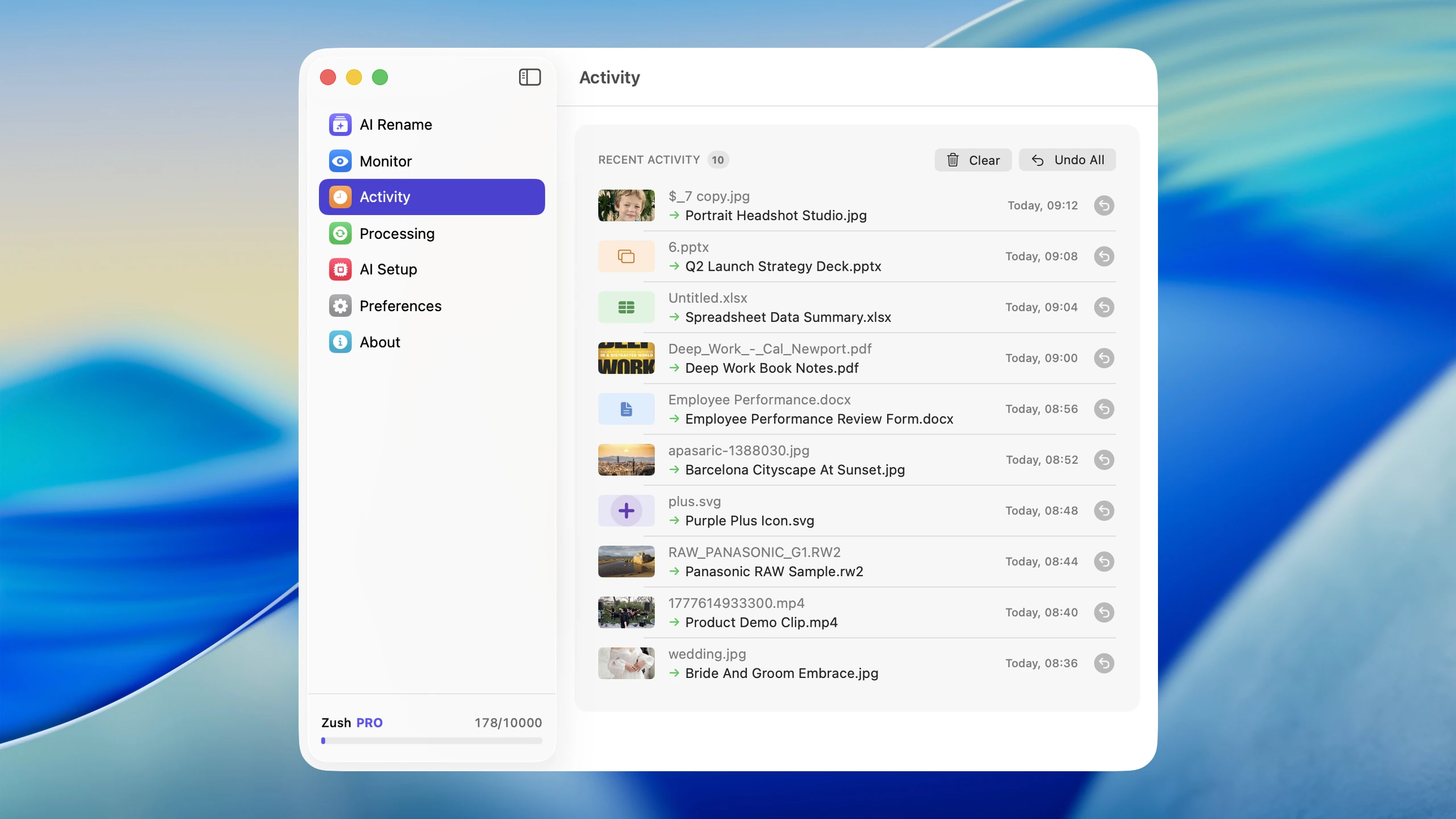
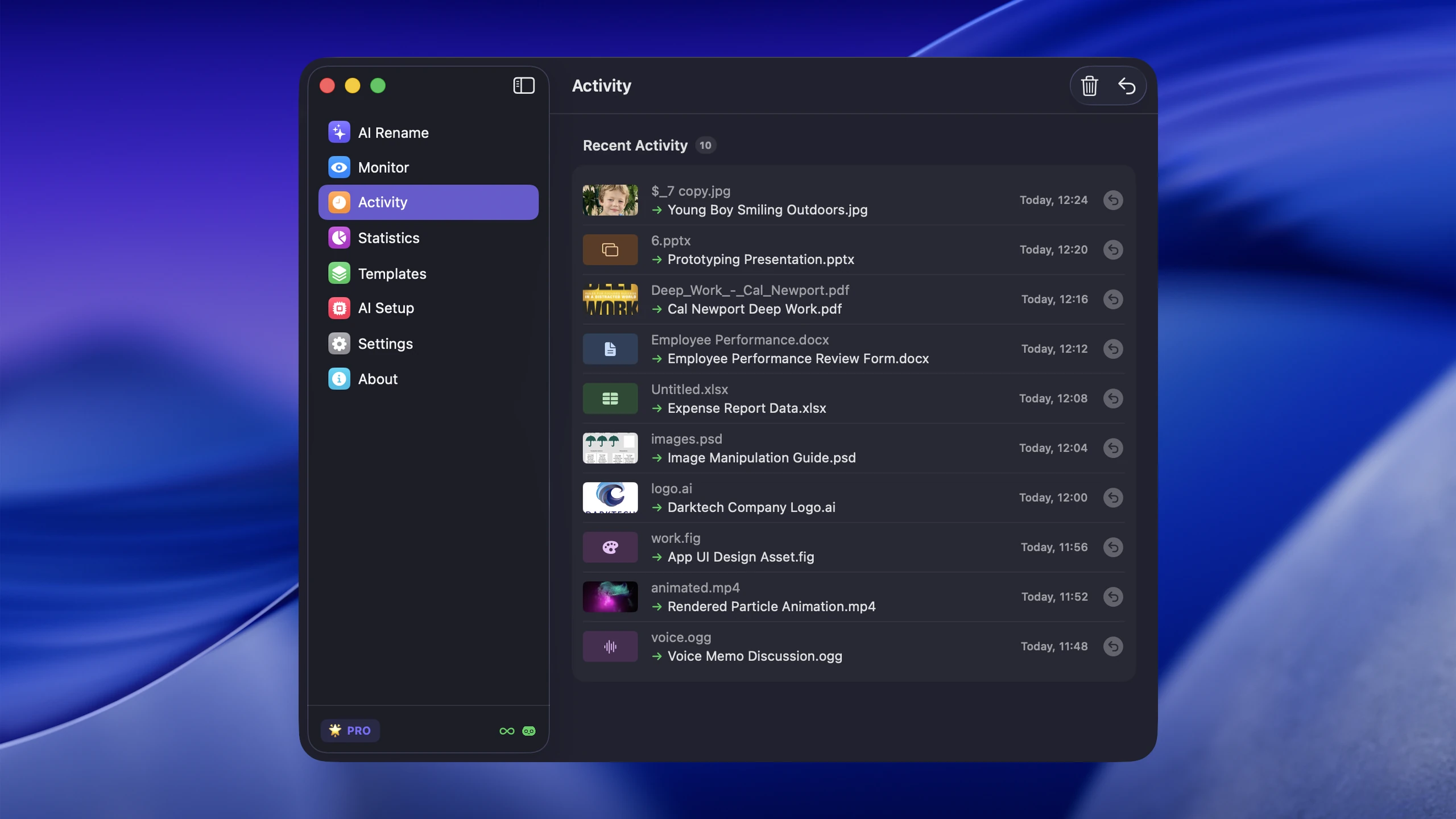
バッチが大きい場合、すべての写真に手動で日付を追加するのは現実的ではありません。 「Mac 用 AI ファイル名変更ツール」は、カスタム命名テンプレートを使用して、日付パターンを含むわかりやすいファイル名を自動的に生成できるため、インポート時にすべての写真に意味のある名前が付けられます。
Spotlight と Finder で写真を検索できるようにする
フォルダー構造は、適切な場所を参照するときに役立ちます。しかし、写真整理の本当の試練は、特定の画像がどこにあるか思い出せないときに、特定の画像を見つけられるかどうかです。
「Spotlight」検索
「Spotlight」は Mac 上でファイルを見つけるための最も速い方法の 1 つですが、検索できるのはメタデータのみです。ファイルに便利な名前、タグ、日付があれば、「Spotlight」はすぐに使えるように感じます。すべてが IMG_4382 と document (7) である場合、検索は非常に弱くなります。
最も便利な「Spotlight」は写真を検索します。
| クエリ | 何が見つかるか |
|---|---|
種類:イメージビーチ | ファイル名またはメタデータに「ビーチ」が含まれる画像 |
種類:画像日付:2026-03 | 2026 年 3 月に作成されたイメージ |
タグ:クライアントアルファ | 特定のプロジェクトタグが付けられたファイル |
| 「日没」 | 名前に「sunset」が含まれるファイル |
具体的な取得テストとして、3 月の港の日没が必要であるが、イベント フォルダーを覚えていないことを想像してください。 「Spotlight」で「kind:image sunset」を検索し、「Finder」の結果を日付で絞り込みます。ファイルの名前が「2026-03-18_harbor-sunset.heic」の場合、ファイル名と日付の両方を使用すると、フォルダー ツリーを参照せずにファイルを取得できます。
「Finder」検索
「Finder」は、画像タイプ、日付、フォルダー範囲など、一度に複数のフィルターが必要な場合に適しています。 「Spotlight」で返される結果が多すぎる場合、または特定の場所で絞り込む必要がある場合は、「Finder」検索を使用します。
検索が頻繁に失敗する理由
検索の精度は、ファイルに含まれるテキスト信号によって決まります。 「IMG_8392.HEIC」という名前の山の写真では、「Spotlight」は何も処理できません。だからこそ、わかりやすい名前が重要です。これにより、写真ライブラリが真に検索可能なものになります。


画像を大量に使用するライブラリの場合、「Zush」はファイル名、「Finder」タグ、および後で写真を見つけられるようにする「Spotlight」メタデータを生成することで役立ちます。それぞれの写真を開いてそれが何であるかを確認する代わりに、説明から検索することができます。
フォルダ間の整理には「Finder」タグを使用する
タグは、フォルダー間でファイルを取得する必要がある場合に便利です。タグ付きファイルは元の場所に残りますが、システム全体で色またはタグ名で検索できるようになります。
写真に適したタグの例:
- ステータスタグ:
編集中、公開済み、クライアントレビュー - プロジェクトのタグ:
wedding-smith、product-launch - コンテンツタグ:
ポートレート、ランドスケープ、プロダクトショット
重複するカテゴリを多数作成することは避けてください。タグが多すぎて覚えられない場合、タグは役に立ちません。
たとえば、「2026-06-04_acme-product- flatlay_017.cr3」を Acme プロジェクト フォルダー内に保持し、「client-review」というタグを付けます。クライアントが承認したら、そのステータス タグを「approved」に置き換えます。ファイルは同じフォルダーに残り、タグはフォルダー構造を複製するのではなく、ワークフローの状態を反映します。
写真ライブラリを適切にバックアップする
写真のバックアップ戦略が「私のラップトップとクラウドのどこかにある」というものである場合、実際にはバックアップ戦略はありません。写真には希望ではなく冗長性が必要です。
3-2-1 ルール
古典的なバックアップ ルールはシンプルですが効果的です。
- データの 3 コピー
- 2 種類のストレージ メディア
- 1 オフデバイスまたはオフサイトにコピー
ほとんどの Mac ユーザーにとって、それは次のことを意味します。
- 作業コピー — Mac または外部作業ドライブでアクティブに使用するライブラリ
- ローカル バックアップ — 偶発的な削除やドライブの障害から保護する Time Machine ドライブまたは手動バックアップ
- クラウドまたはオフサイトのバックアップ — iCloud、Backblaze、または盗難、火災、ローカルのハードウェア災害から保護するその他のサービス
2 TB の写真アーカイブで機能する 3-2-1 の例は、外部 SSD 上の動作する「Finder」ライブラリ、Time Machine ドライブ上の 2 番目のコピー、およびクラウド バックアップ サービスのオフサイト バックアップです。 3 つのコピーがすべて同じ Mac に接続されているわけではないため、ラップトップを 1 つ紛失したり、ドライブが故障したりしても、アーカイブ全体が削除されるわけではありません。
よくあるバックアップの間違い
- コピーを 1 つだけ保持し、それを「バックアップ」と呼びます
- iCloud 同期をバックアップであるかのように信頼します (同期により削除が伝播されます)
- バックアップが実際に機能することを確認するために復元をテストしない
- 作業ファイルとアーカイブを分離せずに同じドライブ上に混在させる
バックアップされた混乱は依然として混乱しています。わかりやすいファイル名とクリーンなプロジェクト構造により、特に 1 年前のアーカイブを参照する場合、復元とその後の検索がはるかに簡単になります。バックアップの習慣が弱い場合は、ライブラリが劣化する原因の 1 つにすぎません。残りは「避けるべきデジタル写真整理の 10 の間違い」に収集されます。
AI 支援によるネーミングを使用する場合
手動による名前変更は、いくつかの写真では機能します。旅行、イベント、またはダウンロード フォルダーから数百の画像がある場合、フォルダー スケールでの動作が停止します。
AI 支援によるネーミングは、次の場合に最も役立ちます。
- ファイル名は一般的なカメラ コード (
IMG_、DSC_、Screenshot) です。 - 大規模なインポートの場合は一括して名前を変更する必要があります
- 写真は「Spotlight」と「Finder」で検索できる必要があります
- ライブラリ全体で一貫した命名パターンが必要な場合
たとえば、混合カメラのインポートでは、1 つのバッチで一般的なデバイス名からレビュー可能な説明的な名前に変更できます。
| 前に | 後 |
|---|---|
IMG_4382.HEIC | 2026-07-12_family-picnic-riverside.heic |
_DSC1044.NEF | 2026-07-12_red-kite-blue-sky.nef |
スクリーンショット 2026-07-12.png | ピクニック場所マップルート.png |
適用する前にバッチ全体をプレビューします。パターンが長すぎる場合、または説明に主題が欠けている場合は、ファイル名を変更する前に調整してください。画像固有の段階的なワークフローについては、「Mac で AI を使用して画像の名前を変更する方法」を参照してください。
「Mac 用 AI ファイル名変更ツール」は、表示されているコンテンツに基づいて写真の名前を変更し、日付ベースのパターンを適用し、「Finder」タグを自動的に追加できます。 HEIC、AVIF、RAW (CR2、NEF、ARW、DNG)、JPEG、PNG、SVG、TIFF、WebP を含む 41 の画像形式をサポートします。 PSD はサポートされているデザイン ファイル形式として個別に扱われます。
数千枚の写真の反復可能なインポートワークフロー
すべてのインポートが同じパスをたどれば、大規模なライブラリも管理しやすくなります。一時的な取り込みフォルダーを使用して、未レビューのカメラ ファイルが永久アーカイブに直接混入しないようにします。
- 取り込みフォルダーにコピーします。
Photo-Inbox/2026-07-12-Camera-Import/などのフォルダーを作成し、そこにカードまたは電話のエクスポートをコピーします。 - コピーを確認します。 ファイル名を変更したり、ソース デバイスをクリアしたりする前に、期待したファイル数と形式が到着したことを確認してください。
- 明らかな拒否と重複を分離します。 インテーク フォルダー内の正確な繰り返しと失敗したショットを確認します。ただし、サムネイルが似ているという理由だけで類似した画像を削除しないでください。
- 1 つのパターンで名前を変更します。 日付、件名、およびオプションのシーケンスを適用し、提案された名前をバッチとして確認します。
- バッチを 1 回移動します。 個人の写真を写真インポート フローに配置するか、プロジェクト ファイルを最終的な Finder 構造に移動します。
- 有用なタグのみを追加します。 フォルダー間の取得をサポートする場合は、クライアント タグまたはステータス タグを適用します。フォルダー名を繰り返すだけのタグはスキップします。
- バックアップを完了します。 インテーク フォルダーまたはメモリ カードをクリアする前に、ローカル コピーとオフサイト コピーを確認してください。
「Finder」における取り込みからアーカイブまでのワークフローは次のようになります。
Photo-Inbox/  2026-07-12-Camera-Import/    IMG_4382.HEIC    IMG_4383.HEIC
Photos/  2026/    07-July/      Family-Picnic/        2026-07-12_family-picnic-riverside_001.heic        2026-07-12_family-picnic-riverside_002.heic
インテークフォルダーは「まだ処理されていないものは何ですか?」に答えます。そしてアーカイブは「この完成したバッチはどこに属するのか?」と答えます。これらの状態を分離しておくことで、名前が半分変更されたインポートが永続ライブラリに漏洩するのを防ぎます。
オリジナルをやみくもに削除せずに重複した写真を処理します
重複のクリーンアップは、自動削除パスではなく、レビュー プロセスである必要があります。バーストショット、編集、サイズ変更されたエクスポートは、異なる目的を果たしながらもほぼ同じに見える可能性があるため、類似の画像よりも正確なコピーを評価する方が安全です。
この順序を使用します。
- 何かを削除する前に、ライブラリをバックアップします。
- 「Apple Photos」で重複ビューを確認するか、「Finder」管理ライブラリで疑わしいコピーを比較します。
- 保存するコピーを選択する前に、ファイル名、サイズ、ファイル サイズ、形式、およびキャプチャ日付を確認してください。
- 編集または圧縮されたエクスポートも存在する場合は、最高品質のオリジナルを保持します。
- 保持されているファイルが正しく開かれ、バックアップに存在することを確認した後でのみ、最近削除したファイルまたはゴミ箱を空にします。
たとえば、IMG_4382.HEIC、IMG_4382-edited.jpg、および IMG_4382-small.jpg は関連していますが、交換可能な重複ではありません。 HEIC がオリジナル、JPG が完成した編集、小さい JPG が配信コピーになります。安全なシステムでは、同様のプレビューのみに基づいて 2 つのファイルを削除するのではなく、それぞれの役割を明確に保ちます。
ほとんどのユーザーにとって最適な実用的なセットアップ
以下はフォルダ型アーカイブ向けのチェックリストです。管理型ライブラリではアルバムや専用の閲覧機能を使えます。
- 日付ベースの最上位構造 —
年/月/イベントまたは年/イベント - イベントまたはプロジェクトのサブフォルダー — カメラやデバイスではなく、何が起こったかによって名前が付けられます
- わかりやすいファイル名 — 手動または AI 支援によるバッチ名前変更
- Finder タグ — フォルダー間の取得が重要なワークフローのみ
- 定期的なバックアップ — 少なくとも Time Machine と 1 つのクラウド サービス
- 一貫した命名パターン — 写真がフォルダー間を移動するときにファイル名に日付が含まれる
よくある質問
Mac で写真を整理するのに最適な方法は何ですか?
個人の写真ライブラリには Apple Photos、持ち運びやすいアーカイブには Finder のフォルダを使い、必要に応じて併用します。 Zush は説明的なファイル名を付けるためのツールです。アルバム、人物検索、重複確認、バックアップの代わりにはなりません。
「Apple Photos」フォルダーと「Finder」フォルダーを使用する必要がありますか?
アルバム、人物、iCloud での閲覧には Apple Photos を選びます。元画像、サイドカーファイル、顧客案件を直接扱う場合は Finder のフォルダが適しています。どちらも別途バックアップが必要です。
「Spotlight」で写真を検索できるようにするにはどうすればよいですか?
「Spotlight」はファイル名、メタデータ、タグのインデックスを作成します。写真検索を改善する最も効果的な方法は、一般的なファイル名 (「IMG_4822」) を説明的なファイル名 (「sunset-over-lake-pacific-coast」) に置き換えて、「Spotlight」 に照合する便利なテキストを含めることです。
写真はどのくらいの頻度でバックアップすればよいですか?
可能であれば継続的にバックアップします (Time Machine またはクラウド同期)。少なくとも、主要なインポート セッション、旅行、またはプロジェクトの後にはバックアップを作成してください。いくつかのファイルを復元してバックアップを定期的にテストし、プロセスが機能することを確認します。
写真アプリを使用せずに Mac で写真を整理するにはどうすればよいですか?
安定した「年/月/イベント」または「年/プロジェクト」構造の「Finder」フォルダーを使用してください。説明的なファイル名を追加し、ワークフロー ステータス用の Finder タグの小さなセットを保持し、Spotlight で取得をテストし、フォルダーをローカルおよびオフサイトのストレージにバックアップします。
数千枚の写真を自動的に整理するにはどうすればよいですか?
反復可能な取り込みワークフローを使用し、日付ベースのフォルダー、バッチ ファイル名のプレビュー、一貫した命名パターン、バックアップなどの反復部分を自動化します。自動化によって小さな間違いがライブラリ全体の変更にならないように、何かを適用または削除する前に、提案された名前と重複を確認してください。
結論
個人の写真ライブラリには Apple Photos、持ち運びやすいアーカイブには Finder のフォルダを使い、必要に応じて併用します。 一般的な名前のファイルには Zush の写真リネーム機能を使い、候補を確認してから適用します。


