Como organizar fotos no Mac: um sistema para mais de 10.000 fotos

Read in English: How to Organize Photos on Mac: Folders, Names & Backup
Ir para a seção
Organizar fotos no Mac são, na prática, duas tarefas. Para a biblioteca — navegar, álbuns, rostos, duplicatas — use o Apple Photos, pastas do Finder para um arquivo portátil ou uma combinação das duas. Para nomes de arquivo que não dizem nada, o Zush renomeia as fotos a partir do conteúdo, mantém tudo no lugar e mostra cada nome proposto antes de aplicar.
Escolha o seu sistema fotográfico Mac em 30 segundos
| Sua biblioteca | Sistema de partida recomendado | Por que |
|---|---|---|
| Fotos pessoais e do iPhone | Apple Photos | Álbuns, pessoas, linha do tempo e sincronização opcional com iCloud |
| RAW, projetos de clientes ou discos externos | Pastas do Finder | Acesso direto, estrutura portátil e arquivos auxiliares |
| Arquivos com nomes genéricos | Zush quando precisar renomear | Nomes baseados no conteúdo, prévia e desfazer; os arquivos permanecem no lugar |
Baixe o modelo de pasta de fotos do Mac para criar uma estrutura pronta de entrada, pessoal, trabalho do cliente, exportações e arquivo.
O sistema mais forte combina uma estrutura de pastas clara, nomes de arquivos descritivos, metadados pesquisáveis e um plano de backup real para que você possa encontrar imagens rapidamente e nunca perdê-las.
A maioria das bibliotecas de fotos fica caótica porque o sistema nunca foi projetado para escalar. Algumas centenas de fotos do iPhone são gerenciáveis. Alguns milhares de fotos de viagens, sessões fotográficas, downloads e trabalhos de clientes não o são, especialmente quando cada arquivo é denominado IMG_ ou Captura de tela.
Este guia cobre todo o sistema: escolha de Apple Photos ou Finder, estruturação de pastas, uso de datas portáteis, teste de pesquisa de Spotlight, revisão de duplicatas e proteção da biblioteca com backups adequados.
Fotógrafos e videomakers que precisam de um fluxo de trabalho repetível para filmagens RAW, exportações de clientes e videoclipes podem usar o Fluxo de trabalho Zush para fotógrafos e cinegrafistas dedicado. Este artigo concentra-se na organização de uma biblioteca de fotos do Mac, em vez de avaliar o fluxo de trabalho completo do produto.
Vá para Apple Photos versus Finder, estruturas de pastas, procurar, backup ou fluxo de trabalho de importação repetível.
Classificar arquivos em pastas com IA
Classificar arquivos em pastas com IA — A organização opcional em pastas com IA está em beta no Mac e no Windows. Ela analisa o conteúdo dos arquivos compatíveis e sugere nomes e grupos. Deixe Folder rules vazio para Auto ou descreva os grupos com suas palavras. Naming Blocks define separadamente o formato dos nomes.
Agrupe imagens por assunto, como Pessoas, Comida e Paisagens.
- Adicione um pequeno lote copiado em AI Rename e escolha um Template.
- Ative + Sort e escolha Destination folder como raiz das subpastas. Sem um destino separado, a pasta de origem continua sendo a raiz.
- Descreva o agrupamento em Folder rules. Ative Reuse existing folders para usar pastas adequadas no destino; Zush pode criar outras quando nenhuma se encaixa.
- Revise e corrija nomes e grupos antes de aplicar o lote.


Salve o destino e as regras testadas no Template. Monitor pode renomear e classificar novos arquivos que chegam diretamente à pasta monitorada; não reorganiza retroativamente arquivos já processados. Com a classificação desativada e o destino original, os arquivos ficam na pasta atual.
Finder / File Explorer — Uma fototeca gerencia álbuns, rostos, avaliações e busca em seu banco de dados. Nomes e pastas reais continuam visíveis no sistema de arquivos, em discos externos e entregas. O programa trabalha com os arquivos; não substitui álbuns, reconhecimento facial, revisão de duplicatas ou backup.
Finder — Teste imagens exportadas ou uma pasta copiada. Não reorganize o interior de uma biblioteca Photos. Para originais já catalogados, siga o fluxo de renomeação ou religação do catálogo. Renomear e mover alteram caminhos.
Guia passo a passo de classificação com IA · Documentação da classificação em pastas · 30 exemplos de regras para pastas.
O sistema de organização de fotos do Mac em 7 etapas
- Escolha a fototeca: use Apple Photos, pastas do Finder ou ambos conforme sua forma de consultar e compartilhar fotos.
- Crie uma estrutura durável: use álbuns ou pastas
Year/Month/EventouYear/Project. - Melhore nomes pouco claros: use Zush ou renomeie manualmente os arquivos que precisarem, conferindo antes de aplicar.
- Mantenha as datas portáteis: inclua a data da captura ou do projeto em nomes de arquivos importantes para que o contexto sobreviva às exportações e movimentações de pastas.
- Use um pequeno vocabulário de tags: reserve tags Finder para rótulos de status, cliente ou projeto que precisam funcionar em pastas.
- Recuperação de teste: pesquise uma foto real em Spotlight sem navegar nas pastas. Se você não conseguir encontrá-lo, melhore o nome do arquivo ou os metadados.
- Faça backup com a regra 3-2-1: mantenha três cópias em dois tipos de armazenamento, com uma cópia fora do dispositivo ou fora do local.
Pastas Apple Photos vs Finder vs uma configuração híbrida
Escolha o modelo de biblioteca antes de reorganizar qualquer coisa. As pastas Apple Photos, Finder e uma configuração híbrida podem funcionar, mas resolvem diferentes problemas de recuperação e armazenamento.
| Critério | Apple Photos | Pastas Finder | Configuração híbrida |
|---|---|---|---|
| Sincronização do iCloud | Integrado quando o iCloud Photos está ativado | Requer um fluxo de trabalho separado de sincronização ou backup | Sincronize fotos pessoais em Fotos; gerenciar arquivos de trabalho separadamente |
| RAW e trabalho do cliente | Importa arquivos RAW para uma biblioteca gerenciada | Mantém arquivos RAW, sidecars, seleções e exportações diretamente acessíveis | Mantenha fotos pessoais em Fotos e projetos de clientes em Finder |
| Desduplicação | Fornece uma visualização de duplicatas para bibliotecas suportadas | Requer uma revisão deliberada de duplicatas antes da exclusão | Revise cada biblioteca separadamente e evite importar arquivos de trabalho duas vezes |
| Procurar | Pesquisa datas, álbuns, pessoas, lugares e conteúdo reconhecido | Usa nomes de arquivos, tags Finder e metadados indexados | Use a pesquisa de fotos para memórias e Finder ou Spotlight para projetos |
| Controle de backup | Faça backup da biblioteca de Fotos e entenda como se comporta a sincronização do iCloud | Copie pastas diretamente para armazenamento local e externo | Faça backup da biblioteca de fotos e do arquivo Finder |
Um exemplo híbrido concreto é manter as fotos de família do iPhone em Apple Photos, enquanto uma sessão de fotos do cliente permanece em Pictures/Client-Work/2026/Acme-Launch/ com seus arquivos RAW, seleções e exportações. As fotos pessoais mantêm a conveniência do iCloud e os arquivos do cliente permanecem portáteis e acessíveis diretamente.
Use o modelo de pasta de fotos para Mac para download como ponto de partida. Ele separa eventos pessoais, projetos de clientes, uma pasta de entrada, exportações e estados de arquivo sem bloquear a biblioteca em um aplicativo.
Escolha uma estrutura de pastas que possa ser dimensionada
A primeira decisão é como organizar a estrutura de nível superior. Existem três abordagens comuns e cada uma funciona melhor para um tipo diferente de usuário.
Organização baseada em data
Este é o sistema durável mais simples para grandes bibliotecas de fotos. A organização baseada em datas funciona porque reflete como as pessoas se lembram de eventos: viagens, sessões de fotos, feriados e projetos que aconteceram em um horário específico. Ele também é bem dimensionado porque as datas são objetivas, fáceis de classificar e já estão presentes na maioria dos arquivos de imagem.
Uma estrutura padrão forte é semelhante a esta:
Photos/ 2026/ 01-January/ New-Year-Party/ 03-March/ Tokyo-Trip/ 06-June/ Product-Shoot-Client/

Isso funciona para bibliotecas de fotos pessoais, arquivos de viagens e coleções anuais porque cada semestre ou ano se torna fácil de arquivar quando termina.
Uma variante mais leve usa Ano > Evento sem a camada mês, que funciona quando sua biblioteca é menor e você não deseja aninhamento extra.
Organização baseada em projeto ou evento
Melhor quando você pensa em termos de trabalho do cliente, viagens, sessões de fotos ou campanhas, em vez de datas do calendário.
Essa abordagem funciona bem para trabalhos freelance, trabalhos fotográficos e produção de conteúdo, onde os projetos são a unidade natural de organização, e não os meses do calendário.
Por exemplo, uma sessão de fotos de produto pode manter os originais, as seleções aprovadas e os arquivos de entrega separados, sem espalhá-los em várias pastas de datas:
Photos/ Client-Work/ Acme-Launch/ 01-RAW/ 02-Selects/ 03-Exports/Este é o exemplo prático para a etapa 2: cada nova imagem Acme entra em uma pasta do projeto, enquanto as subpastas numeradas mantêm o fluxo de trabalho em uma ordem estável.
Apple Photos quando a navegação na biblioteca é mais importante
Apple Photos é forte para navegação na linha do tempo, álbuns e bibliotecas pessoais casuais. Funciona bem para usuários de iPhone e bibliotecas de fotos de família, onde a navegação baseada em aplicativos é mais natural do que as pastas Finder.
O ponto fraco é a flexibilidade: Apple Photos é menos útil se o seu fluxo de trabalho depende de acesso direto a arquivos em Finder, tipos de arquivos mistos ou unidades externas.
Coloque datas em nomes de arquivos, não apenas em pastas
A organização baseada em datas fica mais forte quando você coloca datas diretamente nos nomes dos arquivos. Um arquivo chamado 2026-03-12_IMG_4822.HEIC é melhor que IMG_4822, mas 2026-03-12_sunset-over-lake.heic é muito melhor ainda.
Útil quando as fotos são movidas entre pastas ou compartilhadas. A data acompanha o arquivo, portanto o contexto sobrevive mesmo fora da estrutura de pastas original.
Para uma importação de Tóquio em 12 de março, uma sequência portátil poderia ser assim:
2026-03-12_tokyo-shibuya-crossing_001.heic2026-03-12_tokyo-shibuya-crossing_002.heic2026-03-12_tokyo-station-platform_003.heicSe esses arquivos saírem da pasta 2026/03-March/Tokyo-Trip/, o dia da captura e o assunto ainda viajarão com eles. Esse é o objetivo prático da etapa 4.
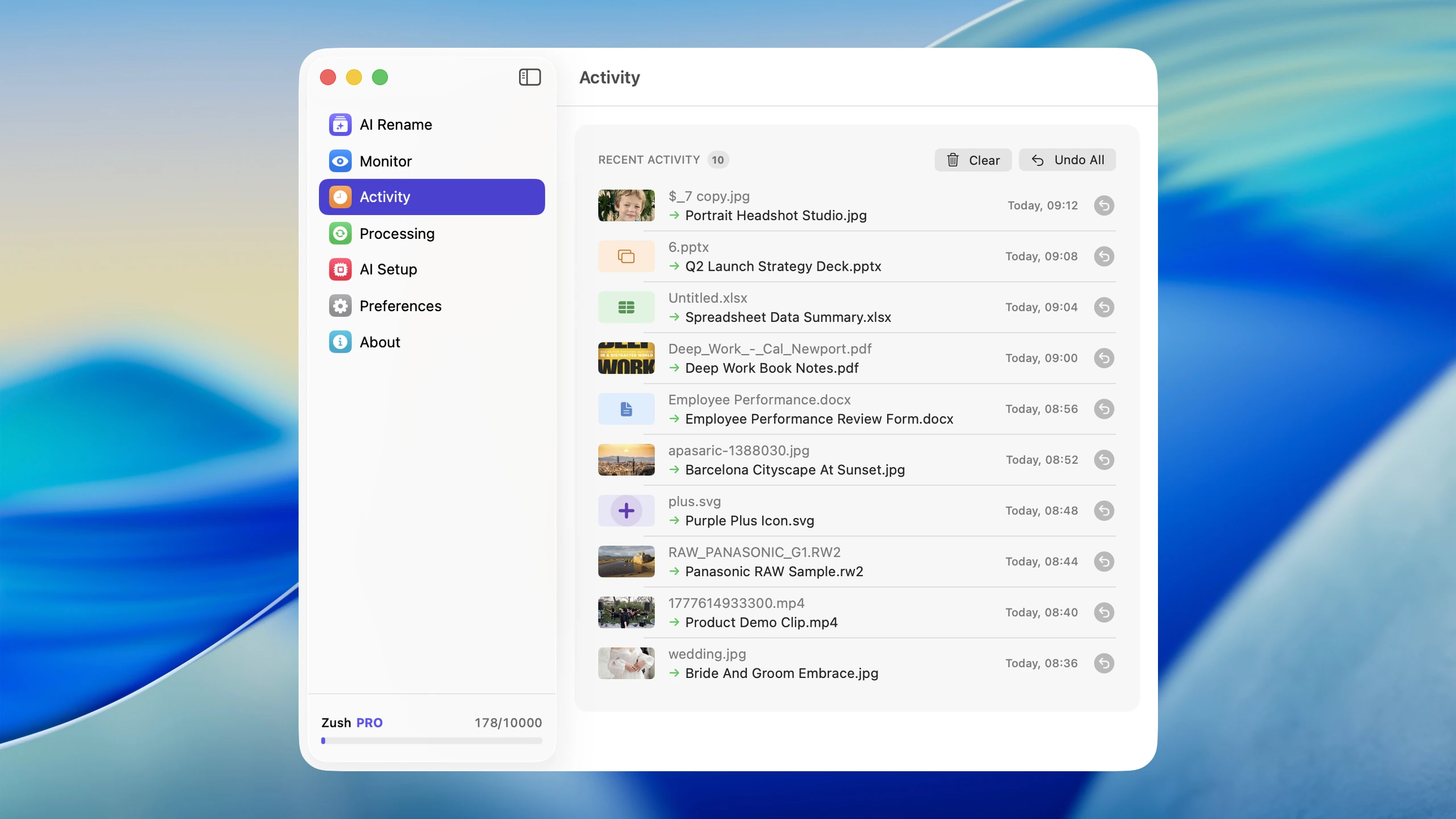
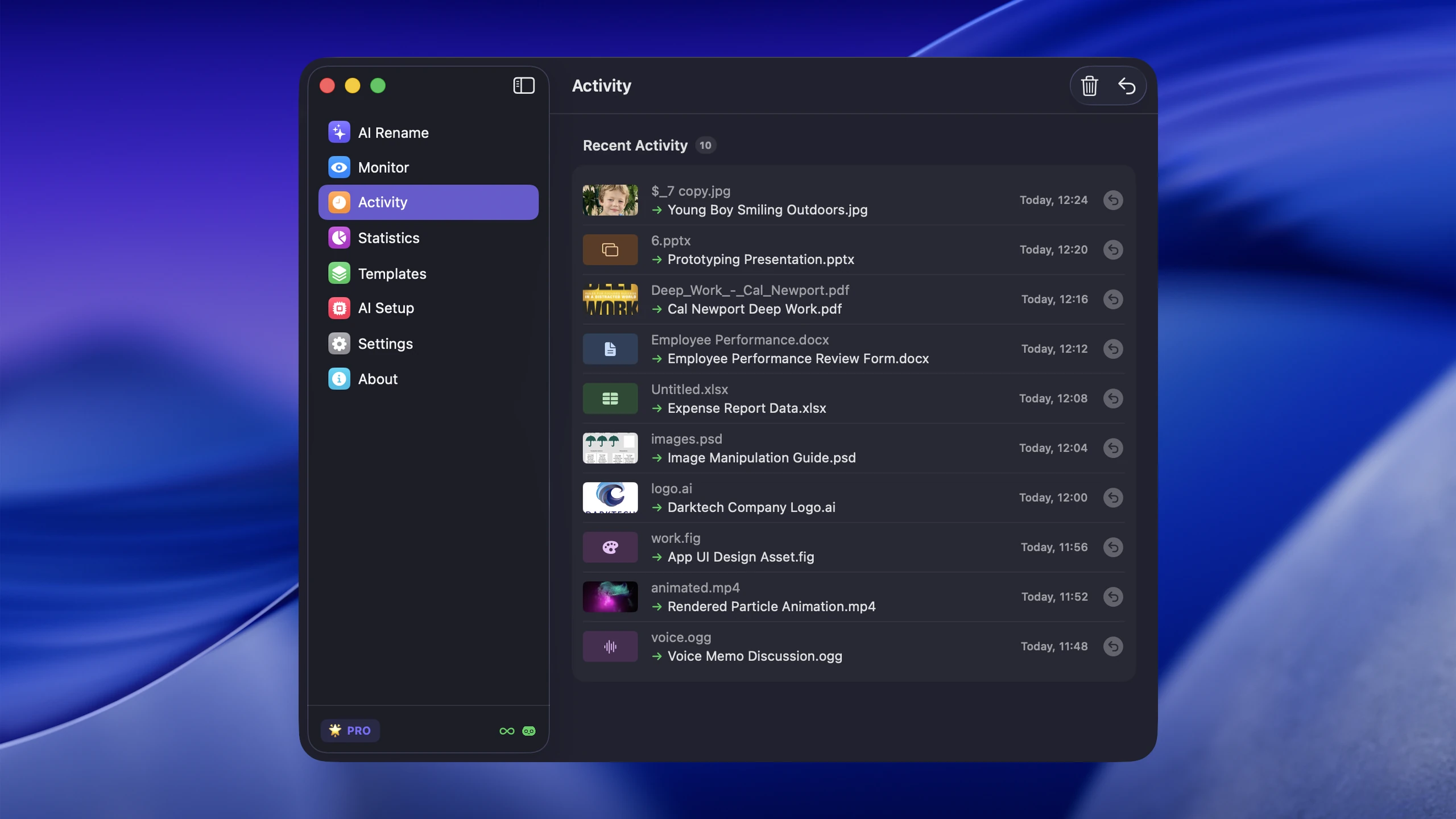
Para lotes grandes, adicionar datas manualmente a cada foto é impraticável. Renomeador de arquivos com IA para Mac pode gerar nomes de arquivos descritivos com padrões de data automaticamente usando modelos de nomenclatura personalizados, para que cada foto receba um nome significativo na importação.
Torne as fotos pesquisáveis com Spotlight e Finder
Uma estrutura de pastas ajuda quando você navega no lugar certo. Mas o verdadeiro teste de organização de fotos é se você consegue encontrar uma imagem específica quando não se lembra onde ela mora.
Pesquisa Spotlight
Spotlight é uma das maneiras mais rápidas de encontrar arquivos no Mac, mas funciona tão bem quanto os metadados que pode pesquisar. Se seus arquivos tiverem nomes, tags e datas úteis, o Spotlight parecerá instantâneo. Se tudo estiver IMG_4382 e document (7), a pesquisa fica muito mais fraca.
As pesquisas Spotlight mais úteis para fotos:
| Consulta | O que encontra |
|---|---|
tipo:imagem praia | Imagens com “praia” no nome do arquivo ou metadados |
tipo:data da imagem:2026-03 | Imagens criadas em março de 2026 |
tag:cliente-alfa | Arquivos marcados com uma tag de projeto específica |
pôr do sol | Qualquer arquivo com “sunset” no nome |
Para um teste de recuperação concreto, imagine que você precisa de um pôr do sol no porto em março, mas não se lembra da pasta do evento. Pesquise Spotlight por kind:image sunset e restrinja os resultados em Finder por data. Se o arquivo for denominado 2026-03-18_harbor-sunset.heic, o nome do arquivo e a data ajudam a recuperá-lo sem navegar na árvore de pastas.
Pesquisa Finder
Finder é melhor quando você precisa de vários filtros ao mesmo tempo, como tipo de imagem mais data mais escopo da pasta. Use a pesquisa Finder quando Spotlight retornar muitos resultados ou quando você precisar restringir por local específico.
Por que a pesquisa geralmente falha
A pesquisa é tão boa quanto os sinais de texto que seus arquivos contêm. Uma foto de uma montanha chamada IMG_8392.HEIC não dá ao Spotlight nada com que trabalhar. É por isso que a nomenclatura descritiva é importante: ela transforma sua biblioteca de fotos em algo genuinamente pesquisável.


Para bibliotecas com muitas imagens, Zush ajuda gerando nomes de arquivos, tags Finder e metadados Spotlight que tornam as fotos encontráveis posteriormente. Em vez de abrir cada foto para verificar o que é, você pode pesquisá-la pela descrição.
Use tags Finder para organização entre pastas
As tags são úteis quando você precisa recuperar arquivos entre pastas. Um arquivo marcado ainda pode permanecer em seu local original, mas pode ser pesquisado por cor ou nome de tag em todo o sistema.
Bons exemplos de tags para fotos:
- tags de status:
to-edit,published,client-review - tags do projeto:
wedding-smith,product-launch - tags de conteúdo:
retrato,paisagem,foto do produto
Evite criar dezenas de categorias sobrepostas. As tags deixam de ser úteis quando há muitas para lembrar.
Por exemplo, mantenha 2026-06-04_acme-product-flatlay_017.cr3 dentro da pasta do projeto Acme e marque-o como client-review. Quando o cliente aprovar, substitua essa tag de status por aprovado; o arquivo permanece na mesma pasta e a tag reflete o estado do fluxo de trabalho em vez de duplicar a estrutura da pasta.
Faça backup de sua biblioteca de fotos corretamente
Se a sua estratégia de backup de fotos é “elas estão no meu laptop e em algum lugar na nuvem”, você realmente não tem uma estratégia de backup. As fotos precisam de redundância, não de esperança.
A regra 3-2-1
A regra clássica de backup é simples, mas eficaz:
- 3 cópias dos seus dados
- 2 mídias de armazenamento diferentes
- 1 cópia fora do dispositivo ou fora do local
Para a maioria dos usuários de Mac, isso significa:
- Cópia de trabalho — a biblioteca que você usa ativamente no seu Mac ou unidade de trabalho externa
- Backup local — uma unidade Time Machine ou backup manual que protege contra exclusão acidental e falha da unidade
- Backup na nuvem ou fora do local — iCloud, Backblaze ou outro serviço que proteja contra roubo, incêndio e desastres de hardware local
Um exemplo 3-2-1 funcional para um arquivo de fotos de 2 TB é: a biblioteca Finder funcional em um SSD externo, uma segunda cópia em uma unidade Time Machine e um backup externo em um serviço de backup em nuvem. As três cópias não estão todas anexadas ao mesmo Mac, portanto, um laptop perdido ou uma unidade com falha não remove o arquivo inteiro.
Erros comuns de backup
- manter apenas uma cópia e chamá-la de “backup”
- confiar na sincronização do iCloud como se fosse um backup (a sincronização propaga exclusões)
- nunca testar restaurações para garantir que os backups realmente funcionem
- misturar arquivos de trabalho e arquivos na mesma unidade sem separação
Uma bagunça de backup ainda é uma bagunça. Nomes de arquivos descritivos e uma estrutura de projeto limpa tornam as restaurações e a recuperação posterior muito mais fáceis, especialmente ao navegar em um arquivo com um ano de idade. Hábitos de backup fracos são apenas uma das maneiras pelas quais uma biblioteca se degrada – o restante é coletado no 10 erros de organização de fotos digitais para evitar.
Quando usar nomenclatura assistida por IA
A renomeação manual funciona para algumas fotos. Ele para de funcionar em escala de pasta quando você tem centenas de imagens de uma viagem, evento ou pasta de download.
A nomenclatura assistida por IA ajuda mais quando:
- os nomes dos arquivos são códigos genéricos de câmera (
IMG_,DSC_,Screenshot) - você precisa renomear em lote para grandes importações
- as fotos precisam ser pesquisáveis em Spotlight e Finder
- você deseja padrões de nomenclatura consistentes em sua biblioteca
Por exemplo, uma importação de câmeras mistas pode ir de nomes de dispositivos genéricos a nomes descritivos e revisáveis em um lote:
| Antes | Depois |
|---|---|
IMG_4382.HEIC | 2026-07-12_family-picnic-riverside.heic |
_DSC1044.NEF | 2026-07-12_red-kite-blue-sky.nef |
Captura de tela 2026-07-12.png | picnic-location-map-route.png |
Visualize todo o lote antes de aplicá-lo. Se o padrão for muito longo ou a descrição não abordar o assunto, ajuste-o antes de alterar o nome dos arquivos. Para o fluxo de trabalho passo a passo específico da imagem, consulte como renomear imagens com IA no Mac.
Renomeador de arquivos com IA para Mac pode renomear fotos com base no conteúdo visível, aplicar padrões baseados em datas e adicionar tags Finder automaticamente. Suporta 41 formatos de imagem, incluindo HEIC, AVIF, RAW (CR2, NEF, ARW, DNG), JPEG, PNG, SVG, TIFF e WebP. PSD é tratado separadamente como um formato de arquivo de design compatível.
Um fluxo de trabalho de importação repetível para milhares de fotos
Bibliotecas grandes permanecem gerenciáveis quando cada importação segue o mesmo caminho. Use uma pasta de entrada temporária para que os arquivos de câmera não revisados nunca sejam misturados diretamente no arquivo permanente.
- Copie para uma pasta de entrada. Crie uma pasta como
Photo-Inbox/2026-07-12-Camera-Import/e copie o cartão ou exportação do telefone para ela. - Confirme a cópia. Verifique se a contagem e os formatos de arquivos esperados chegaram antes de alterar os nomes dos arquivos ou limpar o dispositivo de origem.
- Separe rejeições e duplicatas óbvias. Revise repetições exatas e fotos com falha na pasta de entrada, mas não exclua imagens semelhantes só porque suas miniaturas são parecidas.
- Renomeie com um padrão. Aplique uma data, um assunto e uma sequência opcional e revise os nomes propostos em lote.
- Mova o lote uma vez. Coloque fotos pessoais no fluxo de importação de Fotos ou mova os arquivos do projeto para sua estrutura final Finder.
- Adicione apenas tags úteis. Aplique uma tag de cliente ou de status quando ela suportar recuperação entre pastas; pule tags que apenas repetem o nome da pasta.
- Conclua o backup. Verifique as cópias locais e externas antes de limpar a pasta de entrada ou o cartão de memória.
Esta é a aparência de um fluxo de trabalho de entrada para arquivamento em Finder:
Photo-Inbox/  2026-07-12-Camera-Import/    IMG_4382.HEIC    IMG_4383.HEIC
Photos/  2026/    07-July/      Family-Picnic/        2026-07-12_family-picnic-riverside_001.heic        2026-07-12_family-picnic-riverside_002.heic
A pasta de entrada responde “o que ainda não foi processado?” e o arquivo responde “onde pertence esse lote finalizado?” Manter esses estados separados evita que importações renomeadas pela metade vazem para a biblioteca permanente.
Lide com fotos duplicadas sem excluir cegamente os originais
A limpeza duplicada deve ser um processo de revisão, não uma passagem de exclusão automática. Cópias exatas são mais seguras de avaliar do que imagens semelhantes porque fotos contínuas, edições e exportações redimensionadas podem parecer quase idênticas, mas ainda servem a propósitos diferentes.
Utilize esta ordem:
- Faça backup da biblioteca antes de remover qualquer coisa.
- Revise a visualização Duplicados em Apple Photos ou compare cópias suspeitas na biblioteca gerenciada por Finder.
- Verifique o nome do arquivo, dimensões, tamanho do arquivo, formato e data de captura antes de escolher qual cópia manter.
- Mantenha o original da mais alta qualidade quando também existir uma exportação editada ou compactada.
- Esvazie a Lixeira ou Excluídos Recentemente somente após confirmar que os arquivos retidos estão abertos corretamente e existem no backup.
Por exemplo, IMG_4382.HEIC, IMG_4382-edited.jpg e IMG_4382-small.jpg estão relacionados, mas não são duplicatas intercambiáveis. O HEIC pode ser o original, o JPG a edição finalizada e o JPG menor uma cópia de entrega. Um sistema seguro mantém suas funções claras em vez de excluir dois arquivos com base apenas em uma visualização semelhante.
A melhor configuração prática para a maioria dos usuários
Esta lista atende a um arquivo em pastas. Uma fototeca gerenciada pode usar álbuns e suas próprias ferramentas de navegação:
- Estrutura de nível superior baseada em data —
Ano/Mês/EventoouAno/Evento - Subpastas de eventos ou projetos — nomeadas de acordo com o que aconteceu, não por câmera ou dispositivo
- Nomes de arquivos descritivos — manualmente ou com renomeação em lote assistida por IA
- Tags Finder — apenas para fluxos de trabalho em que a recuperação entre pastas é importante
- Backup regular — no mínimo Time Machine mais um serviço em nuvem
- Padrões de nomenclatura consistentes — datas nos nomes dos arquivos quando as fotos viajam entre pastas
Perguntas frequentes
Qual é o melhor método de organização de fotos no Mac?
Use Apple Photos para uma fototeca pessoal gerenciada, pastas do Finder para um arquivo portátil ou combine as duas opções. Zush ajuda a criar nomes descritivos; não substitui álbuns, busca por pessoas, revisão de duplicatas nem backups.
Devo usar as pastas Apple Photos ou Finder?
Escolha Apple Photos para álbuns, pessoas e iCloud. Use pastas do Finder para acessar originais, arquivos auxiliares e projetos de clientes diretamente. Mantenha backups separados em ambos os casos.
Como posso tornar as fotos pesquisáveis em Spotlight?
Spotlight indexa nomes de arquivos, metadados e tags. A maneira mais eficaz de melhorar a pesquisa de fotos é substituir nomes de arquivos genéricos (IMG_4822) por nomes descritivos (sunset-over-lake-pacific-coast) para que Spotlight tenha um texto útil para comparar.
Com que frequência devo fazer backup das minhas fotos?
Faça backup continuamente, se possível (Time Machine ou sincronização na nuvem). No mínimo, faça backup após cada sessão, viagem ou projeto importante de importação. Teste seus backups periodicamente restaurando alguns arquivos para garantir que o processo funcione.
Como organizo fotos no Mac sem usar o aplicativo Fotos?
Use pastas Finder com uma estrutura estável Ano/Mês/Evento ou Ano/Projeto. Adicione nomes de arquivos descritivos, mantenha um pequeno conjunto de tags Finder para status do fluxo de trabalho, teste a recuperação em Spotlight e faça backup das pastas para armazenamento local e externo.
Como organizo milhares de fotos automaticamente?
Use um fluxo de trabalho de entrada repetível e automatize as partes repetitivas: pastas baseadas em datas, visualizações de nomes de arquivos em lote, padrões de nomenclatura consistentes e backup. Revise os nomes propostos e duplicatas antes de aplicar ou excluir qualquer coisa, para que a automação não transforme um pequeno erro em uma alteração em toda a biblioteca.
Conclusão
Use Apple Photos para uma fototeca pessoal gerenciada, pastas do Finder para um arquivo portátil ou combine as duas opções. Para arquivos com nomes genéricos, use o renomeador de fotos Zush e confira os nomes antes de aplicá-los.


