Foto's ordenen op Mac: een systeem voor meer dan 10.000 foto's

Read in English: How to Organize Photos on Mac: Folders, Names & Backup
Ga naar sectie
Foto’s ordenen op een Mac zijn eigenlijk twee taken. Voor de bibliotheek – bladeren, albums, gezichten, duplicaten – gebruik je Apple Photos, Finder-mappen voor een draagbaar archief of een combinatie van beide. Voor bestandsnamen die niets zeggen hernoemt Zush foto’s op basis van hun inhoud, laat ze staan waar ze staan en toont elke voorgestelde naam voordat die wordt toegepast.
Kies uw Mac-fotosysteem in 30 seconden
| Jouw bibliotheek | Aanbevolen startsysteem | Waarom |
|---|---|---|
| Persoonlijke en iPhone-foto’s | Apple Photos | Albums, personen, tijdlijn en optionele iCloud-synchronisatie |
| RAW, klantprojecten of externe schijven | Finder-mappen | Directe toegang, draagbare structuur en bijbehorende bestanden |
| Bestanden met algemene namen | Zush wanneer hernoemen nodig is | Namen op basis van inhoud, voorbeeld en herstel; bestanden blijven op hun plek |
Download de Mac-fotomapsjabloon om een kant-en-klare intake-, persoonlijke, klantwerk-, export- en archiefstructuur te creëren.
Het sterkste systeem combineert een duidelijke mappenstructuur, beschrijvende bestandsnamen, doorzoekbare metadata en een echt back-upplan, zodat u afbeeldingen snel kunt vinden en ze nooit kwijtraakt.
De meeste fotobibliotheken worden chaotisch omdat het systeem nooit is ontworpen voor schaalvergroting. Een paar honderd iPhone-foto’s zijn beheersbaar. Een paar duizend foto’s van reizen, opnames, downloads en clientwerk zijn dat niet, vooral niet als elk bestand de naam ‘IMG_’ of ‘Screenshot’ heeft.
Deze handleiding behandelt het volledige systeem: het kiezen van ‘Apple Photos’ of ‘Finder’, het structureren van mappen, het gebruik van draagbare datums, het testen van de ‘Spotlight’-zoekopdracht, het beoordelen van duplicaten en het beschermen van de bibliotheek met de juiste back-ups.
Fotografen en videografen die een herhaalbare workflow nodig hebben voor RAW-opnamen, klantexports en videoclips kunnen de speciale Zush-workflow voor fotografen en videografen gebruiken. Dit artikel blijft gericht op het organiseren van een Mac-fotobibliotheek in plaats van op het evalueren van de volledige productworkflow.
Ga naar ‘Apple Photos’ versus ‘Finder’, mapstructuren, zoekopdracht, back-up of herhaalbare importworkflow.
Bestanden met AI in mappen sorteren
Bestanden met AI in mappen sorteren — Optioneel sorteren in AI-mappen is in bèta op Mac en Windows. De inhoud van ondersteunde bestanden wordt gebruikt om namen en groepen voor te stellen. Laat Folder rules leeg voor Auto of beschrijf de groepen in gewone taal. Naming Blocks bepaalt apart het formaat van de bestandsnamen.
Groepeer afbeeldingen op onderwerp, bijvoorbeeld Mensen, Eten en Landschappen.
- Voeg een kleine gekopieerde batch toe in AI Rename en kies een Template.
- Schakel + Sort in en kies Destination folder als hoofdmap voor submappen. Zonder aparte bestemming blijft de bronmap de hoofdmap.
- Beschrijf de groepen in Folder rules. Gebruik Reuse existing folders voor passende mappen onder de bestemming; Zush kan nieuwe maken als geen bestaande past.
- Controleer en verbeter namen en groepen voordat je de batch toepast.


Bewaar de geteste bestemming en regels in het Template. Monitor kan nieuwe bestanden direct in de bewaakte map hernoemen en sorteren; reeds verwerkte bestanden worden niet achteraf opnieuw ingedeeld. Met sortering uit en de oorspronkelijke bestemming blijven bestanden in hun huidige map.
Finder / File Explorer — Een bibliotheek beheert albums, gezichten, beoordelingen en zoekfuncties in een eigen database. Namen en echte mappen blijven zichtbaar in het bestandssysteem, op externe schijven en bij overdracht. Het programma werkt op bestandsniveau en vervangt geen albums, gezichtsherkenning, duplicaatcontrole of back-up.
Finder — Test geëxporteerde foto’s of een gekopieerde map. Verander geen bestanden binnen een Photos-bibliotheekpakket. Volg voor gecatalogiseerde originelen de hernoem- of koppelprocedure van het catalogusprogramma. Hernoemen en verplaatsen veranderen beide paden.
Stapsgewijze handleiding voor AI-mapsortering · Documentatie voor mapsortering · 30 voorbeelden van mapregels.
Het Mac-foto-organisatiesysteem in 7 stappen
- Kies de bibliotheek: gebruik Apple Photos, Finder-mappen of beide afhankelijk van hoe je foto’s bekijkt en deelt.
- Maak een vaste structuur: gebruik albums of mappen volgens
Year/Month/EventofYear/Project. - Verbeter onduidelijke namen: gebruik Zush of hernoem bestanden handmatig waar nodig; controleer vóór het toepassen.
- Houd datums draagbaar: neem de opname- of projectdatum op in belangrijke bestandsnamen, zodat de context exports en mapverplaatsingen overleeft.
- Gebruik een klein tagvocabulaire: reserveer Finder-tags voor status-, klant- of projectlabels die in meerdere mappen moeten werken.
- Test ophalen: zoek naar een echte foto in Spotlight zonder door mappen te bladeren. Als u het niet kunt vinden, verbeter dan de bestandsnaam of metagegevens.
- Maak een back-up met de 3-2-1-regel: bewaar drie kopieën op twee opslagtypen, waarvan één kopie buiten het apparaat of buiten de locatie.
Apple Photos versus Finder mappen versus een hybride opstelling
Kies het bibliotheekmodel voordat u iets reorganiseert. Apple Photos, Finder-mappen en een hybride opstelling kunnen allemaal werken, maar ze lossen verschillende ophaal- en opslagproblemen op.
| Criterium | Apple Photos | Finder-mappen | Hybride opstelling |
|---|---|---|---|
| iCloud-synchronisatie | Ingebouwd wanneer iCloud-foto’s is ingeschakeld | Vereist een afzonderlijke synchronisatie- of back-upworkflow | Synchroniseer persoonlijke foto’s in Foto’s; werkbestanden afzonderlijk beheren |
| RAW en klantwerk | Importeert RAW-bestanden in een beheerde bibliotheek | Houdt RAW-bestanden, zijspannen, selecties en exports direct toegankelijk | Bewaar persoonlijke foto’s in Foto’s en klantprojecten in Finder |
| Ontdubbeling | Biedt een weergave Duplicaten voor ondersteunde bibliotheken | Vereist een opzettelijke dubbele beoordeling voordat deze wordt verwijderd | Bekijk elke bibliotheek afzonderlijk en voorkom dat u werkbestanden tweemaal importeert |
| Zoekopdracht | Zoekt naar datums, albums, mensen, plaatsen en herkende inhoud | Gebruikt bestandsnamen, Finder-tags en geïndexeerde metadata | Gebruik Foto’s om te zoeken naar herinneringen en Finder of Spotlight voor projecten |
| Back-upcontrole | Maak een back-up van de Foto’s-bibliotheek en begrijp hoe iCloud-synchronisatie zich gedraagt | Kopieer mappen rechtstreeks naar lokale en externe opslag | Maak een back-up van de fotobibliotheek en het Finder-archief |
Een concreet hybride voorbeeld is het bewaren van iPhone-familiefoto’s in Apple Photos, terwijl een fotoshoot van een klant in Pictures/Client-Work/2026/Acme-Launch/ blijft met zijn RAW-bestanden, selecties en exports. Persoonlijke foto’s behouden het gemak van iCloud en klantbestanden blijven draagbaar en direct toegankelijk.
Gebruik de downloadbare Mac-fotomapsjabloon als uitgangspunt. Het scheidt persoonlijke gebeurtenissen, klantprojecten, een intakemap, export- en archiefstatussen zonder de bibliotheek aan één app te koppelen.
Kies een mapstructuur die schaalbaar is
De eerste beslissing is hoe de structuur op het hoogste niveau moet worden georganiseerd. Er zijn drie veel voorkomende benaderingen, en elke aanpak werkt het beste voor een ander type gebruiker.
Op datum gebaseerde organisatie
Dit is het eenvoudigste duurzame systeem voor grote fotobibliotheken. Op datum gebaseerde organisatie werkt omdat het weerspiegelt hoe mensen zich gebeurtenissen herinneren: reizen, opnames, vakanties en projecten vonden op een specifiek tijdstip plaats. Het schaalt ook goed omdat datums objectief zijn, gemakkelijk te sorteren en al aanwezig zijn in de meeste afbeeldingsbestanden.
Een sterke standaardstructuur ziet er als volgt uit:
Photos/ 2026/ 01-January/ New-Year-Party/ 03-March/ Tokyo-Trip/ 06-June/ Product-Shoot-Client/

Dit werkt voor persoonlijke fotobibliotheken, reisarchieven en jaar-op-jaarcollecties, omdat elk semester of jaar aan het einde gemakkelijk te archiveren is.
Een lichtere variant gebruikt ‘Jaar > Gebeurtenis’ zonder de maandlaag, wat werkt als uw bibliotheek kleiner is en u geen extra nesting wilt.
Project- of evenementgebaseerde organisatie
Het beste als u denkt in termen van klantwerk, reizen, shoots of campagnes in plaats van kalenderdata.
Deze aanpak werkt goed voor freelancewerk, fotografieopdrachten en contentproductie, waarbij projecten de natuurlijke organisatie-eenheid vormen in plaats van kalendermaanden.
Eén productshoot kan bijvoorbeeld originelen, goedgekeurde selecties en leveringsbestanden gescheiden houden zonder ze over verschillende datummappen te verspreiden:
Photos/ Client-Work/ Acme-Launch/ 01-RAW/ 02-Selects/ 03-Exports/Dit is het uitgewerkte voorbeeld voor stap 2: elke nieuwe Acme-afbeelding komt in één projectmap terecht, terwijl de genummerde submappen de workflow in een stabiele volgorde houden.
Apple Photos wanneer bladeren door de bibliotheek het belangrijkst is
Apple Photos is sterk voor bladeren door tijdlijnen, albums en informele persoonlijke bibliotheken. Het werkt goed voor iPhone-gebruikers en familiefotobibliotheken waar app-gebaseerd browsen natuurlijker is dan Finder-mappen.
De zwakte is flexibiliteit: Apple Photos is minder nuttig als uw workflow afhankelijk is van directe bestandstoegang in Finder, gemengde bestandstypen of externe schijven.
Zet datums in bestandsnamen, niet alleen in mappen
Op datums gebaseerde organisatie wordt sterker als u datums rechtstreeks in bestandsnamen plaatst. Een bestand met de naam 2026-03-12_IMG_4822.HEIC is beter dan IMG_4822, maar 2026-03-12_sunset-over-lake.heic is nog veel beter.
Handig wanneer foto’s tussen mappen bewegen of worden gedeeld. De datum reist met het bestand mee, zodat de context zelfs buiten de oorspronkelijke mapstructuur blijft bestaan.
Voor een import in Tokio op 12 maart zou een draagbare reeks er als volgt uit kunnen zien:
2026-03-12_tokyo-shibuya-crossing_001.heic2026-03-12_tokyo-shibuya-crossing_002.heic2026-03-12_tokyo-station-platform_003.heicAls deze bestanden de map 2026/03-March/Tokyo-Trip/ verlaten, reizen de opnamedag en het onderwerp nog steeds met hen mee. Dat is het praktische doel van stap 4.
Bij grote batches is het handmatig toevoegen van datums aan elke foto onpraktisch. AI-bestandshernoemer voor Mac kan automatisch beschrijvende bestandsnamen met datumpatronen genereren met behulp van aangepaste naamgevingssjablonen, zodat elke foto bij het importeren een betekenisvolle naam krijgt.
Maak foto’s doorzoekbaar met Spotlight en Finder
Een mappenstructuur helpt wanneer u op de juiste plaats bladert. Maar de echte test voor het organiseren van foto’s is of je een specifiek beeld kunt vinden als je niet meer weet waar het zich bevindt.
Spotlight zoeken
Spotlight is een van de snelste manieren om bestanden op de Mac te vinden, maar het werkt alleen zo goed als de metagegevens die het kan doorzoeken. Als uw bestanden nuttige namen, tags en datums hebben, voelt Spotlight meteen aan. Als alles IMG_4382 en document (7) is, wordt de zoekopdracht veel zwakker.
De handigste Spotlight-zoekopdrachten voor foto’s:
| Vraag | Wat het vindt |
|---|---|
soort:beeld strand | Afbeeldingen met ‘strand’ in de bestandsnaam of metadata |
soort: afbeeldingsdatum: 2026-03 | Afbeeldingen gemaakt in maart 2026 |
tag:client-alpha | Bestanden die zijn getagd met een specifieke projecttag |
zonsondergang | Elk bestand met ‘sunset’ in de naam |
Stel je voor dat je voor een concrete ophaaltest een havenzonsondergang van maart nodig hebt, maar herinner je de evenementenmap niet. Zoek in ‘Spotlight’ naar ‘kind:image zonsondergang’ en verfijn de resultaten in ‘Finder’ op datum. Als het bestand de naam 2026-03-18_harbor-sunset.heic heeft, helpen de bestandsnaam en de datum het op te halen zonder door de mappenboom te hoeven bladeren.
Finder zoeken
Finder is beter als u meerdere filters tegelijk nodig heeft, zoals afbeeldingstype plus datum plus mapbereik. Gebruik de zoekopdracht Finder wanneer Spotlight te veel resultaten oplevert of wanneer u zich moet beperken op specifieke locatie.
Waarom zoeken vaak mislukt
Zoeken is slechts zo goed als de tekstsignalen die uw bestanden bevatten. Een foto van een berg genaamd IMG_8392.HEIC geeft Spotlight niets om mee te werken. Daarom is een beschrijvende naamgeving belangrijk: het verandert uw fotobibliotheek in iets dat echt doorzoekbaar is.


Voor bibliotheken met veel afbeeldingen helpt Zush door bestandsnamen, Finder-tags en Spotlight-metagegevens te genereren die ervoor zorgen dat foto’s later vindbaar zijn. In plaats van elke foto te openen om te controleren wat het is, kunt u ernaar zoeken op beschrijving.
Gebruik Finder-tags voor organisatie in meerdere mappen
Tags zijn handig wanneer u bestanden uit verschillende mappen wilt ophalen. Een getagd bestand kan nog steeds op de oorspronkelijke locatie staan, maar kan op uw systeem doorzoekbaar worden op kleur of tagnaam.
Goede tagvoorbeelden voor foto’s:
- statustags:
to-edit,gepubliceerd,client-review - projecttags:
bruiloftsmid,productlancering - inhoudstags:
portret,landschap,product-shot
Vermijd het maken van tientallen overlappende categorieën. Tags zijn niet meer nuttig als er te veel zijn om te onthouden.
Bewaar bijvoorbeeld 2026-06-04_acme-product-flatlay_017.cr3 in de Acme-projectmap en tag deze client-review. Wanneer de klant het goedkeurt, vervangt u de statustag door approved; het bestand blijft in dezelfde map en de tag weerspiegelt de workflowstatus in plaats van de mapstructuur te dupliceren.
Maak een goede back-up van uw fotobibliotheek
Als uw back-upstrategie voor foto’s is ‘ze staan ergens op mijn laptop en in de cloud’, dan heeft u niet echt een back-upstrategie. Foto’s hebben redundantie nodig, geen hoop.
De 3-2-1 regel
De klassieke back-upregel is eenvoudig maar effectief:
- 3 kopieën van uw gegevens
- 2 verschillende opslagmedia
- 1 kopieer buiten het apparaat of buiten de site
Voor de meeste Mac-gebruikers betekent dit:
- Werkkopie — de bibliotheek die u actief gebruikt op uw Mac of externe werkschijf
- Lokale back-up: een Time Machine-schijf of handmatige back-up die bescherming biedt tegen onbedoelde verwijdering en schijfstoringen
- Back-up in de cloud of elders: iCloud, Backblaze of een andere service die beschermt tegen diefstal, brand en lokale hardwarerampen
Een uitgewerkt 3-2-1-voorbeeld voor een fotoarchief van 2 TB is: de werkende Finder-bibliotheek op een externe SSD, een tweede kopie op een Time Machine-schijf en een externe back-up in een cloudback-upservice. De drie exemplaren zijn niet allemaal op dezelfde Mac aangesloten, dus één verloren laptop of defecte schijf verwijdert niet het hele archief.
Veel voorkomende back-upfouten
- slechts één kopie bewaren en deze “back-up” noemen
- iCloud-synchronisatie vertrouwen alsof het een back-up is (synchronisatie propageert verwijderingen)
- test nooit herstelbewerkingen om er zeker van te zijn dat back-ups daadwerkelijk werken
- werkbestanden en archieven zonder scheiding op dezelfde schijf mixen
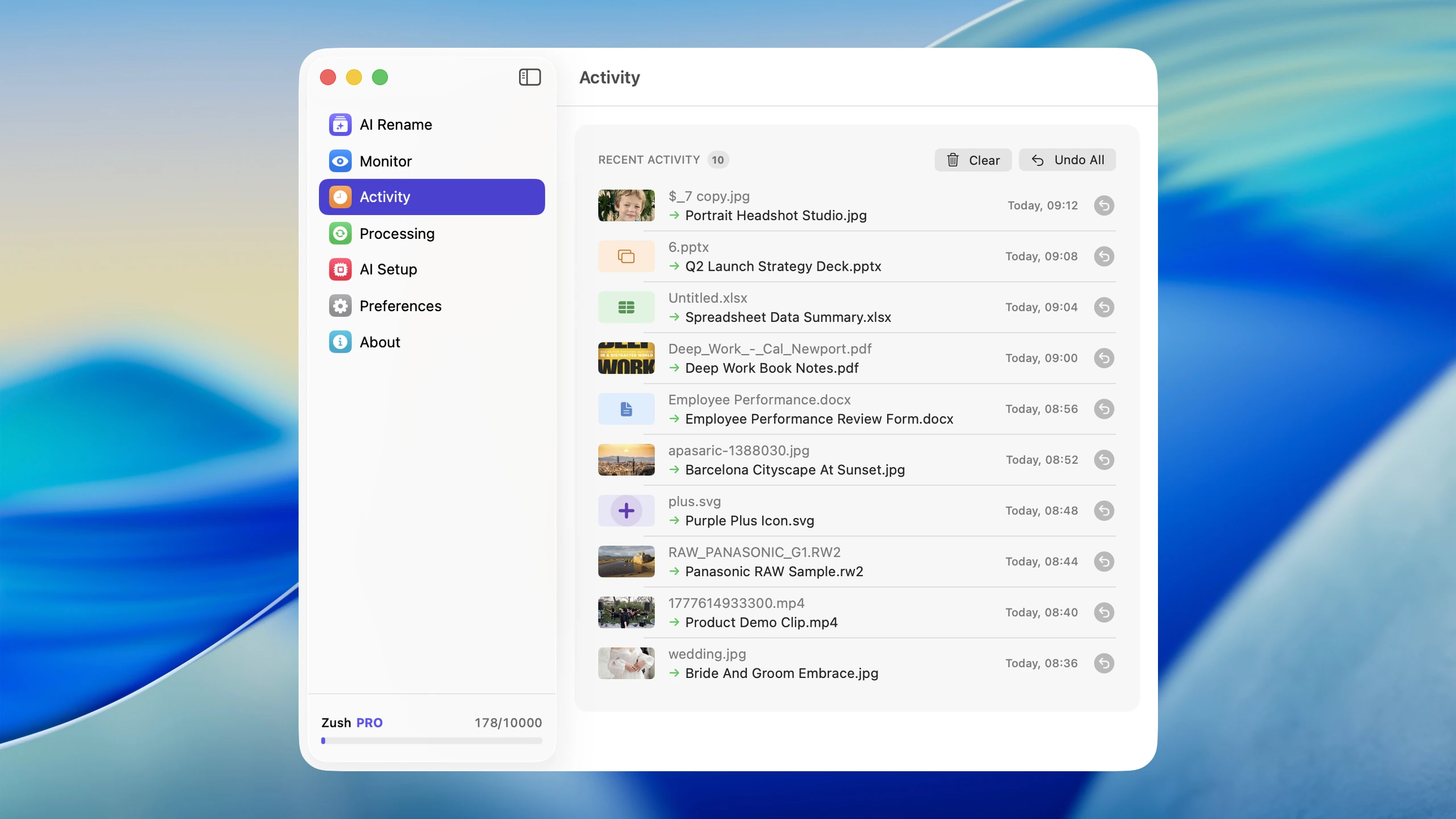
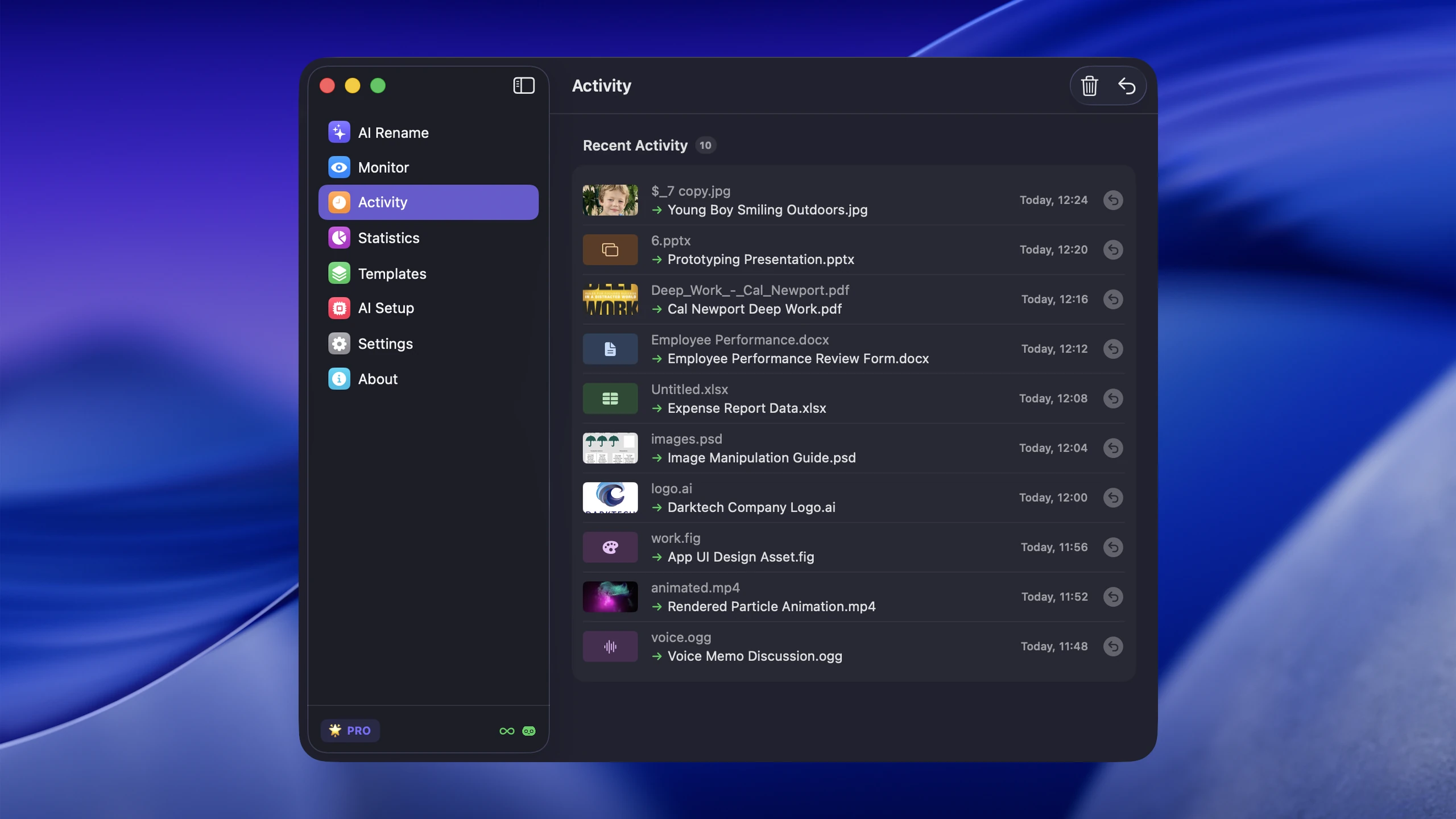
Een back-up puinhoop is nog steeds een puinhoop. Beschrijvende bestandsnamen en een overzichtelijke projectstructuur maken het terugzetten en later terugvinden veel eenvoudiger, vooral als je door een archief van een jaar oud bladert. Zwakke back-upgewoonten zijn slechts één manier waarop een bibliotheek achteruitgaat: de rest wordt verzameld in 10 fouten bij het organiseren van digitale foto’s die u kunt vermijden.
Wanneer u AI-ondersteunde naamgeving gebruikt
Handmatig hernoemen werkt voor een paar foto’s. Het werkt niet meer op mapschaal als u honderden afbeeldingen uit een reis-, evenement- of downloadmap hebt.
Door AI ondersteunde naamgeving helpt het meest wanneer:
- bestandsnamen zijn generieke cameracodes (
IMG_,DSC_,Screenshot) - u hebt batchhernoeming nodig voor grote importen
- foto’s moeten doorzoekbaar zijn in Spotlight en Finder
- u consistente naamgevingspatronen in uw bibliotheek wilt
Een gemengde camera-import kan bijvoorbeeld in één batch van algemene apparaatnamen naar reviewbare, beschrijvende namen gaan:
| Voor | Na |
|---|---|
IMG_4382.HEIC | 2026-07-12_family-picnic-riverside.heic |
_DSC1044.NEF | 2026-07-12_rode-vlieger-blauwe-hemel.nef |
Schermopname 2026-07-12.png | picknick-locatie-kaart-route.png |
Bekijk een voorbeeld van de hele batch voordat u deze toepast. Als het patroon te lang is of als de beschrijving het onderwerp mist, pas dit dan aan voordat de bestandsnamen veranderen. Voor de beeldspecifieke stapsgewijze workflow, zie hoe je afbeeldingen hernoemt met AI op Mac.
AI-bestandshernoemer voor Mac kan foto’s hernoemen op basis van zichtbare inhoud, op datum gebaseerde patronen toepassen en Finder-tags automatisch toevoegen. Het ondersteunt 41 beeldformaten, waaronder HEIC, AVIF, RAW (CR2, NEF, ARW, DNG), JPEG, PNG, SVG, TIFF en WebP. PSD wordt afzonderlijk behandeld als een ondersteund ontwerpbestandsformaat.
Een herhaalbare importworkflow voor duizenden foto’s
Grote bibliotheken blijven beheersbaar als elke import hetzelfde pad volgt. Gebruik een tijdelijke innamemap, zodat niet-beoordeelde camerabestanden nooit rechtstreeks in het permanente archief terechtkomen.
- Kopieer naar een intakemap. Maak een map zoals
Photo-Inbox/2026-07-12-Camera-Import/en kopieer de kaart- of telefoonexport ernaar. - Bevestig de kopie. Controleer of het verwachte aantal bestanden en de verwachte indelingen zijn aangekomen voordat u de bestandsnamen wijzigt of het bronapparaat wist.
- Scheid voor de hand liggende afwijzingen en duplicaten. Bekijk exacte herhalingen en mislukte opnamen in de intakemap, maar verwijder vergelijkbare afbeeldingen niet alleen omdat hun miniaturen op elkaar lijken.
- Hernoem met één patroon. Pas een datum, onderwerp en optionele volgorde toe en bekijk vervolgens de voorgestelde namen als batch.
- Verplaats de batch één keer. Plaats persoonlijke foto’s in de foto-importstroom of verplaats projectbestanden naar hun uiteindelijke Finder-structuur.
- Voeg alleen nuttige tags toe. Pas een client- of statustag toe als deze het ophalen van meerdere mappen ondersteunt; sla tags over die alleen de mapnaam herhalen.
- Voltooi de back-up. Controleer de lokale en externe kopieën voordat u de opnamemap of geheugenkaart wist.
Hier ziet u hoe een workflow van intake naar archief eruit ziet in Finder:
Photo-Inbox/  2026-07-12-Camera-Import/    IMG_4382.HEIC    IMG_4383.HEIC
Photos/  2026/    07-July/      Family-Picnic/        2026-07-12_family-picnic-riverside_001.heic        2026-07-12_family-picnic-riverside_002.heic
De intakemap geeft antwoord “wat is er nog niet verwerkt?” en het archief antwoordt “waar hoort deze voltooide batch thuis?” Door deze staten gescheiden te houden, wordt voorkomen dat importen met een half hernoemde naam in de permanente bibliotheek lekken.
Behandel dubbele foto’s zonder de originelen blindelings te verwijderen
Het opruimen van dubbele kopieën moet een beoordelingsproces zijn, en geen automatische verwijderingspas. Exacte kopieën zijn veiliger te beoordelen dan vergelijkbare afbeeldingen, omdat burst-shots, bewerkingen en exports met gewijzigd formaat er vrijwel identiek uit kunnen zien, terwijl ze nog steeds verschillende doeleinden dienen.
Gebruik deze volgorde:
- Maak een back-up van de bibliotheek voordat u iets verwijdert.
- Bekijk de weergave Duplicaten in Apple Photos of vergelijk verdachte kopieën in de door Finder beheerde bibliotheek.
- Controleer de bestandsnaam, afmetingen, bestandsgrootte, indeling en opnamedatum voordat u kiest welke kopie u wilt bewaren.
- Bewaar het origineel van de hoogste kwaliteit als er ook een bewerkte of gecomprimeerde export bestaat.
- Leeg onlangs verwijderd of prullenbak alleen nadat u hebt bevestigd dat de bewaarde bestanden correct zijn geopend en aanwezig zijn in de back-up.
‘IMG_4382.HEIC’, ‘IMG_4382-edited.jpg’ en ‘IMG_4382-small.jpg’ zijn bijvoorbeeld gerelateerd, maar zijn geen uitwisselbare duplicaten. De HEIC kan het origineel zijn, de JPG de voltooide bewerking en de kleinere JPG een afgeleverde kopie. Een veilig systeem houdt hun rollen duidelijk in plaats van twee bestanden te verwijderen die alleen op basis van een vergelijkbare preview zijn gebaseerd.
De beste praktische opstelling voor de meeste gebruikers
Deze checklist is bedoeld voor een mappenarchief. Een beheerde bibliotheek kan albums en eigen navigatiefuncties gebruiken:
- Op datum gebaseerde structuur op het hoogste niveau — ‘Jaar/Maand/Event’ of ‘Jaar/Event’
- Evenement- of projectsubmappen: genoemd naar wat er is gebeurd, niet naar camera of apparaat
- Beschrijvende bestandsnamen — handmatig of met AI-ondersteunde batchhernoeming
- Finder-tags — alleen voor workflows waarbij het ophalen van meerdere mappen van belang is
- Regelmatige back-up — minimaal Time Machine plus één cloudservice
- Consistente naampatronen — datums in bestandsnamen wanneer foto’s tussen mappen reizen
Veelgestelde vragen
Wat is de beste methode voor het ordenen van foto’s op Mac?
Gebruik Apple Photos voor een beheerde persoonlijke bibliotheek, Finder-mappen voor een draagbaar archief of combineer beide. Zush helpt met beschrijvende bestandsnamen; het vervangt geen albums, personenzoekfunctie, controle op duplicaten of back-ups.
Moet ik de mappen Apple Photos of Finder gebruiken?
Kies Apple Photos voor albums, personen en iCloud. Gebruik Finder-mappen voor directe toegang tot originelen, bijbehorende bestanden en klantprojecten. Maak in beide gevallen afzonderlijke back-ups.
Hoe maak ik foto’s doorzoekbaar in Spotlight?
Spotlight indexeert bestandsnamen, metadata en tags. De meest effectieve manier om het zoeken naar foto’s te verbeteren is door algemene bestandsnamen (IMG_4822) te vervangen door beschrijvende namen (sunset-over-lake-pacific-coast), zodat Spotlight bruikbare tekst heeft om mee te matchen.
Hoe vaak moet ik een back-up van mijn foto’s maken?
Maak indien mogelijk continu een back-up (Time Machine of cloudsynchronisatie). Maak in ieder geval een back-up na elke grote importsessie, reis of project. Test uw back-ups regelmatig door een paar bestanden te herstellen om er zeker van te zijn dat het proces werkt.
Hoe organiseer ik foto’s op Mac zonder de Foto’s-app te gebruiken?
Gebruik ‘Finder’-mappen met een stabiele ‘Jaar/Maand/Event’- of ‘Jaar/Project’-structuur. Voeg beschrijvende bestandsnamen toe, bewaar een kleine set ‘Finder’-tags voor de workflowstatus, test het ophalen in ‘Spotlight’ en maak een back-up van de mappen naar lokale en externe opslag.
Hoe orden ik duizenden foto’s automatisch?
Gebruik een herhaalbare intakeworkflow en automatiseer de repetitieve delen: op datum gebaseerde mappen, batchvoorbeelden van bestandsnamen, consistente naamgevingspatronen en back-up. Controleer voorgestelde namen en duplicaten voordat u iets toepast of verwijdert, zodat automatisering een kleine fout niet verandert in een bibliotheekbrede verandering.
Conclusie
Gebruik Apple Photos voor een beheerde persoonlijke bibliotheek, Finder-mappen voor een draagbaar archief of combineer beide. Gebruik bij algemene bestandsnamen de Zush-fotohernoemer en controleer de voorgestelde namen voordat je ze toepast.


