Cómo organizar fotos en Mac: un sistema para más de 10,000 fotos

Read in English: How to Organize Photos on Mac: Folders, Names & Backup
Ir a la sección
Organizar fotos en un Mac son en realidad dos tareas. Para la biblioteca —explorar, álbumes, caras, duplicados— usa Apple Photos, carpetas del Finder para un archivo portátil o una combinación de ambas. Para los nombres que no dicen nada, Zush renombra las fotos a partir de su contenido, las deja donde están y muestra cada nombre propuesto antes de aplicarlo.
Elige tu sistema fotográfico Mac en 30 segundos
| Tu biblioteca | Sistema de arranque recomendado | Por qué |
|---|---|---|
| Fotos personales y del iPhone | Apple Photos | Álbumes, personas, cronología y sincronización opcional con iCloud |
| RAW, proyectos de clientes o discos externos | Carpetas de Finder | Acceso directo, estructura portátil y archivos auxiliares |
| Archivos con nombres genéricos | Zush cuando necesites renombrar | Nombres basados en contenido, vista previa y deshacer; los archivos permanecen en su ubicación |
Descargue la plantilla de carpeta de fotos de Mac para crear una estructura de entrada, personal, trabajo con clientes, exportaciones y archivos ya preparada.
El sistema más potente combina una estructura de carpetas clara, nombres de archivos descriptivos, metadatos con capacidad de búsqueda y un plan de respaldo real para que pueda encontrar imágenes rápidamente y nunca perderlas.
La mayoría de las fototecas se vuelven caóticas porque el sistema nunca fue diseñado para escalar. Unos cientos de fotos de iPhone son manejables. Algunos miles de fotos de viajes, sesiones fotográficas, descargas y trabajos de clientes no lo son, especialmente cuando cada archivo se llama “IMG_” o “Captura de pantalla”.
Esta guía cubre el sistema completo: elegir Apple Photos o Finder, estructurar carpetas, usar fechas portátiles, probar la búsqueda Spotlight, revisar duplicados y proteger la biblioteca con copias de seguridad adecuadas.
Los fotógrafos y videógrafos que necesitan un flujo de trabajo repetible para tomas RAW, exportaciones de clientes y videoclips pueden utilizar el “Flujo de trabajo Zush para fotógrafos y camarógrafos” dedicado. Este artículo se centra en organizar una biblioteca de fotografías de Mac en lugar de evaluar el flujo de trabajo completo del producto.
Salte a “Apple Photos” frente a “Finder”, estructuras de carpetas, buscar, respaldo o flujo de trabajo de importación repetible.
Clasificar archivos en carpetas con IA
Clasificar archivos en carpetas con IA — La organización opcional en carpetas con IA está en beta en Mac y Windows. Analiza el contenido de los archivos compatibles y propone nombres y grupos. Deja Folder rules vacío para Auto o describe los grupos con tus palabras. Naming Blocks define por separado el formato de los nombres.
Agrupa las imágenes por tema, como Personas, Comida y Paisajes.
- Añade un pequeño lote copiado en AI Rename y elige un Template.
- Activa + Sort y selecciona Destination folder como raíz de las subcarpetas. Sin otro destino, la raíz sigue siendo la carpeta de origen.
- Escribe la agrupación en Folder rules. Activa Reuse existing folders para aprovechar carpetas adecuadas dentro del destino; Zush puede crear otras cuando ninguna encaja.
- Revisa y corrige los nombres y grupos antes de aplicar el lote.


Guarda el destino y las reglas probadas en el Template. Monitor puede renombrar y clasificar archivos nuevos que lleguen directamente a la carpeta vigilada; no reorganiza retroactivamente archivos ya procesados. Con la clasificación desactivada y el destino original, los archivos permanecen en su carpeta.
Finder / File Explorer — Una fototeca gestiona álbumes, caras, valoraciones y búsquedas en su base de datos. Los nombres y las carpetas reales siguen visibles en el sistema de archivos, discos externos y entregas. El programa actúa sobre los archivos; no sustituye álbumes, reconocimiento facial, eliminación de duplicados ni copias de seguridad.
Finder — Prueba imágenes exportadas o una carpeta copiada. No reorganices el interior de una fototeca Photos. Para originales ya catalogados, sigue el procedimiento de renombrado o revinculación del catálogo. Renombrar y mover cambian las rutas.
Guía paso a paso de clasificación con IA · Documentación de clasificación en carpetas · 30 ejemplos de reglas para carpetas.
El sistema de organización de fotografías de Mac en 7 pasos
- Elige la fototeca: usa Apple Photos, carpetas de Finder o ambos según cómo consultes y compartas las fotos.
- Crea una estructura estable: utiliza álbumes o carpetas
Year/Month/EventoYear/Project. - Mejora los nombres poco claros: usa Zush o renombra manualmente los archivos que lo necesiten, revisando antes de aplicar cambios.
- Mantenga las fechas portátiles: incluya la fecha de captura o del proyecto en nombres de archivos importantes para que el contexto sobreviva a las exportaciones y los movimientos de carpetas.
- Utilice un vocabulario de etiquetas pequeño: reserve etiquetas Finder para etiquetas de estado, cliente o proyecto que deban funcionar en todas las carpetas.
- Recuperación de prueba: busque una foto real en Spotlight sin explorar carpetas. Si no puede encontrarlo, mejore el nombre del archivo o los metadatos.
- Realice copias de seguridad con la regla 3-2-1: mantenga tres copias en dos tipos de almacenamiento, con una copia fuera del dispositivo o fuera del sitio.
Carpetas Apple Photos vs Finder vs una configuración híbrida
Elija el modelo de biblioteca antes de reorganizar nada. Las carpetas Apple Photos, Finder y una configuración híbrida pueden funcionar, pero resuelven diferentes problemas de recuperación y almacenamiento.
| Criterio | Apple Photos | Carpetas Finder | Configuración híbrida |
|---|---|---|---|
| sincronización de iCloud | Integrado cuando Fotos de iCloud está habilitado | Requiere un flujo de trabajo de sincronización o copia de seguridad independiente | Sincronizar fotos personales en Fotos; administrar archivos de trabajo por separado |
| Trabajo RAW y cliente. | Importa archivos RAW a una biblioteca administrada | Mantiene archivos RAW, sidecars, selecciones y exportaciones directamente accesibles | Mantenga fotos personales en Fotos y proyectos de clientes en Finder |
| Deduplicación | Proporciona una vista de duplicados para las bibliotecas compatibles. | Requiere una revisión deliberada de duplicados antes de la eliminación. | Revise cada biblioteca por separado y evite importar archivos de trabajo dos veces |
| Buscar | Busca fechas, álbumes, personas, lugares y contenido reconocido | Utiliza nombres de archivos, etiquetas Finder y metadatos indexados | Utilice la búsqueda de Fotos para recuerdos y Finder o Spotlight para proyectos |
| Control de respaldo | Haga una copia de seguridad de la biblioteca de Fotos y comprenda cómo se comporta la sincronización de iCloud | Copie carpetas directamente al almacenamiento local y externo | Haga una copia de seguridad de la biblioteca de fotos más el archivo Finder |
Un ejemplo híbrido concreto es mantener las fotos familiares del iPhone en Apple Photos, mientras que la sesión de un cliente permanece en Pictures/Client-Work/2026/Acme-Launch/ con sus archivos RAW, selecciones y exportaciones. Las fotos personales conservan la comodidad de iCloud y los archivos de los clientes siguen siendo portátiles y accesibles directamente.
Utilice el plantilla descargable de carpeta de fotos para Mac como punto de partida. Separa eventos personales, proyectos de clientes, una carpeta de entrada, exportaciones y estados de archivo sin bloquear la biblioteca en una aplicación.
Elija una estructura de carpetas que se pueda escalar
La primera decisión es cómo organizar la estructura de nivel superior. Hay tres enfoques comunes y cada uno funciona mejor para un tipo diferente de usuario.
Organización basada en fechas
Este es el sistema duradero más simple para grandes bibliotecas de fotografías. La organización basada en fechas funciona porque refleja cómo las personas recuerdan los eventos: viajes, sesiones fotográficas, vacaciones y proyectos que sucedieron en un momento específico. También se escala bien porque las fechas son objetivas, fáciles de ordenar y ya están presentes en la mayoría de los archivos de imagen.
Una estructura predeterminada sólida se ve así:
Photos/ 2026/ 01-January/ New-Year-Party/ 03-March/ Tokyo-Trip/ 06-June/ Product-Shoot-Client/

Esto funciona para bibliotecas de fotografías personales, archivos de viajes y colecciones año tras año porque cada semestre o año resulta fácil de archivar cuando termina.
Una variante más ligera utiliza “Año > Evento” sin la capa de mes, que funciona cuando su biblioteca es más pequeña y no desea un anidamiento adicional.
Organización basada en proyectos o eventos.
Es mejor cuando piensas en términos de trabajo de clientes, viajes, sesiones fotográficas o campañas en lugar de fechas del calendario.
Este enfoque funciona bien para trabajos independientes, trabajos de fotografía y producción de contenido, donde los proyectos son la unidad natural de organización en lugar de los meses calendario.
Por ejemplo, una sesión fotográfica de producto puede mantener separados los originales, las selecciones aprobadas y los archivos de entrega sin distribuirlos en varias carpetas de fechas:
Photos/ Client-Work/ Acme-Launch/ 01-RAW/ 02-Selects/ 03-Exports/Este es el ejemplo trabajado para el paso 2: cada nueva imagen de Acme ingresa a una carpeta de proyecto, mientras que las subcarpetas numeradas mantienen el flujo de trabajo en un orden estable.
Apple Photos cuando la navegación por la biblioteca es más importante
Apple Photos es potente para la navegación por líneas de tiempo, álbumes y bibliotecas personales informales. Funciona bien para usuarios de iPhone y bibliotecas de fotografías familiares donde la navegación basada en aplicaciones es más natural que las carpetas “Finder”.
La debilidad es la flexibilidad: Apple Photos es menos útil si su flujo de trabajo depende del acceso directo a archivos en Finder, tipos de archivos mixtos o unidades externas.
Ponga fechas en nombres de archivos, no solo en carpetas
La organización basada en fechas se fortalece cuando coloca fechas directamente en los nombres de archivos. Un archivo llamado 2026-03-12_IMG_4822.HEIC es mejor que IMG_4822, pero 2026-03-12_sunset-over-lake.heic es mucho mejor aún.
Útil cuando las fotos se mueven entre carpetas o se comparten. La fecha viaja con el archivo, por lo que el contexto sobrevive incluso fuera de la estructura de carpetas original.
Para una importación de Tokio del 12 de marzo, una secuencia portátil podría verse así:
2026-03-12_tokyo-shibuya-crossing_001.heic2026-03-12_tokyo-shibuya-crossing_002.heic2026-03-12_tokyo-station-platform_003.heicSi esos archivos salen de la carpeta 2026/03-March/Tokyo-Trip/, el día de captura y el sujeto aún viajan con ellos. Ese es el objetivo práctico del paso 4.
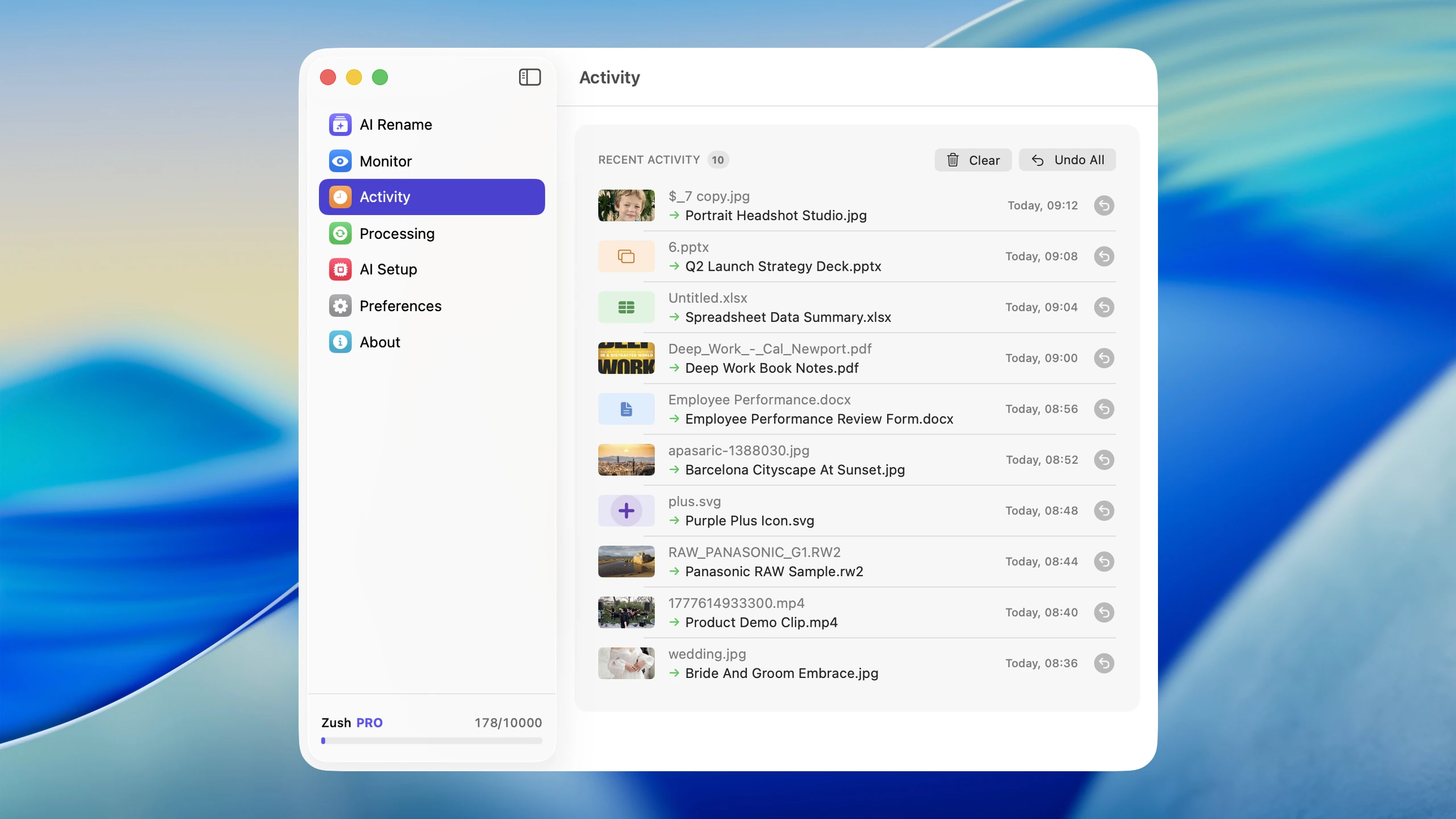
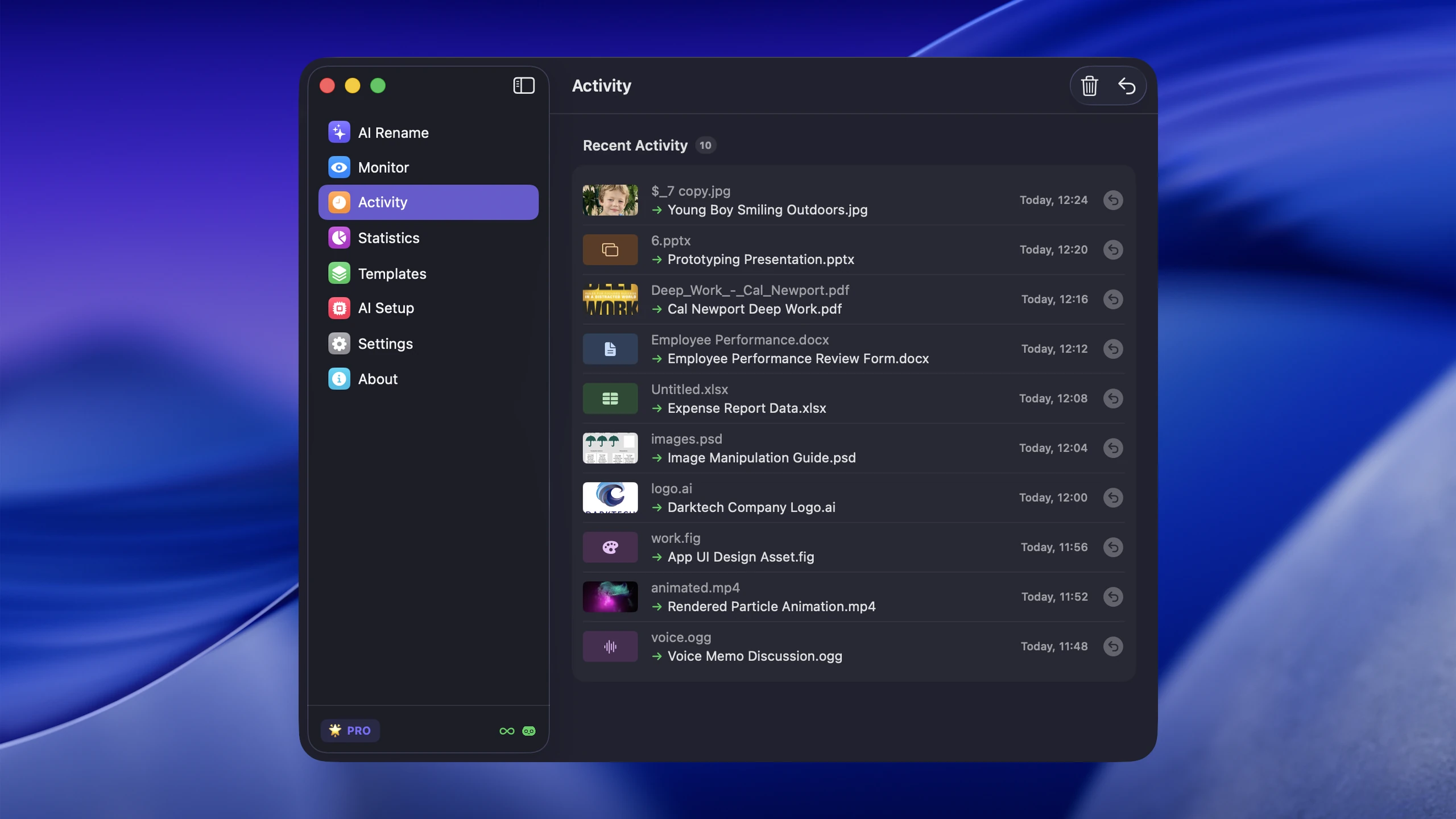
Para lotes grandes, no es práctico agregar fechas manualmente a cada foto. Renombrador de archivos con IA para Mac puede generar nombres de archivos descriptivos con patrones de fechas automáticamente usando plantillas de nombres personalizadas, de modo que cada foto obtenga un nombre significativo al importar.
Haga que las fotos se puedan buscar con Spotlight y Finder
Una estructura de carpetas ayuda a navegar en el lugar correcto. Pero la verdadera prueba de la organización de fotografías es si puedes encontrar una imagen específica cuando no recuerdas dónde se encuentra.
Búsqueda Spotlight
Spotlight es una de las formas más rápidas de buscar archivos en Mac, pero solo funciona tan bien como los metadatos que puede buscar. Si sus archivos tienen nombres, etiquetas y fechas útiles, “Spotlight” se siente instantáneo. Si todo es IMG_4382 y document (7), la búsqueda se vuelve mucho más débil.
Las búsquedas Spotlight más útiles para fotos:
| Consulta | lo que encuentra |
|---|---|
tipo:imagen playa | Imágenes con “playa” en el nombre del archivo o en los metadatos |
tipo: fecha de la imagen: 2026-03 | Imágenes creadas en marzo de 2026. |
etiqueta: cliente-alfa | Archivos etiquetados con una etiqueta de proyecto específica |
puesta de sol | Cualquier archivo con “sunset” en el nombre |
Para una prueba de recuperación concreta, imagine que necesita una puesta de sol en el puerto de marzo pero no recuerda la carpeta del evento. Busque Spotlight para tipo: imagen puesta de sol, luego limite los resultados en Finder por fecha. Si el archivo se llama 2026-03-18_harbor-sunset.heic, el nombre del archivo y la fecha ayudan a recuperarlo sin explorar el árbol de carpetas.
Búsqueda Finder
Finder es mejor cuando necesita varios filtros a la vez, como tipo de imagen más fecha más alcance de carpeta. Utilice la búsqueda Finder cuando Spotlight arroje demasiados resultados o cuando necesite limitarlos por una ubicación específica.
Por qué la búsqueda suele fallar
La búsqueda es tan buena como las señales de texto que contienen sus archivos. Una foto de una montaña llamada IMG_8392.HEIC no le da a Spotlight nada con qué trabajar. Es por eso que los nombres descriptivos son importantes: convierten su biblioteca de fotos en algo que realmente se puede buscar.


Para bibliotecas con muchas imágenes, Zush ayuda generando nombres de archivos, etiquetas Finder y metadatos Spotlight que hacen que las fotos se puedan encontrar más tarde. En lugar de abrir cada foto para comprobar qué es, puedes buscarla por descripción.
Utilice etiquetas Finder para organización entre carpetas
Las etiquetas son útiles cuando necesita recuperar archivos entre carpetas. Un archivo etiquetado aún puede permanecer en su ubicación original, pero se puede buscar por color o nombre de etiqueta en todo el sistema.
Buenos ejemplos de etiquetas para fotos:
- etiquetas de estado:
para editar,publicado,revisión del cliente - etiquetas del proyecto:
wedding-smith,product-launch - etiquetas de contenido:
retrato,paisaje,fotografía del producto
Evite crear docenas de categorías superpuestas. Las etiquetas dejan de ser útiles cuando hay demasiadas para recordar.
Por ejemplo, mantenga 2026-06-04_acme-product-flatlay_017.cr3 dentro de la carpeta del proyecto Acme y etiquételo como client-review. Cuando el cliente lo apruebe, reemplace esa etiqueta de estado con “aprobado”; el archivo permanece en la misma carpeta y la etiqueta refleja el estado del flujo de trabajo en lugar de duplicar la estructura de la carpeta.
Haga una copia de seguridad de su biblioteca de fotos correctamente
Si su estrategia de copia de seguridad de fotografías es “están en mi computadora portátil y en algún lugar de la nube”, en realidad no tiene una estrategia de copia de seguridad. Las fotos necesitan redundancia, no esperanza.
La regla 3-2-1
La clásica regla de respaldo es simple pero efectiva:
- 3 copias de tus datos
- 2 medios de almacenamiento diferentes
- 1 copia fuera del dispositivo o fuera del sitio
Para la mayoría de los usuarios de Mac, eso significa:
- Copia de trabajo: la biblioteca que utiliza activamente en su Mac o unidad de trabajo externa
- Copia de seguridad local: una unidad de Time Machine o una copia de seguridad manual que protege contra la eliminación accidental y fallas de la unidad
- Copia de seguridad en la nube o fuera del sitio: iCloud, Backblaze u otro servicio que proteja contra robos, incendios y desastres de hardware local.
Un ejemplo 3-2-1 trabajado para un archivo de fotografías de 2 TB es: la biblioteca “Finder” en funcionamiento en un SSD externo, una segunda copia en una unidad Time Machine y una copia de seguridad externa en un servicio de copia de seguridad en la nube. Las tres copias no están todas conectadas a la misma Mac, por lo que una computadora portátil perdida o una unidad fallida no eliminan todo el archivo.
Errores comunes en las copias de seguridad
- conservar sólo una copia y llamarla “copia de seguridad”
- confiar en la sincronización de iCloud como si fuera una copia de seguridad (la sincronización propaga las eliminaciones)
- nunca probar restauraciones para asegurarse de que las copias de seguridad realmente funcionen
- mezclar archivos de trabajo y archivos en la misma unidad sin separación
Un desastre respaldado sigue siendo un desastre. Los nombres de archivo descriptivos y la estructura limpia del proyecto hacen que la restauración y la recuperación posterior sean mucho más fáciles, especialmente cuando se explora un archivo de un año de antigüedad. Los malos hábitos de copia de seguridad son sólo una de las formas en que una biblioteca se degrada; el resto se recopila en “10 errores de organización de fotografías digitales que debes evitar”.
Cuándo utilizar nombres asistidos por IA
El cambio de nombre manual funciona para algunas fotos. Deja de funcionar a escala de carpeta cuando tienes cientos de imágenes de un viaje, evento o carpeta de descarga.
La denominación asistida por IA ayuda más cuando:
- los nombres de archivos son códigos de cámara genéricos (
IMG_,DSC_,Screenshot) - necesita cambiar el nombre por lotes para importaciones grandes
- las fotos deben poder buscarse en Spotlight y Finder
- desea patrones de nombres consistentes en toda su biblioteca
Por ejemplo, una importación de cámaras mixtas puede ir desde nombres de dispositivos genéricos hasta nombres descriptivos revisables en un solo lote:
| Antes | Después |
|---|---|
IMG_4382.HEIC | 2026-07-12_picnic-familiar-riverside.heic |
_DSC1044.NEF | 2026-07-12_cometa-roja-cielo-azul.nef |
Captura de pantalla 2026-07-12.png | ubicación-picnic-mapa-ruta.png |
Obtenga una vista previa de todo el lote antes de aplicarlo. Si el patrón es demasiado largo o la descripción no incluye el tema, ajústelo antes de cambiar cualquier nombre de archivo. Para conocer el flujo de trabajo paso a paso específico de la imagen, consulte cómo cambiar el nombre de imágenes con IA en Mac.
Renombrador de archivos con IA para Mac puede cambiar el nombre de las fotos según el contenido visible, aplicar patrones basados en fechas y agregar etiquetas Finder automáticamente. Admite 41 formatos de imagen, incluidos HEIC, AVIF, RAW (CR2, NEF, ARW, DNG), JPEG, PNG, SVG, TIFF y WebP. PSD se maneja por separado como formato de archivo de diseño compatible.
Un flujo de trabajo de importación repetible para miles de fotografías
Las bibliotecas grandes siguen siendo manejables cuando cada importación sigue el mismo camino. Utilice una carpeta de entrada temporal para que los archivos de la cámara no revisados nunca se mezclen directamente con el archivo permanente.
- Copiar en una carpeta de entrada. Cree una carpeta como
Photo-Inbox/2026-07-12-Camera-Import/y copie la tarjeta o la exportación del teléfono en ella. - Confirma la copia. Verifica que lleguen el número de archivos y los formatos esperados antes de cambiar los nombres de los archivos o borrar el dispositivo de origen.
- Separe los rechazos obvios y los duplicados. Revise las repeticiones exactas y las tomas fallidas en la carpeta de admisión, pero no elimine imágenes similares solo porque sus miniaturas se parecen.
- Cambiar el nombre con un patrón. Aplique una fecha, un tema y una secuencia opcional, luego revise los nombres propuestos como un lote.
- Mueva el lote una vez. Coloque fotos personales en el flujo de importación de Fotos o mueva archivos de proyecto a su estructura final “Finder”.
- Agregue solo etiquetas útiles. Aplique una etiqueta de cliente o de estado cuando admita la recuperación entre carpetas; omita etiquetas que simplemente repitan el nombre de la carpeta.
- Completa la copia de seguridad. Verifica las copias locales y externas antes de borrar la carpeta de entrada o la tarjeta de memoria.
Así es como se ve un flujo de trabajo de entrada a archivado en “Finder”:
Photo-Inbox/  2026-07-12-Camera-Import/    IMG_4382.HEIC    IMG_4383.HEIC
Photos/  2026/    07-July/      Family-Picnic/        2026-07-12_family-picnic-riverside_001.heic        2026-07-12_family-picnic-riverside_002.heic
La carpeta de admisión responde “¿qué no se ha procesado todavía?” y el archivo responde “¿a dónde pertenece este lote terminado?” Mantener esos estados separados evita que las importaciones con nombres medio renombrados se filtren en la biblioteca permanente.
Maneja fotos duplicadas sin borrar las originales a ciegas
La limpieza de duplicados debe ser un proceso de revisión, no un pase de eliminación automática. Las copias exactas son más seguras de evaluar que imágenes similares porque las tomas en ráfaga, las ediciones y las exportaciones redimensionadas pueden parecer casi idénticas y al mismo tiempo cumplir diferentes propósitos.
Utilice este orden:
- Haga una copia de seguridad de la biblioteca antes de eliminar nada.
- Revise la vista Duplicados en Apple Photos o compare las copias sospechosas en la biblioteca administrada por Finder.
- Verifique el nombre del archivo, las dimensiones, el tamaño del archivo, el formato y la fecha de captura antes de elegir qué copia conservar.
- Conserve el original de mayor calidad cuando también exista una exportación editada o comprimida.
- Vacíe los archivos eliminados recientemente o la papelera solo después de confirmar que los archivos retenidos se abren correctamente y existen en la copia de seguridad.
Por ejemplo, IMG_4382.HEIC, IMG_4382-edited.jpg y IMG_4382-small.jpg están relacionados, pero no son duplicados intercambiables. El HEIC puede ser el original, el JPG la edición finalizada y el JPG más pequeño una copia de entrega. Un sistema seguro mantiene claras sus funciones en lugar de eliminar dos archivos basándose únicamente en una vista previa similar.
La mejor configuración práctica para la mayoría de los usuarios.
Esta lista sirve para un archivo en carpetas. Una fototeca gestionada puede utilizar álbumes y sus propias herramientas de navegación:
- Estructura de nivel superior basada en fechas —
Año/Mes/EventooAño/Evento - Subcarpetas de eventos o proyectos: nombradas según lo sucedido, no según la cámara o el dispositivo
- Nombres de archivos descriptivos: ya sea manualmente o con cambio de nombre por lotes asistido por IA
- Etiquetas Finder: solo para flujos de trabajo donde la recuperación entre carpetas es importante
- Copia de seguridad periódica: como mínimo, Time Machine más un servicio en la nube
- Patrones de nombres consistentes: fechas en los nombres de archivos cuando las fotos viajan entre carpetas
Preguntas frecuentes
¿Cuál es el mejor método de organización de fotografías en Mac?
Usa Apple Photos para una fototeca personal gestionada, carpetas de Finder para un archivo portátil o una combinación de ambos. Zush ayuda a crear nombres descriptivos; no sustituye los álbumes, la búsqueda de personas, la revisión de duplicados ni las copias de seguridad.
¿Debo utilizar las carpetas Apple Photos o Finder?
Elige Apple Photos para álbumes, personas e iCloud. Usa carpetas de Finder para acceder directamente a originales, archivos auxiliares y proyectos de clientes. Mantén copias de seguridad independientes en ambos casos.
¿Cómo puedo hacer que se puedan buscar fotos en Spotlight?
Spotlight indexa nombres de archivos, metadatos y etiquetas. La forma más eficaz de mejorar la búsqueda de fotografías es reemplazar los nombres de archivos genéricos (IMG_4822) por nombres descriptivos (sunset-over-lake-pacific-coast) para que Spotlight tenga texto útil con el que comparar.
¿Con qué frecuencia debo hacer una copia de seguridad de mis fotos?
Haga una copia de seguridad continuamente si es posible (Time Machine o sincronización en la nube). Como mínimo, haga una copia de seguridad después de cada sesión, viaje o proyecto de importación importante. Pruebe sus copias de seguridad periódicamente restaurando algunos archivos para asegurarse de que el proceso funcione.
¿Cómo organizo fotos en Mac sin usar la aplicación Fotos?
Utilice carpetas Finder con una estructura estable Año/Mes/Evento o Año/Proyecto. Agregue nombres de archivos descriptivos, mantenga un pequeño conjunto de etiquetas “Finder” para el estado del flujo de trabajo, pruebe la recuperación en “Spotlight” y haga una copia de seguridad de las carpetas en el almacenamiento local y externo.
¿Cómo organizo miles de fotos automáticamente?
Utilice un flujo de trabajo de entrada repetible y automatice las partes repetitivas: carpetas basadas en fechas, vistas previas de nombres de archivos por lotes, patrones de nombres consistentes y copias de seguridad. Revise los nombres propuestos y los duplicados antes de aplicar o eliminar algo para que la automatización no convierta un pequeño error en un cambio en toda la biblioteca.
Conclusión
Usa Apple Photos para una fototeca personal gestionada, carpetas de Finder para un archivo portátil o una combinación de ambos. Para archivos con nombres genéricos, usa el renombrador de fotos Zush y revisa los nombres antes de aplicarlos.


